EXVAST-VISION 使用手冊
這份手冊說明如何把 iPhone 或 iPad 接上場館的螢幕,當作記分板使用。
0. EXVAST-VISION 能做什麼
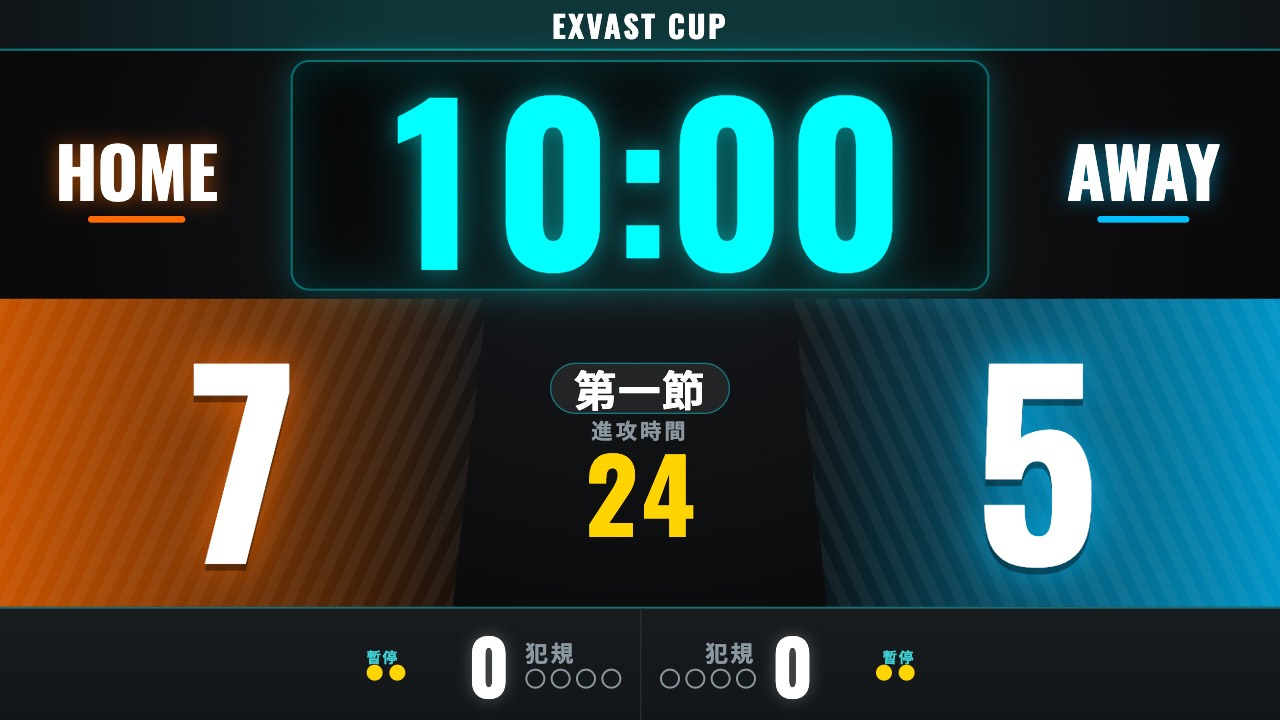
- 在場館的螢幕上顯示含比分與計時器的記分板。
- 手邊的 iPhone 或 iPad 直接就是遙控器。
- 依照 25 種運動項目的規則,自動決定比賽時間、節次與局數的計算方式。
- 可顯示隊伍的名稱、顏色、標誌,以及賽事標題與贊助商標誌。
- 得分時可播放特效,也能響起蜂鳴器。
- 付費版還能顯示球員名單與先發名單、用其他裝置操作,以及在網路上分享。
1. 需要準備的東西
- iPhone 或 iPad(已安裝本 App)
- 場館的螢幕(電視、大型螢幕、投影機等)
- 連接用的傳輸線,或支援 AirPlay 的螢幕
連接螢幕的方式
| 連接方式 | 做法 |
|---|---|
| 傳輸線(HDMI) | 使用 USB-C 轉 HDMI 的轉接器,接到螢幕上。 |
| 傳輸線(USB-C) | 如果螢幕可以接收影像,只要一條 USB-C 傳輸線就能連接。 |
| AirPlay | 在控制中心的「螢幕鏡像輸出」中選擇螢幕。 |
連接後,螢幕上會顯示記分板,手邊的裝置則顯示遙控器。螢幕並不是直接映出手邊裝置的畫面。
無法透過傳輸線輸出影像的機型,請使用 AirPlay,或在電視、電腦的瀏覽器開啟記分板(請參閱「9. 連接其他裝置」)。
2. 開始使用
- 開啟 App。
- 選擇運動項目。
- 將 iPhone 或 iPad 接上螢幕。
- 按下手邊的「START」,計時器就會開始走。
App 開啟期間,畫面不會自動關閉。若切換到其他 App 或鎖定畫面,記分板也會跟著停止。比賽中請讓本 App 保持開啟。
3. 計分畫面
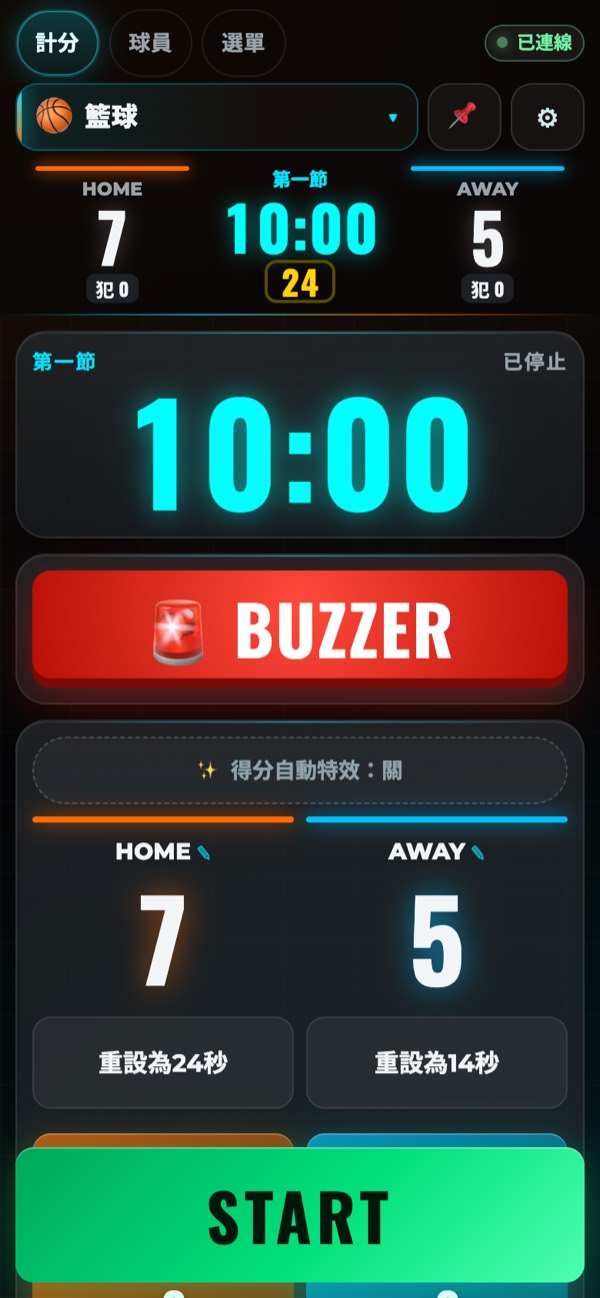
最左邊的「計分」標籤頁,就是比賽中使用的畫面。
上方列
| 位置 | 功能 |
|---|---|
| 計分 / 球員 / 選單 | 切換畫面。 |
| 運動項目名稱 | 點一下會開啟選擇運動項目的畫面。 |
| 📌 | 將計時器和比分固定在上方,往下捲動畫面時也看得到。可以選擇大小與要固定的項目。 |
| ⚙ | 開啟比賽設定(項目·規則·時間)。 |
計時器
- 按「START」開始,按「STOP」停止。
- 用「-1分」「-10秒」「-1秒」「+1秒」「+10秒」「+1分」可以微調時間。
- 點一下計時器或按「⌨ 輸入時間」,就能用數字輸入分與秒。
- 按「重設計時器」會回到該節開始時的時間。
節次(局・節・半場)
- 用「下一步」「◀ 返回」前往下一節或休息時間。
- 也可以直接點選節次名稱的按鈕。
- 「比賽結束」之後,可以開始 PK 戰等罰球決勝(需先在比賽設定中啟用)。
得分
- 用「+1」「-1」加分或減分。籃球則是「+1」「+2」「+3」。
- 開啟「✨ 得分自動特效」後,每次得分時記分板都會播放特效。
- 按「✨ 特效」按鈕,可以隨時播放特效。
蜂鳴器
按下「🚨 BUZZER」就會響起蜂鳴器。聲音種類與音量可在選單的「蜂鳴器」中選擇。
依運動項目顯示的按鈕
依運動項目不同,會顯示下列按鈕。
| 按鈕 | 用法 |
|---|---|
| 犯規 | 計算隊伍的犯規次數。 |
| 新增退場 | 輸入背號與時間後,記分板會顯示退場的剩餘時間。 |
| 開始暫停 | 顯示暫停的剩餘時間,也會計算剩餘次數。 |
| 進攻時間 | 用於籃球等項目。按「重設為24秒」「重設為14秒」即可重設。得分後會暫停。比賽重新開始時,點一下「▶ 啟動進攻計時」。 |
4. 比賽設定(項目·規則·時間)
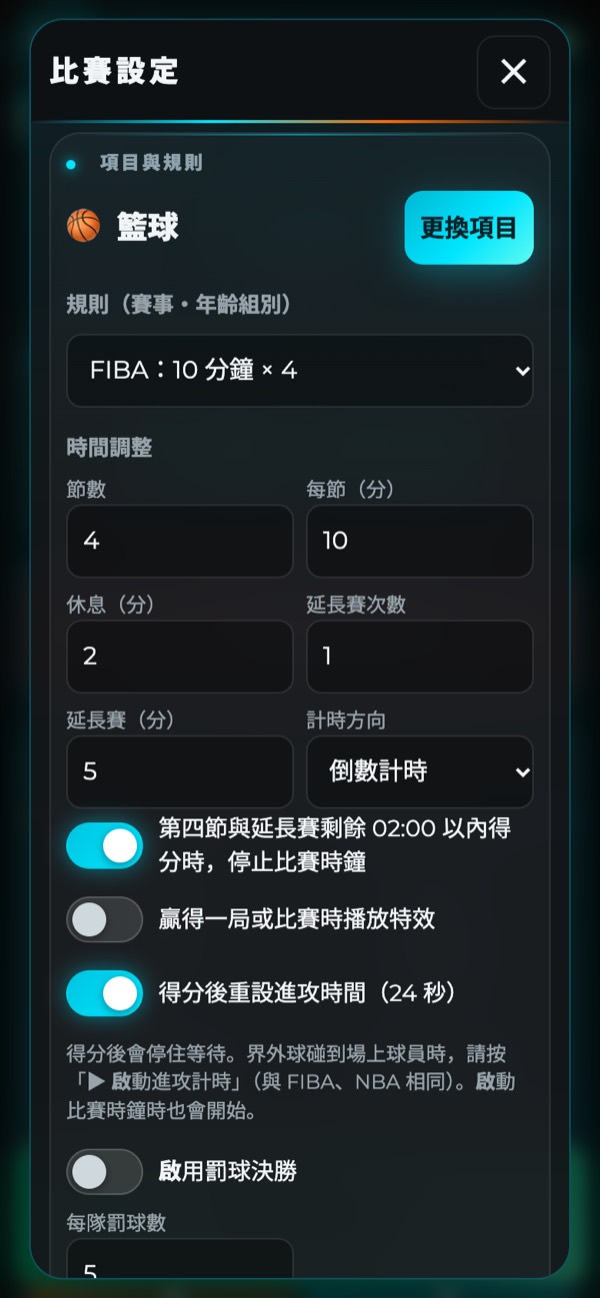
按 ⚙ 即可開啟。
選擇運動項目
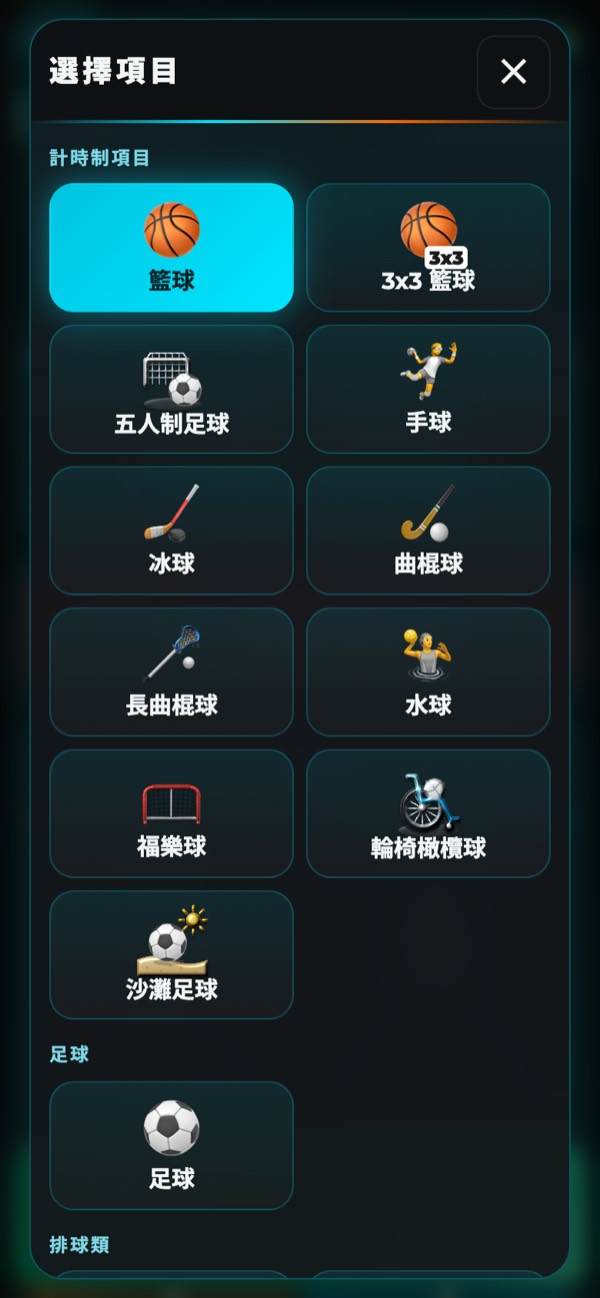
按「更換項目」,從清單中選擇。
| 類別 | 運動項目 |
|---|---|
| 計時制項目 | 籃球、3x3 籃球、五人制足球、手球、冰球、曲棍球、長曲棍球、水球、福樂球、輪椅橄欖球、沙灘足球、足球 |
| 排球類 | 排球、沙灘排球、坐式排球 |
| 球拍類項目 | 羽球、桌球、網球、軟式網球、匹克球、板式網球、沙灘網球、壁球 |
| 棒球 | 棒球、壘球 |
| 其他項目 | 其他(計時制)、其他(局制)。清單中沒有的運動項目,可以在這裡自行設定時間或分數後使用。 |
規則與時間
- 在「規則(賽事・年齡組別)」中,可以選擇符合賽事或年齡組別的規則。選好後,節數與時間就會自動設定。
- 在「時間調整」中,可以自行變更節數、每節的長度、休息時間與延長賽。
- 在「計時方向」中,可以選擇顯示倒數計時或正數計時。
罰球決勝
開啟「啟用罰球決勝」後,就能在「比賽結束」之後開始 PK 戰等罰球決勝。也可以設定每隊的罰球數。規定球數踢完仍平手時,改為每輪一球的驟死賽。
新比賽
按下「開始新比賽(分數・計時歸零)」,分數與計時器就會回到初始狀態。
規則自動處理
部分運動項目在得分時,會依規則自動解除退場。例如五人制足球中,人數較多的一方得分時,對方的退場會解除一個。這項功能也可以關閉。
5. 計分制項目與棒球
排球・球拍類項目
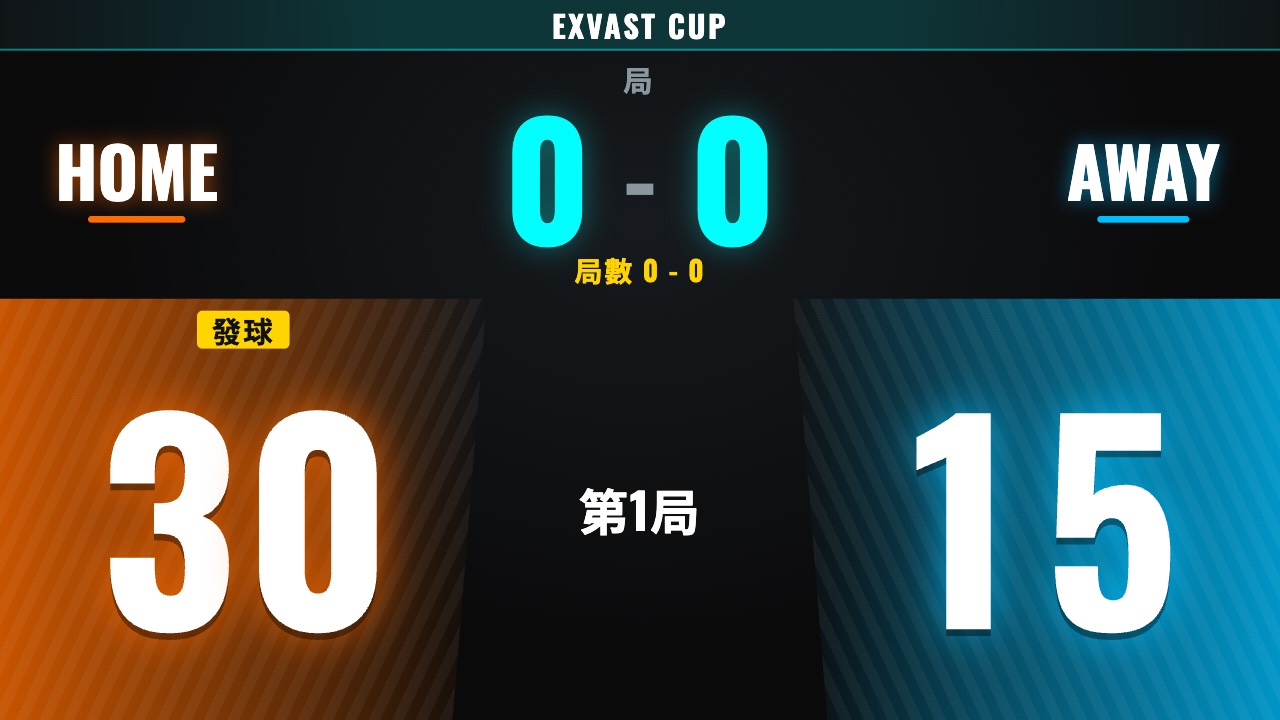
這類比賽不看計時器,而是依分數與局數進行。
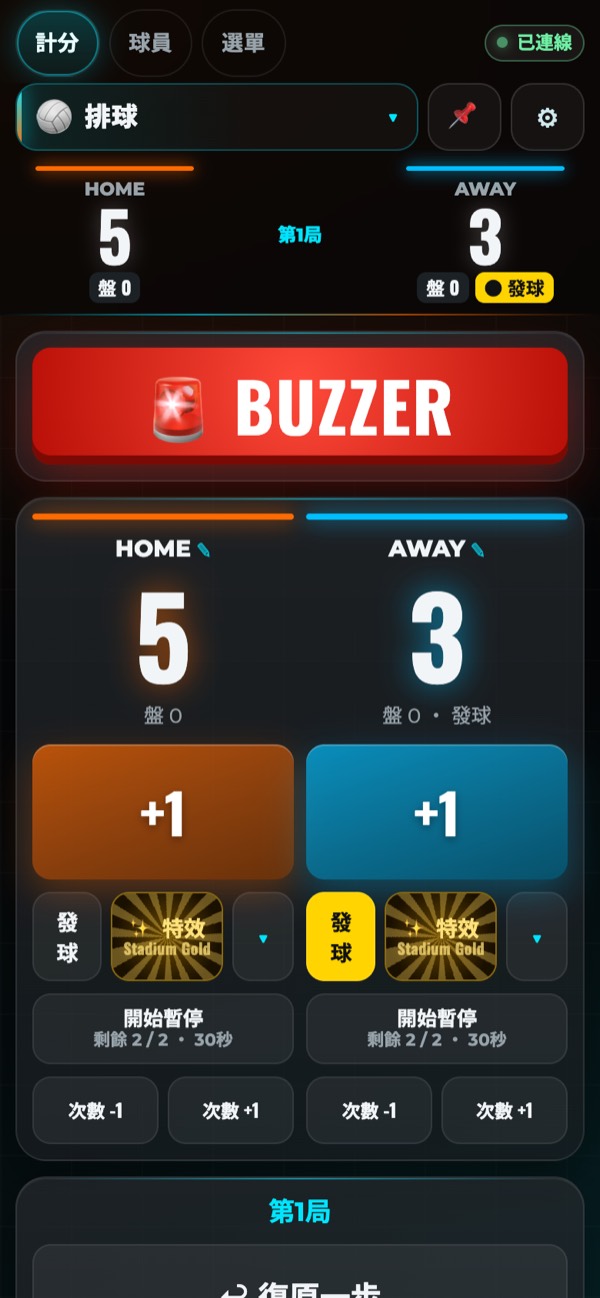
- 按「+1」(網球等項目為「得分」)即可加分。盤數與局數會自動計算。
- 按「發球」可切換發球的隊伍。
- 按「↩ 復原一步」可以取消一次誤按。
- 用「休息計時器」可以顯示局間休息的時間。
棒球・壘球
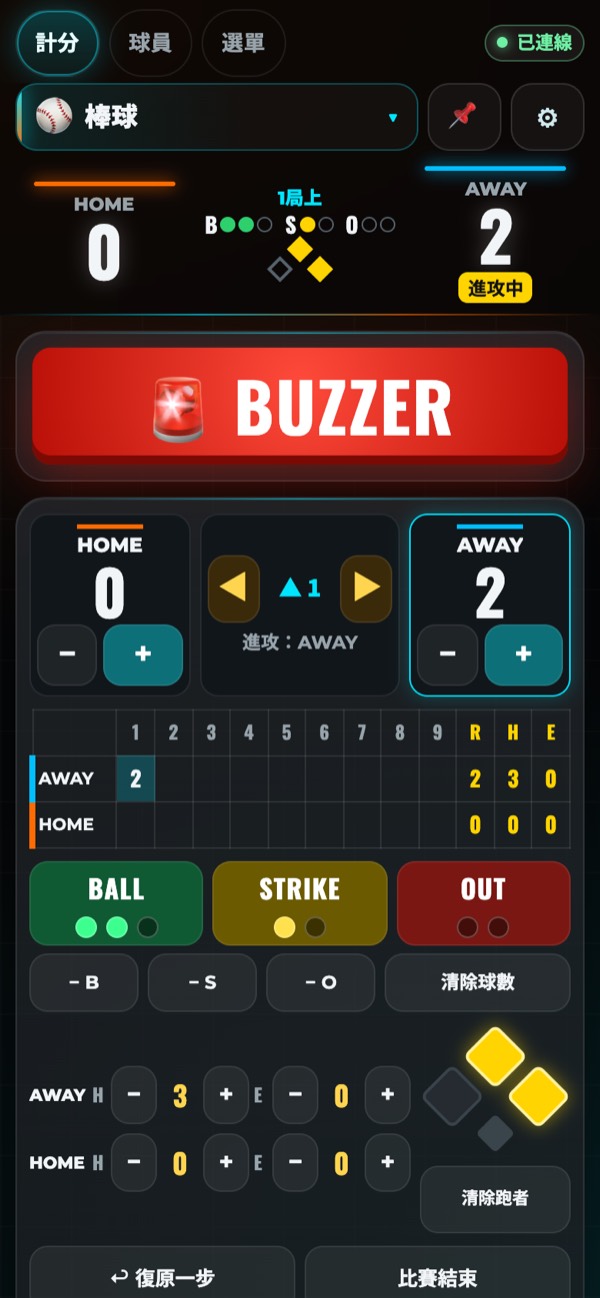
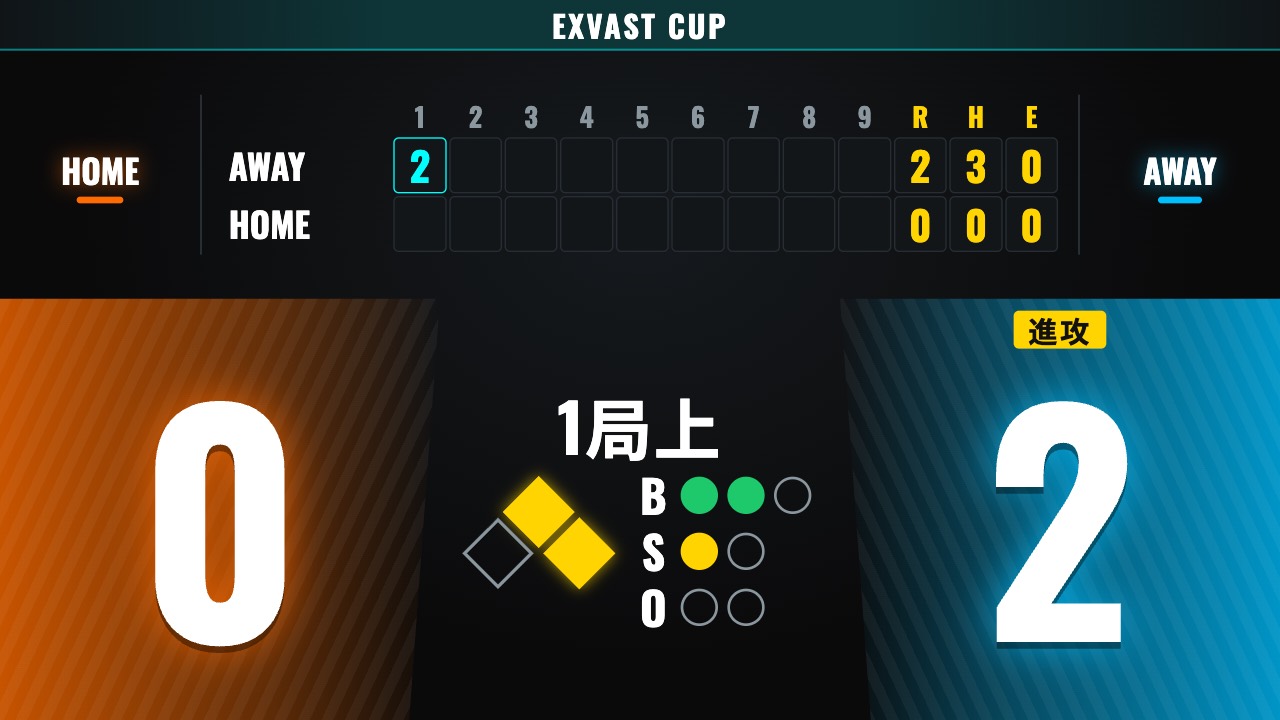
- 點一下「BALL」「STRIKE」「OUT」,球數就加一。三出局後,會自動進入下一個半局。
- 用「− B」「− S」「− O」減一。按「清除球數」,球數歸零。
- 得分用各隊下方的「+」「−」輸入。替不在進攻的隊伍加分時,會先請你確認。
- 用「◀」「▶」移到上一個或下一個半局。
- 安打(H)與失誤(E)用下方一列的「+」「−」輸入。
- 點一下菱形上的壘包,就能切換有無跑者。按「清除跑者」可全部清除。
- 各局得分表,點選欄位即可修改。
- 按「↩ 復原一步」可取消上一個操作。按「比賽結束」結束比賽。
- 開啟「使用投球計時」後,可以顯示投球前的剩餘秒數。
- 開啟「顯示球速」後,可以顯示球速。
6. 隊伍
按選單的「✎ 修改隊伍(名稱·顏色·標誌)」,或點一下計分畫面上的隊名即可開啟。
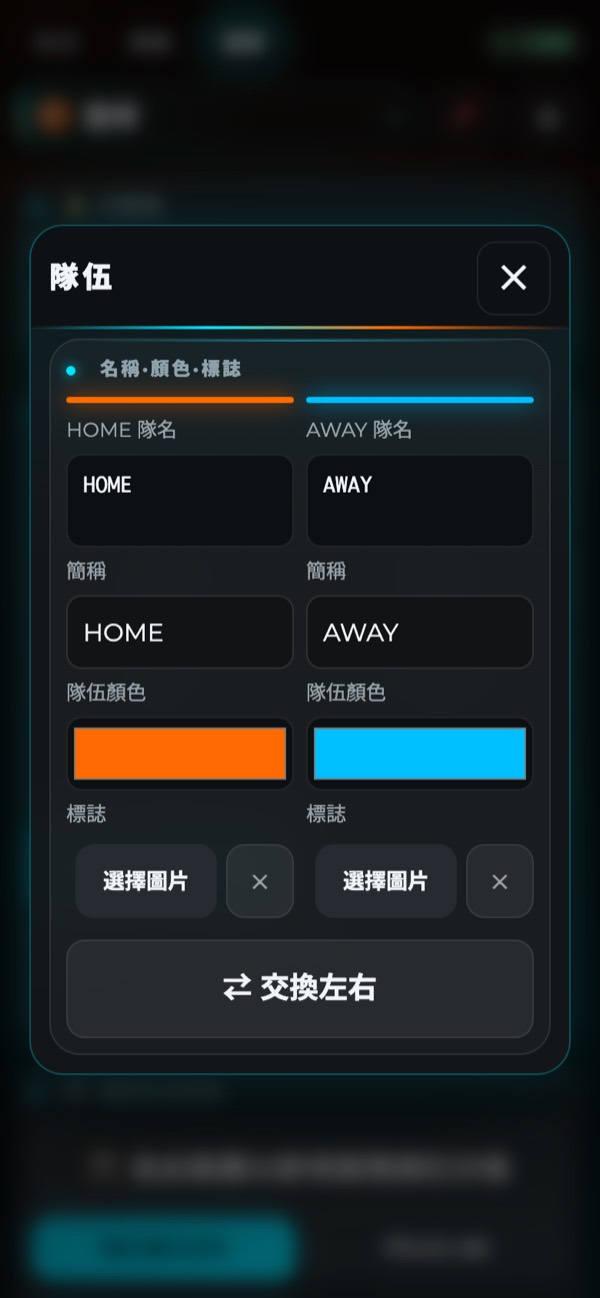
- 可以變更隊名、簡稱與隊伍顏色。
- 在標誌的「選擇圖片」中選好圖片,就會顯示在記分板上。
- 按「⇄ 交換左右」可以對調記分板的左右兩邊。
免費版中,標誌等圖片會在關閉 App 後消失。付費版則會保留。
7. 記分板的外觀(設計)
在選單的「外觀」中變更。
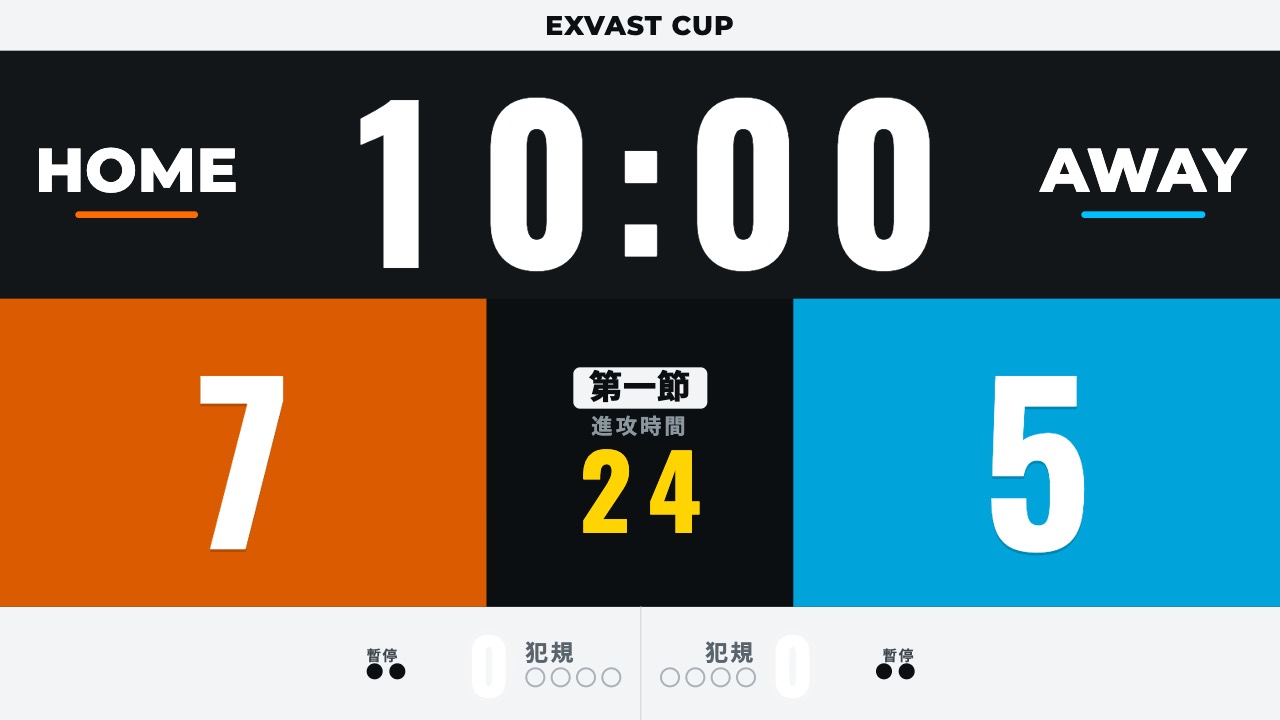
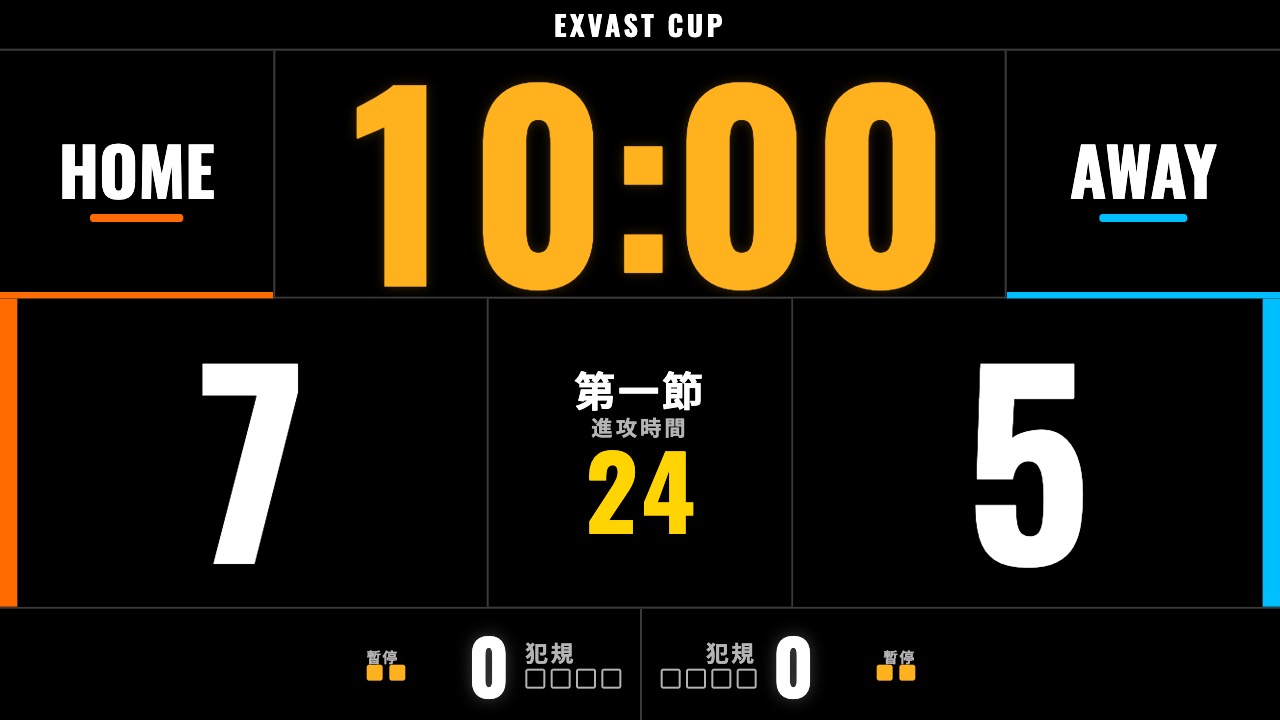
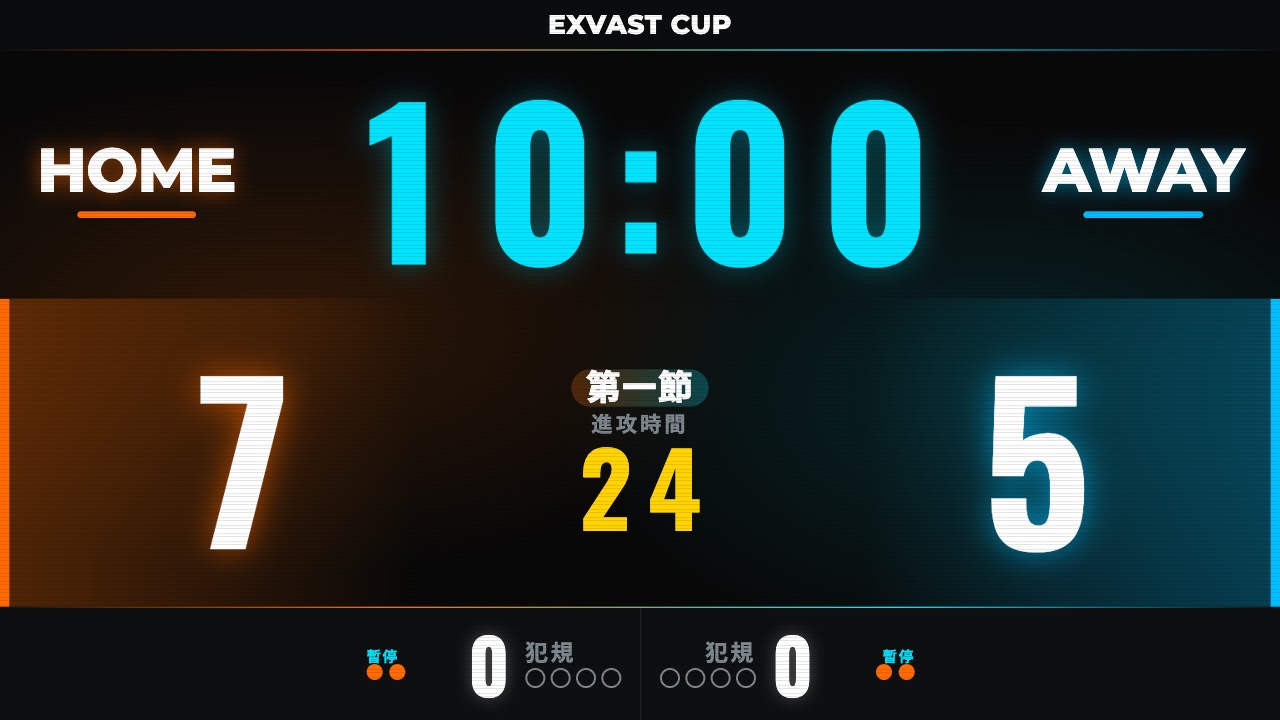
版面樣式(版型)
共有 4 種可選。
| ARENA(震撼) | BROADCAST(轉播風格) |
|---|---|
|  |
| OFFICIAL(正式賽) | EXVAST(品牌) |
|---|---|
 |  |
其他設定
| 項目 | 功能 |
|---|---|
| 背景主題(顏色) | 可從 Dark Neon、Arena Wood、Ice Rink、Stadium Turf 中選擇。 |
| 背景圖片 | 可以把喜歡的圖片設為背景。為了讓文字容易閱讀,圖片會調暗顯示。 |
| 計時器字型 | 可從 粗體(標準)、Montserrat、細體、Digital 七段顯示 中選擇。 |
| 計時器顏色 | 可從 主題色、白、黃、橘、紅、綠、青色 中選擇。 |
| 記分板語言 | 可以只讓記分板使用與遙控器不同的語言。 |
| 賽事標題 | 可以在記分板上方顯示賽事名稱與標誌。 |
| 贊助商標誌 | 最多可顯示 3 個標誌。 |
8. 特效與蜂鳴器
得分特效
在選單的「得分特效」中選擇。
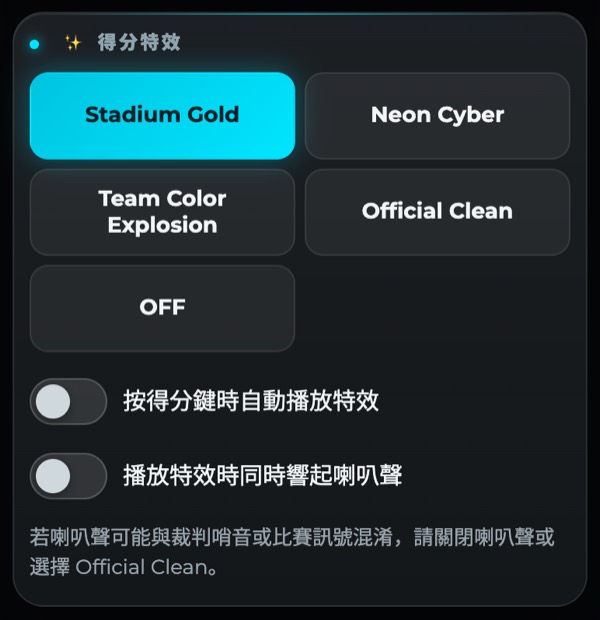
- 特效有 Stadium Gold、Neon Cyber、Team Color Explosion、Official Clean 共 4 種。選擇「OFF」就不會播放。
- 開啟「按得分鍵時自動播放特效」後,每次得分都會播放。
- 開啟「播放特效時同時響起喇叭聲」,特效播放時會一併發出聲音。如果容易與裁判哨音或比賽訊號混淆,請關閉。
蜂鳴器
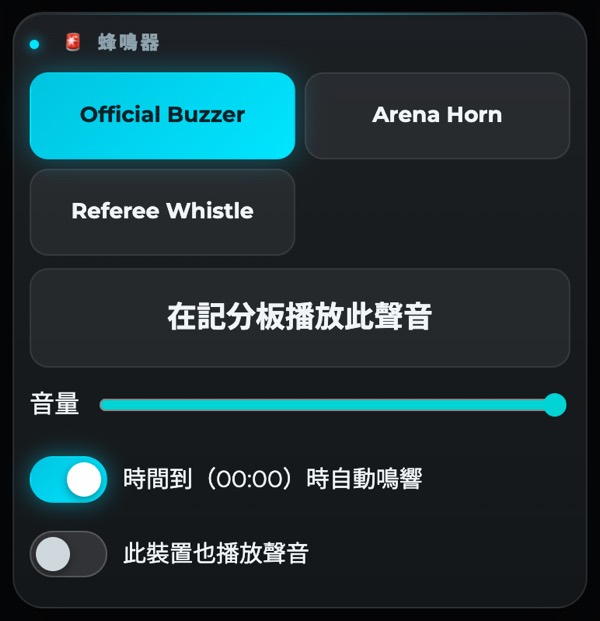
- 聲音有 Official Buzzer、Arena Horn、Referee Whistle 共 3 種。
- 開啟「時間到(00:00)時自動鳴響」後,計時器歸 0 時就會響起。
- 聲音會從螢幕的喇叭播出。開啟「此裝置也播放聲音」後,手邊的裝置也會發出聲音。
9. 連接其他裝置
選單的「連接其他裝置」中會顯示 2 個 QR 碼。
只有連接到螢幕的那一台 iPhone・iPad 需要安裝 App。其他裝置是用一般的網頁瀏覽器開啟 QR 碼,所以 Android 手機、Windows 電腦、Chromebook 也能使用,不需安裝任何東西。

觀看記分板
掃描這個 QR 碼,其他裝置的瀏覽器就會顯示與螢幕相同的記分板,不需要輸入密碼。無法連接螢幕時,可以改用電視或電腦的瀏覽器開啟。
當作遙控器(付費版)
掃描這個 QR 碼,就能從其他手機或平板操作。如果不是透過 QR 碼開啟,則需要輸入 4 位數密碼。
向觀眾展示記分板的 QR 碼時,請勿讓人看到遙控器的 QR 碼與密碼。密碼可以用「變更密碼」修改。
連線時的注意事項
- 請將所有裝置連上同一個 Wi-Fi。
- 學校或場館的 Wi-Fi 可能會封鎖裝置之間的連線。
- 用瀏覽器開啟的記分板,需先點一下畫面才會有聲音。
- 關閉 App 後,其他裝置也會中斷連線。
10. 在網路上分享(付費版)
沒有連上同一個 Wi-Fi 的人,只要掃描 QR 碼,也能從任何地方觀看記分板。對方只能觀看,無法操作。這樣就能把比賽的狀況傳達給無法到場的人。
- 按「連接其他裝置」下方的「在網路上分享」。
- 把顯示的 QR 碼或 URL 傳給想讓對方觀看的人。
- 畫面上會顯示觀看人數。最多可同時 500 人觀看。
- 按「停止在網路上分享」即可結束。觀看者的畫面會顯示「計分板分享已結束」,之後就無法再觀看。
- 分享期間,只要知道 URL 的人都能觀看。
場館的螢幕建議照原本的方式,用傳輸線或 AirPlay 連接。透過網路觀看會稍有延遲,連線中斷時也會停止。
每一筆購買最多可讓 5 台裝置在網路上分享。
11. 球員(付費版)
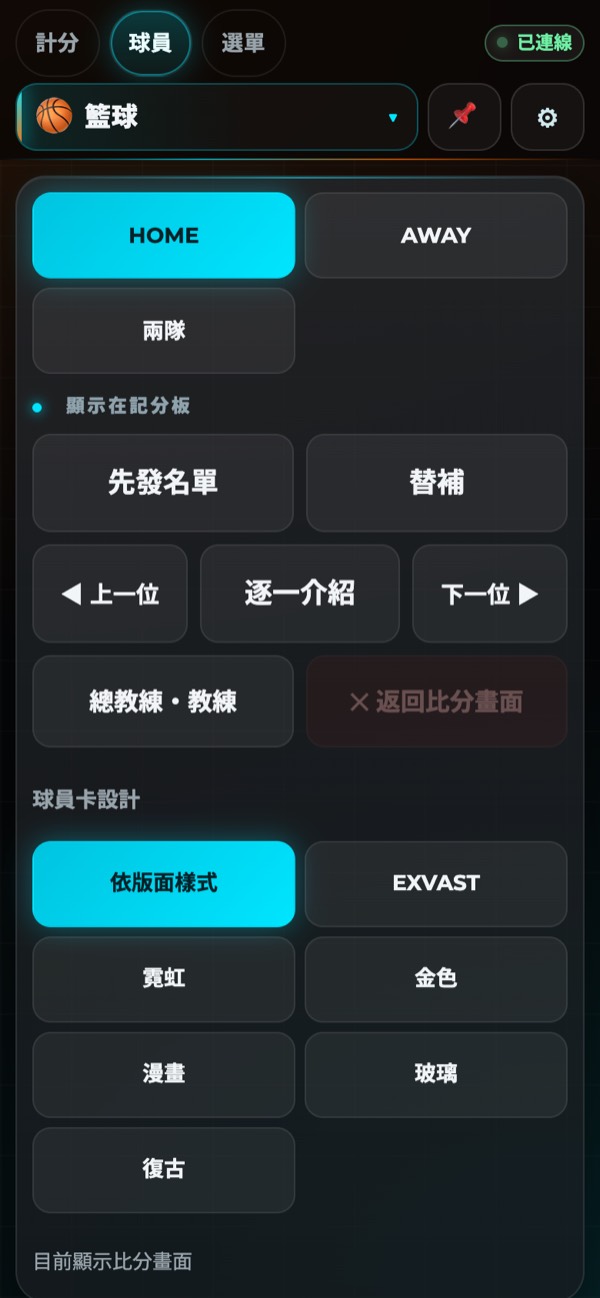
在「球員」標籤頁可以建立名單,並把先發名單與球員介紹顯示在記分板上。
匯入名單
| 方法 | 做法 |
|---|---|
| Google 試算表 | 將共用設定為「知道連結的任何人都能檢視」,貼上連結後按「匯入」。 |
| Excel / CSV | 選擇檔案。 |
| 貼上 | 複製表格後貼上,再按「匯入貼上的表格」。 |
| 手動輸入 | 用「+ 新增球員」一位一位加入。 |
請在表格的第 1 列加上標題:背號、姓名、位置、先發(以 ○ 或 1 表示先發)。與 EXVAST-GFX 相同格式的 Excel 也能直接匯入。
球員照片
選擇存放以背號命名照片(10.jpg、7.png 等)的資料夾,就能一次對應所有球員。
顯示在記分板
- 按「先發名單」「替補」「逐一介紹」「總教練・教練」,就會顯示在記分板上。
- 「逐一介紹」可用「◀ 上一位」「下一位 ▶」逐一切換。
- 按「✕ 返回比分畫面」會回到比分與計時器的畫面。
- 球員卡設計可從 依版面樣式、EXVAST、霓虹、金色、漫畫、玻璃、復古 中選擇。
12. 語言
在選單的「語言」中,可從 9 種語言中選擇。
English、Español、Deutsch、Français、Italiano、Português、日本語、한국어、繁體中文
- 首次開啟時會使用裝置的語言。
- 只想讓記分板使用其他語言時,請在「外觀」的「記分板語言」中選擇。
13. 免費版與付費版
| 免費版 | 付費版 | |
|---|---|---|
| 記分板與計時器 | ○ | ○ |
| 浮水印・廣告 | 有 | 無 |
| 儲存標誌與圖片 | — | ○ |
| 球員・先發 | — | ○ |
| 用其他裝置當遙控器 | — | ○ |
| 在網路上分享 | — | ○ |
免費版中,記分板會顯示「EXVAST.LIVE」浮水印,遙控器會顯示廣告。比賽進行中的分數、計時器與隊名,在免費版也會保留。
方案
| 方案 | 月繳 | 年繳 |
|---|---|---|
| 1 項目 | 480 日圓 | 3,800 日圓 |
| 3 項目 | 980 日圓 | 7,800 日圓 |
| 全項目 | 2,980 日圓 | 22,800 日圓 |
以上是日本的價格。其他國家或地區的價格會顯示在 App Store 上。
- 1 項目與 3 項目方案需選擇要使用的運動項目。只有在使用所選項目時,才會以付費版運作。
- 籃球與 3x3、棒球與壘球各算作一個。
- 空位可隨時加入項目。項目每 30 天可更換一次。
購買・恢復・取消
- 請從選單最上方的「付費版」購買。付款透過 App Store 進行。
- 更換機型或重新安裝 App 後,請按「恢復購買」。
- 此為自動續訂的訂閱。除非在期間結束前至少 24 小時取消,否則將以相同價格續訂。
- 可在 iPhone 或 iPad 的「設定」→ 您的名稱 →「訂閱項目」取消或變更方案。
14. 遇到問題時
| 問題 | 可以嘗試的方法 |
|---|---|
| 螢幕上沒有顯示記分板 | 請重新插拔傳輸線。使用 AirPlay 時,請在控制中心的「螢幕鏡像輸出」中重新選擇螢幕。 |
| 其他裝置無法連線 | 請確認所有裝置是否連上同一個 Wi-Fi。場館的 Wi-Fi 無法連線時,請使用 iPhone 或 iPad 的個人熱點。 |
| 瀏覽器的記分板沒有聲音 | 請點一下畫面。 |
| 記分板停止了 | 請確認本 App 是否開啟。切換到其他 App 或鎖定畫面時,記分板會停止。 |
| 沒有變成付費版 | 請在選單的「付費版」中按「恢復購買」。使用 1 項目或 3 項目方案時,請確認目前的運動項目是否在所選項目之中。 |
如果問題仍未解決,請來信 info@exvast.live 與我們聯絡。