EXVAST-VISION Benutzerhandbuch
So machst du mit einem iPhone oder iPad aus dem Monitor in der Halle eine Anzeigetafel.
0. Was EXVAST-VISION kann
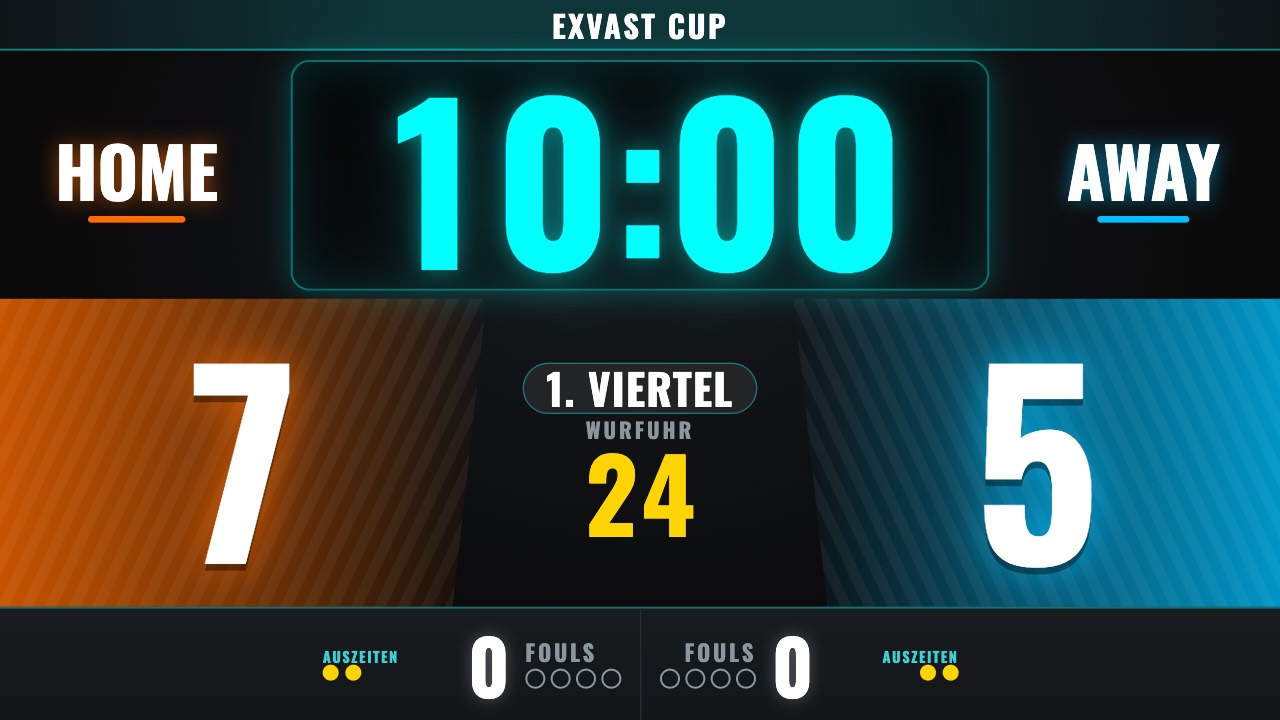
- Zeigt auf dem Monitor in der Halle eine Anzeigetafel mit Spielstand und Uhr.
- Dein iPhone oder iPad wird zur Fernbedienung.
- Spieldauer, Spielabschnitte und Satzzählung richten sich nach den Regeln von 25 Sportarten.
- Zeigt Teamnamen, Farben und Logos, einen Turniertitel und Sponsorenlogos.
- Spielt bei einem Treffer eine Animation ab und lässt die Sirene ertönen.
- Die Vollversion bietet zusätzlich Kader und Startaufstellungen, weitere Fernbedienungen und Online teilen.
1. Was du brauchst
- Ein iPhone oder iPad, auf dem diese App installiert ist
- Einen Monitor in der Halle (Fernseher, großer Monitor, Projektor)
- Ein Kabel für die Verbindung oder einen Monitor, der AirPlay unterstützt
Verbindung mit dem Monitor
| Verbindung | So geht es |
|---|---|
| Kabel (HDMI) | Schließe den Monitor über einen Adapter von USB-C auf HDMI an. |
| Kabel (USB-C) | Wenn der Monitor Bildsignale über USB-C annimmt, reicht ein einziges USB-C-Kabel. |
| AirPlay | Öffne das Kontrollzentrum, tippe auf Bildschirmsynchronisierung und wähle den Monitor. |
Nach dem Verbinden zeigt der Monitor die Anzeigetafel und dein Gerät die Fernbedienung. Der Monitor spiegelt also nicht einfach dein Gerät.
Wenn dein Gerät kein Bild über ein Kabel ausgeben kann, nutze AirPlay oder öffne die Anzeigetafel im Browser eines Fernsehers oder Computers (siehe „9. Weitere Geräte verbinden“).
2. Erste Schritte
- Öffne die App.
- Wähle eine Sportart.
- Verbinde dein iPhone oder iPad mit dem Monitor.
- Tippe auf der Fernbedienung auf START, um die Uhr zu starten.
Solange die App geöffnet ist, wechselt dein Gerät nicht in den Ruhezustand. Wenn du zu einer anderen App wechselst oder den Bildschirm sperrst, stoppt auch die Anzeigetafel. Lass die App während des Spiels geöffnet.
3. Die Spielstand-Ansicht
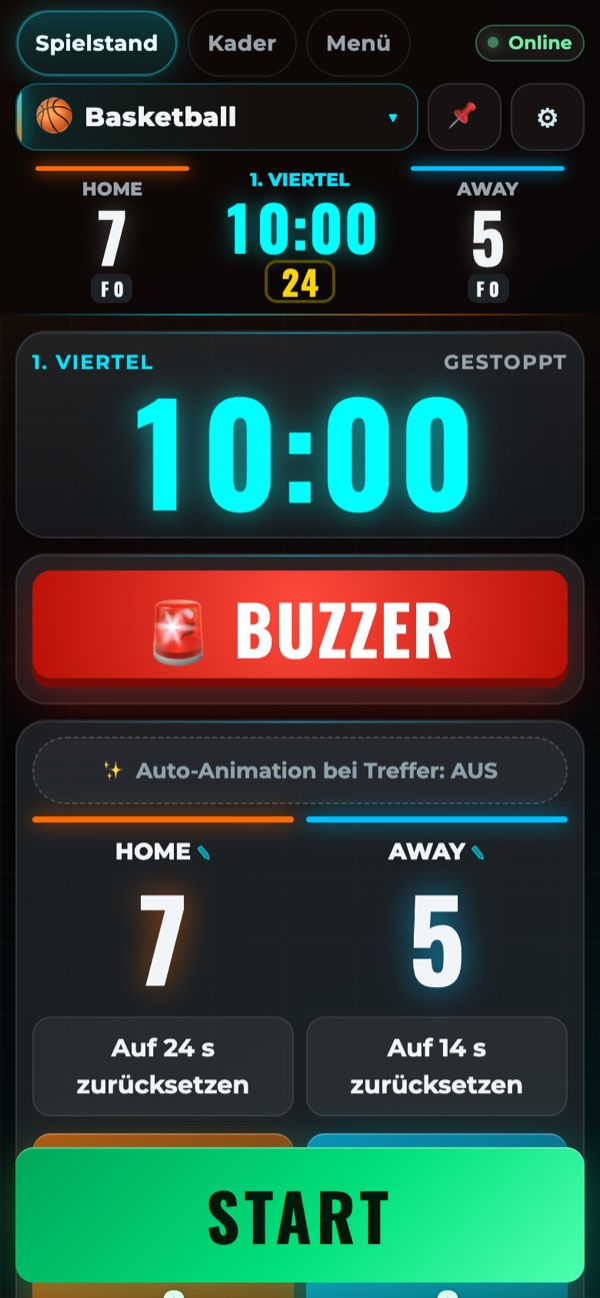
Den Tab „Spielstand“ ganz links nutzt du während des Spiels.
Obere Leiste
| Element | Funktion |
|---|---|
| Spielstand / Kader / Menü | Wechselt zwischen den Ansichten. |
| Name der Sportart | Öffnet die Liste der Sportarten. |
| 📌 | Heftet Uhr und Spielstand oben an, damit sie beim Scrollen sichtbar bleiben. Du kannst die Größe wählen und festlegen, was angeheftet wird. |
| ⚙ | Öffnet die Spieleinstellungen (Sportart, Regeln, Zeit). |
Uhr
- START startet die Uhr, STOP hält sie an.
- Mit „-1 Min.“, „-10 s“, „-1 s“, „+1 s“, „+10 s“ und „+1 Min.“ korrigierst du die Zeit.
- Tippe auf die Uhr oder auf „⌨ Zeit eingeben“, um Minuten und Sekunden einzutippen.
- „Uhr zurücksetzen“ stellt die Uhr auf den Beginn des aktuellen Spielabschnitts.
Spielabschnitte (Drittel, Viertel, Halbzeiten)
- Mit „Weiter“ und „◀ Zurück“ wechselst du zum nächsten Spielabschnitt oder zur Pause.
- Du kannst auch auf den Namen eines Spielabschnitts tippen, um direkt dorthin zu springen.
- Nach „Spielende“ kannst du ein Entscheidungsschießen starten (vorher in den Spieleinstellungen einschalten).
Spielstand
- „+1“ und „-1“ ändern den Spielstand. Beim Basketball gibt es „+1“, „+2“ und „+3“.
- Schalte „✨ Auto-Animation bei Treffer“ ein, dann läuft bei jedem Treffer eine Animation auf der Anzeigetafel.
- Tippe auf „✨ Animation“, um jederzeit eine Animation abzuspielen.
Sirene
Tippe auf „🚨 BUZZER“, um die Sirene auszulösen. Ton und Lautstärke wählst du im Menü unter Sirene.
Tasten je nach Sportart
| Taste | Verwendung |
|---|---|
| Fouls | Zählt die Teamfouls. |
| Zeitstrafe hinzufügen | Gib Rückennummer und Zeit ein. Die Anzeigetafel zeigt die verbleibende Zeit. |
| Auszeit starten | Zeigt den Countdown der Auszeit und zählt die verbleibenden Auszeiten mit. |
| Wurfuhr | Für Basketball und ähnliche Sportarten. „Auf 24 s zurücksetzen“ und „Auf 14 s zurücksetzen“ setzen sie zurück. Nach einem Korb steht sie. Tippe auf „▶ Wurfuhr starten“, sobald das Spiel weitergeht. |
4. Spieleinstellungen (Sportart, Regeln, Zeit)
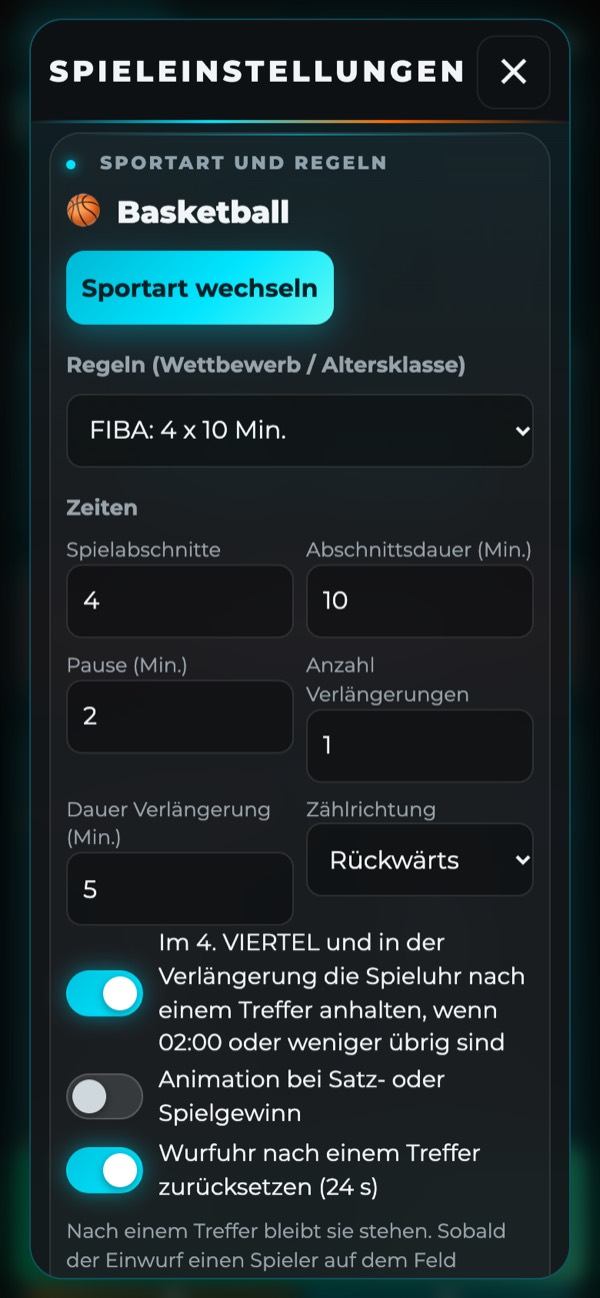
Tippe auf ⚙, um sie zu öffnen.
Sportart wählen
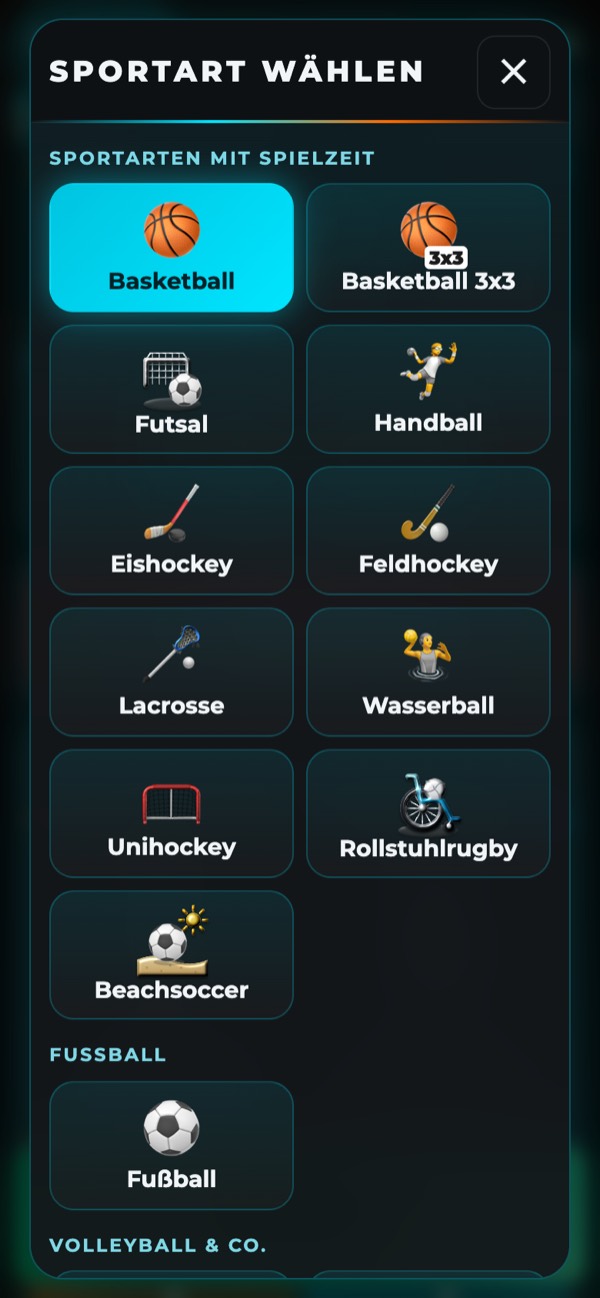
Tippe auf „Sportart wechseln“ und wähle aus der Liste.
| Art | Sportarten |
|---|---|
| Sportarten mit Spielzeit | Basketball, Basketball 3x3, Futsal, Handball, Eishockey, Feldhockey, Lacrosse, Wasserball, Unihockey, Rollstuhlrugby, Beachsoccer, Fußball |
| Volleyball & Co. | Volleyball, Beachvolleyball, Sitzvolleyball |
| Rückschlagspiele | Badminton, Tischtennis, Tennis, Soft-Tennis, Pickleball, Padel, Beachtennis, Squash |
| Baseball | Baseball, Softball |
| Sonstige | Sonstige (Spielzeit) und Sonstige (Sätze). Für eine Sportart, die nicht in der Liste steht, legst du hier Zeit oder Punkte selbst fest. |
Regeln und Zeit
- „Regeln (Wettbewerb / Altersklasse)“ legt Anzahl und Dauer der Spielabschnitte für den jeweiligen Wettbewerb fest.
- Unter „Zeiten“ kannst du die Anzahl der Spielabschnitte, ihre Dauer, die Pausen und die Verlängerung selbst ändern.
- Mit „Zählrichtung“ wählst du, ob die Uhr rückwärts oder vorwärts läuft.
Entscheidungsschießen
Schalte „Entscheidungsschießen nutzen“ ein, um es nach „Spielende“ zu starten. Du kannst die Anzahl der Schüsse pro Team festlegen. Steht es danach noch unentschieden, geht es im Sudden Death weiter.
Neues Spiel
„Neues Spiel (Spielstand und Uhr zurücksetzen)“ setzt Spielstand und Uhr auf den Anfang zurück.
Regelautomatik
In manchen Sportarten hebt ein Tor eine Zeitstrafe automatisch auf, wie es die Regeln vorsehen. Im Futsal zum Beispiel endet eine Zeitstrafe des Gegners, wenn das Team in Überzahl trifft. Du kannst das ausschalten.
5. Sportarten mit Punkten und Baseball
Volleyball und Rückschlagspiele
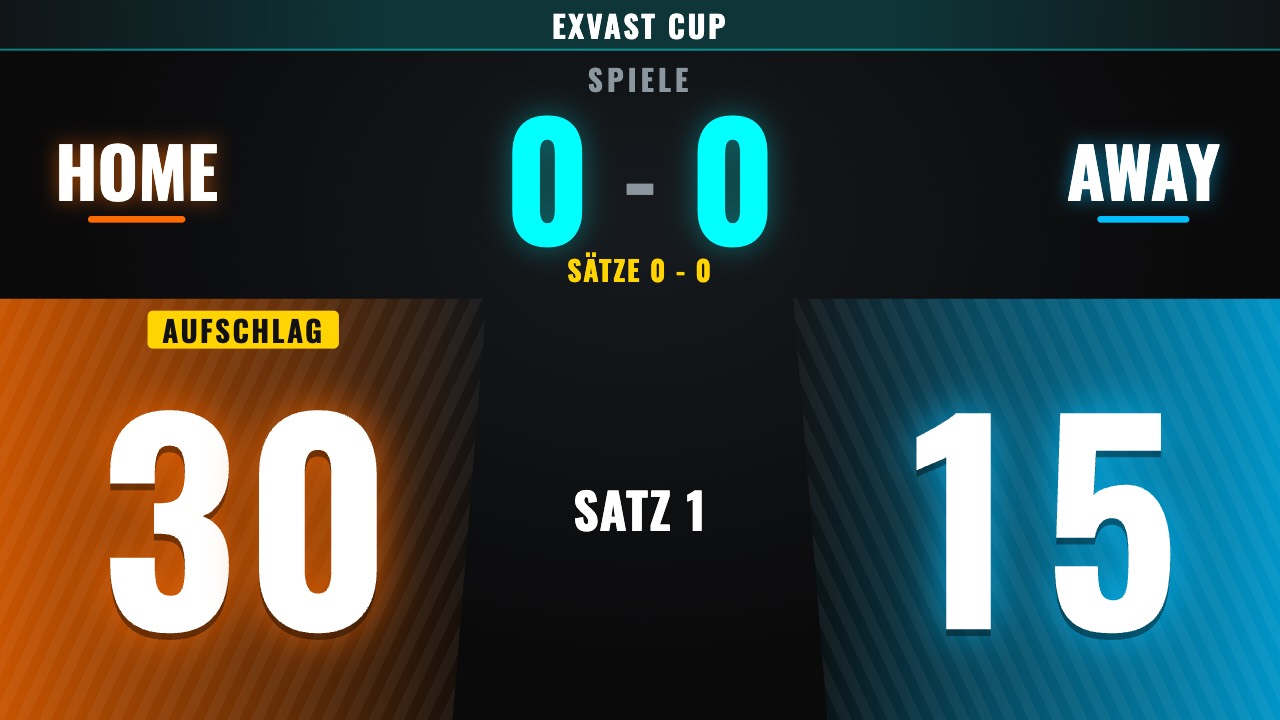
Diese Spiele laufen nach Punkten und Sätzen statt nach der Uhr.
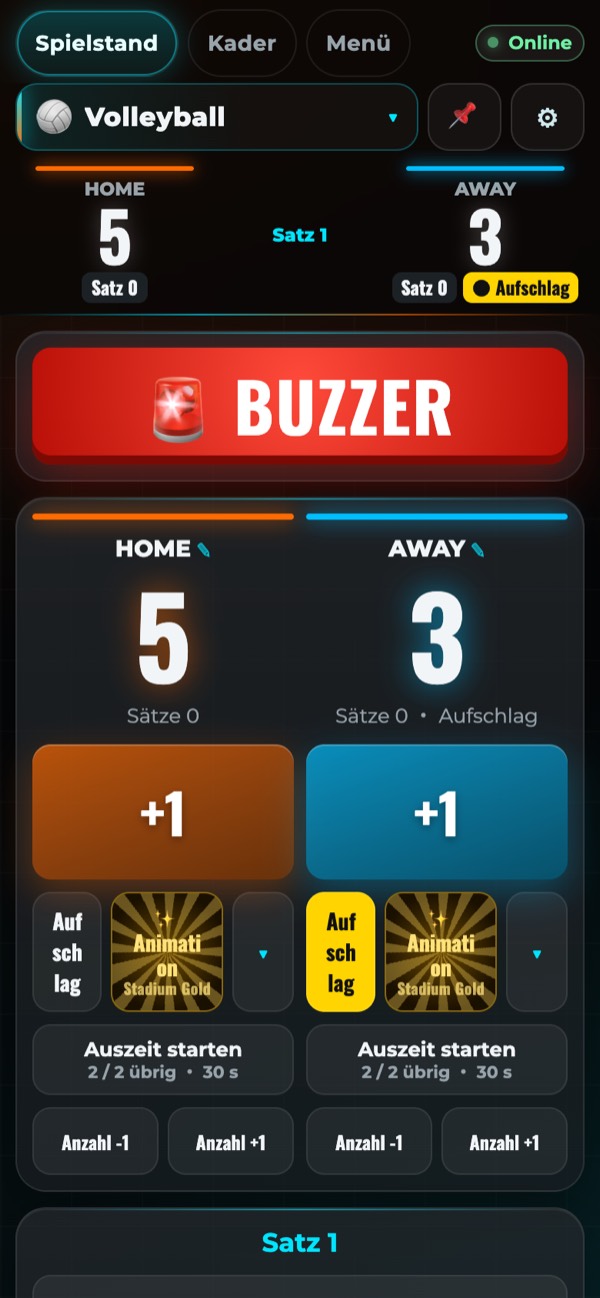
- Tippe auf „+1“ (im Tennis und ähnlichen Sportarten auf „Punkt“), um einen Punkt zu vergeben. Sätze und Spiele werden automatisch gezählt.
- „Aufschlag“ wechselt das aufschlagende Team.
- „↩ Rückgängig“ nimmt das letzte Tippen zurück.
- „Pausentimer“ zeigt die Pause zwischen den Sätzen.
Baseball und Softball
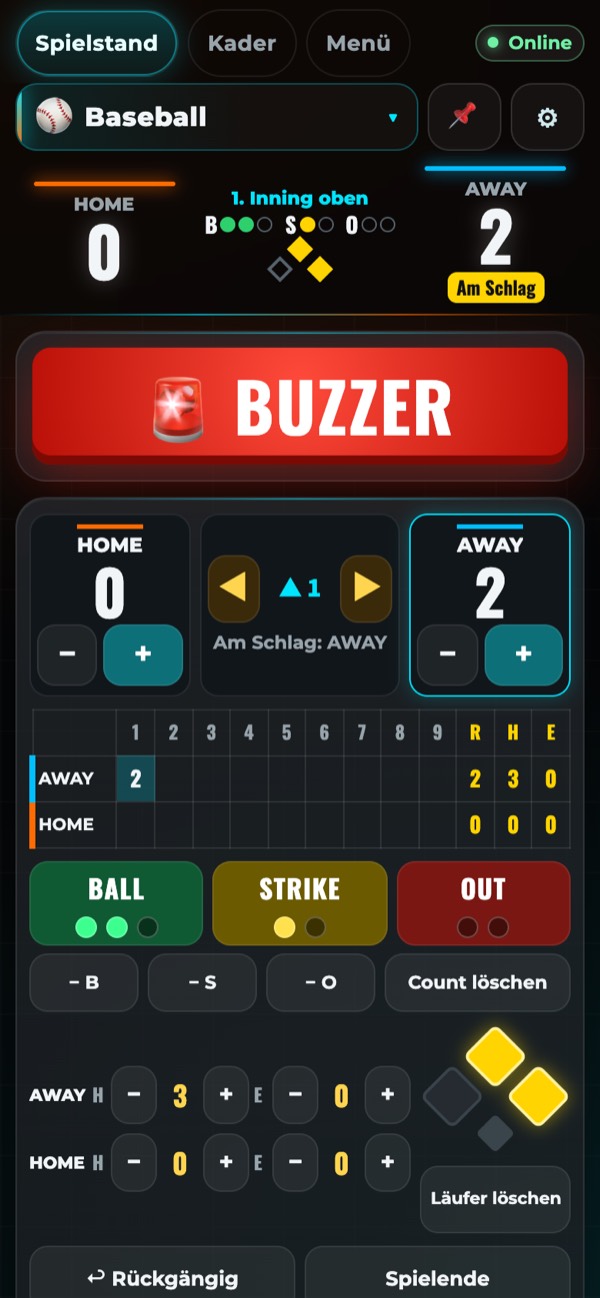
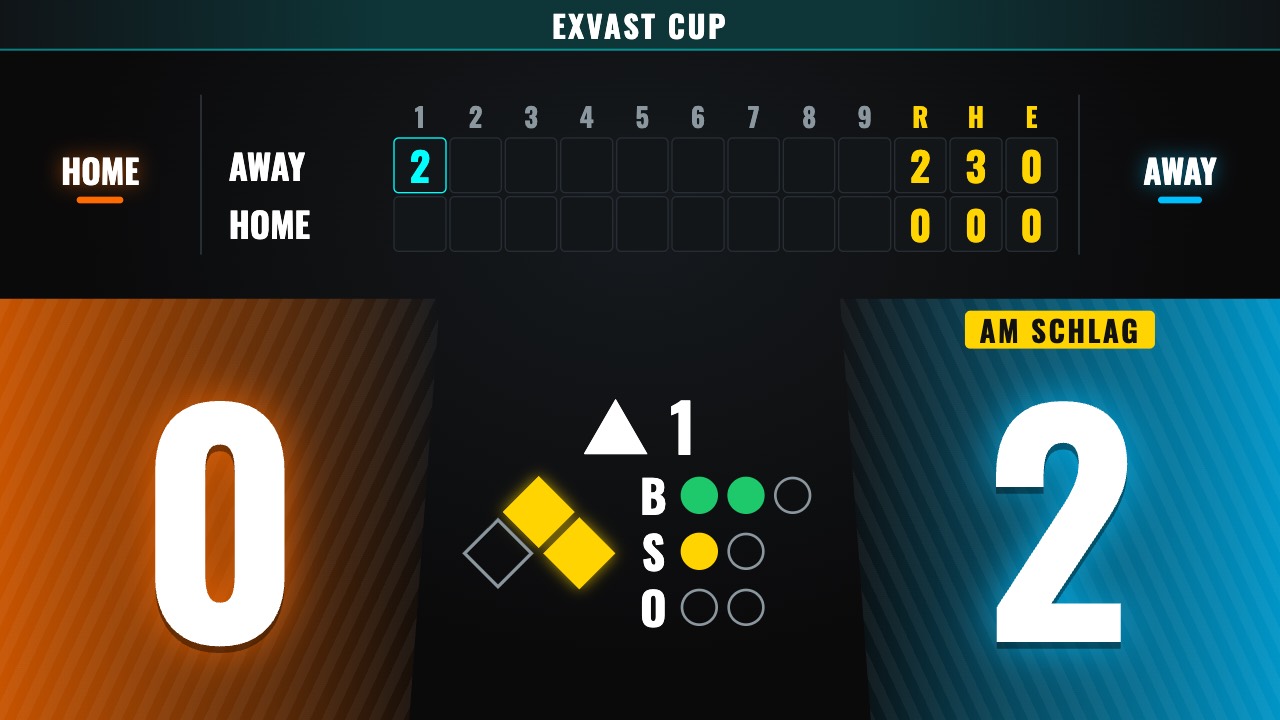
- Tippe auf „BALL“, „STRIKE“ oder „OUT“, um den Count um eins zu erhöhen. Nach drei Outs geht es automatisch zum nächsten halben Inning.
- „− B“, „− S“ und „− O“ nehmen eins zurück. „Count löschen“ setzt den Count auf null.
- Runs trägst du mit „+“ und „−“ unter jedem Team ein. Gibst du dem Team, das nicht am Schlag ist, einen Run, fragt die App nach.
- „◀“ und „▶“ wechseln zum vorigen oder nächsten halben Inning.
- Hits (H) und Errors (E) trägst du mit „+“ und „−“ in der unteren Reihe ein.
- Tippe auf ein Base im Diamond, um einen Läufer ein- oder auszuschalten. „Läufer löschen“ entfernt alle.
- Tippe auf ein Feld in der Inning-Tabelle, um es zu korrigieren.
- „↩ Rückgängig“ macht den letzten Schritt rückgängig. „Spielende“ beendet das Spiel.
- Schalte „Pitch Clock nutzen“ ein, um die Sekunden bis zum Wurf anzuzeigen.
- Schalte „Wurfgeschwindigkeit anzeigen“ ein, um sie auf der Anzeigetafel zu zeigen.
6. Teams
Tippe im Menü auf „✎ Teams bearbeiten (Name, Farbe, Logo)“ oder in der Spielstand-Ansicht auf einen Teamnamen.
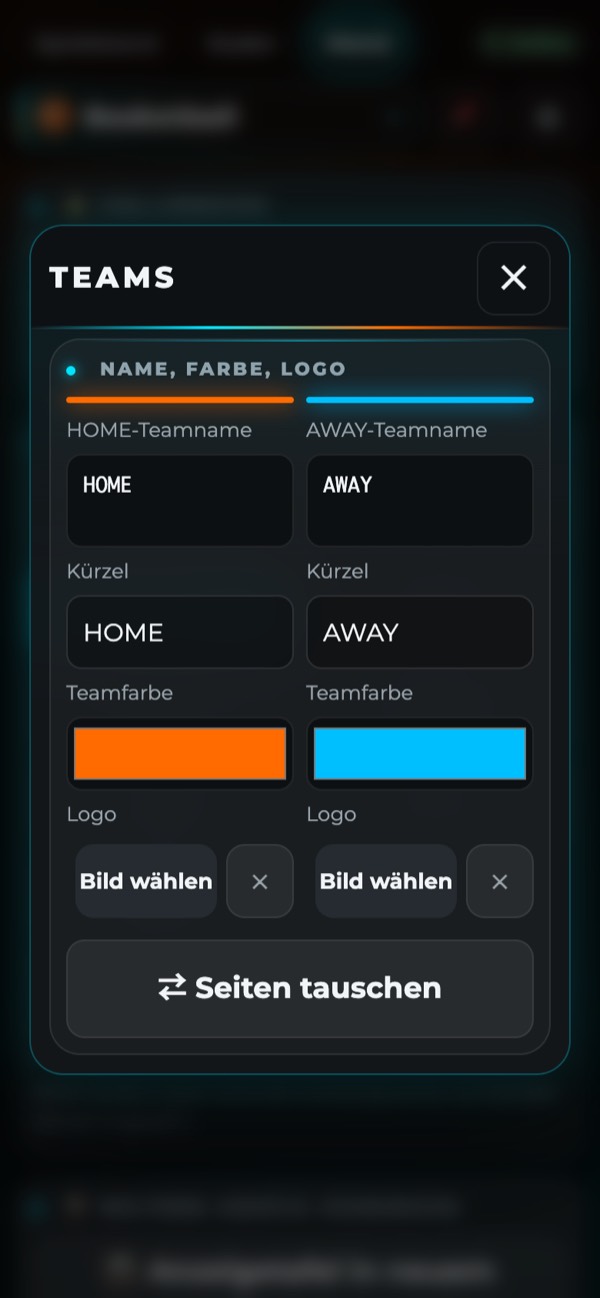
- Ändere Teamname, Kürzel und Teamfarbe.
- Wähle ein Bild als Logo, dann erscheint es auf der Anzeigetafel.
- „⇄ Seiten tauschen“ tauscht die linke und rechte Seite der Anzeigetafel.
In der kostenlosen Version werden Logos und andere Bilder gelöscht, wenn du die App schließt. Die Vollversion speichert sie.
7. Design der Anzeigetafel
Du änderst es im Menü unter Design.
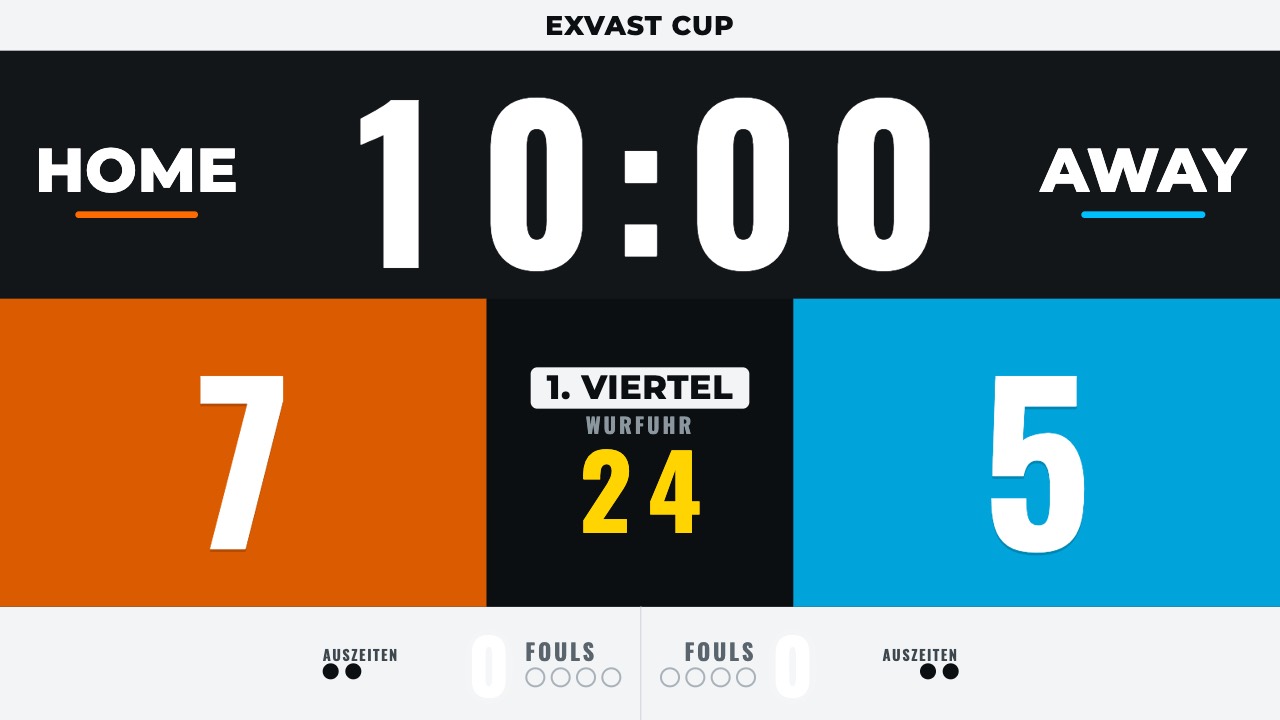
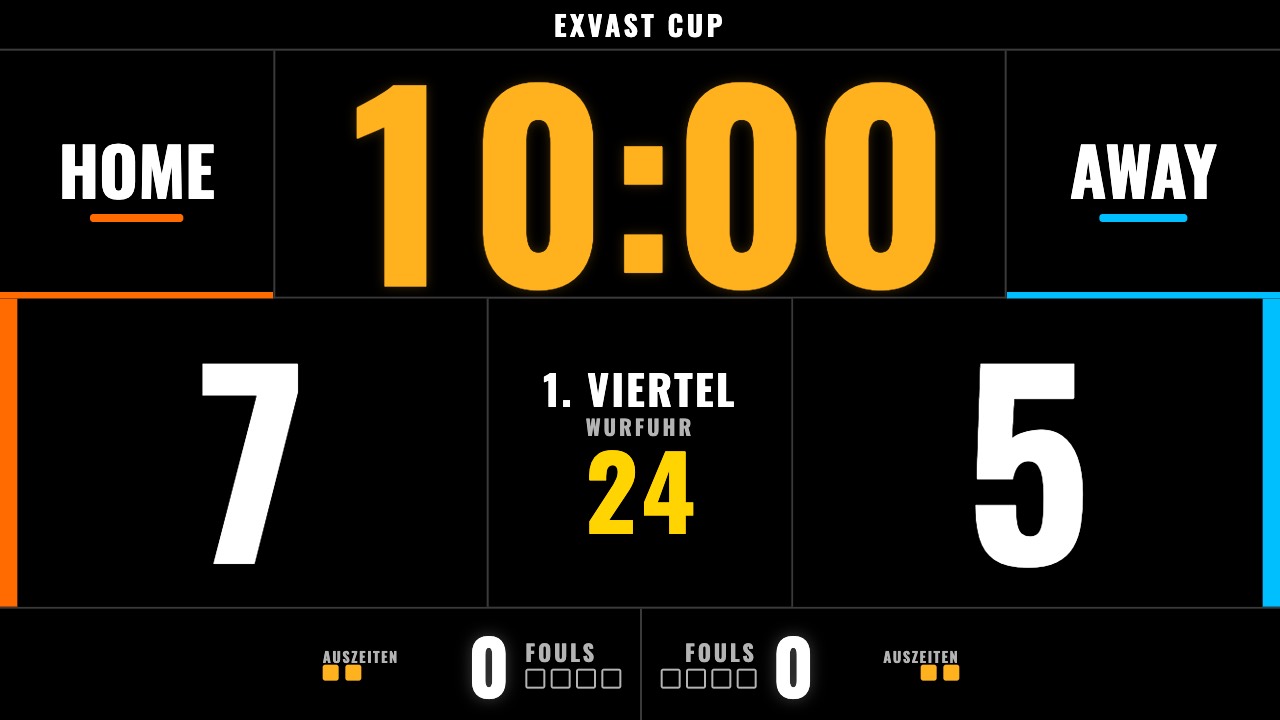
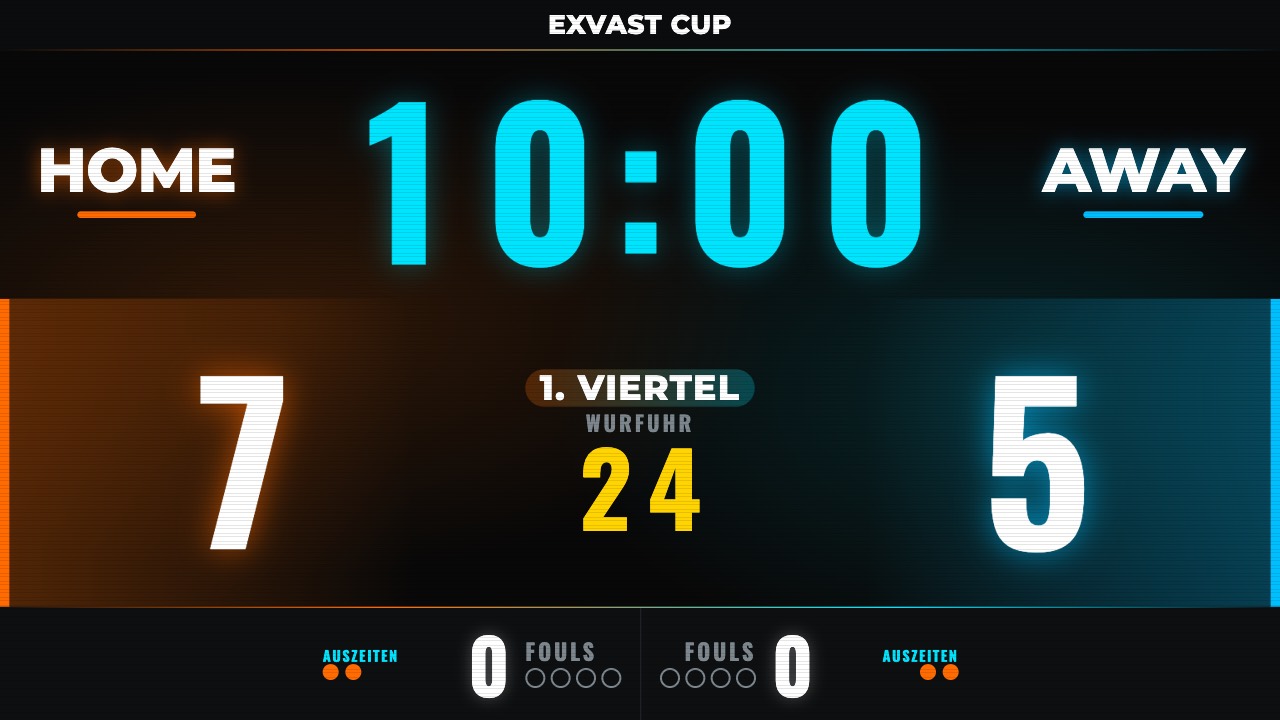
Skin (Layout)
Es gibt vier.
| ARENA (kraftvoll) | BROADCAST (TV-Stil) |
|---|---|
|  |
| OFFICIAL (Wettkampf) | EXVAST (Marke) |
|---|---|
 |  |
Weitere Einstellungen
| Einstellung | Funktion |
|---|---|
| Farbschema | Dark Neon, Arena Wood, Ice Rink oder Stadium Turf. |
| Hintergrundbild | Nutze ein eigenes Bild als Hintergrund. Es wird abgedunkelt, damit der Text lesbar bleibt. |
| Schrift der Uhr | Fett (Standard), Montserrat, Schmal oder Digital 7-Segment. |
| Farbe der Uhr | Farbschema, Weiß, Gelb, Orange, Rot, Grün oder Cyan. |
| Sprache der Anzeigetafel | Nutze auf der Anzeigetafel eine andere Sprache als auf der Fernbedienung. |
| Turniertitel | Zeige Namen und Logo des Turniers oben auf der Anzeigetafel. |
| Sponsorenlogos | Zeige bis zu drei Logos. |
8. Animationen und Sirene
Tor-Animation
Du wählst sie im Menü unter Tor-Animation.
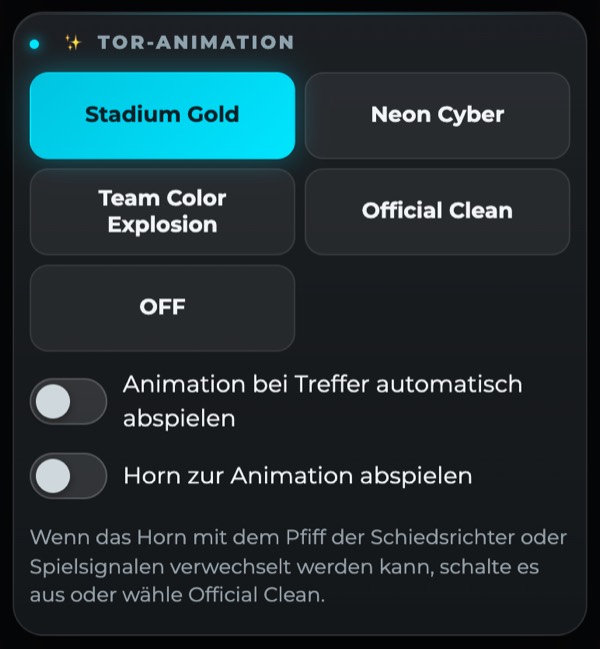
- Es gibt vier: Stadium Gold, Neon Cyber, Team Color Explosion und Official Clean. Mit OFF läuft keine.
- Schalte „Animation bei Treffer automatisch abspielen“ ein, dann läuft sie bei jedem Treffer.
- „Horn zur Animation abspielen“ fügt ein Horn hinzu. Schalte es aus, wenn es mit dem Pfiff der Schiedsrichter oder mit Spielsignalen verwechselt werden kann.
Sirene
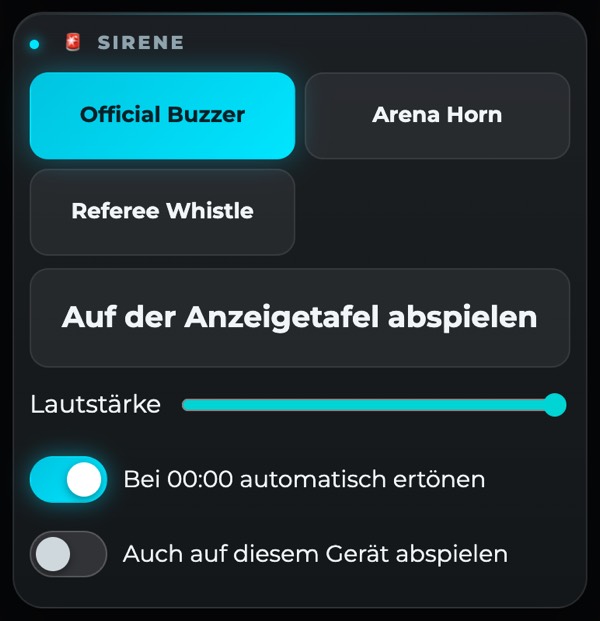
- Es gibt drei Töne: Official Buzzer, Arena Horn und Referee Whistle.
- Schalte „Bei 00:00 automatisch ertönen“ ein, dann ertönt sie, wenn die Uhr abläuft.
- Der Ton kommt aus den Lautsprechern des Monitors. Schalte „Auch auf diesem Gerät abspielen“ ein, um ihn auch auf deinem Gerät zu hören.
9. Weitere Geräte verbinden
„Weitere Geräte verbinden“ im Menü zeigt zwei QR-Codes.
Nur das iPhone oder iPad am Bildschirm braucht die App. Andere Geräte öffnen den QR-Code in einem normalen Webbrowser – also funktionieren auch Android-Smartphones, Windows-PCs und Chromebooks, ohne etwas zu installieren.
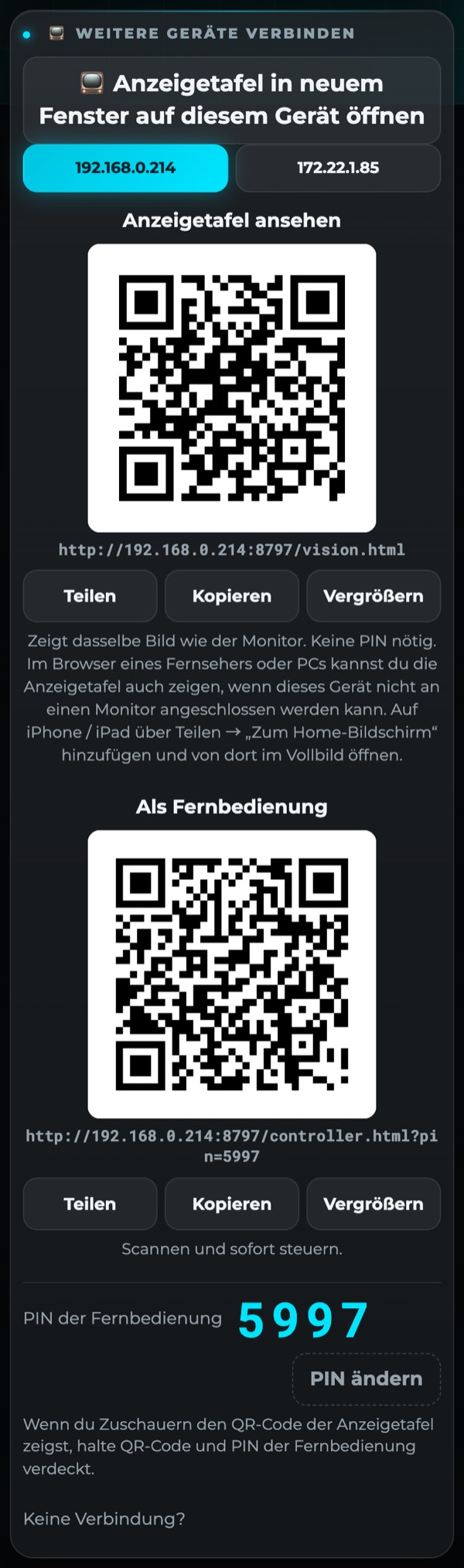
Anzeigetafel ansehen
Scanne diesen QR-Code, um dieselbe Anzeigetafel im Browser eines anderen Geräts zu zeigen. Eine PIN ist nicht nötig. Wenn du keinen Monitor anschließen kannst, öffne sie stattdessen im Browser eines Fernsehers oder Computers.
Als Fernbedienung (Vollversion)
Scanne diesen QR-Code, um das Spiel von einem anderen Handy oder Tablet aus zu steuern. Wenn du die Fernbedienung ohne den QR-Code öffnest, gib die 4-stellige PIN ein.
Wenn du Zuschauern den QR-Code der Anzeigetafel zeigst, halte QR-Code und PIN der Fernbedienung verdeckt. Die PIN kannst du mit „PIN ändern“ ändern.
Gut zu wissen
- Verbinde alle Geräte mit demselben WLAN.
- In Schulen und Hallen blockiert das WLAN oft die Verbindung zwischen Geräten.
- Tippe im Browser einmal auf die Anzeigetafel, um den Ton einzuschalten.
- Wenn du die App schließt, werden auch die anderen Geräte getrennt.
10. Online teilen (Vollversion)
Auch wer nicht im selben WLAN ist, kann die Anzeigetafel per QR-Code von überall ansehen. Zuschauer können nur ansehen, nicht steuern. So bleiben alle auf dem Laufenden, die nicht in der Halle sein können.
- Tippe unter „Weitere Geräte verbinden“ auf „Online teilen“.
- Schicke den QR-Code oder die URL an alle, die zusehen sollen.
- Die App zeigt, wie viele Personen zusehen. Bis zu 500 Personen können gleichzeitig zusehen.
- Tippe zum Beenden auf „Online-Teilen beenden“. Die Zuschauer sehen dann „Die Live-Anzeige wurde beendet“ und können nicht mehr zusehen.
- Solange du teilst, kann jeder mit der URL zusehen.
Für den Monitor in der Halle nutzt du am besten weiterhin ein Kabel oder AirPlay. Online gibt es eine kleine Verzögerung, und es stoppt, wenn die Verbindung abbricht.
Mit einem Kauf kannst du von bis zu 5 Geräten online teilen.
11. Kader (Vollversion)
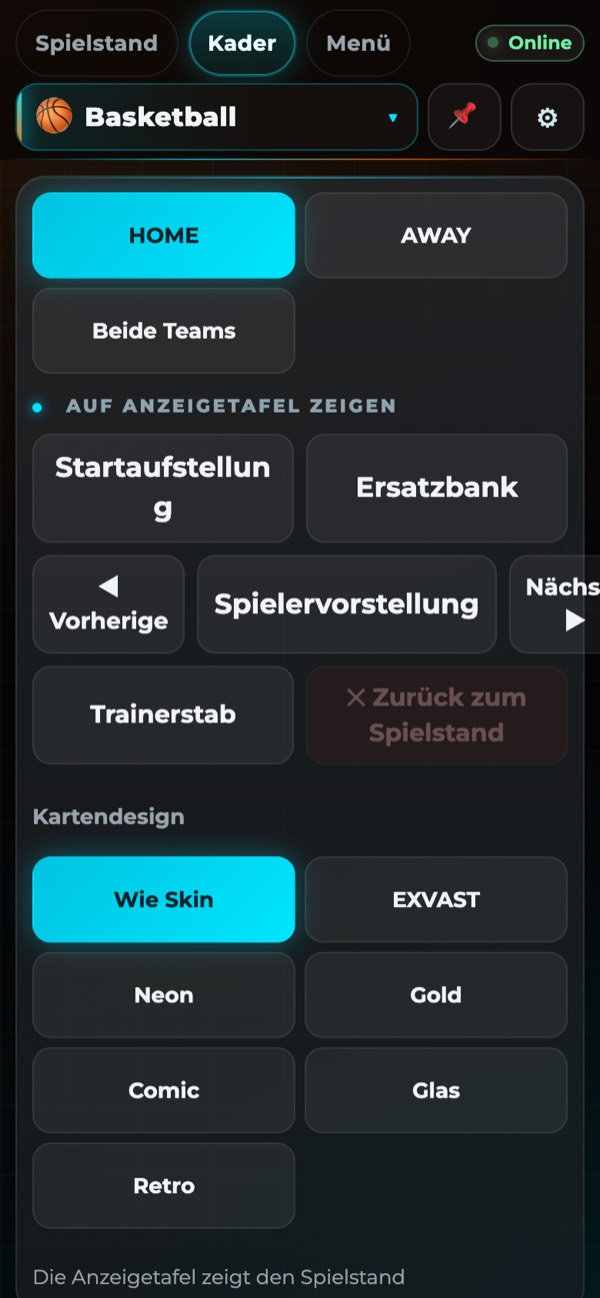
Im Tab „Kader“ legst du einen Kader an und zeigst Startaufstellung und Spielervorstellung auf der Anzeigetafel.
Kader laden
| Methode | So geht es |
|---|---|
| Google Tabellen | Stelle die Freigabe auf „Jeder mit dem Link kann ansehen“, füge den Link ein und tippe auf Importieren. |
| Excel / CSV | Wähle die Datei aus. |
| Einfügen | Kopiere eine Tabelle, füge sie ein und tippe auf „Eingefügte Tabelle laden“. |
| Von Hand | Tippe auf „+ Spieler hinzufügen“, um Spieler einzeln hinzuzufügen. |
Schreibe die Überschriften in Zeile 1: Nr., Name, Position, Starter (○ oder 1). Excel-Dateien im EXVAST-GFX-Format funktionieren ebenfalls direkt.
Spielerfotos
Wähle einen Ordner mit Fotos, die nach Rückennummer benannt sind (10.jpg, 7.png usw.), um alle auf einmal zuzuordnen.
Auf Anzeigetafel zeigen
- Tippe auf „Startaufstellung“, „Ersatzbank“, „Spielervorstellung“ oder „Trainerstab“, um sie auf der Anzeigetafel zu zeigen.
- In der Spielervorstellung blätterst du mit „◀ Vorherige“ und „Nächste ▶“ durch die Spieler.
- „✕ Zurück zum Spielstand“ zeigt wieder Spielstand und Uhr.
- Kartendesigns: Wie Skin, EXVAST, Neon, Gold, Comic, Glas und Retro.
12. Sprache
Im Menü unter Sprache wählst du aus neun Sprachen.
English, Español, Deutsch, Français, Italiano, Português, 日本語, 한국어, 繁體中文
- Beim ersten Start verwendet die App die Sprache deines Geräts.
- Für eine andere Sprache nur auf der Anzeigetafel stellst du unter Design die „Sprache der Anzeigetafel“ ein.
13. Kostenlose Version und Vollversion
| Kostenlos | Vollversion | |
|---|---|---|
| Anzeigetafel und Uhr | ○ | ○ |
| Wasserzeichen und Werbung | Ja | Nein |
| Logos und Bilder speichern | — | ○ |
| Kader und Startaufstellungen | — | ○ |
| Weitere Fernbedienungen | — | ○ |
| Online teilen | — | ○ |
Die kostenlose Version zeigt ein EXVAST.LIVE-Wasserzeichen auf der Anzeigetafel und Werbung auf der Fernbedienung. Spielstand, Uhr und Teamnamen eines laufenden Spiels bleiben auch in der kostenlosen Version erhalten.
Tarife
| Tarif | Monatlich | Jährlich |
|---|---|---|
| 1 Sportart | ¥480 | ¥3,800 |
| 3 Sportarten | ¥980 | ¥7,800 |
| Alle Sportarten | ¥2,980 | ¥22,800 |
Die Preise gelten für Japan. Der App Store zeigt den Preis für dein Land.
- Bei den Tarifen für 1 und 3 Sportarten wählst du deine Sportarten. Die Funktionen der Vollversion sind nur aktiv, solange eine dieser Sportarten ausgewählt ist.
- Basketball und 3x3 sowie Baseball und Softball zählen jeweils als eine.
- Einen freien Platz kannst du jederzeit mit einer Sportart füllen. Wechseln kannst du die Sportarten einmal alle 30 Tage.
Kaufen, wiederherstellen und kündigen
- Einen Tarif kaufst du ganz oben im Menü unter „Vollversion“. Bezahlt wird über den App Store.
- Tippe nach einem Gerätewechsel oder einer Neuinstallation der App auf „Kauf wiederherstellen“.
- Die Tarife sind automatisch verlängerte Abos. Sie verlängern sich zum gleichen Preis, wenn sie nicht mindestens 24 Stunden vor Ende des Zeitraums gekündigt werden.
- Zum Kündigen oder Wechseln des Tarifs öffnest du auf dem iPhone oder iPad die Einstellungen, tippst auf deinen Namen und dann auf Abonnements.
14. Hilfe bei Problemen
| Problem | Das kannst du tun |
|---|---|
| Die Anzeigetafel erscheint nicht auf dem Monitor | Zieh das Kabel ab und steck es wieder ein. Bei AirPlay wählst du den Monitor im Kontrollzentrum unter Bildschirmsynchronisierung erneut aus. |
| Andere Geräte können sich nicht verbinden | Prüfe, ob alle Geräte im selben WLAN sind. Wenn es mit dem WLAN der Halle nicht klappt, nutze den Persönlichen Hotspot deines iPhone oder iPad. |
| Kein Ton von der Anzeigetafel im Browser | Tippe einmal auf den Bildschirm. |
| Die Anzeigetafel ist stehen geblieben | Prüfe, ob die App geöffnet ist. Sie stoppt, wenn du zu einer anderen App wechselst oder den Bildschirm sperrst. |
| Die Funktionen der Vollversion sind nicht aktiv | Tippe im Menü unter „Vollversion“ auf „Kauf wiederherstellen“. Prüfe bei den Tarifen für 1 und 3 Sportarten, ob die aktuelle Sportart zu deinen gewählten Sportarten gehört. |
Wenn das nicht hilft, schreib uns an info@exvast.live.