Guía de uso de EXVAST-VISION
Cómo convertir la pantalla de tu recinto en un marcador con un iPhone o un iPad.
0. Qué hace EXVAST-VISION
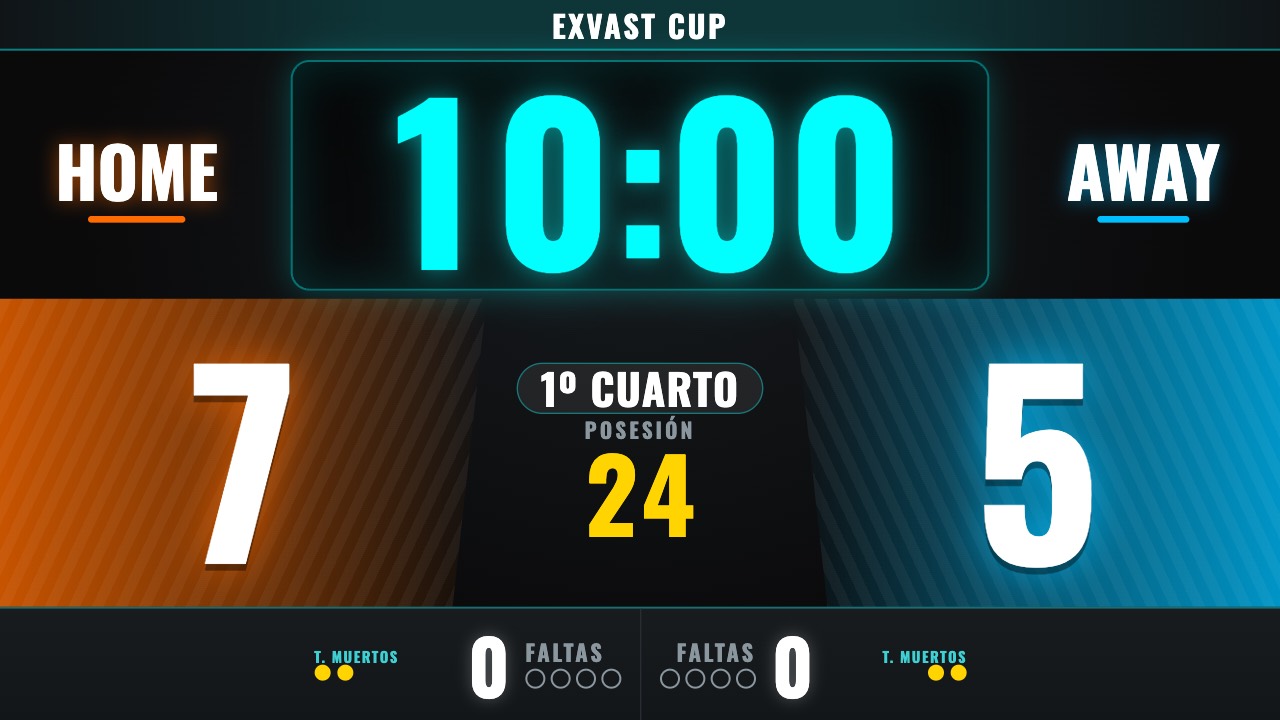
- Muestra en la pantalla del recinto un marcador con la puntuación y el reloj.
- Tu iPhone o iPad hace de control remoto.
- La duración del partido, los periodos y el recuento por sets siguen las reglas de 25 deportes.
- Muestra los nombres, colores y logos de los equipos, el nombre del torneo y los logos de los patrocinadores.
- Lanza un efecto cuando un equipo anota y hace sonar una bocina.
- La versión de pago añade listas de jugadores y alineaciones titulares, más controles remotos y Compartir en línea.
1. Qué necesitas
- Un iPhone o iPad con esta app instalada
- Una pantalla en el recinto (televisor, monitor grande, proyector)
- Un cable para conectarlos, o una pantalla compatible con AirPlay
Conectar con la pantalla
| Conexión | Qué hacer |
|---|---|
| Cable (HDMI) | Usa un adaptador de USB-C a HDMI y conéctalo a la pantalla. |
| Cable (USB-C) | Si la pantalla admite vídeo por USB-C, basta con un cable USB-C. |
| AirPlay | Abre el Centro de control, toca Duplicar pantalla y elige la pantalla. |
Una vez conectado, la pantalla muestra el marcador y tu dispositivo muestra el control remoto. La pantalla no se limita a duplicar lo que ves en tu dispositivo.
Si tu dispositivo no puede enviar vídeo por cable, usa AirPlay o abre el marcador en el navegador de un televisor o un ordenador (consulta «9. Conectar otros dispositivos»).
2. Primeros pasos
- Abre la app.
- Elige un deporte.
- Conecta tu iPhone o iPad a la pantalla.
- Toca START en el control remoto para poner el reloj en marcha.
Mientras la app está abierta, tu dispositivo no entra en reposo. Si cambias a otra app o bloqueas la pantalla, el marcador también se detiene. Mantén la app abierta durante el partido.
3. La pantalla Control
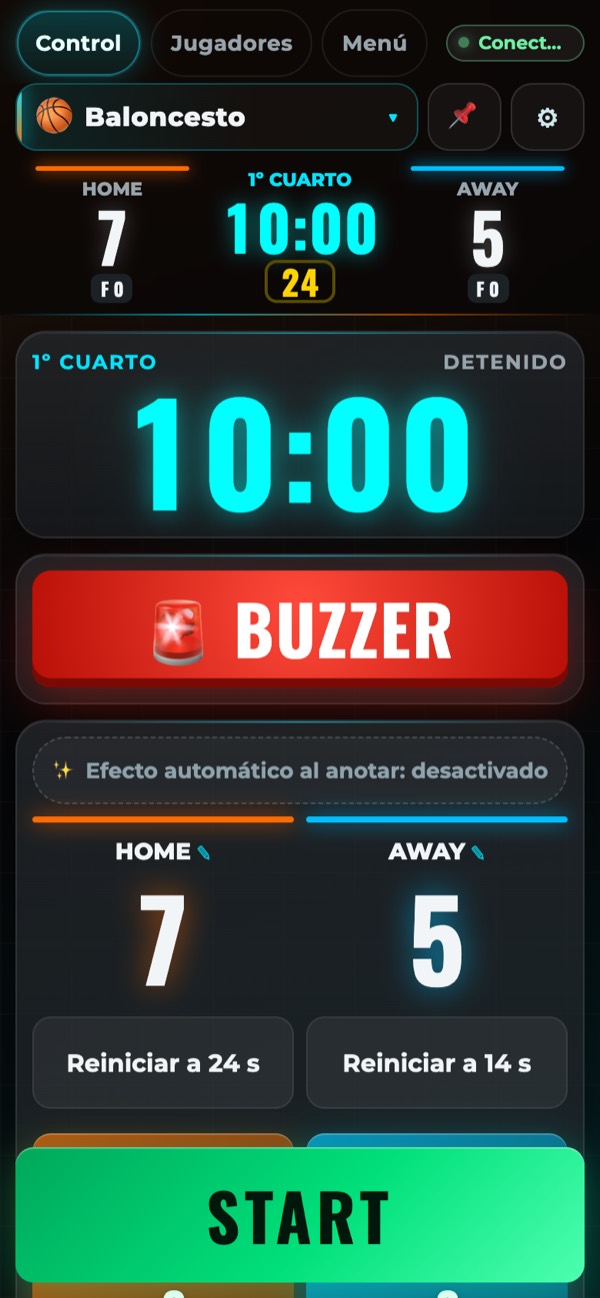
La pestaña Control, a la izquierda, es la que usas durante el partido.
Barra superior
| Elemento | Qué hace |
|---|---|
| Control / Jugadores / Menú | Cambia de pantalla. |
| Nombre del deporte | Abre la lista de deportes. |
| 📌 | Fija el reloj y la puntuación arriba para que sigan visibles al desplazarte. Puedes elegir el tamaño y qué elementos fijar. |
| ⚙ | Abre Ajustes del partido (deporte, reglas, tiempo). |
Reloj
- START pone el reloj en marcha y STOP lo detiene.
- Usa «-1 min», «-10 s», «-1 s», «+1 s», «+10 s» y «+1 min» para ajustar el tiempo.
- Toca el reloj o «⌨ Ajustar tiempo» para escribir los minutos y los segundos.
- «Reiniciar reloj» vuelve al inicio del periodo actual.
Periodos (periodos, cuartos, tiempos)
- «Siguiente» y «◀ Atrás» pasan al periodo o descanso siguiente.
- También puedes tocar el nombre de un periodo para ir directamente a él.
- Después de Fin del partido puedes empezar un desempate (actívalo antes en Ajustes del partido).
Puntuación
- «+1» y «-1» cambian la puntuación. En baloncesto hay «+1», «+2» y «+3».
- Activa «✨ Efecto automático al anotar» para lanzar un efecto en el marcador cada vez que un equipo anota.
- Toca «✨ Efecto» para lanzarlo cuando quieras.
Bocina
Toca «🚨 BUZZER» para hacer sonar la bocina. Elige el sonido y el volumen en Bocina, dentro del Menú.
Botones que dependen del deporte
| Botón | Cómo se usa |
|---|---|
| Faltas | Cuenta las faltas de equipo. |
| Añadir exclusión | Indica el dorsal y el tiempo. El marcador muestra el tiempo que queda. |
| Iniciar tiempo muerto | Muestra la cuenta atrás del tiempo muerto y lleva la cuenta de los que quedan. |
| Reloj de posesión | Para baloncesto y deportes parecidos. «Reiniciar a 24 s» y «Reiniciar a 14 s» lo reinician. Tras una canasta queda parado. Toca «▶ Iniciar reloj de posesión» cuando se reanude el juego. |
4. Ajustes del partido (deporte, reglas, tiempo)
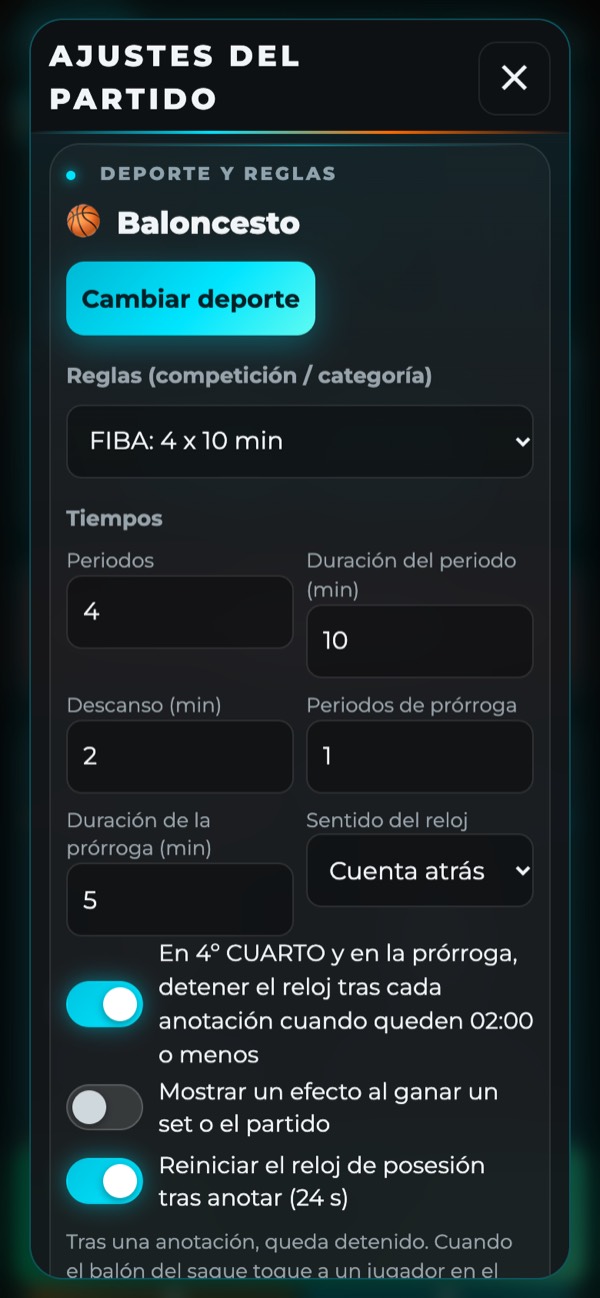
Toca ⚙ para abrirlos.
Elegir un deporte
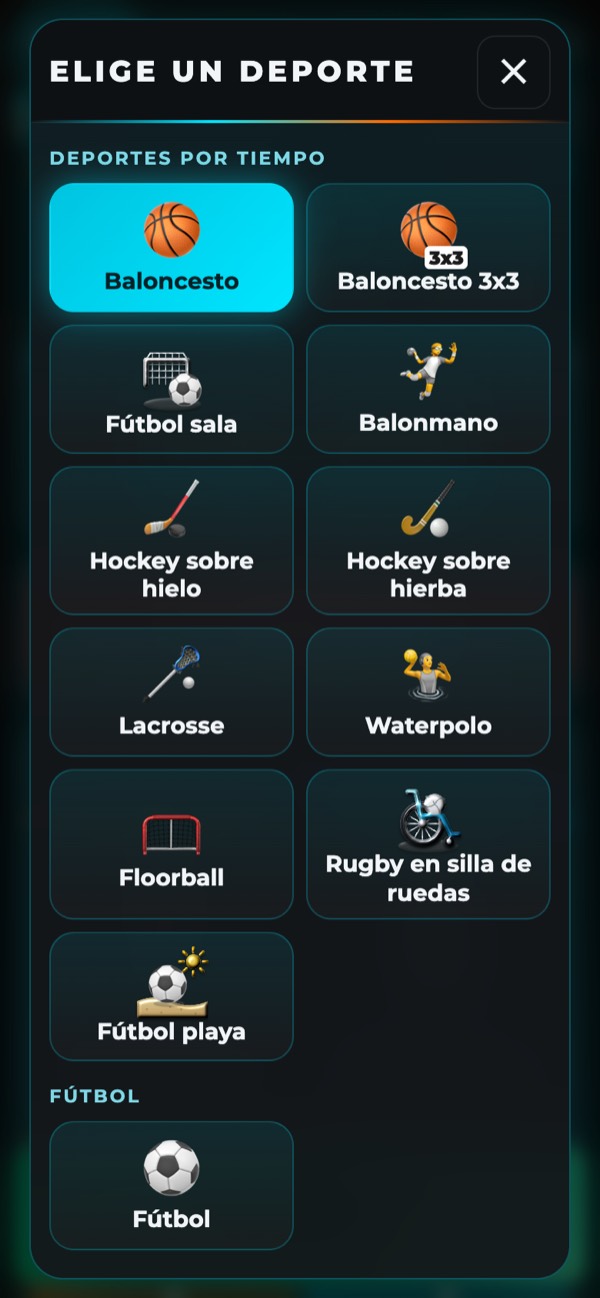
Toca «Cambiar deporte» y elige uno de la lista.
| Tipo | Deportes |
|---|---|
| Deportes por tiempo | Baloncesto, Baloncesto 3x3, Fútbol sala, Balonmano, Hockey sobre hielo, Hockey sobre hierba, Lacrosse, Waterpolo, Floorball, Rugby en silla de ruedas, Fútbol playa, Fútbol |
| Voleibol | Voleibol, Vóley playa, Voleibol sentado |
| Deportes de raqueta | Bádminton, Tenis de mesa, Tenis, Soft tenis, Pickleball, Pádel, Tenis playa, Squash |
| Béisbol | Béisbol, Sóftbol |
| Otro | Otro (por tiempo) y Otro (por sets). Si tu deporte no está en la lista, define aquí tu propio tiempo o tus puntos. |
Reglas y tiempo
- «Reglas (competición / categoría)» fija el número y la duración de los periodos de esa competición.
- En «Tiempos» puedes cambiar tú mismo el número de periodos, su duración, los descansos y la prórroga.
- «Sentido del reloj» permite elegir entre cuenta atrás y cuenta adelante.
Desempate
Activa «Usar desempate» para empezar uno después de Fin del partido. Puedes fijar el número de lanzamientos por equipo. Si el empate continúa tras esos lanzamientos, se pasa a muerte súbita.
Nuevo partido
«Nuevo partido (poner marcador y reloj a cero)» devuelve la puntuación y el reloj al inicio.
Reglas automáticas
En algunos deportes, un gol anula automáticamente una exclusión, tal como marca el reglamento. En fútbol sala, por ejemplo, cuando anota el equipo que tiene más jugadores, termina una de las exclusiones del otro equipo. Puedes desactivarlo.
5. Deportes por puntos y béisbol
Voleibol y deportes de raqueta
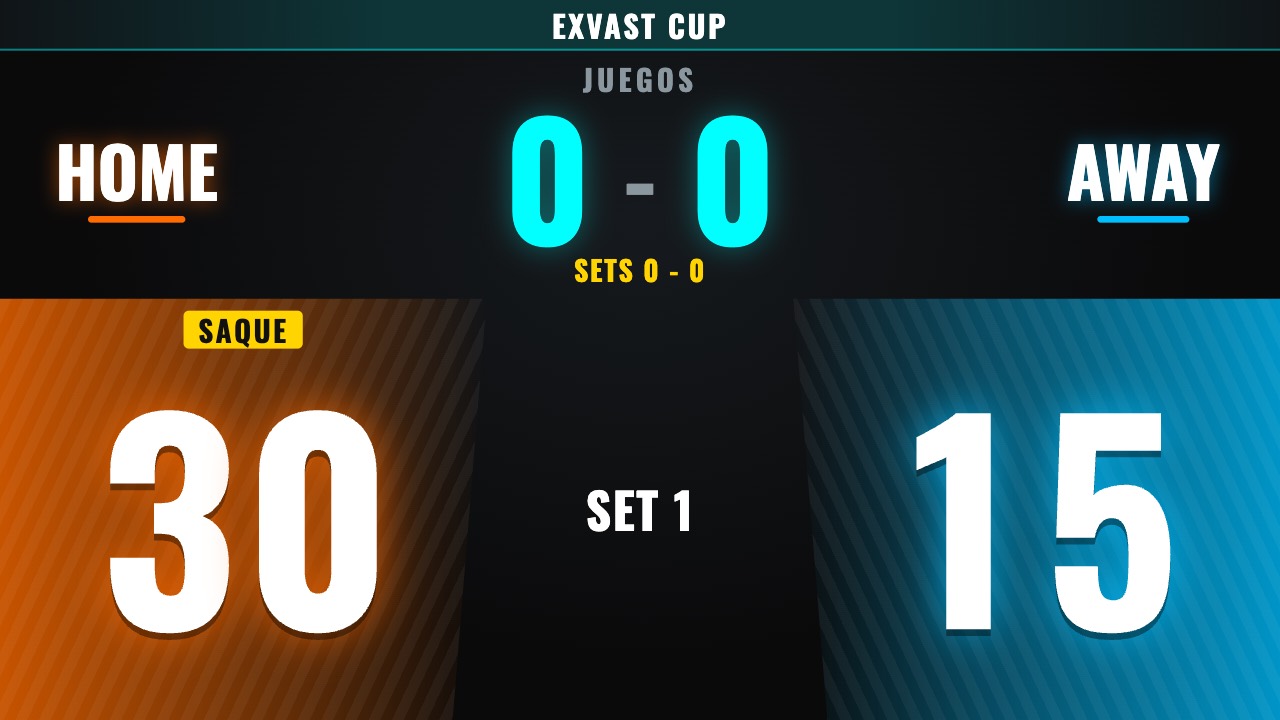
Estos partidos avanzan por puntos y sets, sin reloj.
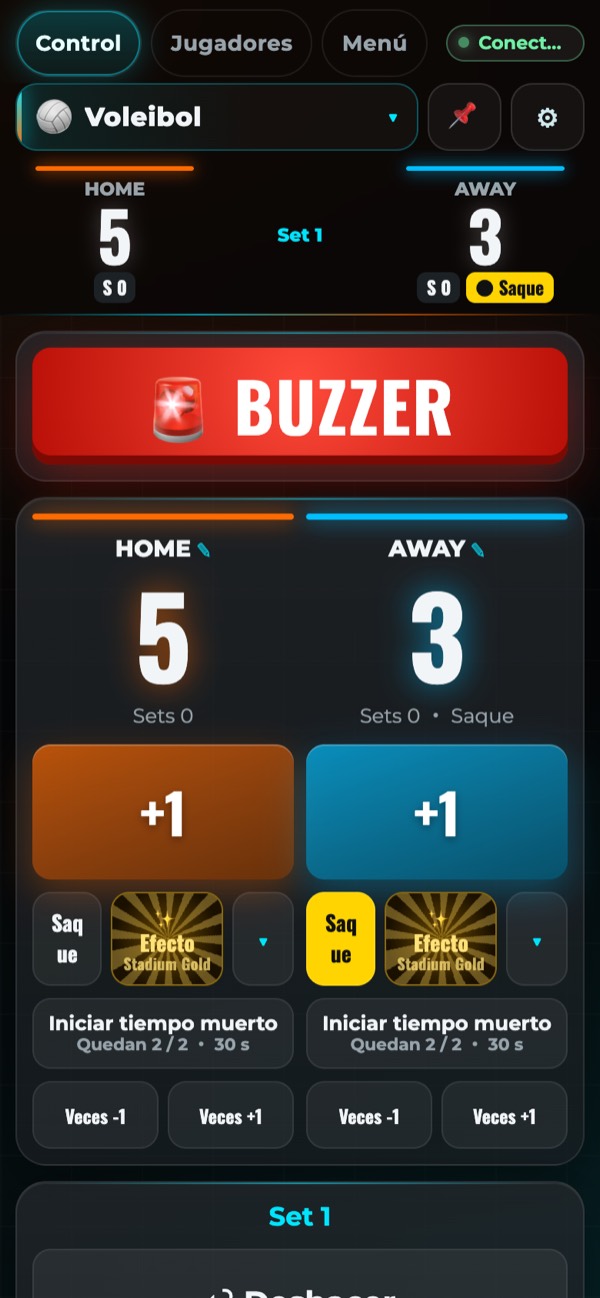
- Toca «+1» («Punto» en tenis y deportes parecidos) para sumar un punto. Los sets y los juegos se cuentan solos.
- «Saque» cambia el equipo que saca.
- «↩ Deshacer» anula el último toque.
- «Temporizador de descanso» muestra el descanso entre sets.
Béisbol y sóftbol
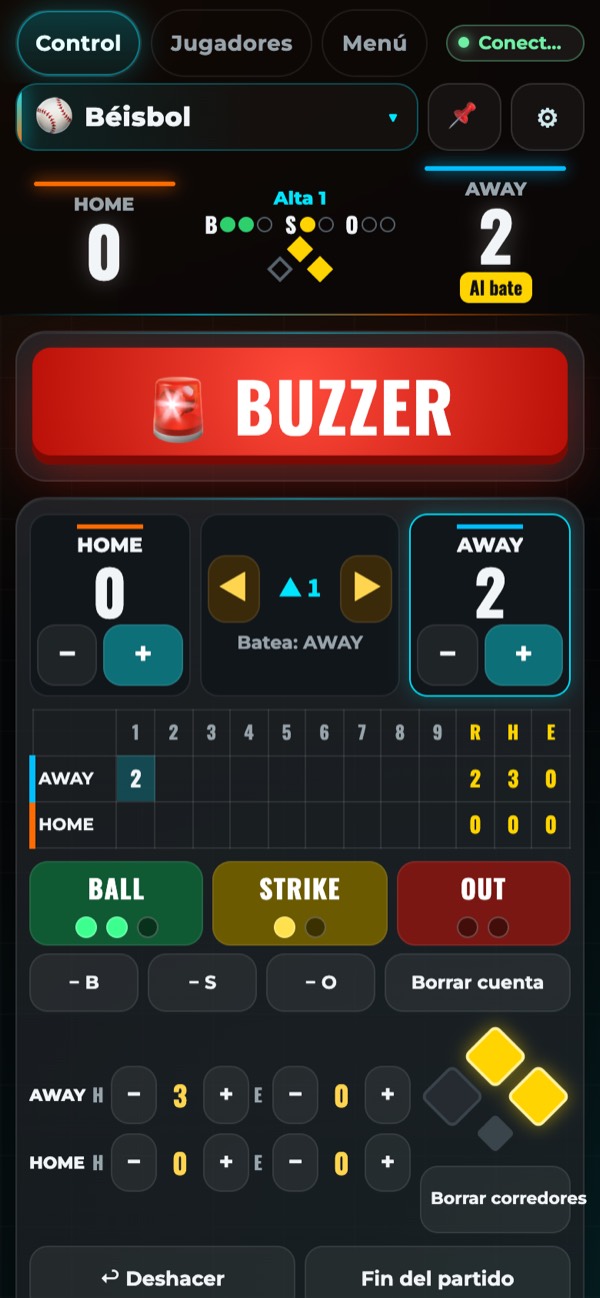
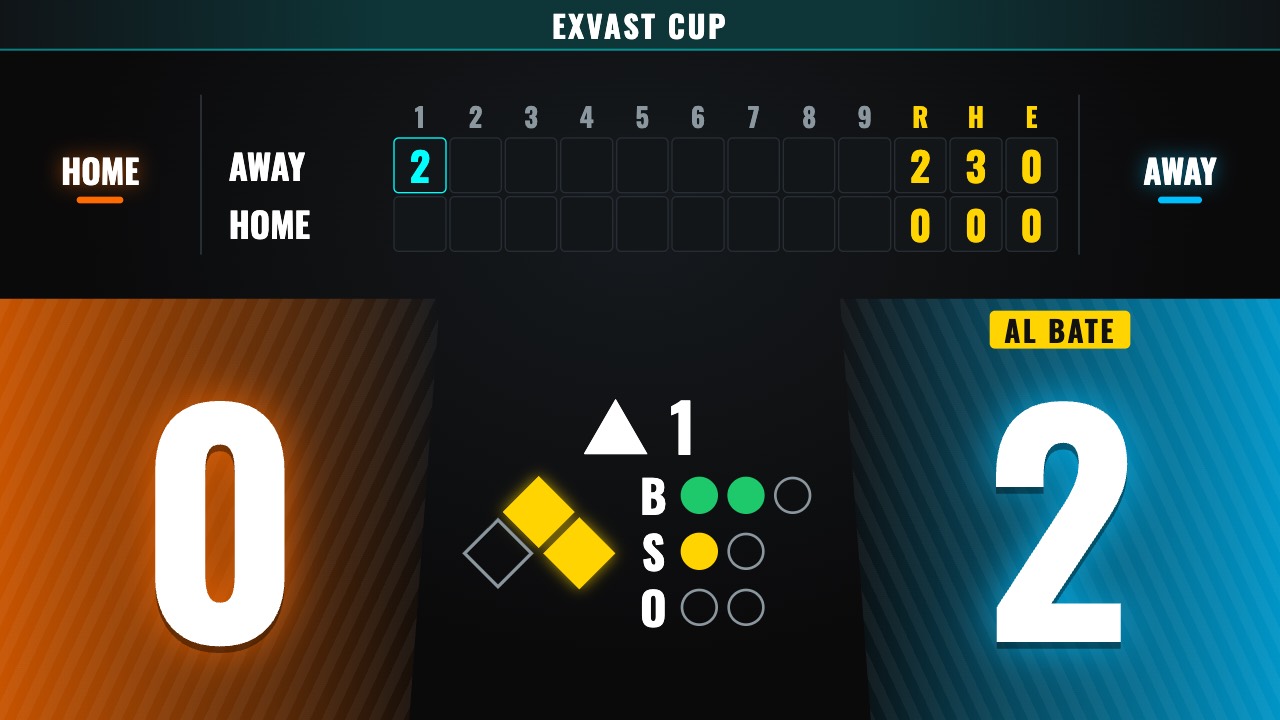
- Toca «BALL», «STRIKE» u «OUT» para sumar uno a la cuenta. Con tres outs, el partido pasa solo a la siguiente media entrada.
- «− B», «− S» y «− O» restan uno. «Borrar cuenta» pone la cuenta a cero.
- Suma carreras con «+» y «−» debajo de cada equipo. Si sumas una carrera al equipo que no batea, la app te pide confirmarlo.
- «◀» y «▶» pasan a la media entrada anterior o siguiente.
- Suma hits (H) y errores (E) con «+» y «−» en la fila de abajo.
- Toca una base del diamante para poner o quitar un corredor. «Borrar corredores» los quita todos.
- Toca una casilla del marcador por entradas para corregirla.
- «↩ Deshacer» deshace la última acción. «Fin del partido» termina el partido.
- Activa «Usar reloj de lanzamiento» para mostrar los segundos antes de cada lanzamiento.
- Activa «Mostrar la velocidad» para que aparezca en el marcador.
6. Equipos
Toca «✎ Editar equipos (nombre, color, logo)» en el Menú, o toca el nombre de un equipo en la pantalla Control.
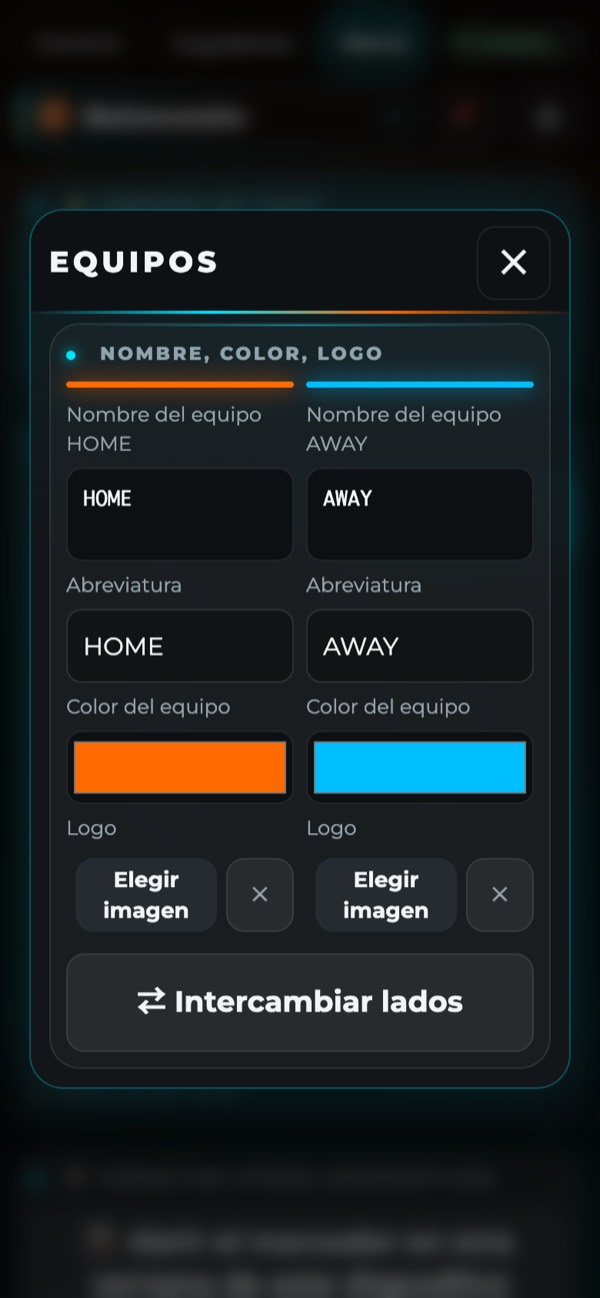
- Cambia el nombre del equipo, la abreviatura y el color del equipo.
- Elige una imagen de logo para mostrarla en el marcador.
- «⇄ Intercambiar lados» intercambia los lados izquierdo y derecho del marcador.
En la versión gratuita, los logos y las demás imágenes se borran al cerrar la app. La versión de pago los conserva.
7. Aspecto del marcador
Cámbialo en Aspecto, dentro del Menú.
Skin (diseño del marcador)
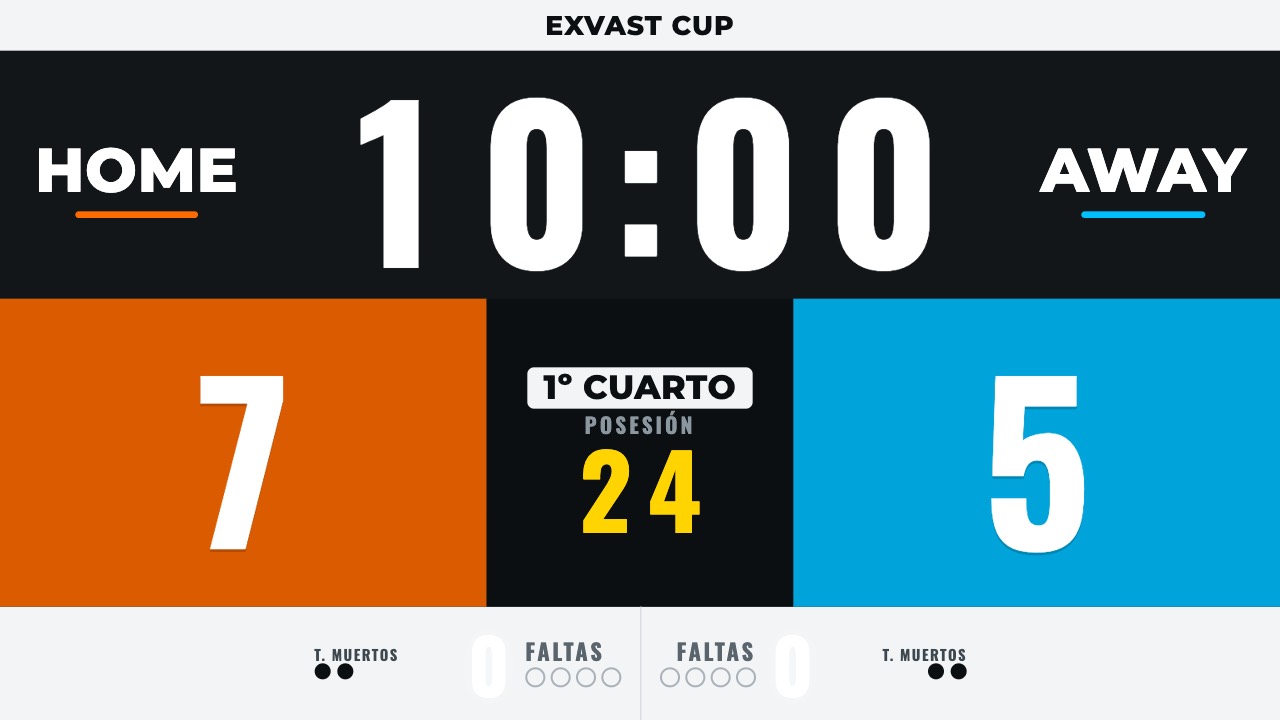
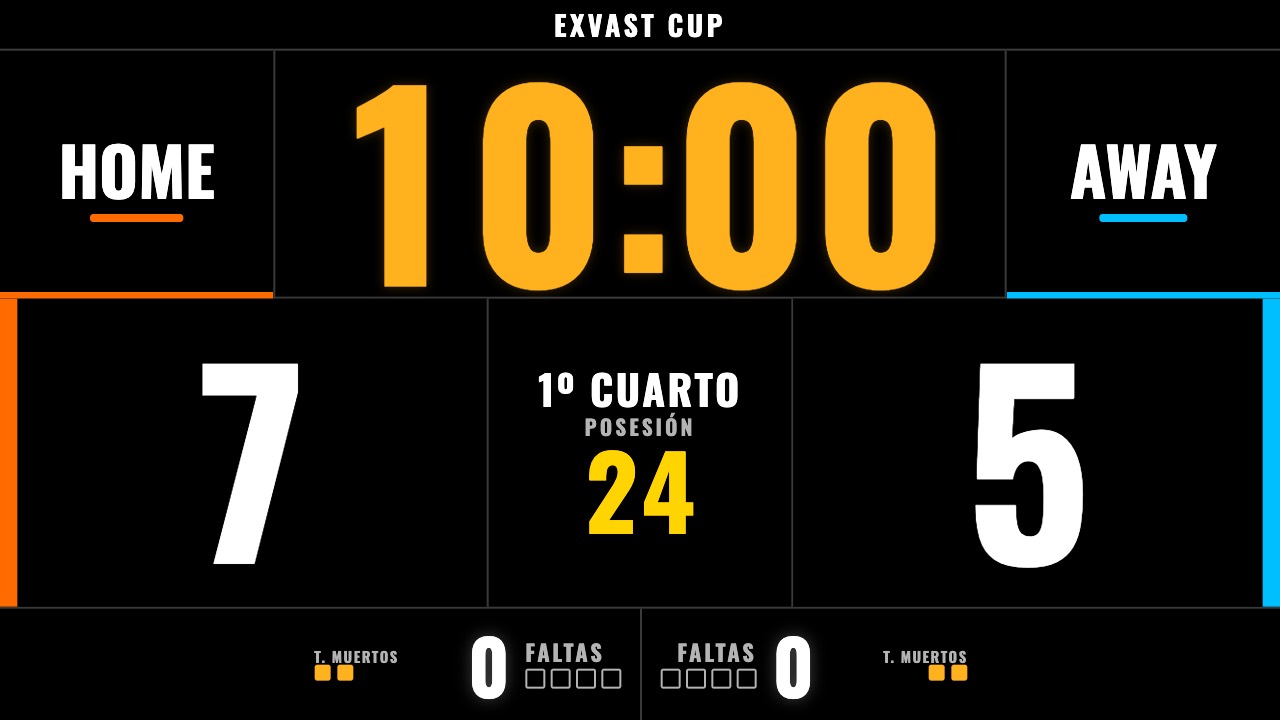
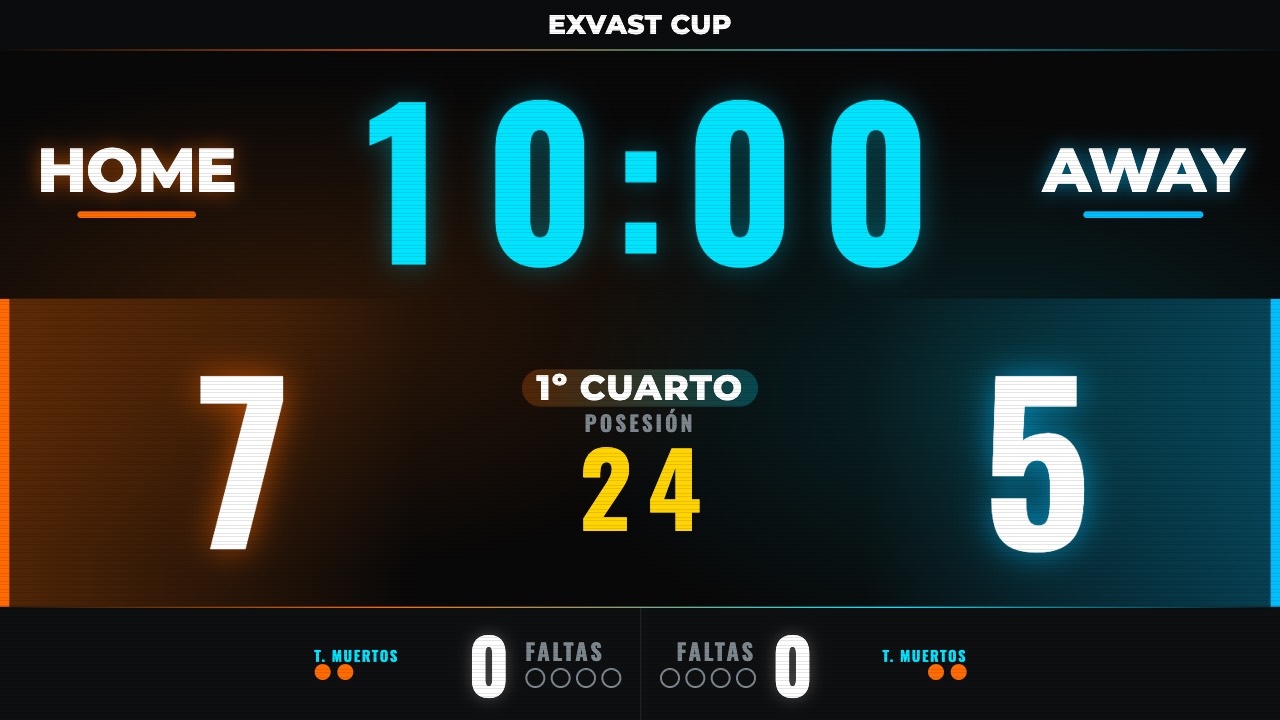
Hay cuatro.
| ARENA (espectacular) | BROADCAST (estilo televisión) |
|---|---|
|  |
| OFFICIAL (partido oficial) | EXVAST (marca) |
|---|---|
 |  |
Otros ajustes
| Ajuste | Qué hace |
|---|---|
| Tema de fondo (color) | Dark Neon, Arena Wood, Ice Rink o Stadium Turf. |
| Imagen de fondo | Usa una imagen tuya como fondo. Se oscurece para que el texto se lea bien. |
| Fuente del reloj | Gruesa (estándar), Montserrat, Fina o Digital 7 segmentos. |
| Color del reloj | Tema, Blanco, Amarillo, Naranja, Rojo, Verde o Cian. |
| Idioma del marcador | Usa en el marcador un idioma distinto al del control remoto. |
| Nombre del torneo | Muestra el nombre y el logo del torneo en la parte superior del marcador. |
| Logos de patrocinadores | Muestra hasta tres logos. |
8. Efectos y bocina
Efecto de gol
Elige uno en Efecto de gol, dentro del Menú.
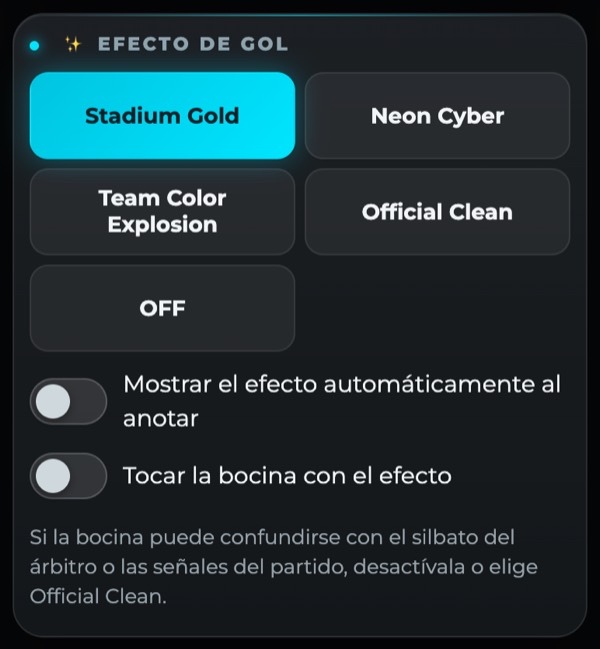
- Hay cuatro: Stadium Gold, Neon Cyber, Team Color Explosion y Official Clean. Elige OFF si no quieres ninguno.
- Activa «Mostrar el efecto automáticamente al anotar» para lanzarlo cada vez que un equipo anota.
- «Tocar la bocina con el efecto» añade una bocina. Desactívalo si puede confundirse con el silbato del árbitro o con las señales del partido.
Bocina
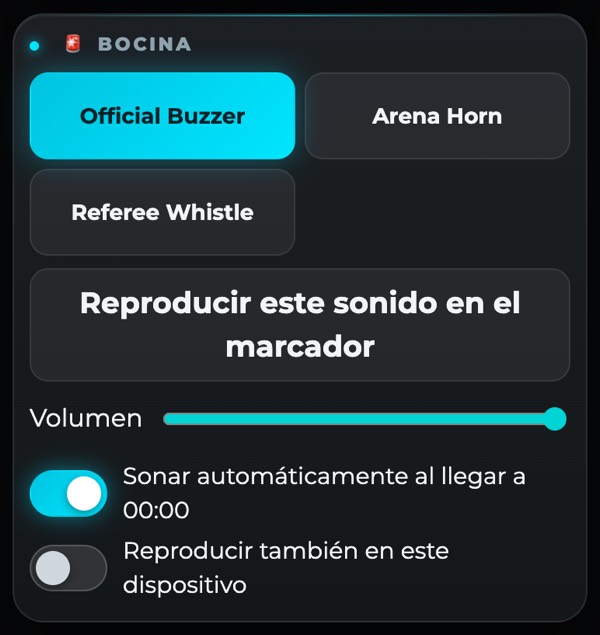
- Hay tres sonidos: Official Buzzer, Arena Horn y Referee Whistle.
- Activa «Sonar automáticamente al llegar a 00:00» para que suene cuando se acaba el tiempo.
- El sonido sale por los altavoces de la pantalla. Activa «Reproducir también en este dispositivo» para oírlo también en tu dispositivo.
9. Conectar otros dispositivos
«Conectar otros dispositivos», en el Menú, muestra dos códigos QR.
Solo el iPhone o iPad conectado a la pantalla necesita la app. Los demás dispositivos abren el código QR en un navegador normal, así que también sirven móviles Android, PC con Windows y Chromebooks, sin instalar nada.
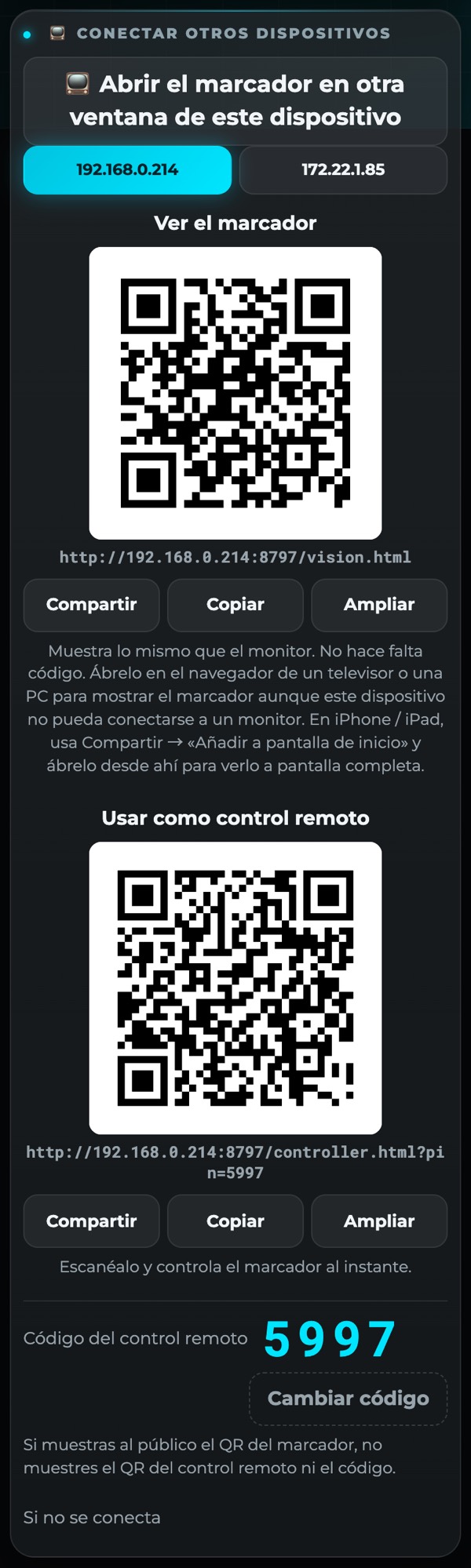
Ver el marcador
Escanea este código QR para mostrar el mismo marcador en el navegador de otro dispositivo. No hace falta PIN. Si no puedes conectarte a una pantalla, ábrelo en el navegador de un televisor o un ordenador.
Usar como control remoto (versión de pago)
Escanea este código QR para controlar el partido desde otro teléfono o tableta. Si abres el control remoto sin el código QR, escribe el PIN de 4 dígitos.
Cuando muestres al público el código QR del marcador, mantén ocultos el código QR del control remoto y el PIN. Puedes cambiar el PIN con «Cambiar código».
Qué debes saber
- Conecta todos los dispositivos a la misma Wi-Fi.
- La Wi-Fi de colegios y recintos suele bloquear el tráfico entre dispositivos.
- En un navegador, toca una vez el marcador para activar el sonido.
- Al cerrar la app, los demás dispositivos también se desconectan.
10. Compartir en línea (versión de pago)
Quien no esté en la misma Wi-Fi puede ver el marcador desde cualquier lugar escaneando un código QR. Puede verlo, pero no controlarlo. Así mantienes al día a quienes no pueden estar en el recinto.
- Toca «Compartir en línea», debajo de «Conectar otros dispositivos».
- Envía el código QR o la URL a las personas con las que quieras compartirlo.
- La app muestra cuántas personas lo están viendo. Pueden verlo hasta 500 personas a la vez.
- Toca «Dejar de compartir» para terminar. Los espectadores ven «La transmisión del marcador ha terminado» y ya no pueden verlo.
- Mientras compartes, cualquiera que tenga la URL puede verlo.
Para la pantalla del recinto, sigue usando un cable o AirPlay. La visualización en línea tiene un ligero retraso y se detiene si se corta la conexión.
Con una compra se puede compartir en línea desde un máximo de 5 dispositivos.
11. Jugadores (versión de pago)
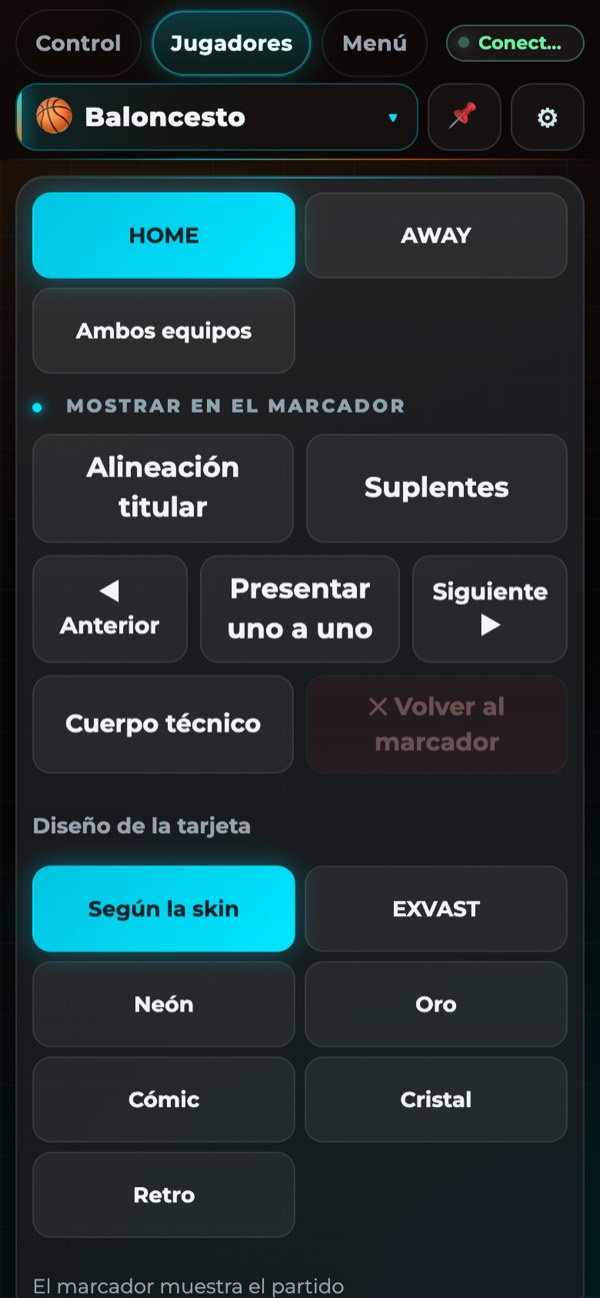
En la pestaña Jugadores puedes crear una lista de jugadores y mostrar en el marcador las alineaciones titulares y las presentaciones de jugadores.
Importar una lista de jugadores
| Método | Qué hacer |
|---|---|
| Google Sheets | Configura el uso compartido como «Cualquier persona con el enlace puede ver», pega el enlace y toca Importar. |
| Excel / CSV | Elige el archivo. |
| Pegar | Copia una tabla, pégala y toca «Cargar la tabla pegada». |
| A mano | Toca «+ Añadir jugador» para añadir jugadores de uno en uno. |
Pon los encabezados en la fila 1: Dorsal, Nombre, Posición, Titular (○ o 1). Los archivos Excel con el formato de EXVAST-GFX también sirven tal cual.
Fotos de jugadores
Elige una carpeta con fotos que lleven por nombre el dorsal (10.jpg, 7.png, etc.) para asignarlas a todos de una vez.
Mostrar en el marcador
- Toca «Alineación titular», «Suplentes», «Presentar uno a uno» o «Cuerpo técnico» para mostrarlos en el marcador.
- En las presentaciones de jugadores, «◀ Anterior» y «Siguiente ▶» pasan de un jugador a otro.
- «✕ Volver al marcador» vuelve a la puntuación y el reloj.
- Diseños de tarjeta: Según la skin, EXVAST, Neón, Oro, Cómic, Cristal y Retro.
12. Idioma
Elige entre nueve idiomas en Idioma, dentro del Menú.
English, Español, Deutsch, Français, Italiano, Português, 日本語, 한국어, 繁體中文
- La primera vez que se abre, la app usa el idioma de tu dispositivo.
- Para usar otro idioma solo en el marcador, ajusta «Idioma del marcador» en Aspecto.
13. Versión gratuita y versión de pago
| Gratuita | De pago | |
|---|---|---|
| Marcador y reloj | ○ | ○ |
| Marca de agua y anuncios | Sí | No |
| Guardar logos e imágenes | — | ○ |
| Listas de jugadores y alineaciones | — | ○ |
| Más controles remotos | — | ○ |
| Compartir en línea | — | ○ |
La versión gratuita muestra una marca de agua de EXVAST.LIVE en el marcador y anuncios en el control remoto. La puntuación, el reloj y los nombres de los equipos de un partido en curso también se conservan en la versión gratuita.
Planes
| Plan | Mensual | Anual |
|---|---|---|
| 1 deporte | ¥480 | ¥3,800 |
| 3 deportes | ¥980 | ¥7,800 |
| Todos los deportes | ¥2,980 | ¥22,800 |
Los precios indicados son los de Japón. El App Store muestra el precio de tu país.
- Con los planes de 1 deporte y de 3 deportes, eliges tus deportes. Las funciones de pago solo están activas mientras tienes seleccionado uno de ellos.
- Baloncesto y 3x3, y béisbol y sóftbol, cuentan cada pareja como un solo deporte.
- Puedes añadir un deporte a un hueco libre en cualquier momento. Puedes cambiar un deporte por otro una vez cada 30 días.
Comprar, restaurar y cancelar
- Compra un plan en «Versión de pago», en la parte superior del Menú. El pago se hace a través del App Store.
- Después de cambiar de dispositivo o de reinstalar la app, toca «Restaurar compra».
- Los planes son suscripciones con renovación automática. Se renuevan al mismo precio salvo que se cancelen al menos 24 horas antes del final del periodo.
- Para cancelar o cambiar tu plan, abre Ajustes en tu iPhone o iPad, toca tu nombre y luego Suscripciones.
14. Solución de problemas
| Problema | Qué probar |
|---|---|
| El marcador no aparece en la pantalla | Desconecta el cable y vuelve a conectarlo. Con AirPlay, vuelve a elegir la pantalla en Duplicar pantalla, dentro del Centro de control. |
| Otros dispositivos no pueden conectarse | Comprueba que todos los dispositivos están en la misma Wi-Fi. Si la Wi-Fi del recinto no funciona, usa Compartir Internet en tu iPhone o iPad. |
| El marcador no suena en un navegador | Toca una vez la pantalla. |
| El marcador se ha detenido | Comprueba que la app está abierta. Se detiene si cambias a otra app o bloqueas la pantalla. |
| Las funciones de pago no están activas | Toca «Restaurar compra» en «Versión de pago», dentro del Menú. Con los planes de 1 deporte y de 3 deportes, comprueba que el deporte actual es uno de los que elegiste. |
Si eso no lo resuelve, escríbenos a info@exvast.live.