EXVAST-VISION マニュアル
iPhone や iPad を会場のモニターにつないで、スコアボードとして使うアプリの説明書です。
0. EXVAST-VISION でできること
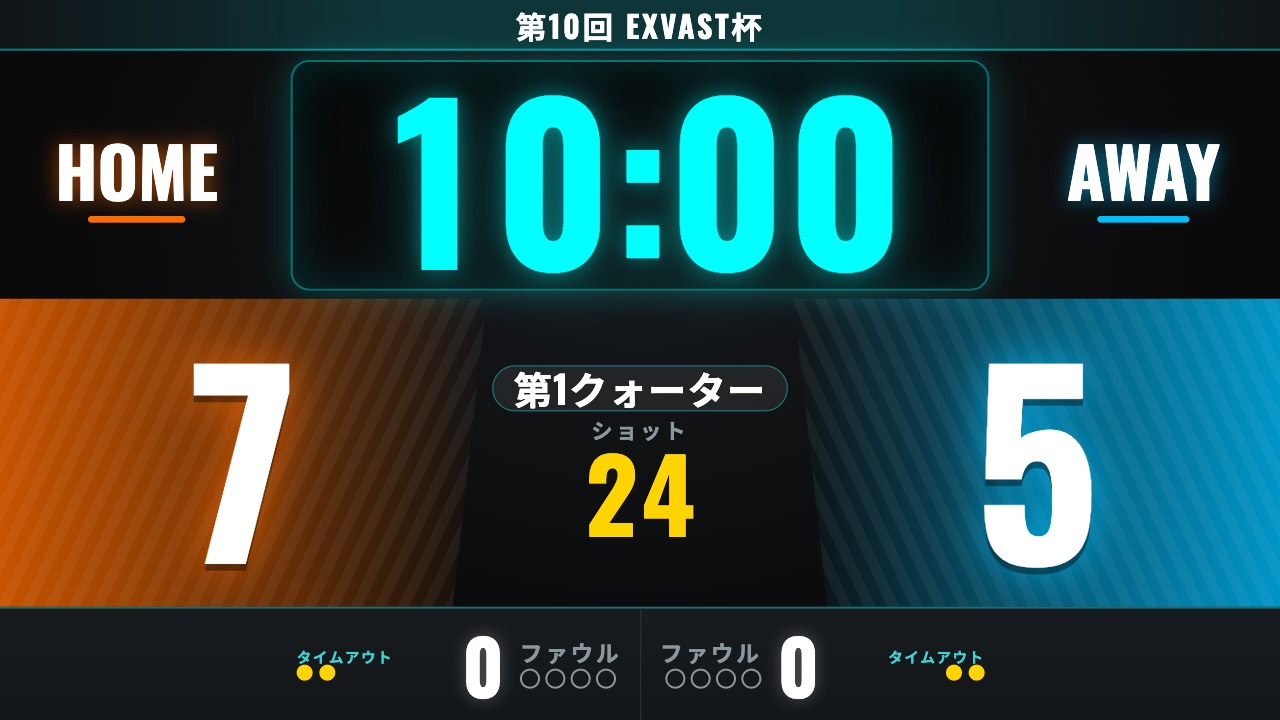
- 会場のモニターに、得点と時計のスコアボードを出せます。
- 手元の iPhone や iPad が、そのままリモコンになります。
- 25 の競技のルールに合わせて、試合時間や区切り、セットの数え方が決まります。
- チームの名前・色・ロゴ、大会のタイトル、スポンサーのロゴを出せます。
- 得点が入った時の演出と、ブザーの音を出せます。
- 有料版では、選手の名簿やスタメンの表示、ほかの端末からの操作、ネット中継も使えます。
1. 用意するもの
- iPhone または iPad(このアプリを入れたもの)
- 会場のモニター(テレビ、大型モニター、プロジェクターなど)
- つなぐためのケーブル、または AirPlay に対応したモニター
モニターへのつなぎ方
| つなぎ方 | やること |
|---|---|
| ケーブル(HDMI) | USB-C から HDMI に変えるアダプターで、モニターにつなぎます。 |
| ケーブル(USB-C) | 映像を受けられるモニターなら、USB-C のケーブル1本でつなげます。 |
| AirPlay | コントロールセンターの「画面ミラーリング」から、モニターを選びます。 |
つなぐと、モニターにはスコアボード、手元にはリモコンが出ます。手元と同じ画面がモニターに映るわけではありません。
ケーブルで映像を出せない機種は、AirPlay を使うか、テレビやパソコンのブラウザでスコアボードを開いてください(「9. 他の端末と接続」)。
2. はじめ方
- アプリを開きます。
- 競技を選びます。
- iPhone や iPad をモニターにつなぎます。
- 手元の「START」を押すと、時計が動きます。
アプリを開いている間は、画面が自動で消えないようになっています。ほかのアプリに切り替えたり、画面をロックしたりすると、スコアボードも止まります。試合中はこのアプリを開いたままにしてください。
3. スコアの画面
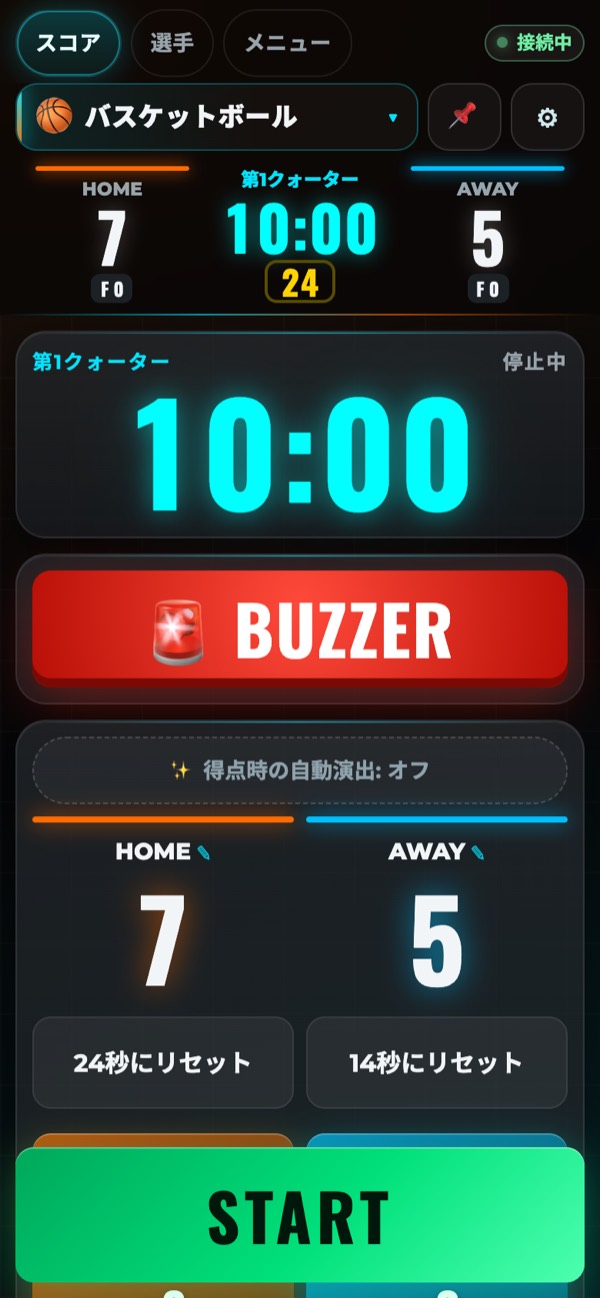
いちばん左のタブ「スコア」が、試合中に使う画面です。
上の帯
| 場所 | できること |
|---|---|
| スコア / 選手 / メニュー | 画面を切り替えます。 |
| 競技の名前 | 押すと、競技を選ぶ画面が開きます。 |
| 📌 | 画面を下に送っても見えるように、時計や得点を上に固定します。大きさと、出す項目を選べます。 |
| ⚙ | 試合設定(競技・ルール・時間)を開きます。 |
時計
- 「START」で動き、「STOP」で止まります。
- 「-1分」「-10秒」「-1秒」「+1秒」「+10秒」「+1分」で、時間を少しずつ直せます。
- 時計を押すか「⌨ 時間を入力」を押すと、分と秒を数字で入れられます。
- 「時計をリセット」で、その区切りの最初の時間に戻ります。
区切り(ピリオド・クォーター・ハーフ)
- 「次へ」「◀ 前へ」で、次の区切りや休憩に進みます。
- 区切りの名前のボタンを押して、直接選ぶこともできます。
- 「試合終了」のあとで、PK 戦などの決着戦を始められます(試合設定で使うようにしておきます)。
得点
- 「+1」「-1」で点を増やしたり減らしたりします。バスケットボールは「+1」「+2」「+3」です。
- 「✨ 得点時の自動演出」をオンにすると、点が入るたびにスコアボードに演出が出ます。
- 「✨ 演出」のボタンを押すと、好きな時に演出を出せます。
ブザー
「🚨 BUZZER」を押すと、ブザーが鳴ります。音の種類と音量は、メニューの「ブザー音」で選べます。
競技ごとに出るもの
競技によって、次のようなボタンが出ます。
| ボタン | 使い方 |
|---|---|
| ファウル | チームのファウルの数を数えます。 |
| 退場を追加 | 背番号と時間を入れると、スコアボードに退場の残り時間が出ます。 |
| タイムアウト開始 | タイムアウトの残り時間を出します。残りの回数も数えます。 |
| ショットクロック | バスケットボールなどで使います。「24秒にリセット」「14秒にリセット」で戻します。 得点のあとは止まって待ちます。プレーが始まったら「▶ ショットクロック開始」を押します。 |
4. 試合設定(競技・ルール・時間)
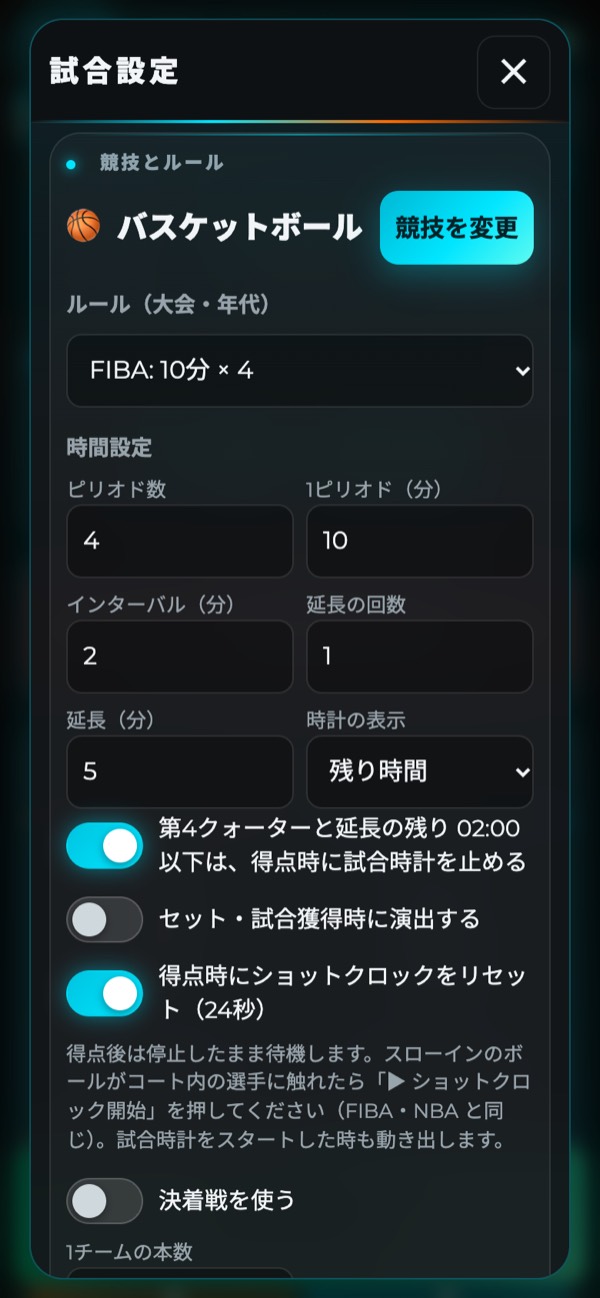
⚙ を押すと開きます。
競技を選ぶ
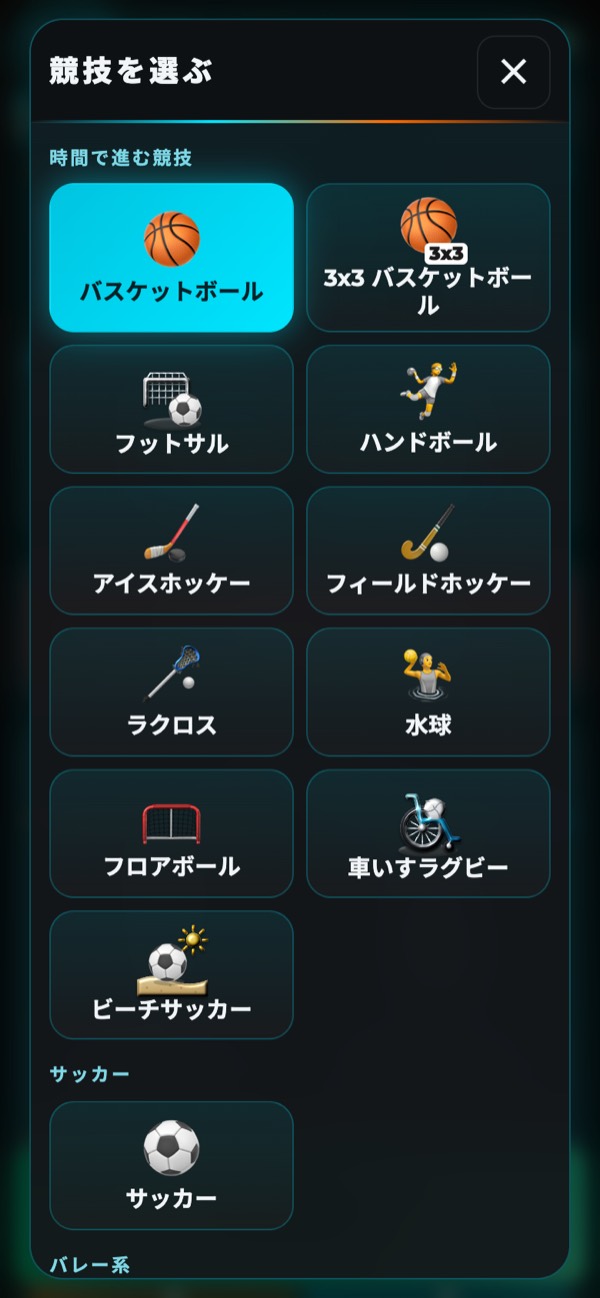
「競技を変更」を押して、一覧から選びます。
| 種類 | 競技 |
|---|---|
| 時間で進む競技 | バスケットボール、3x3 バスケットボール、フットサル、ハンドボール、アイスホッケー、フィールドホッケー、ラクロス、水球、フロアボール、車いすラグビー、ビーチサッカー、サッカー |
| バレー | バレーボール、ビーチバレー、シッティングバレー |
| ラケット競技 | バドミントン、卓球、テニス、ソフトテニス、ピックルボール、パデル、ビーチテニス、スカッシュ |
| 野球 | 野球、ソフトボール |
| その他 | その他(時間制)、その他(セット制)。一覧にない競技は、ここから自分で時間や点数を決めて使えます。 |
ルールと時間
- 「ルール(大会・年代)」で、大会や年代に合ったルールを選べます。選ぶと、区切りの数や時間が決まります。
- 「時間設定」で、区切りの数、1つの区切りの長さ、休憩、延長を自分で変えられます。
- 「時計の表示」で、残り時間で出すか、経過時間で出すかを選べます。
決着戦
「決着戦を使う」をオンにすると、「試合終了」のあとで PK 戦などを始められます。1チームの本数も決められます。決めた本数で同点の時は、1本ずつのサドンデスになります。
新しい試合
「新しい試合(スコア・時計をリセット)」を押すと、点数と時計が最初に戻ります。
ルールの自動処理
競技によっては、得点が入った時に、ルールに従って退場を自動で解除します。たとえばフットサルでは、人数の多いチームが得点すると、相手チームの退場が1つ解除されます。オフにもできます。
5. 点数で進む競技と野球
バレー・ラケット競技
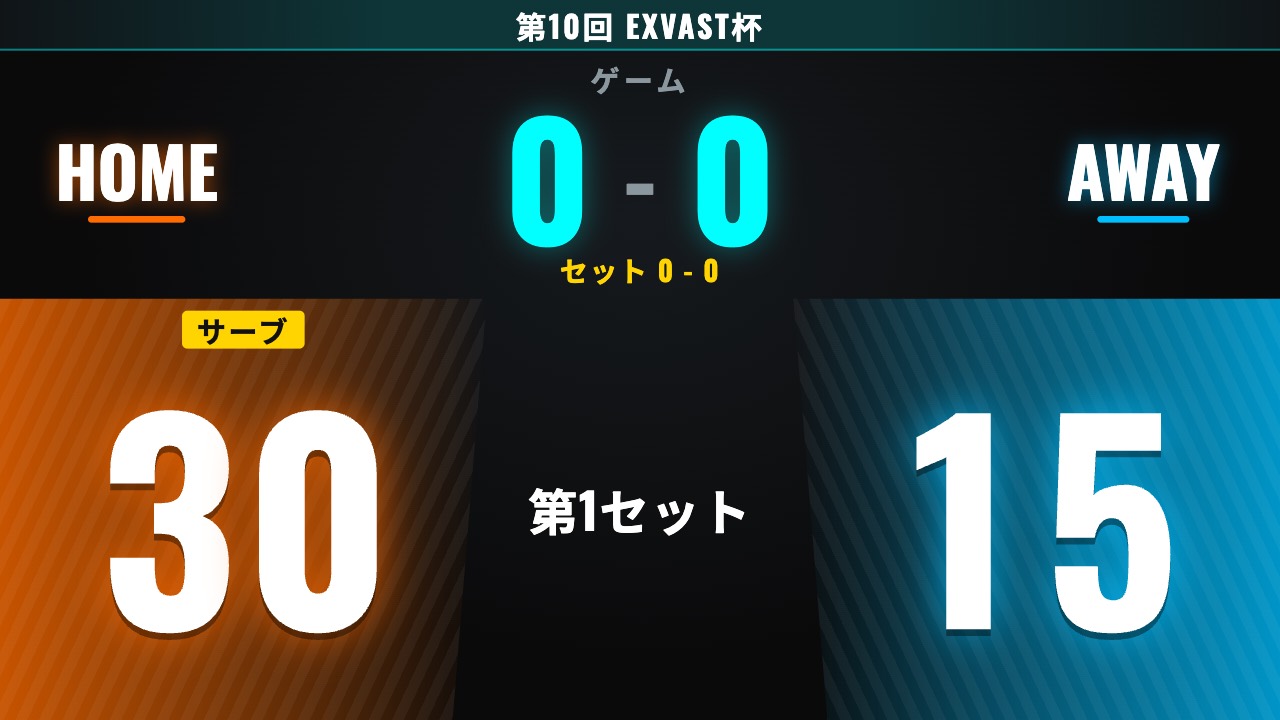
時計の代わりに、点数とセットで試合が進みます。
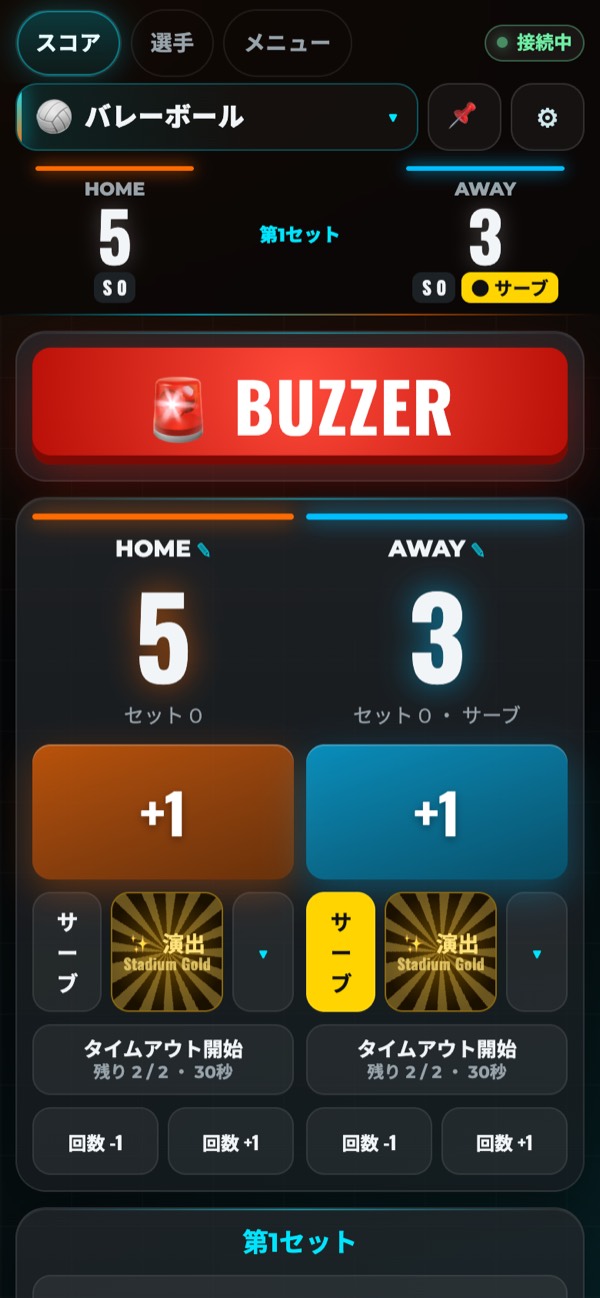
- 「+1」(テニスなどは「ポイント」)を押すと、点が入ります。セットやゲームは自動で数えます。
- 「サーブ」で、サーブをするチームを切り替えます。
- 「↩ 取り消し」で、押し間違いを1つ戻せます。
- 「インターバルタイマー」で、セットの間の休憩の時間を出せます。
野球・ソフトボール
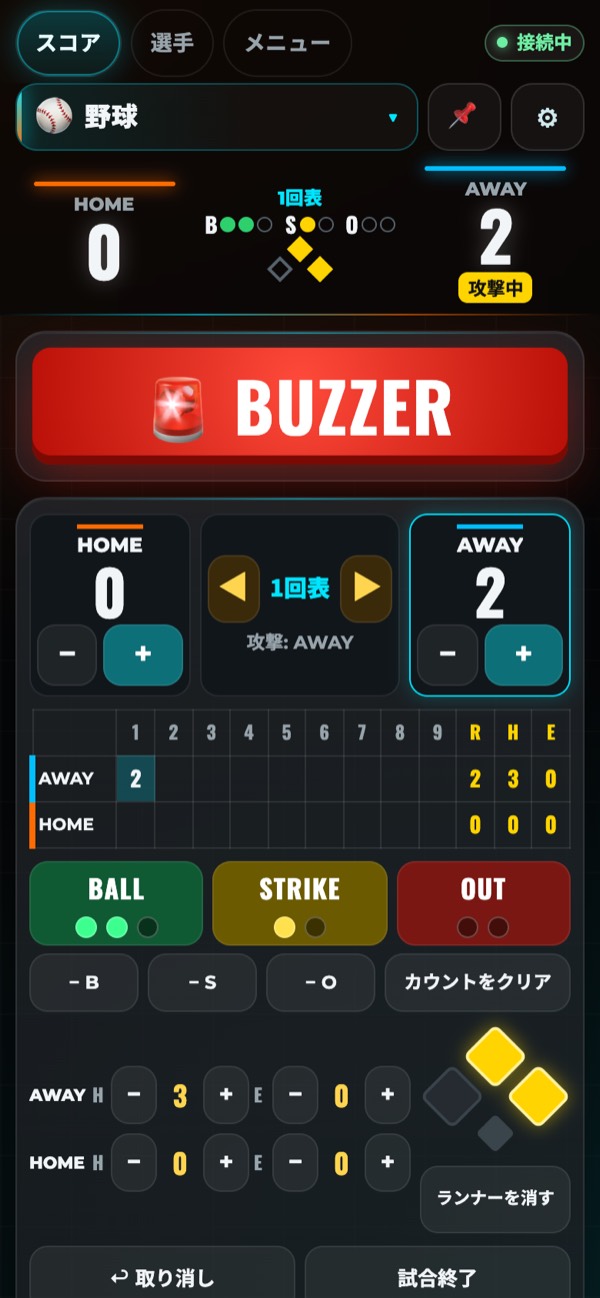
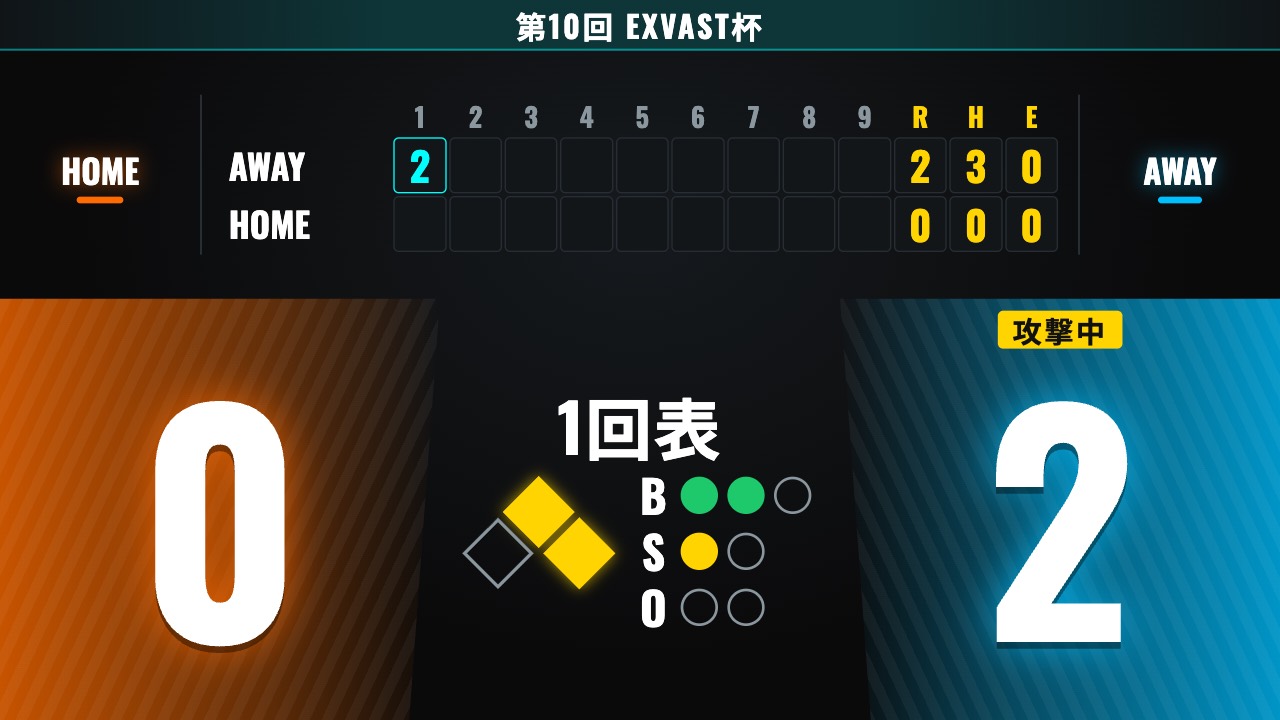
- 「BALL」「STRIKE」「OUT」を押すと、カウントが1つ進みます。3アウトになると、自動で次の表・裏に進みます。
- 「− B」「− S」「− O」で1つ戻せます。「カウントをクリア」で、カウントが0になります。
- 点は、チームの「+」「−」で入れます。攻撃していないチームに点を入れる時は、確かめの知らせが出ます。
- 「◀」「▶」で、回の表・裏を動かせます。
- ヒット(H)とエラー(E)は、下の段の「+」「−」で入れます。
- ダイヤモンドの塁を押すと、ランナーのあり・なしが切り替わります。「ランナーを消す」で、全部消せます。
- 回ごとの得点の表は、欄を押して直せます。
- 「↩ 取り消し」で、直前の操作を取り消せます。「試合終了」で、試合を終えます。
- 「ピッチクロックを使う」をオンにすると、投球までの秒数を出せます。
- 「球速を表示」をオンにすると、球速を出せます。
6. チーム
メニューの「✎ チーム編集(名前・色・ロゴ)」、またはスコアの画面のチーム名を押すと開きます。
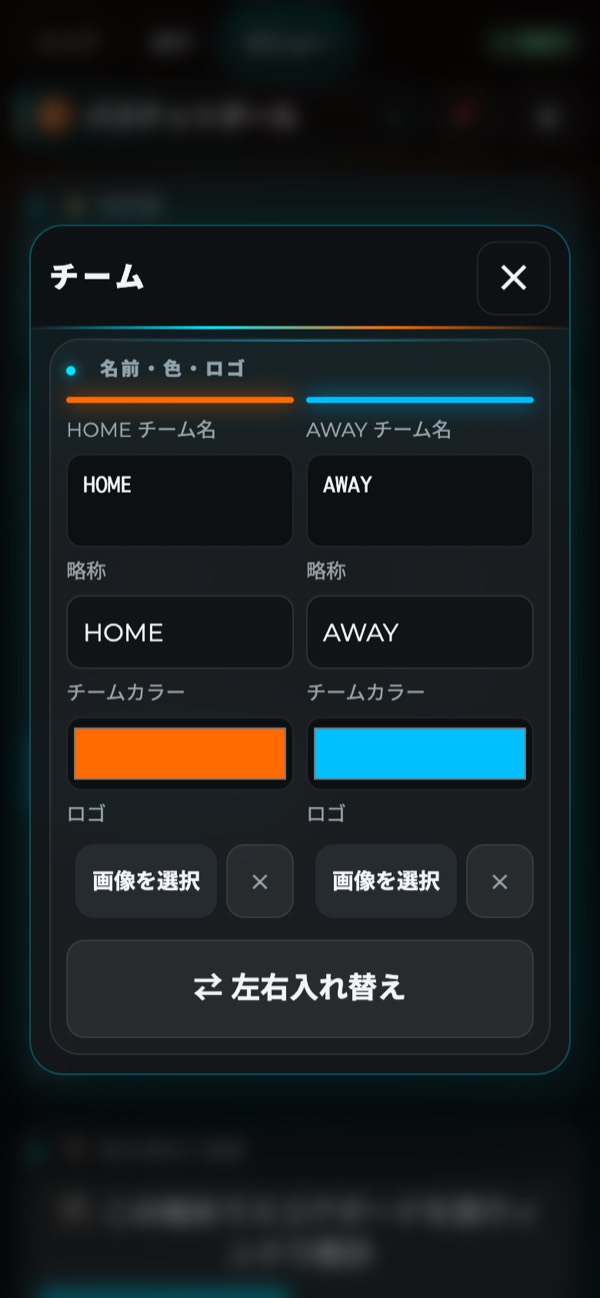
- チームの名前、略称、チームカラーを変えられます。
- ロゴの「画像を選択」で画像を選ぶと、スコアボードに出ます。
- 「⇄ 左右入れ替え」で、スコアボードの左と右を入れ替えます。
無料版では、ロゴなどの画像はアプリを閉じると消えます。有料版では保存されます。
7. スコアボードの見た目(デザイン)
メニューの「デザイン」で変えます。
スキン(レイアウト)
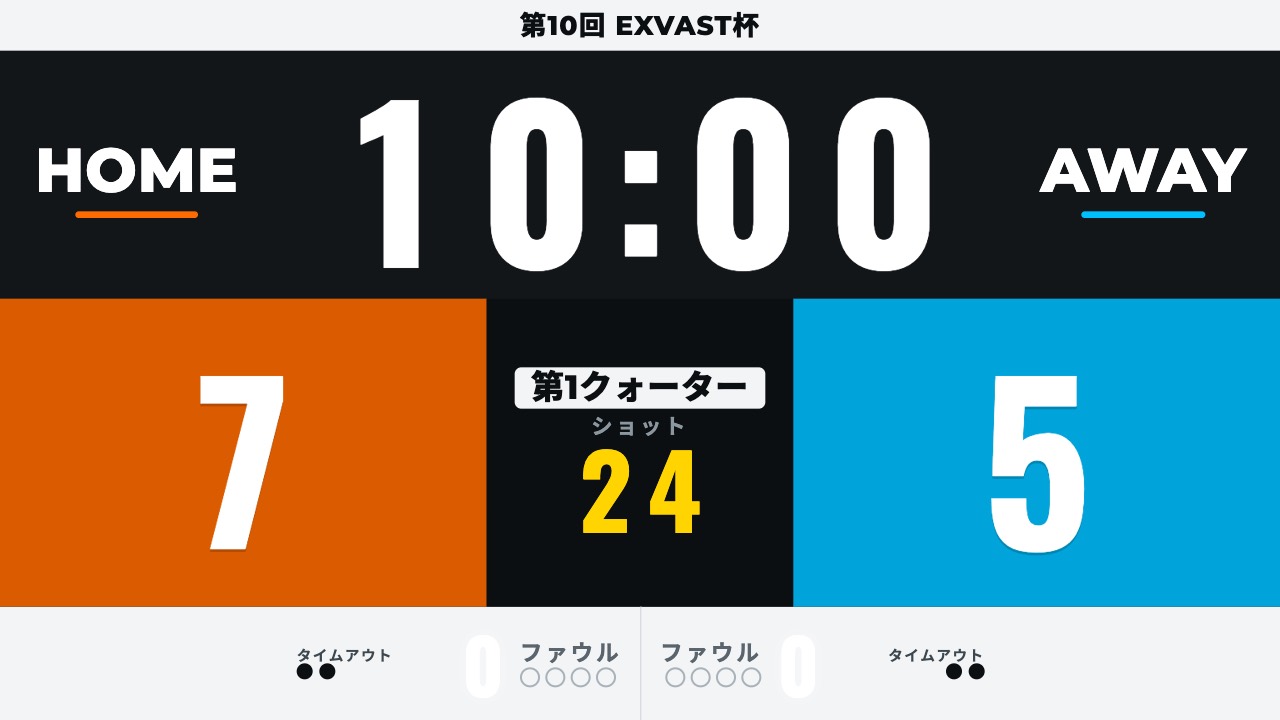
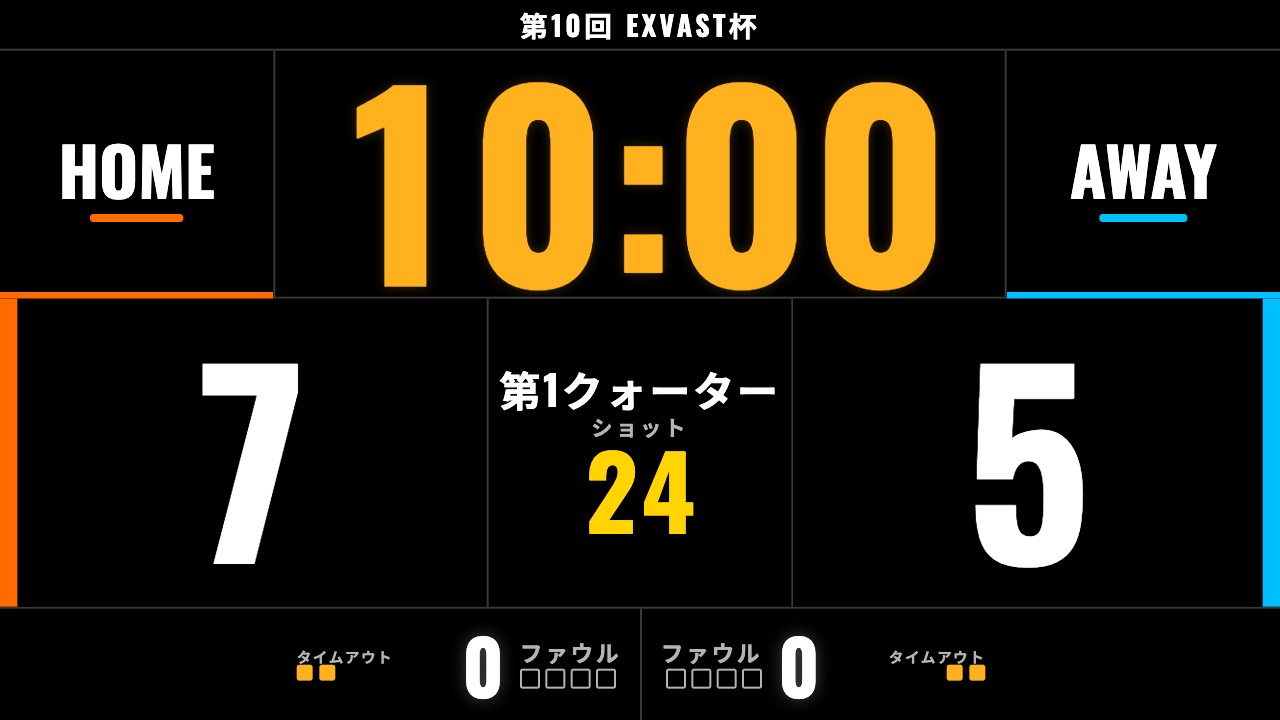
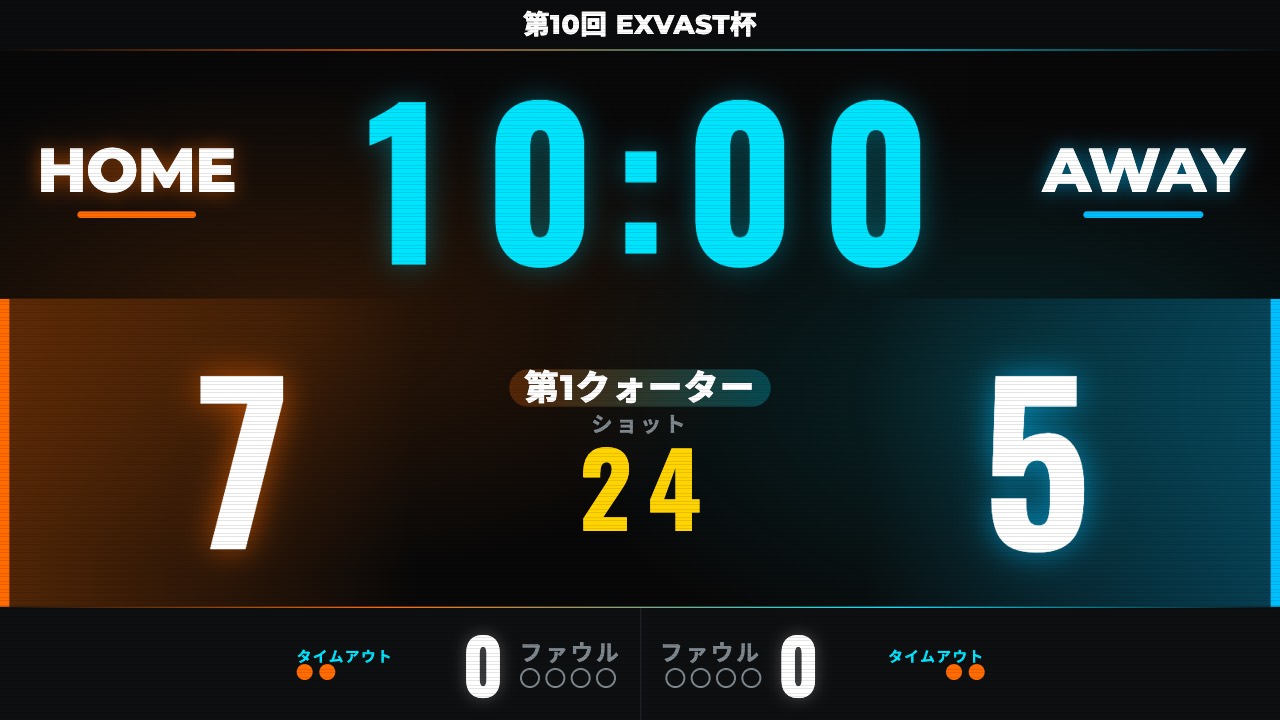
4種類から選べます。
| ARENA(迫力) | BROADCAST(中継風) |
|---|---|
|  |
| OFFICIAL(公式戦) | EXVAST(ブランド) |
|---|---|
 |  |
そのほかの設定
| 項目 | できること |
|---|---|
| カラーテーマ | Dark Neon、Arena Wood、Ice Rink、Stadium Turf から選びます。 |
| 背景画像 | 好きな画像を背景にできます。文字が読みやすいよう、暗めに出ます。 |
| 時計のフォント | 太め(標準)、Montserrat、細め、Digital 7セグ から選びます。 |
| 時計の色 | テーマカラー、白、黄、オレンジ、赤、緑、シアン から選びます。 |
| スコアボードの表示言語 | スコアボードだけ、リモコンと別の言語にできます。 |
| 大会タイトル | 大会の名前とロゴを、スコアボードの上に出せます。 |
| スポンサーロゴ | ロゴを3つまで出せます。 |
8. 演出とブザー
ゴール演出
メニューの「ゴール演出」で選びます。
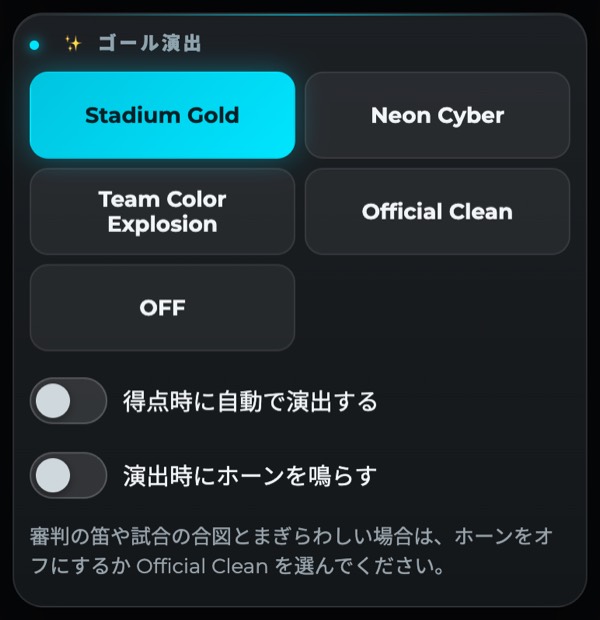
- 演出は Stadium Gold、Neon Cyber、Team Color Explosion、Official Clean の4種類です。「OFF」にすると出ません。
- 「得点時に自動で演出する」をオンにすると、点が入るたびに出ます。
- 「演出時にホーンを鳴らす」で、演出と一緒に音を鳴らせます。審判の笛や試合の合図とまぎらわしい時は、オフにしてください。
ブザー音
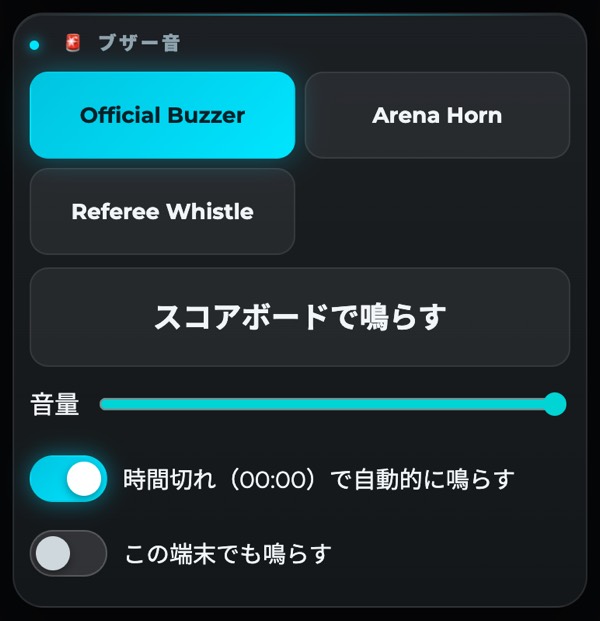
- 音は Official Buzzer、Arena Horn、Referee Whistle の3種類です。
- 「時間切れ(00:00)で自動的に鳴らす」をオンにすると、時計が 0 になった時に鳴ります。
- 音はモニターのスピーカーから出ます。「この端末でも鳴らす」をオンにすると、手元でも鳴ります。
9. 他の端末と接続
メニューの「他の端末と接続」に、QR コードが2つ出ます。
アプリが要るのは、モニターにつなぐ iPhone・iPad の1台だけです。ほかの端末は、QR コードをふつうのブラウザで開くので、Android のスマホ、Windows のパソコン、Chromebook でも、何も入れずに使えます。
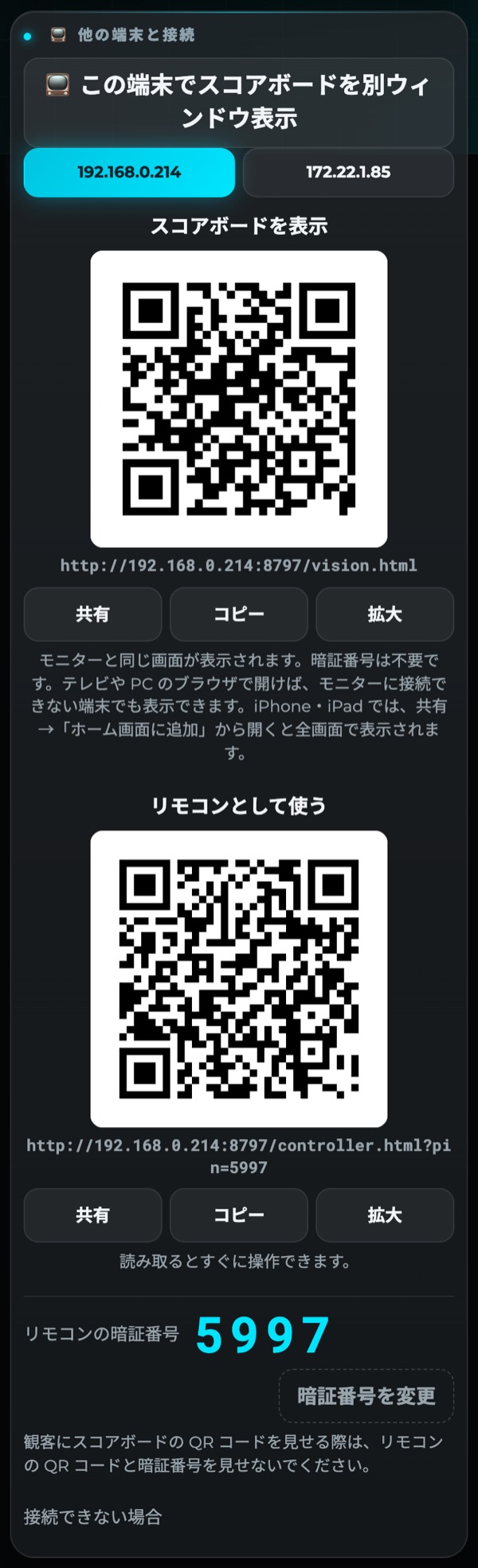
スコアボードを表示
この QR コードを読み取ると、ほかの端末のブラウザに、モニターと同じスコアボードが出ます。暗証番号は要りません。モニターにつなげない時は、テレビやパソコンのブラウザで開いて使えます。
リモコンとして使う(有料版)
この QR コードを読み取ると、ほかのスマホやタブレットからも操作できます。QR コードを使わずに開いた時は、4桁の暗証番号を入れます。
見ている人にスコアボードの QR コードを見せる時は、リモコンの QR コードと暗証番号を見せないでください。暗証番号は「暗証番号を変更」で変えられます。
つなぐ時の決まり
- すべての端末を、同じ Wi-Fi につないでください。
- 学校や施設の Wi-Fi では、端末どうしの通信が止められていることがあります。
- ブラウザで開いたスコアボードは、最初に画面を1回押すと、音が出るようになります。
- アプリを閉じると、ほかの端末のつながりも切れます。
10. ネット中継(有料版)
同じ Wi-Fi につないでいない人も、QR コードを読めば、どこからでもスコアボードを見られます。見るだけで、操作はできません。会場に来られない人に、試合の様子を届けられます。
- 「他の端末と接続」の下の「ネット中継を始める」を押します。
- 出てきた QR コードか URL を、見てほしい人に送ります。
- 見ている人の数が出ます。同時に見られるのは 500 人までです。
- 「ネット中継を止める」で終わります。見ている人の画面には「ネット中継は終了しました」と出て、見られなくなります。
- 中継している間は、URL を知っている人なら誰でも見られます。
会場のモニターは、今までどおりケーブルや AirPlay でつなぐのがおすすめです。ネット中継は少し遅れ、回線が切れると止まります。
1つの購入でネット中継できる端末は、5台までです。
11. 選手(有料版)
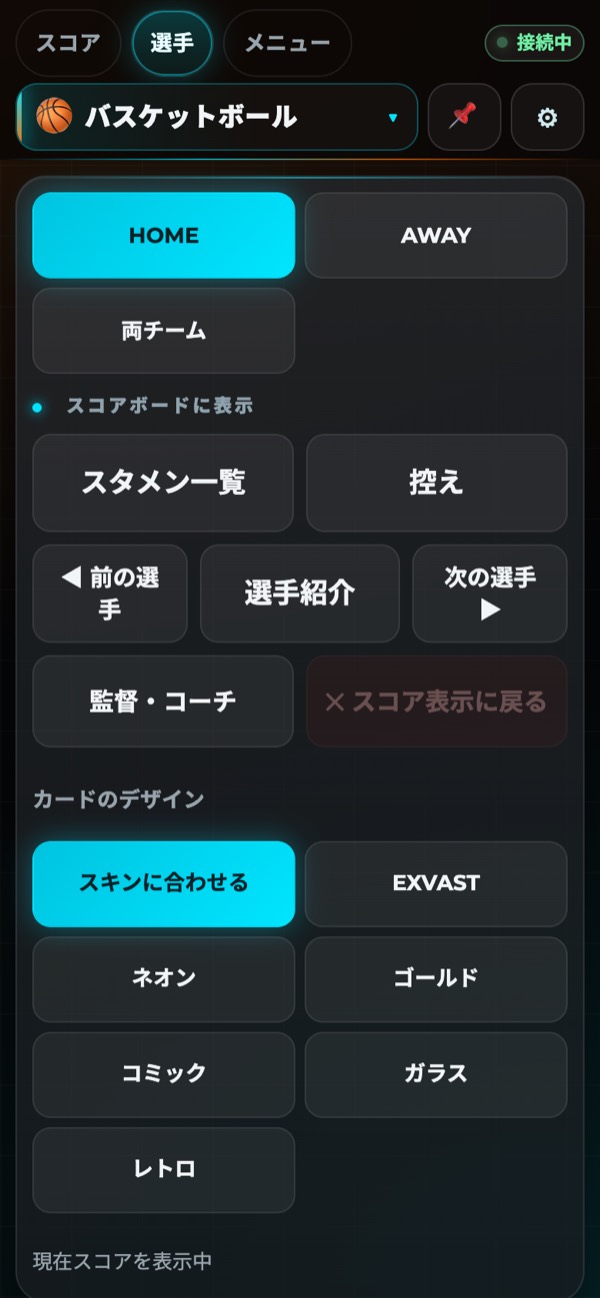
「選手」のタブで、名簿を作り、スタメンや選手紹介をスコアボードに出せます。
名簿を読み込む
| 方法 | やること |
|---|---|
| Google スプレッドシート | 共有を「リンクを知っている全員が閲覧可」にして、リンクを貼り、「読み込む」を押します。 |
| Excel / CSV | ファイルを選びます。 |
| 貼り付け | 表をコピーして貼り付け、「貼り付けた表を読み込む」を押します。 |
| 手で入れる | 「+ 選手を追加」で、1人ずつ足します。 |
表の1行目には、見出しを付けてください: 背番号、名前、ポジション、スタメン(○ または 1 で先発)。EXVAST-GFX と同じ形式の Excel も、そのまま読み込めます。
選手の写真
背番号の名前の写真(10.jpg、7.png など)が入ったフォルダを選ぶと、全員分をまとめて割り当てます。
スコアボードに表示
- 「スタメン一覧」「控え」「選手紹介」「監督・コーチ」を押すと、スコアボードに出ます。
- 「選手紹介」は、「◀ 前の選手」「次の選手 ▶」で1人ずつ進めます。
- 「✕ スコア表示に戻る」で、得点と時計の表示に戻ります。
- カードのデザインは、スキンに合わせる、EXVAST、ネオン、ゴールド、コミック、ガラス、レトロ から選べます。
12. 言語
メニューの「言語」で、9つの言語から選べます。
English、Español、Deutsch、Français、Italiano、Português、日本語、한국어、繁體中文
- 初めて開いた時は、端末の言語で出ます。
- スコアボードだけ別の言語にする時は、「デザイン」の「スコアボードの表示言語」で選びます。
13. 無料版と有料版
| 無料版 | 有料版 | |
|---|---|---|
| スコアボードと時計 | ○ | ○ |
| 透かし・広告 | あり | なし |
| ロゴや画像の保存 | — | ○ |
| 選手・スタメン | — | ○ |
| ほかの端末のリモコン | — | ○ |
| ネット中継 | — | ○ |
無料版では、スコアボードに「EXVAST.LIVE」の透かしが出て、リモコンに広告が出ます。試合の途中の点数・時計・チーム名は、無料版でも残ります。
プラン
| プラン | 月額 | 年額 |
|---|---|---|
| 1競技 | 480円 | 3,800円 |
| 3競技 | 980円 | 7,800円 |
| 全競技 | 2,980円 | 22,800円 |
日本での値段です。ほかの国では、App Store にその国の値段が出ます。
- 1競技・3競技のプランでは、使う競技を選びます。選んだ競技の時だけ、有料版として動きます。
- バスケットボールと 3x3、野球とソフトボールは、それぞれ1つに数えます。
- 空いている枠に競技を足すのは、いつでもできます。競技の入れ替えは、30日に1回までです。
購入・復元・解約
- 購入は、メニューのいちばん上の「有料版」から行います。お支払いは App Store で行います。
- 機種を変えた時や、アプリを入れ直した時は、「購入を復元」を押してください。
- 自動で更新されるサブスクリプションです。期間が終わる24時間前までに解約しない限り、同じ料金で更新されます。
- 解約やプランの変更は、iPhone や iPad の「設定」→ 自分の名前 →「サブスクリプション」からできます。
14. 困った時は
| 困りごと | 試すこと |
|---|---|
| モニターにスコアボードが出ない | ケーブルを差し直してください。AirPlay の時は、コントロールセンターの「画面ミラーリング」でモニターを選び直してください。 |
| ほかの端末からつながらない | すべての端末が同じ Wi-Fi につながっているか見てください。施設の Wi-Fi でつながらない時は、iPhone や iPad のインターネット共有を使ってください。 |
| ブラウザのスコアボードから音が出ない | 画面を1回押してください。 |
| スコアボードが止まった | このアプリが開いているか見てください。ほかのアプリに切り替えたり、画面をロックしたりすると止まります。 |
| 有料版にならない | メニューの「有料版」で「購入を復元」を押してください。1競技・3競技のプランでは、今の競技が選んだ競技に入っているか見てください。 |
解決しない時は、info@exvast.live までご連絡ください。