Guida utente di EXVAST-VISION
Come trasformare lo schermo del tuo impianto in un tabellone con un iPhone o un iPad.
0. Che cosa fa EXVAST-VISION
- Mostra sullo schermo dell'impianto un tabellone con punteggio e cronometro.
- Il tuo iPhone o iPad diventa il telecomando.
- Durata della partita, periodi e conteggio dei set seguono le regole di 25 sport.
- Mostra nomi, colori e loghi delle squadre, il titolo dell'evento e i loghi degli sponsor.
- Riproduce un'animazione quando una squadra segna e fa suonare la sirena.
- La versione a pagamento aggiunge rose e formazioni titolari, telecomandi aggiuntivi e Condividi online.
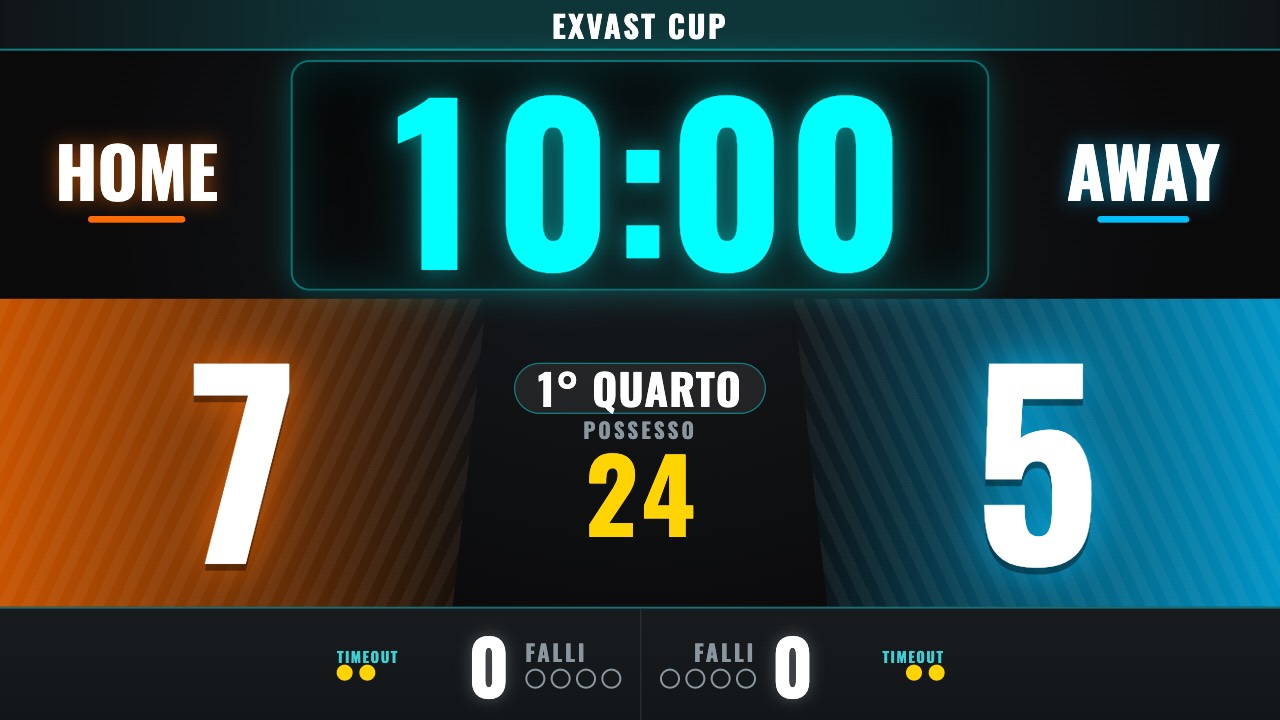
1. Che cosa ti serve
- Un iPhone o un iPad con questa app installata
- Uno schermo nell'impianto (TV, monitor di grandi dimensioni, proiettore)
- Un cavo per collegarli, oppure uno schermo compatibile con AirPlay
Collegamento allo schermo
| Collegamento | Che cosa fare |
|---|---|
| Cavo (HDMI) | Usa un adattatore da USB-C a HDMI e collegalo allo schermo. |
| Cavo (USB-C) | Se lo schermo accetta il segnale video via USB-C, basta un cavo USB-C. |
| AirPlay | Apri Centro di Controllo, tocca Duplicazione schermo e scegli lo schermo. |
Una volta collegato, lo schermo mostra il tabellone e il tuo dispositivo mostra il telecomando. Lo schermo non si limita a duplicare il dispositivo.
Se il tuo dispositivo non può inviare il video via cavo, usa AirPlay oppure apri il tabellone nel browser di una TV o di un computer (vedi «9. Collega altri dispositivi»).
2. Per iniziare
- Apri l'app.
- Scegli uno sport.
- Collega l'iPhone o l'iPad allo schermo.
- Tocca START sul telecomando per avviare il cronometro.
Finché l'app è aperta, il dispositivo non va in stop. Se passi a un'altra app o blocchi lo schermo, si ferma anche il tabellone. Tieni l'app aperta per tutta la partita.
3. La schermata Comandi
La scheda Comandi, a sinistra, è quella che usi durante la partita.
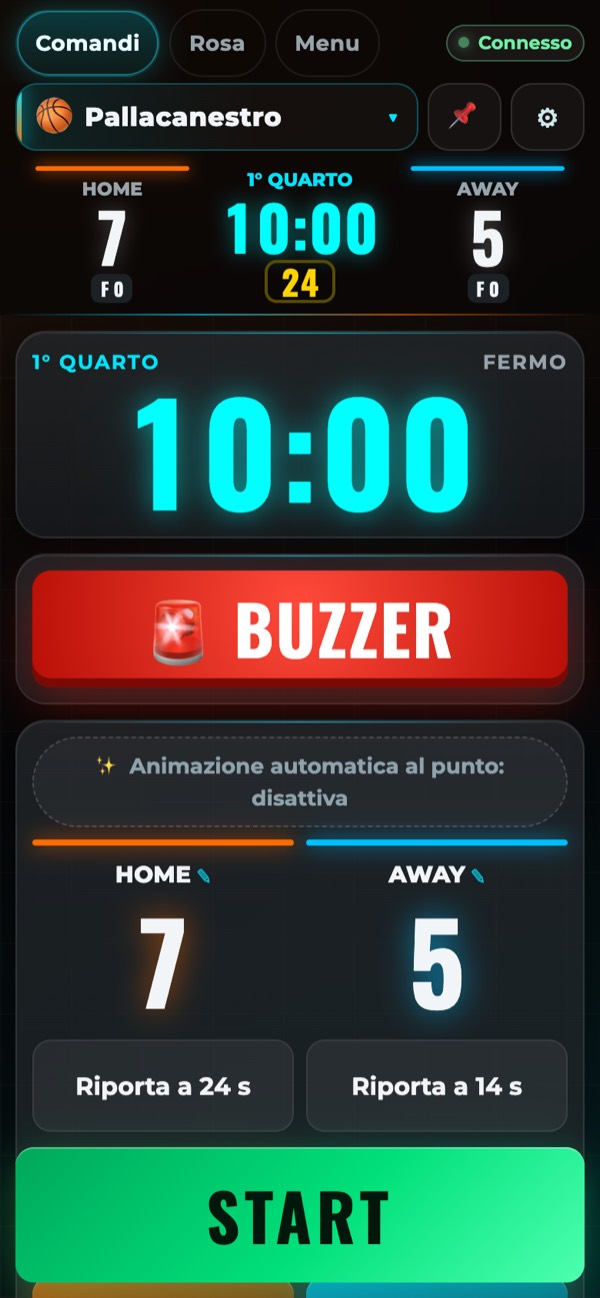
Barra superiore
| Elemento | Che cosa fa |
|---|---|
| Comandi / Rosa / Menu | Passa da una schermata all'altra. |
| Nome dello sport | Apre l'elenco degli sport. |
| 📌 | Fissa in alto cronometro e punteggio, così restano visibili quando scorri. Puoi scegliere la dimensione e gli elementi da fissare. |
| ⚙ | Apre Impostazioni partita (sport, regole, tempo). |
Cronometro
- START avvia il cronometro e STOP lo ferma.
- Usa «-1 min», «-10 s», «-1 s», «+1 s», «+10 s» e «+1 min» per correggere il tempo.
- Tocca il cronometro o «⌨ Inserisci tempo» per digitare minuti e secondi.
- «Reimposta cronometro» riporta il tempo all'inizio del periodo in corso.
Periodi (periodi, quarti, tempi)
- «Avanti» e «◀ Precedente» passano al periodo o alla pausa successivi o precedenti.
- Puoi anche toccare il nome di un periodo per andarci direttamente.
- Dopo «Fine partita» puoi avviare i rigori (attivali prima in Impostazioni partita).
Punteggio
- «+1» e «-1» modificano il punteggio. La pallacanestro ha «+1», «+2» e «+3».
- Attiva «✨ Animazione automatica al punto» per riprodurre un'animazione sul tabellone ogni volta che una squadra segna.
- Tocca «✨ Animazione» per riprodurne una quando vuoi.
Sirena
Tocca «🚨 BUZZER» per far suonare la sirena. Scegli suono e volume in Sirena, nel Menu.
Pulsanti che dipendono dallo sport
| Pulsante | Come si usa |
|---|---|
| Falli | Conta i falli di squadra. |
| Aggiungi esclusione | Inserisci il numero di maglia e la durata. Il tabellone mostra il tempo rimanente. |
| Avvia timeout | Mostra il conto alla rovescia del timeout e tiene il conto dei timeout rimasti. |
| Cronometro dei 24 | Per la pallacanestro e sport simili. «Riporta a 24 s» e «Riporta a 14 s» lo reimpostano. Dopo un canestro resta fermo. Tocca «▶ Avvia il cronometro dei 24» quando il gioco riprende. |
4. Impostazioni partita (sport, regole, tempo)
Tocca ⚙ per aprirle.
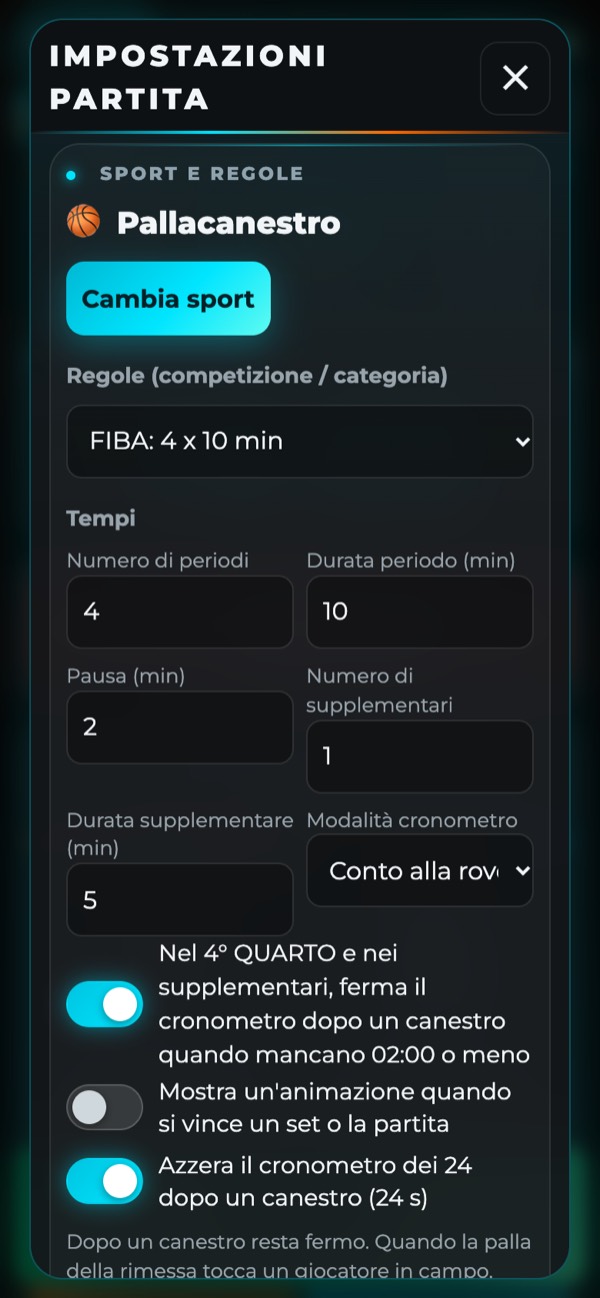
Scegliere lo sport
Tocca «Cambia sport» e scegli dall'elenco.
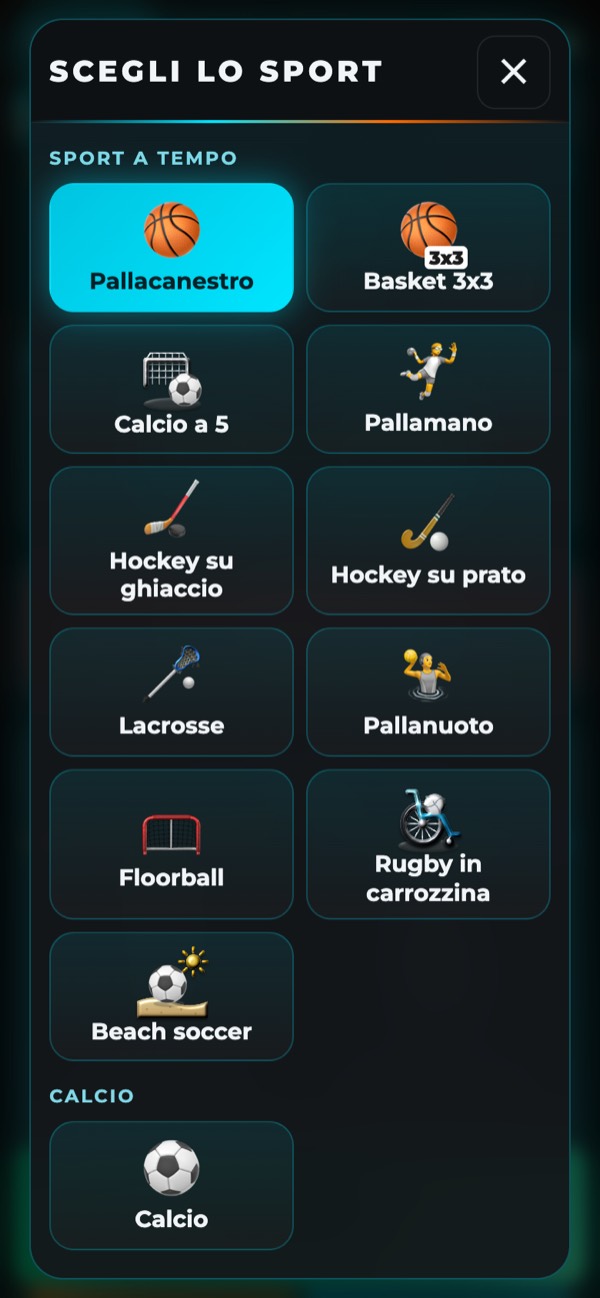
| Tipo | Sport |
|---|---|
| Sport a tempo | Pallacanestro, Basket 3x3, Calcio a 5, Pallamano, Hockey su ghiaccio, Hockey su prato, Lacrosse, Pallanuoto, Floorball, Rugby in carrozzina, Beach soccer, Calcio |
| Pallavolo | Pallavolo, Beach volley, Sitting volley |
| Sport di racchetta | Badminton, Tennistavolo, Tennis, Soft tennis, Pickleball, Padel, Beach tennis, Squash |
| Baseball | Baseball, Softball |
| Altro | Altro (a tempo) e Altro (a set). Per uno sport che non è in elenco, imposta qui tempi o punti a tua scelta. |
Regole e tempi
- «Regole (competizione / categoria)» imposta numero e durata dei periodi per quella competizione.
- In «Tempi» puoi cambiare tu stesso il numero di periodi, la loro durata, le pause e i supplementari.
- «Modalità cronometro» sceglie tra conto alla rovescia e tempo trascorso.
Rigori
Attiva «Attiva i rigori» per avviarli dopo «Fine partita». Puoi impostare il numero di tiri per squadra. Se dopo quei tiri c'è ancora parità, si prosegue a oltranza.
Nuova partita
«Nuova partita (azzera punteggio e cronometro)» riporta punteggio e cronometro all'inizio.
Regole automatiche
In alcuni sport, un gol fa terminare automaticamente un'esclusione, come previsto dal regolamento. Nel calcio a 5, per esempio, quando segna la squadra in superiorità numerica termina un'esclusione della squadra avversaria. Puoi disattivare questa funzione.
5. Sport a punti e baseball
Pallavolo e sport di racchetta
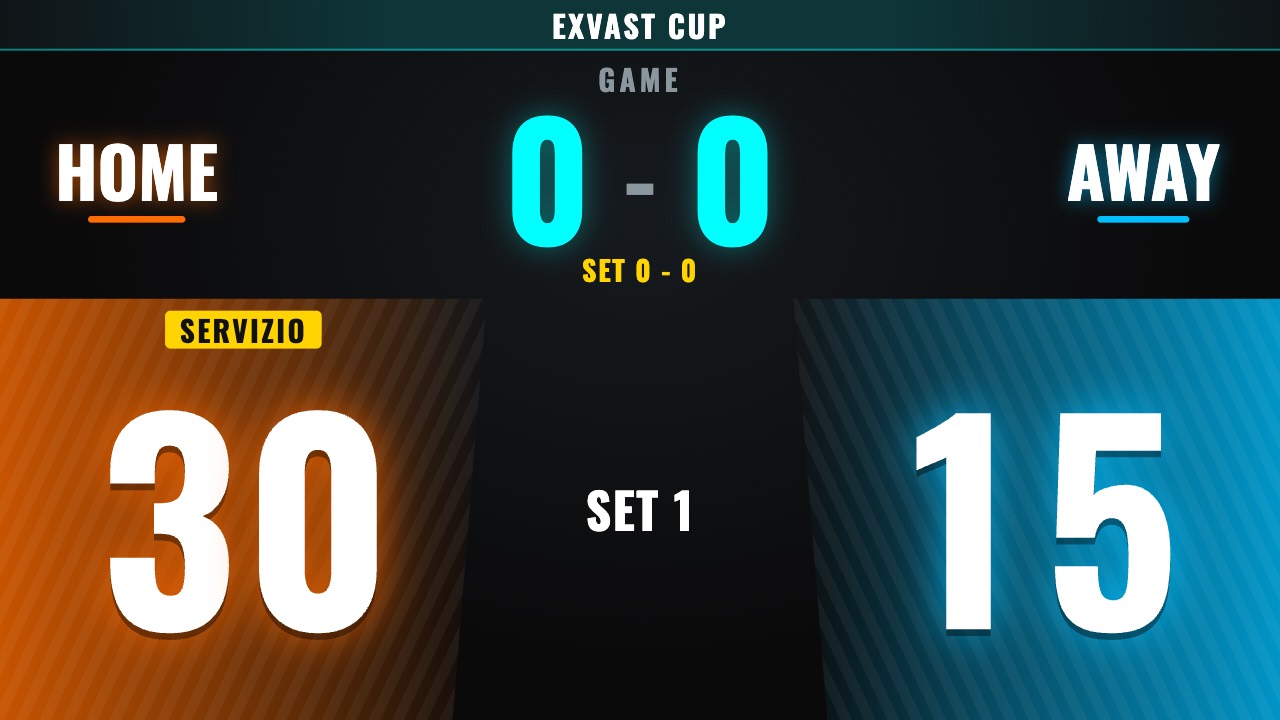
Queste partite procedono a punti e set, non a tempo.
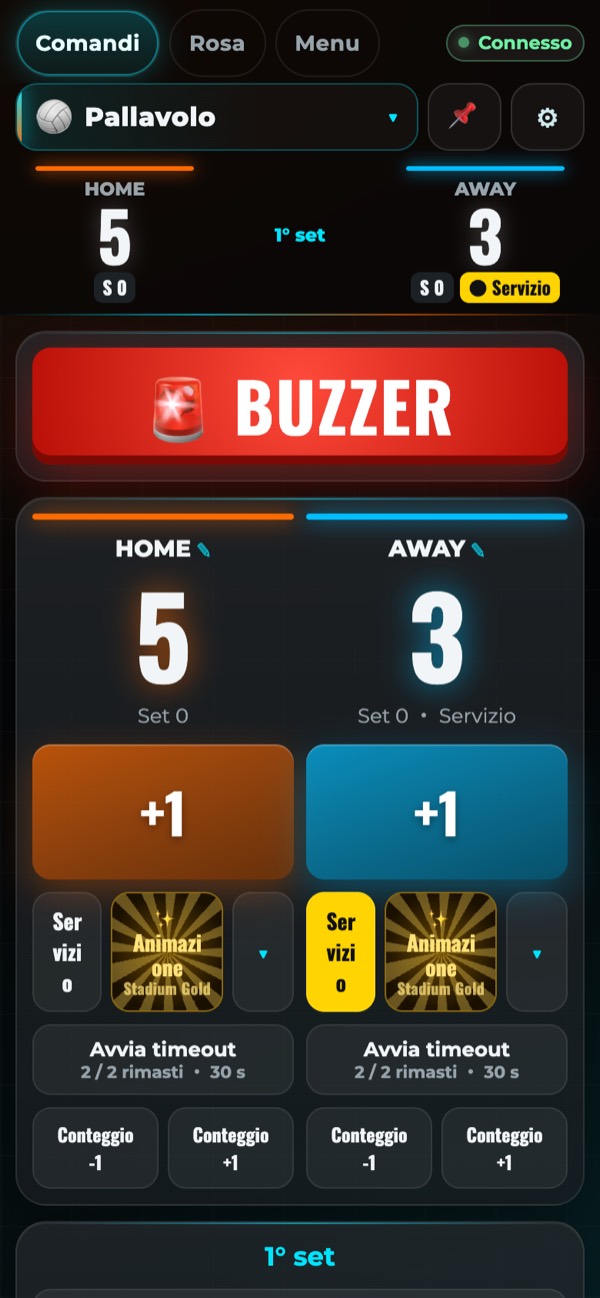
- Tocca «+1» («Punto» nel tennis e in sport simili) per assegnare un punto. Set e game vengono contati in automatico.
- «Servizio» cambia la squadra al servizio.
- «↩ Annulla» annulla l'ultimo tocco.
- «Timer pausa» mostra la pausa tra un set e l'altro.
Baseball e softball
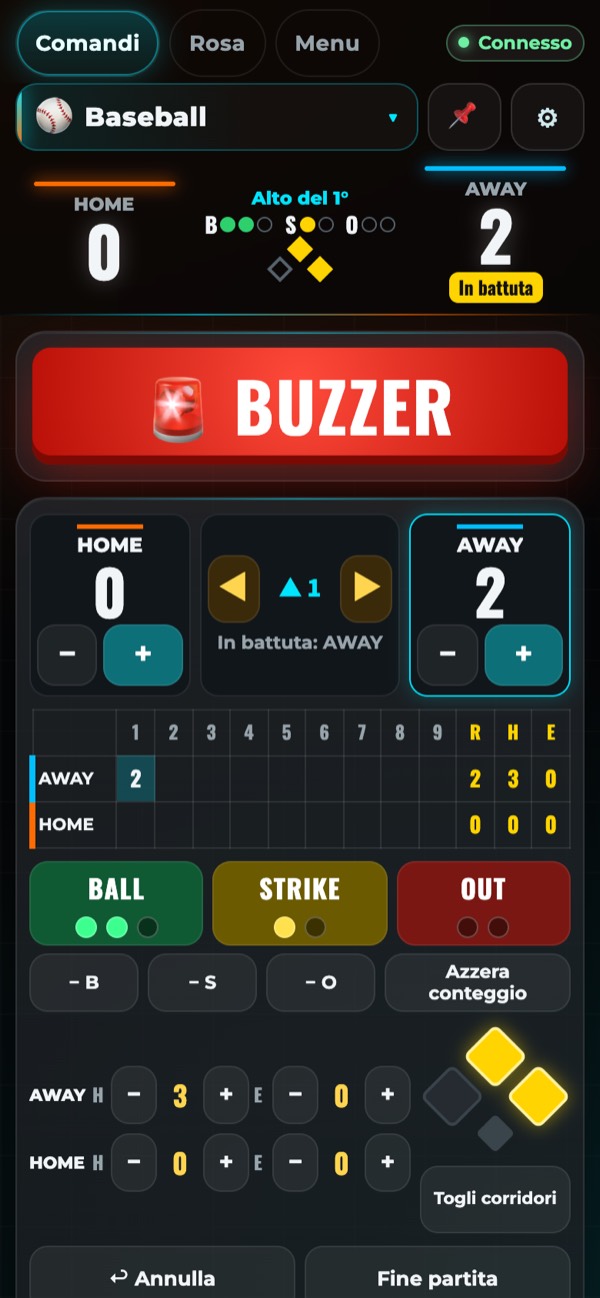
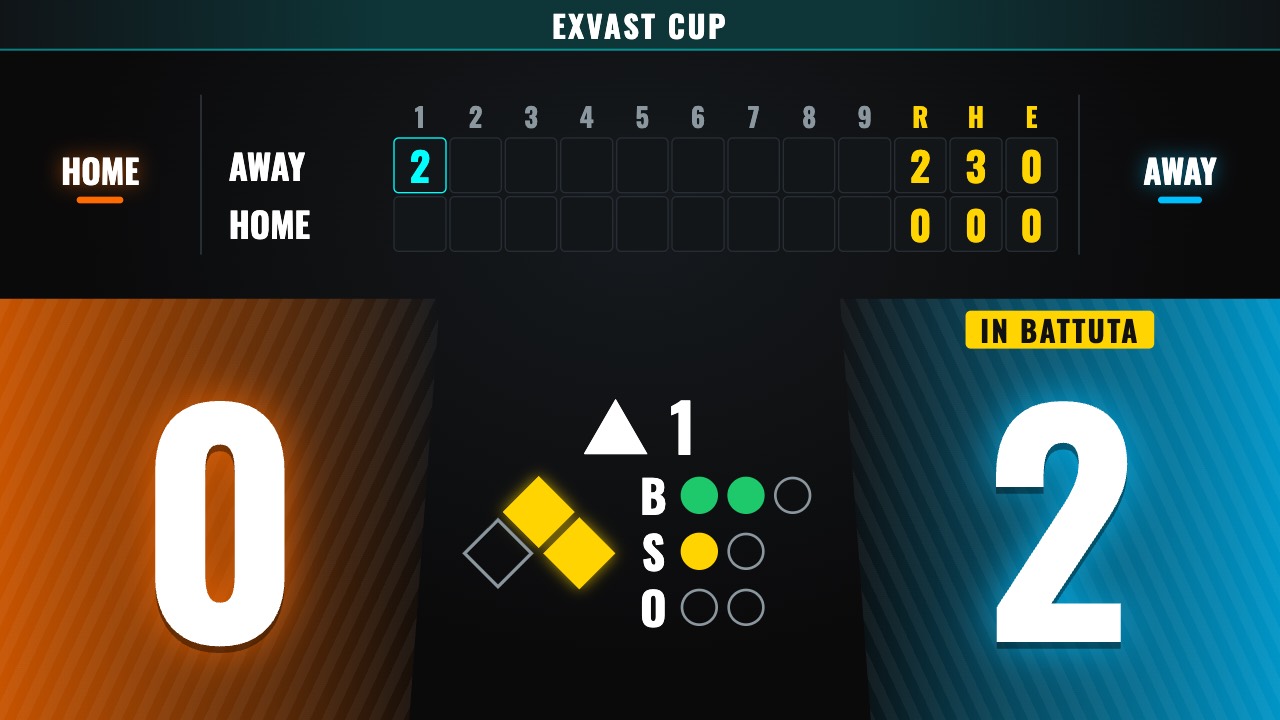
- Tocca «BALL», «STRIKE» o «OUT» per aggiungere uno al conteggio. Dopo tre out, si passa da solo al mezzo inning successivo.
- «− B», «− S» e «− O» tolgono uno. «Azzera conteggio» riporta il conteggio a zero.
- Aggiungi i punti con «+» e «−» sotto ogni squadra. Se dai un punto alla squadra che non è in battuta, l'app ti chiede di confermare.
- «◀» e «▶» passano al mezzo inning precedente o successivo.
- Aggiungi valide (H) ed errori (E) con «+» e «−» nella riga in basso.
- Tocca una base del diamante per mettere o togliere un corridore. «Togli corridori» li toglie tutti.
- Tocca una casella del tabellino degli inning per correggerla.
- «↩ Annulla» annulla l'ultima azione. «Fine partita» chiude la partita.
- Attiva «Usa il pitch clock» per mostrare i secondi prima di ogni lancio.
- Attiva «Mostra velocità lancio» per mostrarla sul tabellone.
6. Squadre
Tocca «✎ Modifica squadre (nome, colore, logo)» nel Menu, oppure tocca il nome di una squadra nella schermata Comandi.
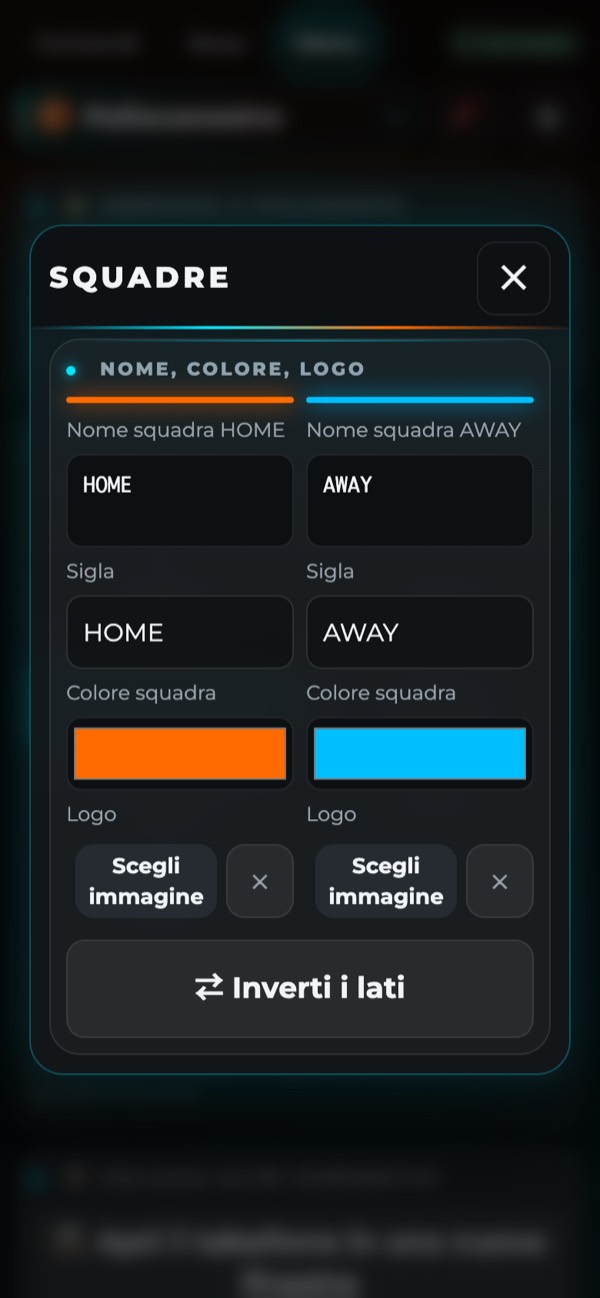
- Cambia il nome della squadra, la sigla e il colore della squadra.
- Scegli un'immagine per il logo per mostrarlo sul tabellone.
- «⇄ Inverti i lati» scambia il lato sinistro e il lato destro del tabellone.
Nella versione gratuita, loghi e altre immagini vengono cancellati quando chiudi l'app. La versione a pagamento li conserva.
7. Aspetto del tabellone
Si cambia in Aspetto, nel Menu.
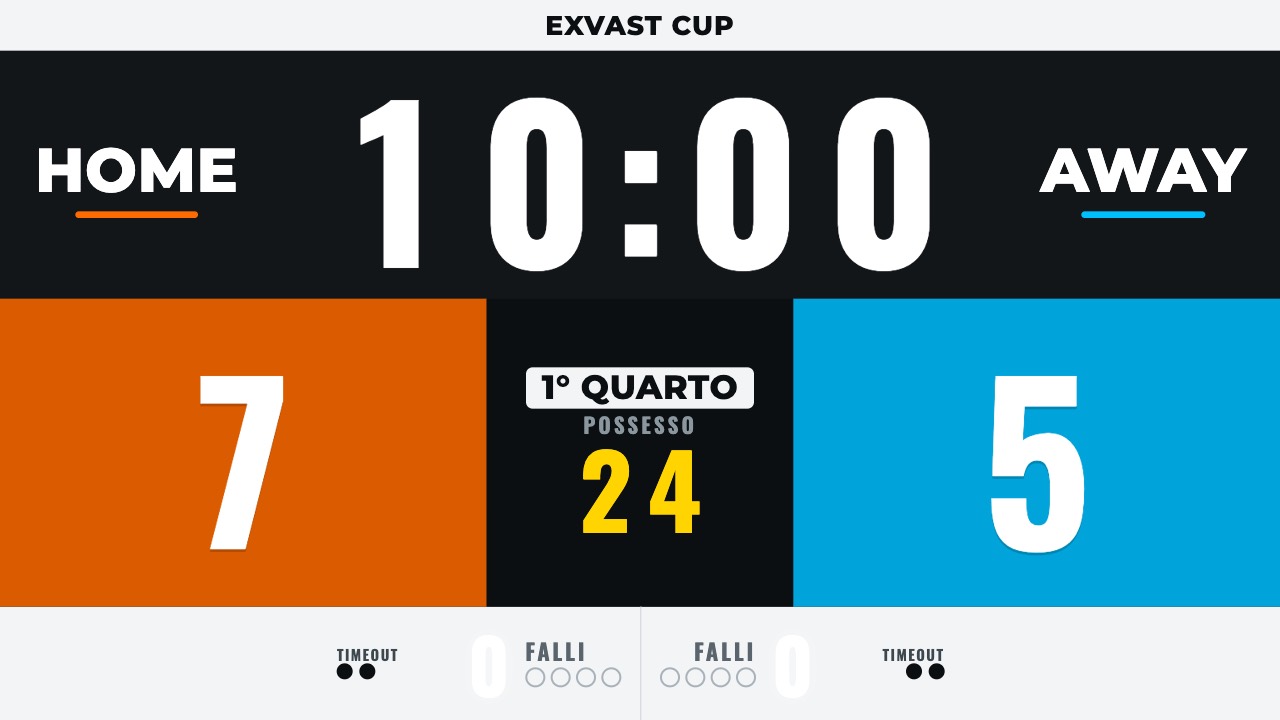
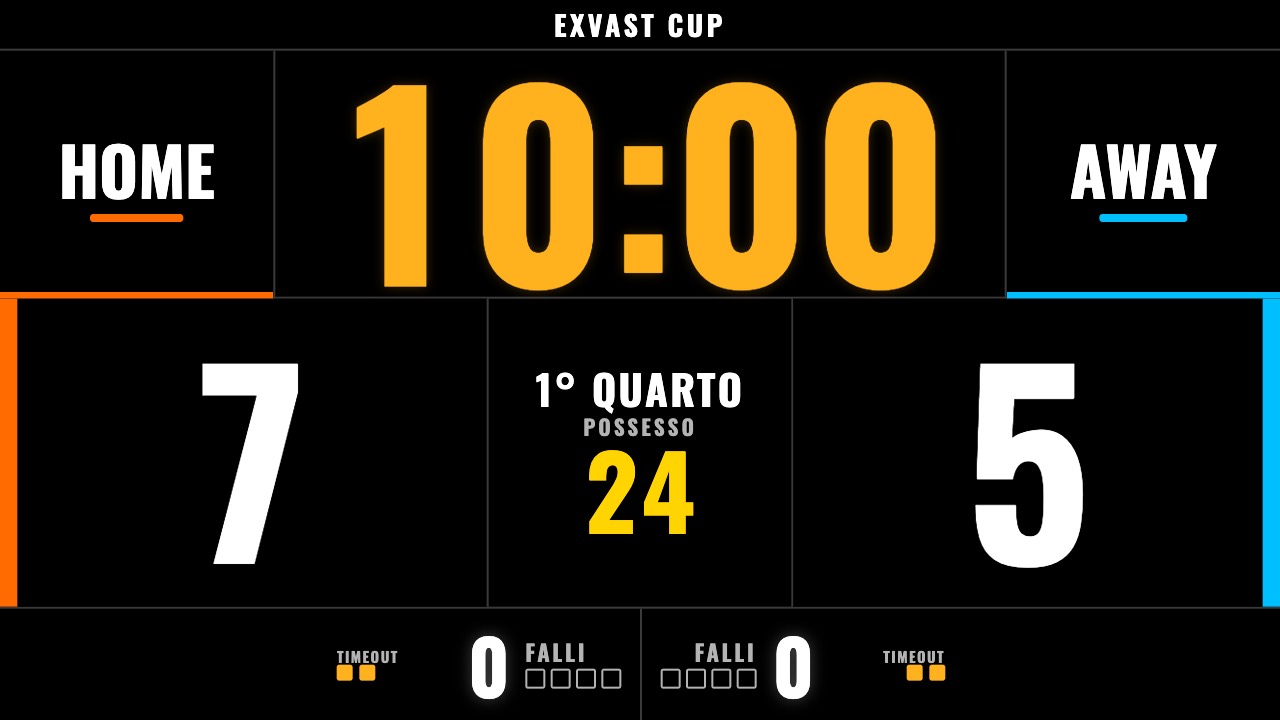
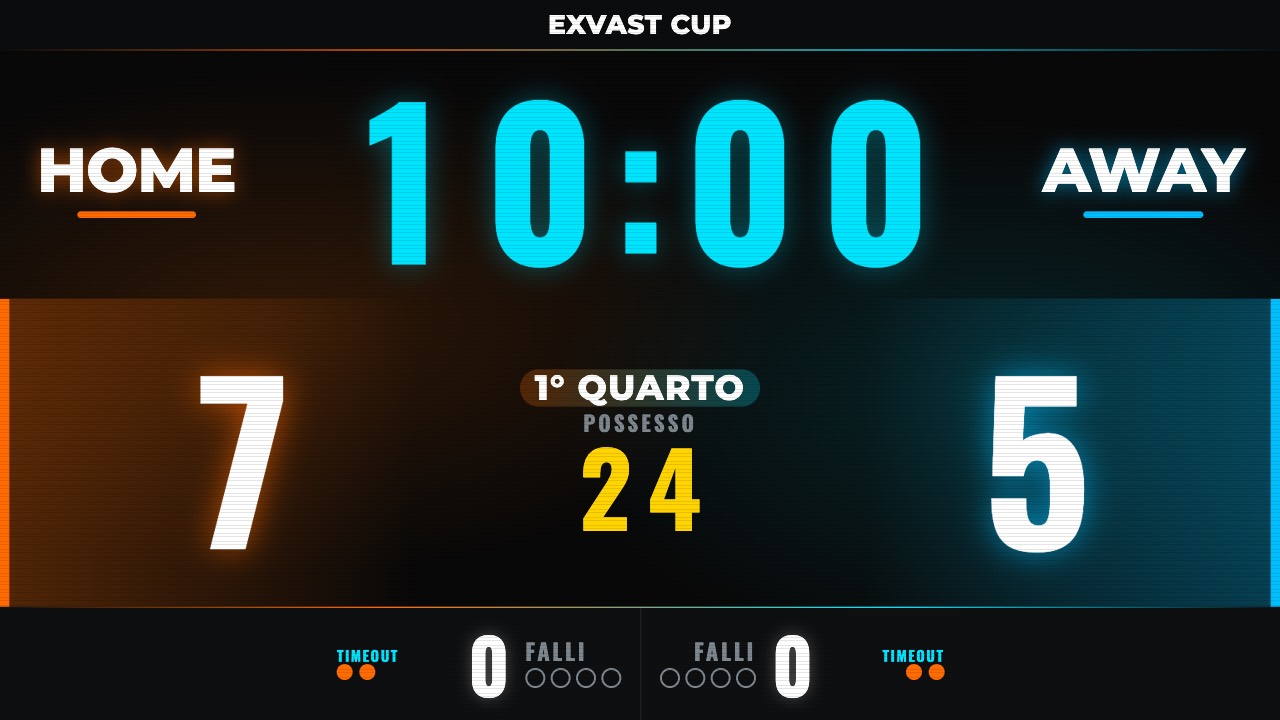
Skin (layout del tabellone)
Sono quattro.
| ARENA (d'impatto) | BROADCAST (stile TV) |
|---|---|
|  |
| OFFICIAL (gare ufficiali) | EXVAST (brand) |
|---|---|
 |  |
Altre impostazioni
| Impostazione | Che cosa fa |
|---|---|
| Tema di sfondo (colore) | Dark Neon, Arena Wood, Ice Rink o Stadium Turf. |
| Immagine di sfondo | Usa una tua immagine come sfondo. Viene scurita perché il testo resti leggibile. |
| Font del cronometro | Grassetto (standard), Montserrat, Sottile o Digitale 7 segmenti. |
| Colore del cronometro | Colore del tema, Bianco, Giallo, Arancione, Rosso, Verde o Ciano. |
| Lingua del tabellone | Usa sul tabellone una lingua diversa da quella del telecomando. |
| Titolo dell'evento | Mostra il nome e il logo dell'evento nella parte alta del tabellone. |
| Loghi sponsor | Mostra fino a tre loghi. |
8. Animazioni e sirena
Animazione gol
Scegline una in Animazione gol, nel Menu.
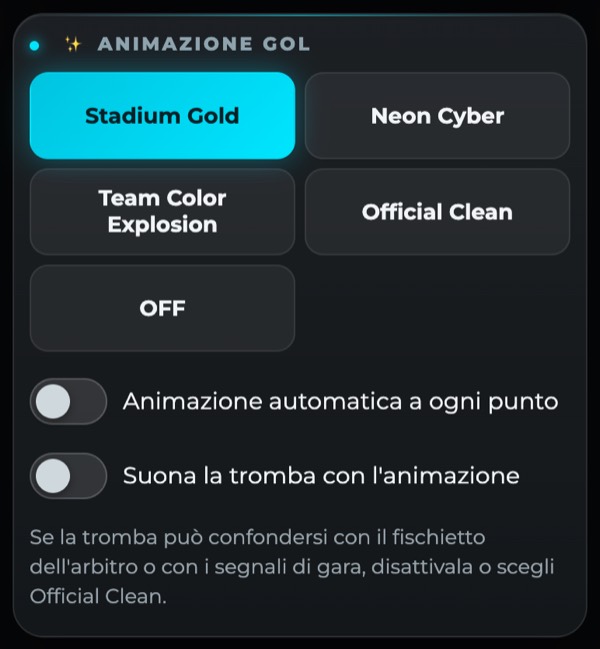
- Sono quattro: Stadium Gold, Neon Cyber, Team Color Explosion e Official Clean. Scegli OFF per non usarne nessuna.
- Attiva «Animazione automatica a ogni punto» per riprodurla ogni volta che una squadra segna.
- «Suona la tromba con l'animazione» aggiunge il suono della tromba. Disattivala se può confondersi con il fischietto dell'arbitro o con i segnali di gara.
Sirena
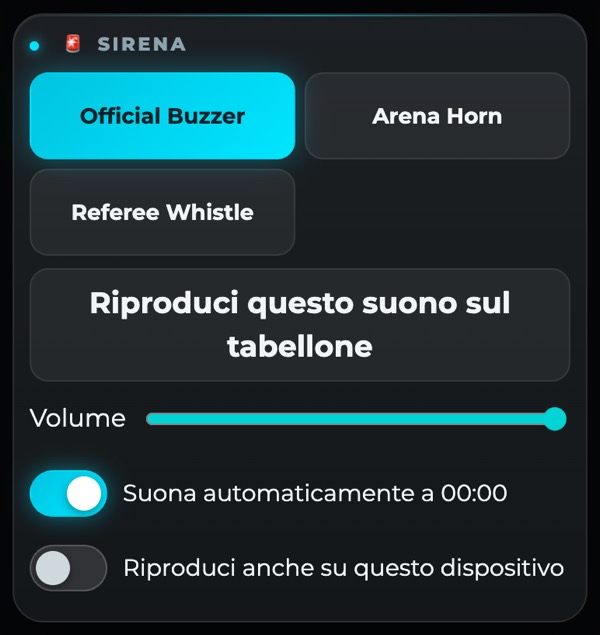
- I suoni sono tre: Official Buzzer, Arena Horn e Referee Whistle.
- Attiva «Suona automaticamente a 00:00» per far suonare la sirena allo scadere del tempo.
- Il suono esce dagli altoparlanti dello schermo. Attiva «Riproduci anche su questo dispositivo» per sentirlo anche sul tuo dispositivo.
9. Collega altri dispositivi
«Collega altri dispositivi», nel Menu, mostra due codici QR.
Solo l'iPhone o l'iPad collegato allo schermo ha bisogno dell'app. Gli altri dispositivi aprono il codice QR in un normale browser, quindi funzionano anche smartphone Android, PC Windows e Chromebook, senza installare nulla.
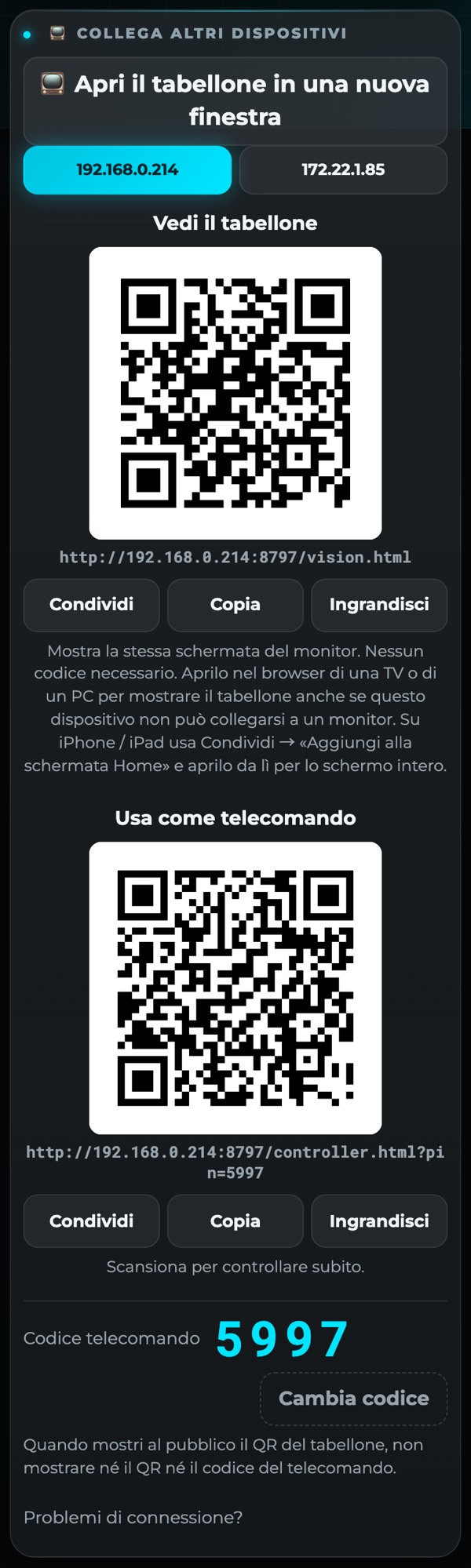
Vedi il tabellone
Scansiona questo codice QR per mostrare lo stesso tabellone nel browser di un altro dispositivo. Non serve alcun codice. Se non riesci a collegarti a uno schermo, apri il tabellone nel browser di una TV o di un computer.
Usa come telecomando (versione a pagamento)
Scansiona questo codice QR per gestire la partita da un altro telefono o tablet. Se apri il telecomando senza il codice QR, inserisci il codice di 4 cifre.
Quando mostri al pubblico il codice QR del tabellone, tieni nascosti il codice QR del telecomando e il codice di 4 cifre. Puoi cambiare il codice con «Cambia codice».
Cose da sapere
- Collega tutti i dispositivi alla stessa rete Wi-Fi.
- Il Wi-Fi di scuole e impianti spesso blocca la comunicazione tra dispositivi.
- Nel browser, tocca una volta il tabellone per attivare l'audio.
- Se chiudi l'app, anche gli altri dispositivi si scollegano.
10. Condividi online (versione a pagamento)
Chi non è sulla stessa rete Wi-Fi può vedere il tabellone da qualsiasi luogo scansionando un codice QR. Può guardare, ma non comandare. È un modo per tenere aggiornato chi non può essere presente.
- Tocca «Condividi online» sotto «Collega altri dispositivi».
- Invia il codice QR o l'URL alle persone con cui vuoi condividere il tabellone.
- L'app mostra quante persone stanno guardando. Possono guardare fino a 500 persone contemporaneamente.
- Tocca «Interrompi la condivisione» per terminare. Chi guarda vede «La condivisione del tabellone è terminata» e non può più vedere il tabellone.
- Durante la condivisione, chiunque abbia l'URL può guardare.
Per lo schermo dell'impianto continua a usare un cavo o AirPlay. La visione online ha un leggero ritardo e si interrompe se cade la connessione.
Con un solo acquisto puoi condividere online da un massimo di 5 dispositivi.
11. Rosa (versione a pagamento)
Nella scheda Rosa puoi creare una rosa e mostrare sul tabellone le formazioni titolari e la presentazione dei giocatori.
Carica una rosa
| Metodo | Che cosa fare |
|---|---|
| Fogli Google | Imposta la condivisione su «Chiunque abbia il link può visualizzare», incolla il link e tocca Importa. |
| Excel / CSV | Scegli il file. |
| Incolla | Copia una tabella, incollala e tocca «Carica la tabella incollata». |
| A mano | Tocca «+ Aggiungi giocatore» per aggiungere i giocatori uno alla volta. |
Metti le intestazioni nella riga 1: N., Nome, Ruolo, Titolari (○ oppure 1). Anche i file Excel nel formato di EXVAST-GFX funzionano così come sono.
Foto dei giocatori
Scegli una cartella di foto che hanno come nome il numero di maglia (10.jpg, 7.png e così via) per assegnarle a tutti in una volta.
Mostra sul tabellone
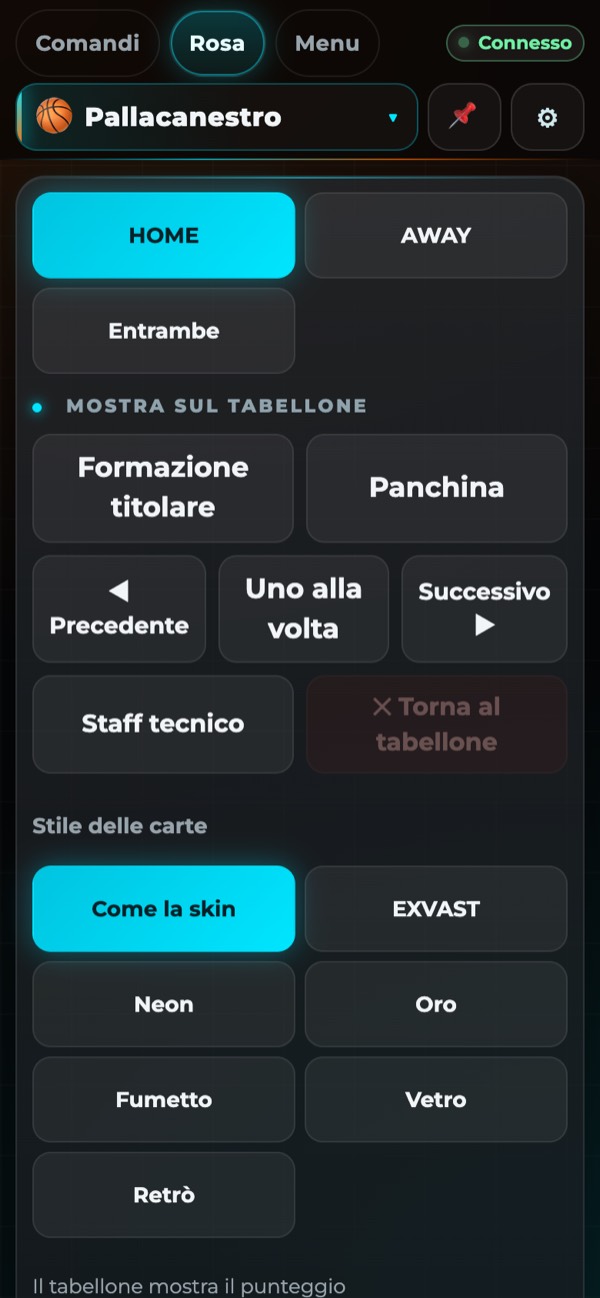
- Tocca «Formazione titolare», «Panchina», «Uno alla volta» o «Staff tecnico» per mostrarli sul tabellone.
- Nella presentazione dei giocatori, «◀ Precedente» e «Successivo ▶» scorrono i giocatori.
- «✕ Torna al tabellone» riporta a punteggio e cronometro.
- Stile delle carte: Come la skin, EXVAST, Neon, Oro, Fumetto, Vetro e Retrò.
12. Lingua
Scegli tra nove lingue in Lingua, nel Menu.
English, Español, Deutsch, Français, Italiano, Português, 日本語, 한국어, 繁體中文
- Al primo avvio, l'app usa la lingua del dispositivo.
- Per usare una lingua diversa solo sul tabellone, imposta «Lingua del tabellone» in Aspetto.
13. Versione gratuita e versione a pagamento
| Gratuita | A pagamento | |
|---|---|---|
| Tabellone e cronometro | ○ | ○ |
| Filigrana e pubblicità | Sì | No |
| Salvataggio di loghi e immagini | — | ○ |
| Rose e formazioni | — | ○ |
| Telecomandi aggiuntivi | — | ○ |
| Condividi online | — | ○ |
La versione gratuita mostra una filigrana EXVAST.LIVE sul tabellone e la pubblicità sul telecomando. Punteggio, cronometro e nomi delle squadre di una partita in corso vengono conservati anche nella versione gratuita.
Piani
| Piano | Mensile | Annuale |
|---|---|---|
| 1 sport | ¥480 | ¥3,800 |
| 3 sport | ¥980 | ¥7,800 |
| Tutti gli sport | ¥2,980 | ¥22,800 |
I prezzi indicati valgono per il Giappone. L'App Store mostra il prezzo per il tuo paese.
- Con i piani da 1 sport e da 3 sport scegli tu gli sport. Le funzioni a pagamento sono attive solo quando è selezionato uno di quegli sport.
- Pallacanestro e 3x3, e baseball e softball, contano ciascuno come uno.
- Puoi aggiungere uno sport a un posto libero in qualsiasi momento. Puoi cambiare sport una volta ogni 30 giorni.
Acquisto, ripristino e disdetta
- Acquista un piano in «Versione a pagamento», in cima al Menu. Il pagamento avviene tramite l'App Store.
- Dopo aver cambiato dispositivo o reinstallato l'app, tocca «Ripristina acquisto».
- I piani sono abbonamenti con rinnovo automatico. Si rinnovano allo stesso prezzo, a meno che non vengano disdetti almeno 24 ore prima della fine del periodo.
- Per disdire o cambiare piano, apri Impostazioni sull'iPhone o sull'iPad, tocca il tuo nome e poi Abbonamenti.
14. Risoluzione dei problemi
| Problema | Che cosa provare |
|---|---|
| Il tabellone non compare sullo schermo | Scollega il cavo e ricollegalo. Con AirPlay, scegli di nuovo lo schermo in Duplicazione schermo, nel Centro di Controllo. |
| Gli altri dispositivi non si collegano | Controlla che tutti i dispositivi siano sulla stessa rete Wi-Fi. Se il Wi-Fi dell'impianto non funziona, usa Hotspot personale sull'iPhone o sull'iPad. |
| Nel browser il tabellone non emette suoni | Tocca una volta lo schermo. |
| Il tabellone si è fermato | Controlla che l'app sia aperta. Si ferma se passi a un'altra app o blocchi lo schermo. |
| Le funzioni a pagamento non sono attive | Tocca «Ripristina acquisto» in «Versione a pagamento», nel Menu. Con i piani da 1 sport e da 3 sport, controlla che lo sport attuale sia uno di quelli che hai scelto. |
Se il problema non si risolve, scrivici a info@exvast.live.