Guia do usuário do EXVAST-VISION
Como transformar o monitor do seu local de jogo em um placar com um iPhone ou iPad.
0. O que o EXVAST-VISION faz
- Mostra no monitor do local um placar com os pontos e o cronômetro.
- O seu iPhone ou iPad vira o controle remoto.
- A duração do jogo, os períodos e a contagem de sets seguem as regras de 25 esportes.
- Mostra os nomes, as cores e os logos das equipes, o nome do torneio e os logos dos patrocinadores.
- Mostra um efeito quando uma equipe marca e toca a buzina.
- A versão paga inclui elencos e escalações, controles remotos extras e o Compartilhar online.
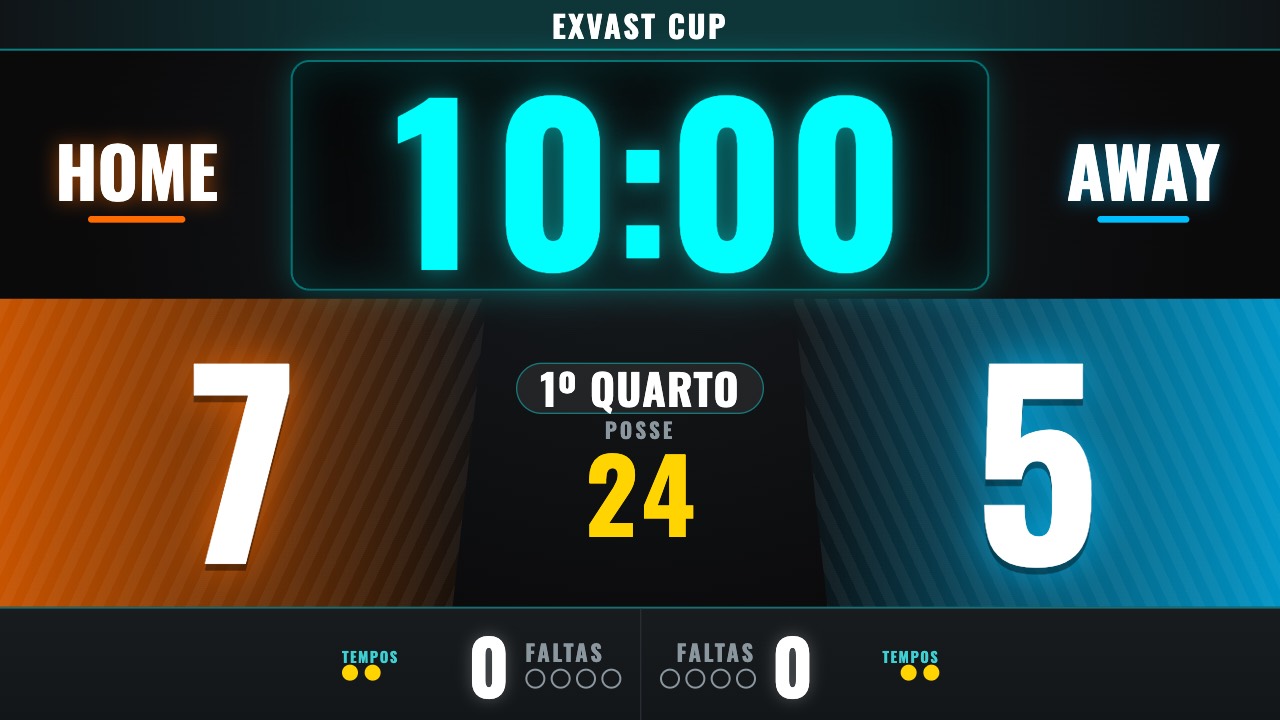
1. O que você precisa
- Um iPhone ou iPad com este app instalado
- Um monitor no local (TV, monitor grande, projetor)
- Um cabo para conectar os dois, ou um monitor compatível com AirPlay
Como conectar ao monitor
| Conexão | O que fazer |
|---|---|
| Cabo (HDMI) | Use um adaptador de USB-C para HDMI e conecte-o ao monitor. |
| Cabo (USB-C) | Se o monitor recebe vídeo por USB-C, basta um cabo USB-C. |
| AirPlay | Abra a Central de Controle, toque em Espelhar Tela e escolha o monitor. |
Depois de conectar, o monitor mostra o placar e o seu dispositivo mostra o controle remoto. O monitor não é uma simples cópia da tela do dispositivo.
Se o seu dispositivo não envia vídeo por cabo, use o AirPlay ou abra o placar no navegador de uma TV ou de um computador (veja "9. Conectar outros dispositivos").
2. Primeiros passos
- Abra o app.
- Escolha um esporte.
- Conecte o iPhone ou iPad ao monitor.
- Toque em START no controle remoto para iniciar o cronômetro.
Enquanto o app está aberto, o dispositivo não entra em repouso. Se você mudar para outro app ou bloquear a tela, o placar também para. Deixe o app aberto durante o jogo.
3. A tela Placar
A aba Placar, à esquerda, é a que você usa durante o jogo.
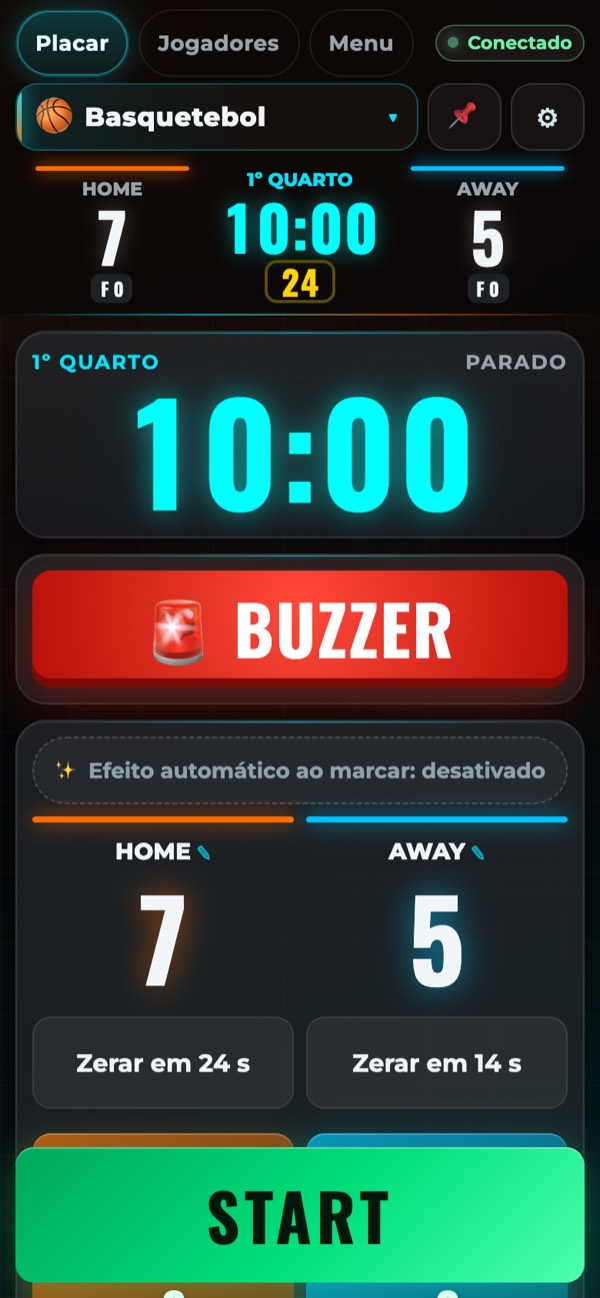
Barra superior
| Item | O que faz |
|---|---|
| Placar / Jogadores / Menu | Alterna entre as telas. |
| Nome do esporte | Abre a lista de esportes. |
| 📌 | Fixa o cronômetro e os pontos no topo, para continuarem visíveis quando você rola a tela. Você pode escolher o tamanho e os itens a fixar. |
| ⚙ | Abre os Ajustes do jogo (esporte, regras, tempo). |
Cronômetro
- START inicia o cronômetro e STOP o pausa.
- Use "-1 min", "-10 s", "-1 s", "+1 s", "+10 s" e "+1 min" para acertar o tempo.
- Toque no cronômetro ou em "⌨ Digitar tempo" para digitar os minutos e os segundos.
- "Zerar cronômetro" volta ao início do período atual.
Períodos (períodos, quartos, tempos)
- "Próximo" e "◀ Voltar" passam para o período ou intervalo seguinte.
- Você também pode tocar no nome de um período para ir direto a ele.
- Depois de Fim de jogo, você pode começar um desempate (ative-o antes nos Ajustes do jogo).
Pontos
- "+1" e "-1" alteram os pontos. O basquetebol tem "+1", "+2" e "+3".
- Ative "✨ Efeito automático ao marcar" para mostrar um efeito no placar sempre que uma equipe marcar.
- Toque em "✨ Efeito" para mostrar um efeito quando quiser.
Buzina
Toque em "🚨 BUZZER" para tocar a buzina. Escolha o som e o volume em Buzina, no Menu.
Botões que dependem do esporte
| Botão | Como usar |
|---|---|
| Faltas | Conta as faltas da equipe. |
| Adicionar exclusão | Informe o número da camisa e o tempo. O placar mostra o tempo que falta. |
| Iniciar pedido de tempo | Mostra a contagem regressiva do pedido de tempo e conta os pedidos que restam. |
| Cronômetro de posse | Para o basquetebol e esportes parecidos. "Zerar em 24 s" e "Zerar em 14 s" reiniciam a contagem. Depois de uma cesta, ele fica parado. Toque em "▶ Iniciar cronômetro de posse" quando o jogo recomeçar. |
4. Ajustes do jogo (esporte, regras, tempo)
Toque em ⚙ para abrir.
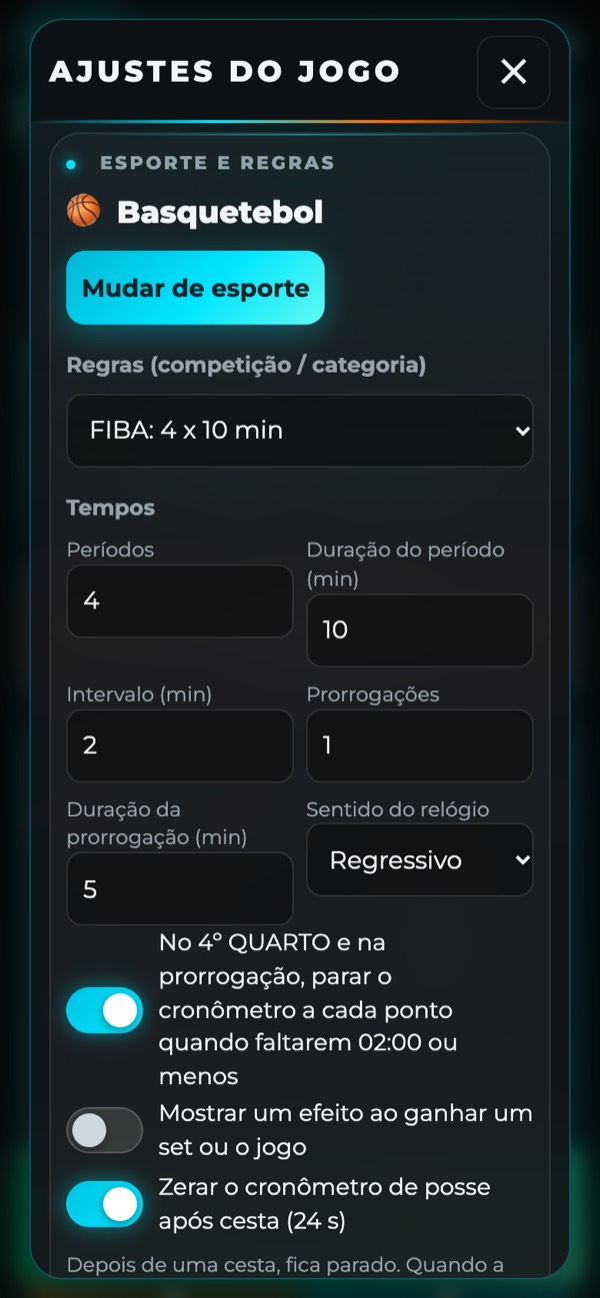
Escolher um esporte
Toque em "Mudar de esporte" e escolha na lista.
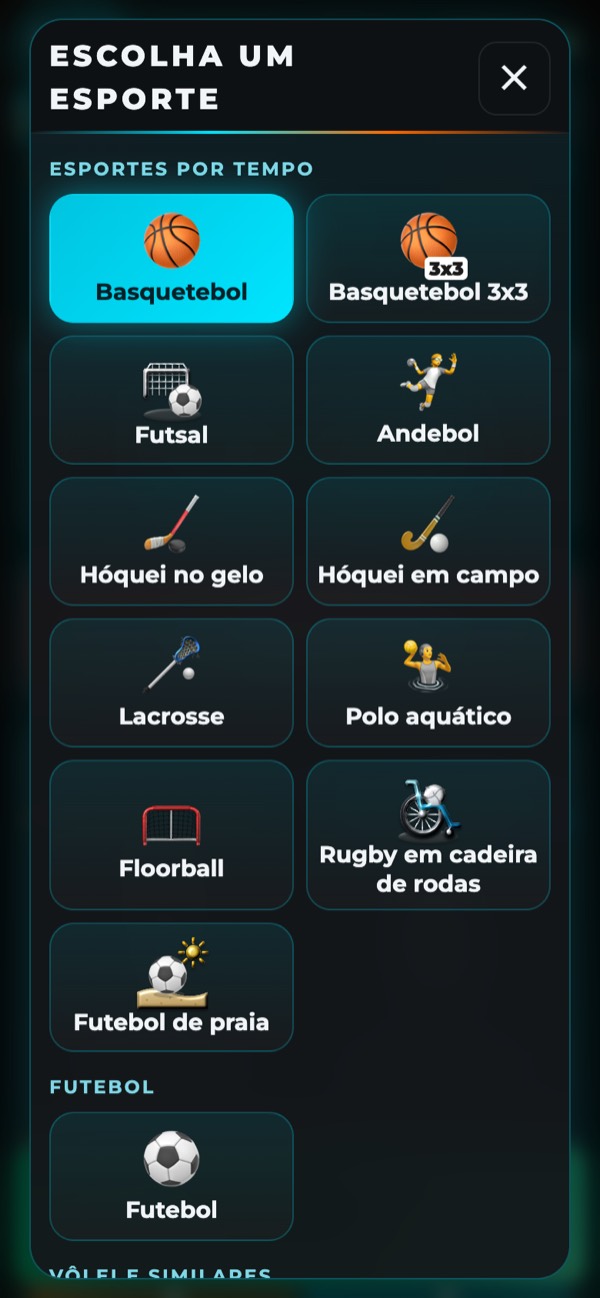
| Tipo | Esportes |
|---|---|
| Esportes por tempo | Basquetebol, Basquetebol 3x3, Futsal, Andebol, Hóquei no gelo, Hóquei em campo, Lacrosse, Polo aquático, Floorball, Rugby em cadeira de rodas, Futebol de praia, Futebol |
| Vôlei e similares | Voleibol, Voleibol de praia, Voleibol sentado |
| Esportes de raquete | Badminton, Ténis de mesa, Ténis, Soft ténis, Pickleball, Padel, Ténis de praia, Squash |
| Beisebol | Beisebol, Softbol |
| Outro (personalizado) | Outra (por tempo) e Outra (sets). Para um esporte que não está na lista, defina aqui o seu próprio tempo ou os seus pontos. |
Regras e tempo
- "Regras (competição / categoria)" define o número e a duração dos períodos daquela competição.
- Em "Tempos", você mesmo pode mudar o número de períodos, a duração, os intervalos e a prorrogação.
- "Sentido do relógio" escolhe entre contagem regressiva e progressiva.
Desempate
Ative "Usar desempate" para começar um desempate depois de Fim de jogo. Você pode definir o número de cobranças por equipe. Se o empate continuar depois dessas cobranças, passa para morte súbita.
Novo jogo
"Novo jogo (zerar placar e cronômetro)" faz os pontos e o cronômetro voltarem ao início.
Regras automáticas
Em alguns esportes, um gol encerra automaticamente uma exclusão, como manda a regra. No futsal, por exemplo, quando a equipe com mais jogadores marca, uma das exclusões da outra equipe termina. Você pode desativar essa função.
5. Esportes por pontos e beisebol
Vôlei e esportes de raquete
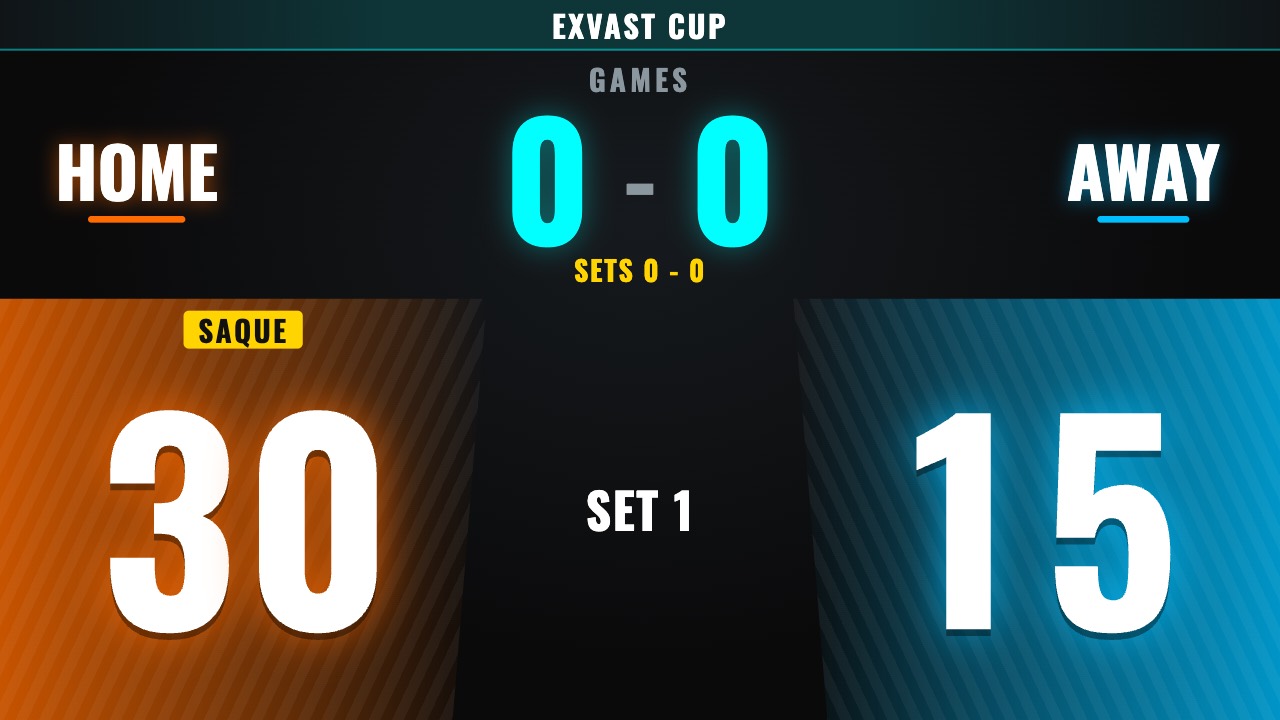
Estes jogos avançam por pontos e sets, e não por um cronômetro.
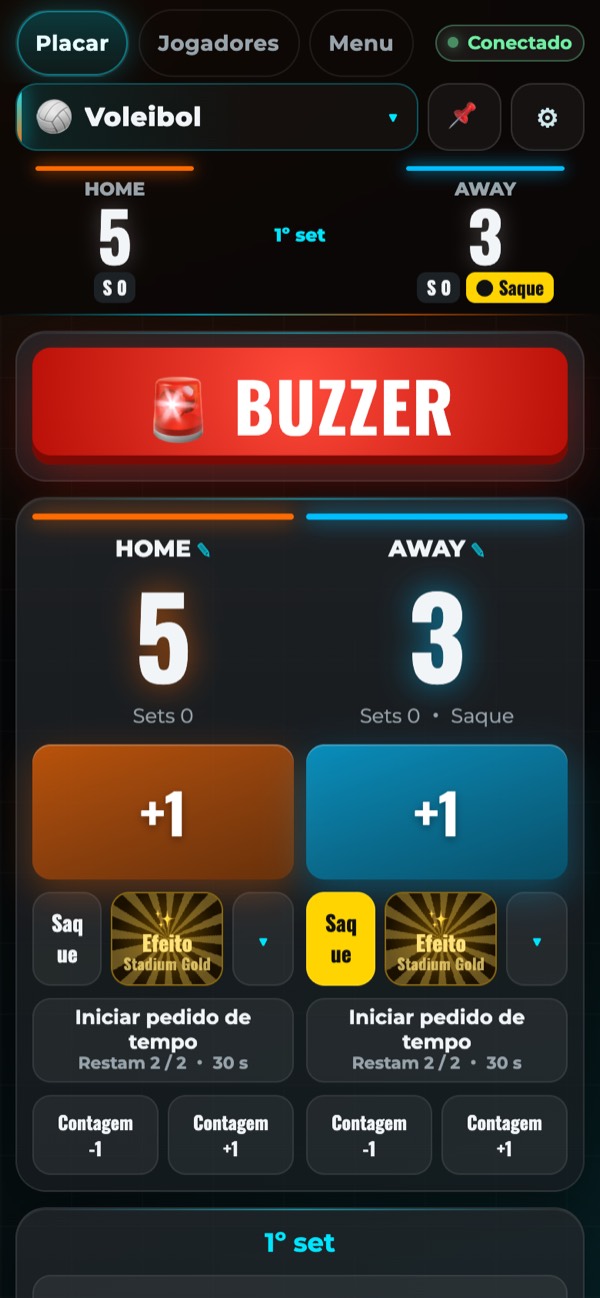
- Toque em "+1" ("Ponto" no ténis e em esportes parecidos) para somar um ponto. Os sets e os games são contados para você.
- "Saque" troca a equipe que saca.
- "↩ Desfazer" anula o último toque.
- "Cronômetro do intervalo" mostra o intervalo entre os sets.
Beisebol e softbol
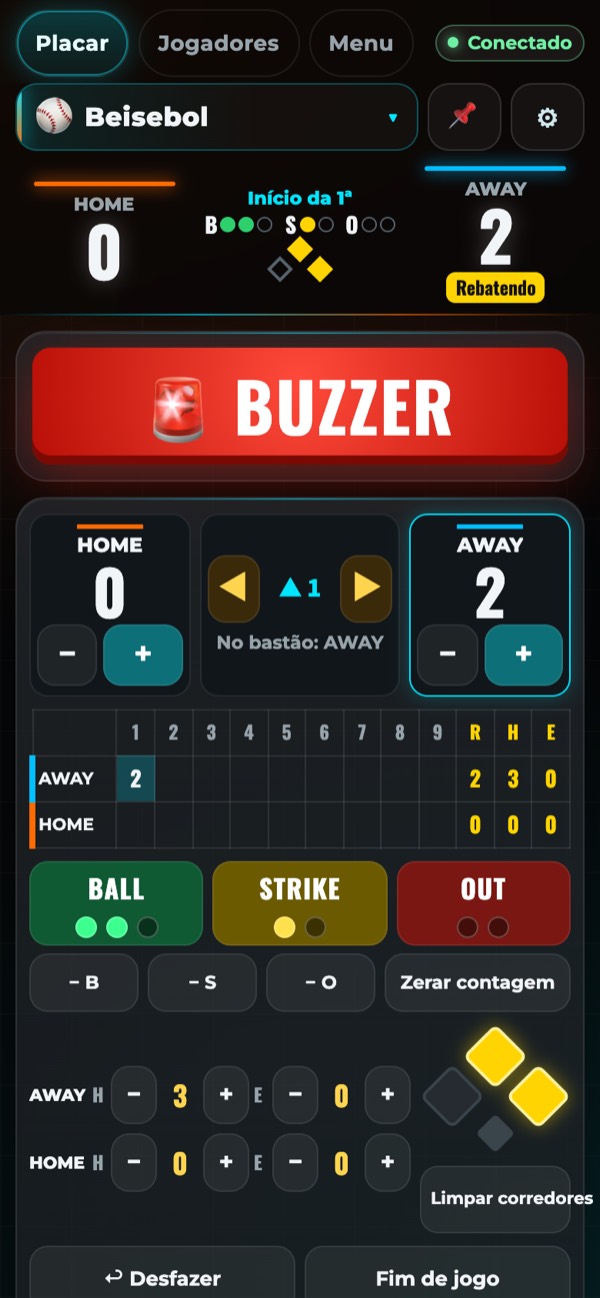
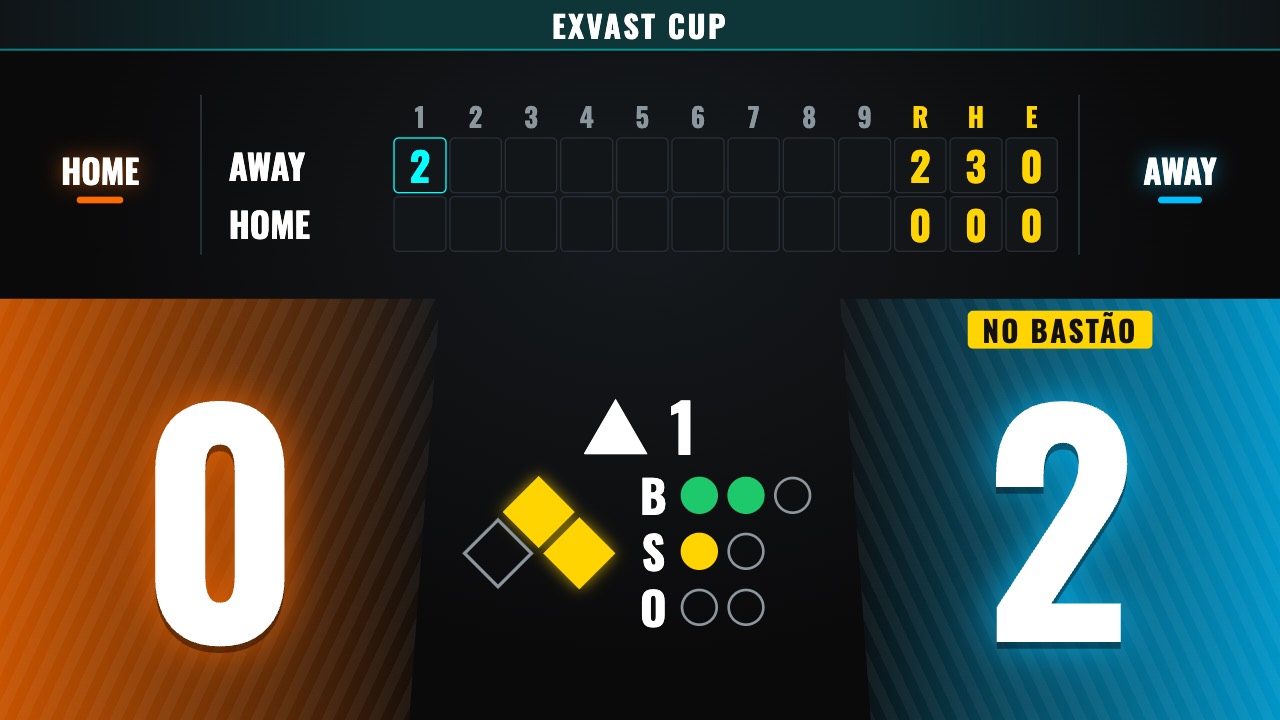
- Toque em "BALL", "STRIKE" ou "OUT" para somar um à contagem. Com três outs, o jogo passa sozinho para a próxima meia entrada.
- "− B", "− S" e "− O" tiram um. "Zerar contagem" zera a contagem.
- Some corridas com "+" e "−" embaixo de cada equipe. Se você somar uma corrida para a equipe que não está rebatendo, o app pede confirmação.
- "◀" e "▶" vão para a meia entrada anterior ou seguinte.
- Some rebatidas (H) e erros (E) com "+" e "−" na linha de baixo.
- Toque em uma base do diamante para colocar ou tirar um corredor. "Limpar corredores" tira todos.
- Toque em um campo do placar por entradas para corrigi-lo.
- "↩ Desfazer" desfaz a última ação. "Fim de jogo" encerra o jogo.
- Ative "Usar o relógio de arremesso" para mostrar os segundos antes de cada arremesso.
- Ative "Mostrar a velocidade do arremesso" para mostrá-la no placar.
6. Equipes
Toque em "✎ Editar equipes (nome, cor, logo)" no Menu, ou toque no nome de uma equipe na tela Placar.
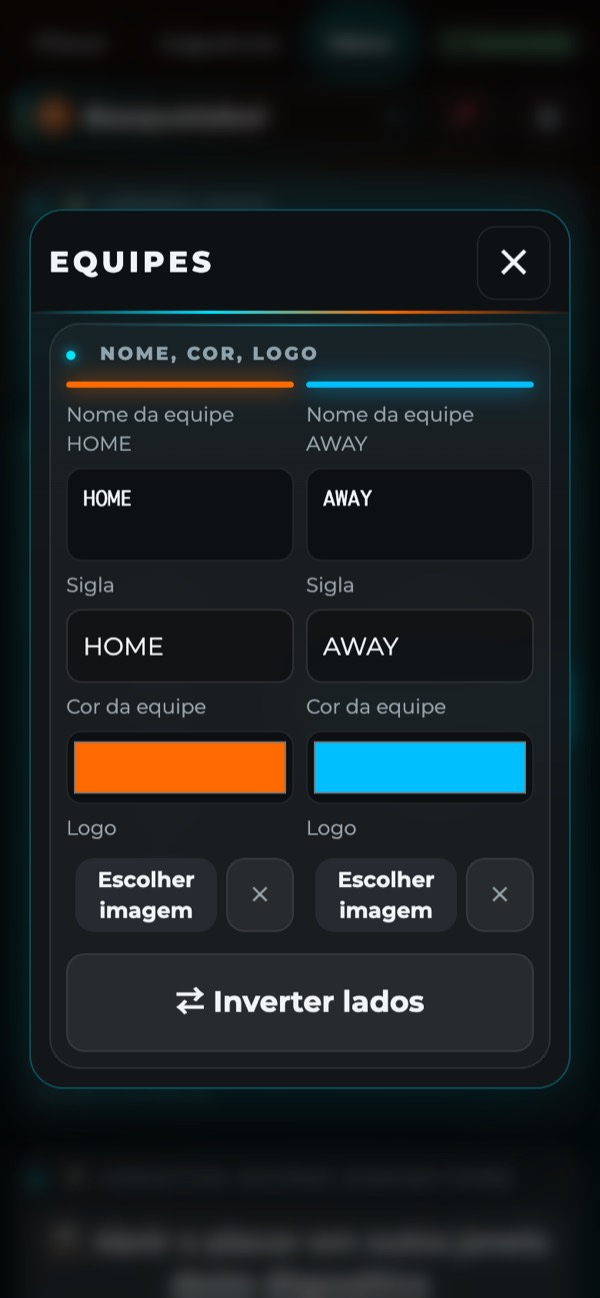
- Mude o nome da equipe, a sigla e a cor da equipe.
- Escolha uma imagem de logo para mostrá-la no placar.
- "⇄ Inverter lados" troca os lados esquerdo e direito do placar.
Na versão gratuita, os logos e as outras imagens são apagados quando você fecha o app. A versão paga os mantém salvos.
7. Aparência do placar
Mude-a em Aparência, no Menu.
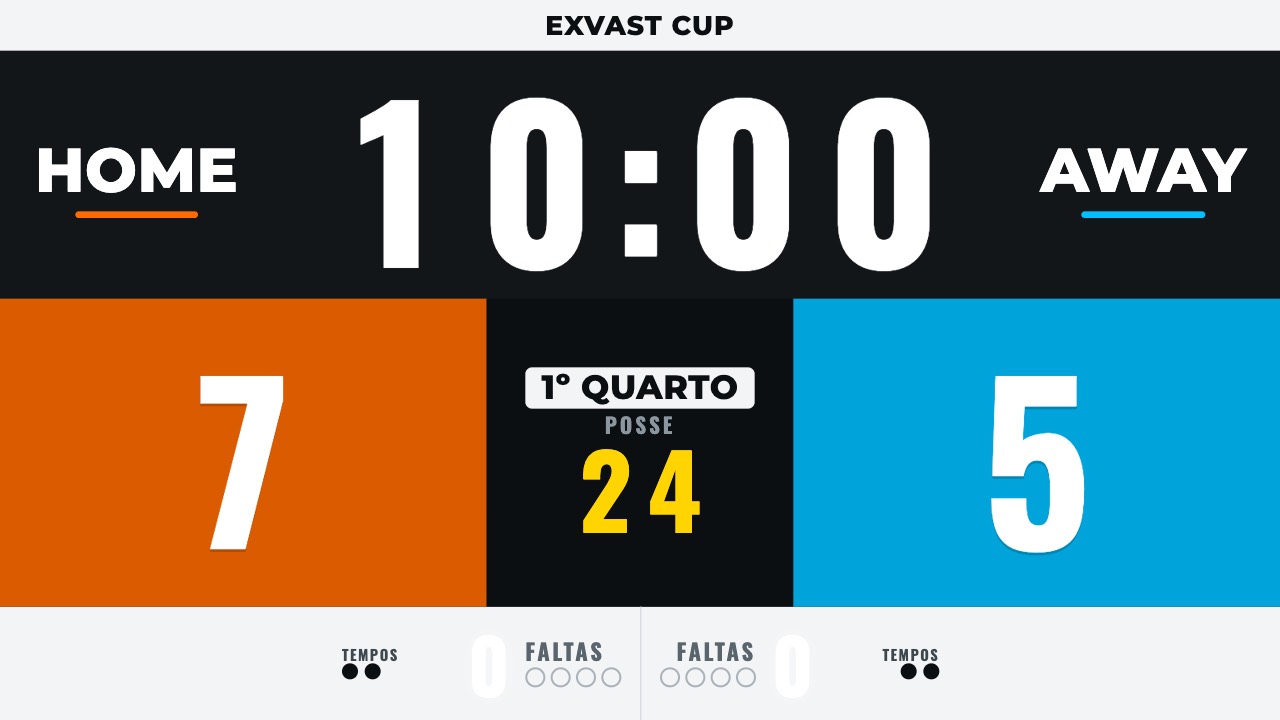
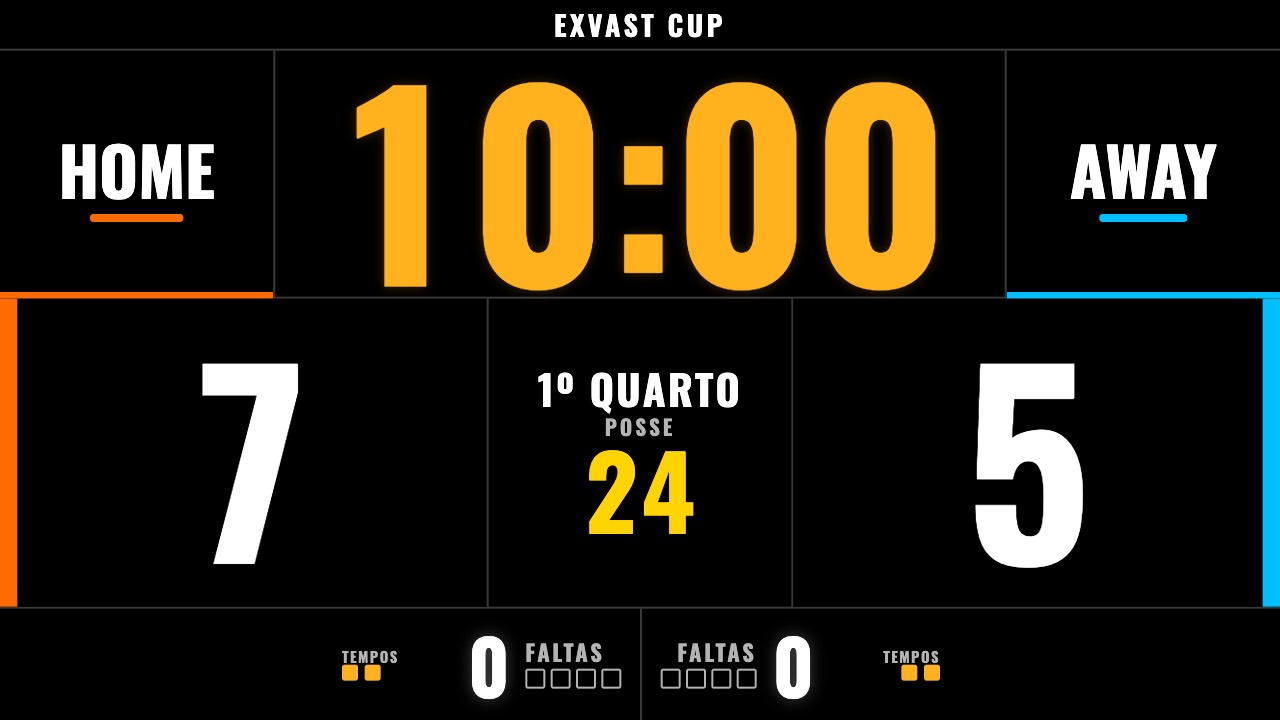
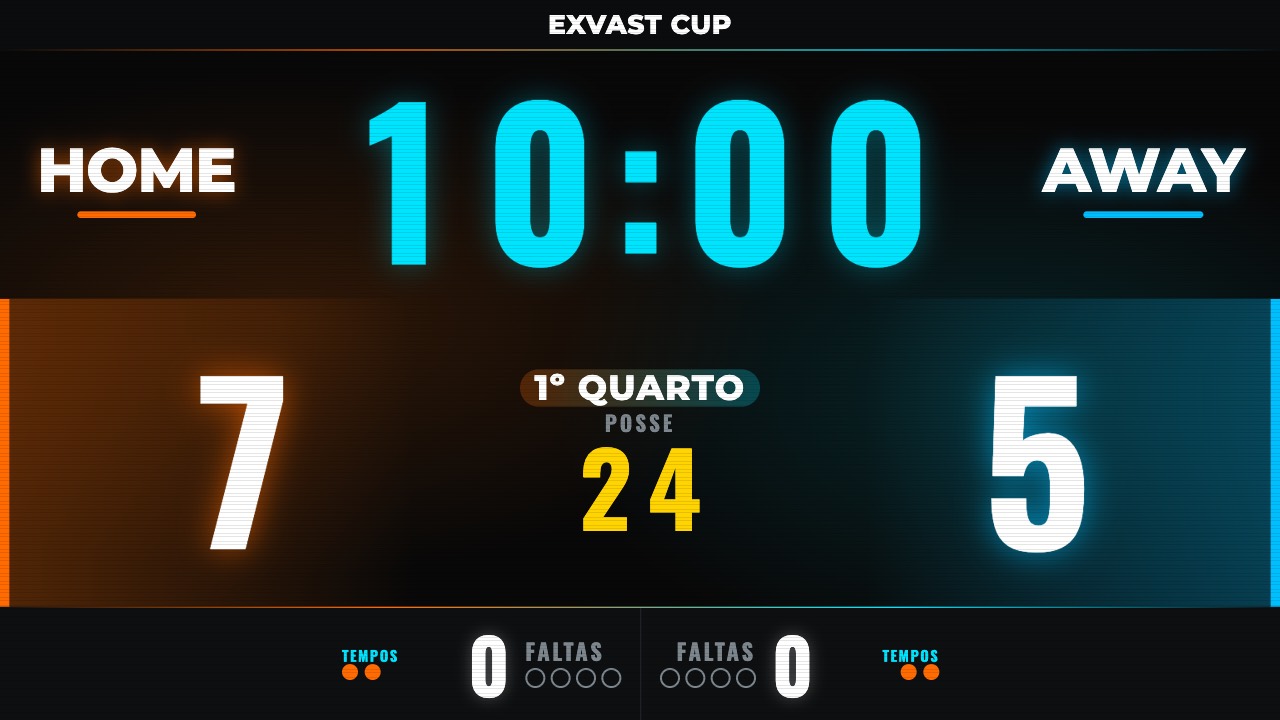
Skin (layout do marcador)
São quatro.
| ARENA (impactante) | BROADCAST (estilo TV) |
|---|---|
|  |
| OFFICIAL (jogo oficial) | EXVAST (marca) |
|---|---|
 |  |
Outros ajustes
| Ajuste | O que faz |
|---|---|
| Tema de fundo (cor) | Dark Neon, Arena Wood, Ice Rink ou Stadium Turf. |
| Imagem de fundo | Use uma imagem sua como fundo. Ela fica escurecida para o texto continuar legível. |
| Fonte do cronômetro | Grossa (padrão), Montserrat, Fina ou Digital 7 segmentos. |
| Cor do cronômetro | Tema, Branco, Amarelo, Laranja, Vermelho, Verde ou Ciano. |
| Idioma do placar | Use no placar um idioma diferente do idioma do controle remoto. |
| Nome do torneio | Mostre o nome e o logo do torneio no topo do placar. |
| Logos dos patrocinadores | Mostre até três logos. |
8. Efeitos e buzina
Efeito de gol
Escolha um em Efeito de gol, no Menu.
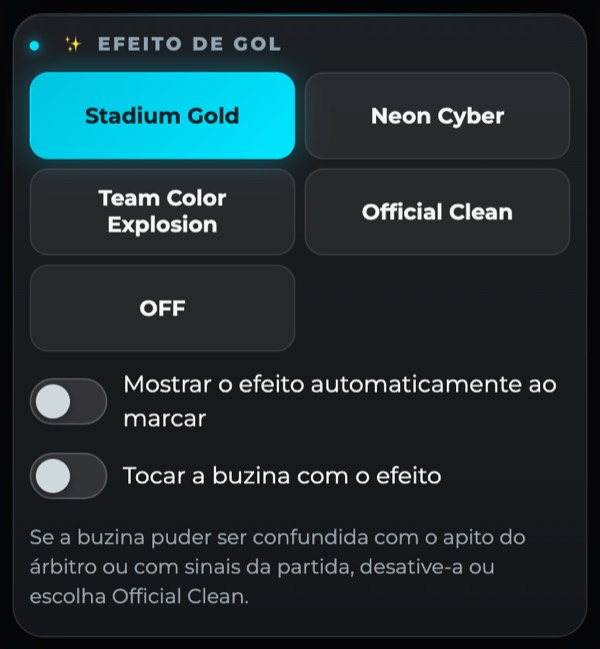
- São quatro: Stadium Gold, Neon Cyber, Team Color Explosion e Official Clean. Escolha OFF para não mostrar nenhum.
- Ative "Mostrar o efeito automaticamente ao marcar" para mostrá-lo sempre que uma equipe marcar.
- "Tocar a buzina com o efeito" acrescenta uma buzina. Desative se ela puder ser confundida com o apito do árbitro ou com os sinais da partida.
Buzina
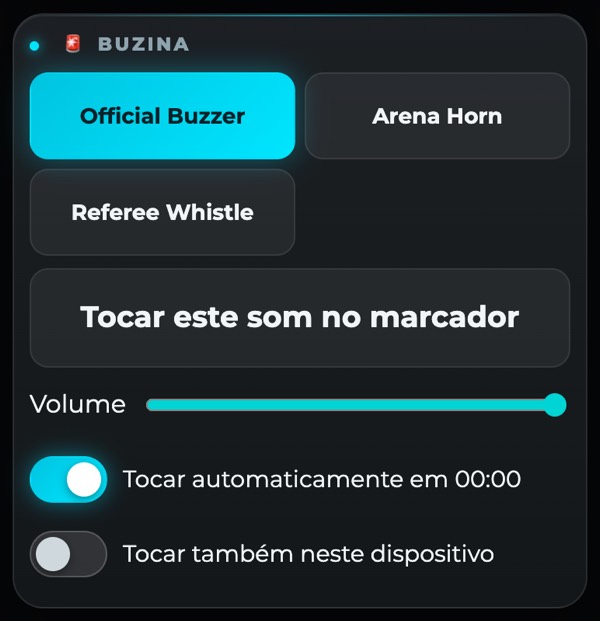
- São três sons: Official Buzzer, Arena Horn e Referee Whistle.
- Ative "Tocar automaticamente em 00:00" para tocar quando o tempo acabar.
- O som sai pelos alto-falantes do monitor. Ative "Tocar também neste dispositivo" para ouvi-lo também no seu dispositivo.
9. Conectar outros dispositivos
"Conectar outros dispositivos", no Menu, mostra dois QR codes.
Só o iPhone ou iPad conectado à tela precisa do app. Os outros dispositivos abrem o QR code em um navegador comum, então celulares Android, PCs com Windows e Chromebooks também funcionam, sem instalar nada.
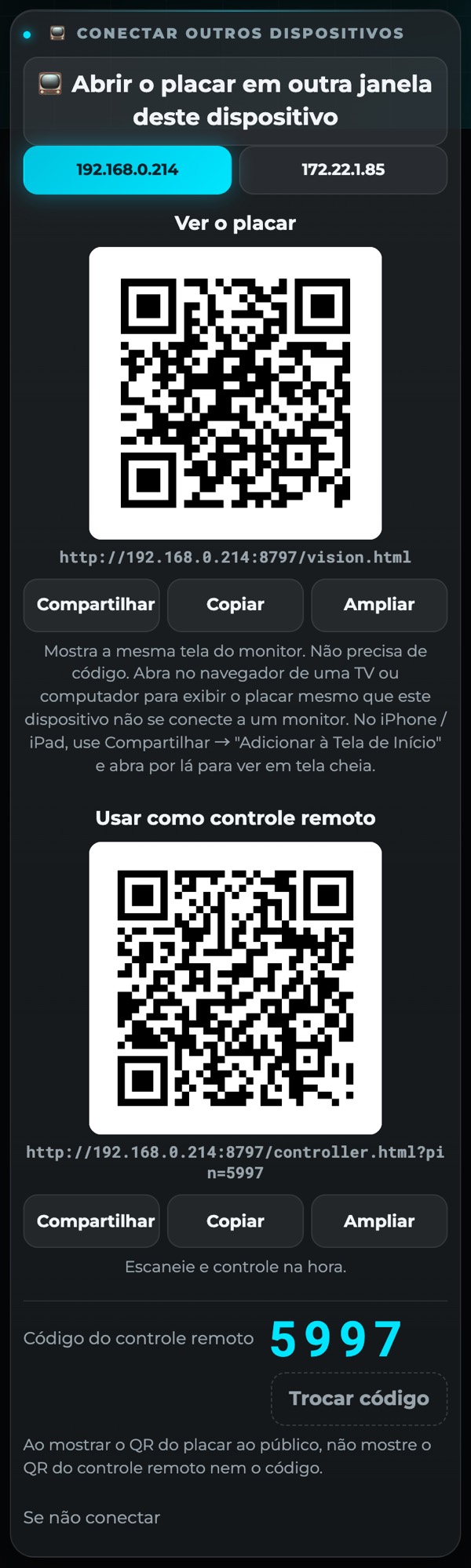
Ver o placar
Escaneie este QR code para mostrar o mesmo placar no navegador de outro dispositivo. Não precisa de PIN. Se você não consegue conectar um monitor, abra o placar no navegador de uma TV ou de um computador.
Usar como controle remoto (versão paga)
Escaneie este QR code para controlar o jogo por outro celular ou tablet. Se você abrir o controle remoto sem o QR code, digite o PIN (código de 4 dígitos).
Ao mostrar o QR code do placar ao público, não mostre o QR code do controle remoto nem o PIN. Você pode mudar o PIN em "Trocar código".
O que você precisa saber
- Conecte todos os dispositivos à mesma rede Wi-Fi.
- O Wi-Fi de escolas e ginásios muitas vezes bloqueia a comunicação entre dispositivos.
- No navegador, toque uma vez no placar para ativar o som.
- Fechar o app também desconecta os outros dispositivos.
10. Compartilhar online (versão paga)
Quem não está na mesma rede Wi-Fi pode ver o placar de qualquer lugar escaneando um QR code. A pessoa pode ver, mas não controlar. É uma forma de manter informado quem não pode ir ao local.
- Toque em "Compartilhar online", abaixo de "Conectar outros dispositivos".
- Envie o QR code ou a URL para as pessoas com quem você quer compartilhar.
- O app mostra quantas pessoas estão vendo. Até 500 pessoas podem ver ao mesmo tempo.
- Toque em "Parar de compartilhar" para encerrar. Quem está vendo recebe o aviso "O compartilhamento do placar foi encerrado" e não consegue mais ver o placar.
- Enquanto você compartilha, qualquer pessoa com a URL pode ver.
Para o monitor do local, continue usando um cabo ou o AirPlay. Online há um pequeno atraso, e a imagem para se a conexão cair.
Uma compra permite compartilhar online a partir de até 5 dispositivos.
11. Jogadores (versão paga)
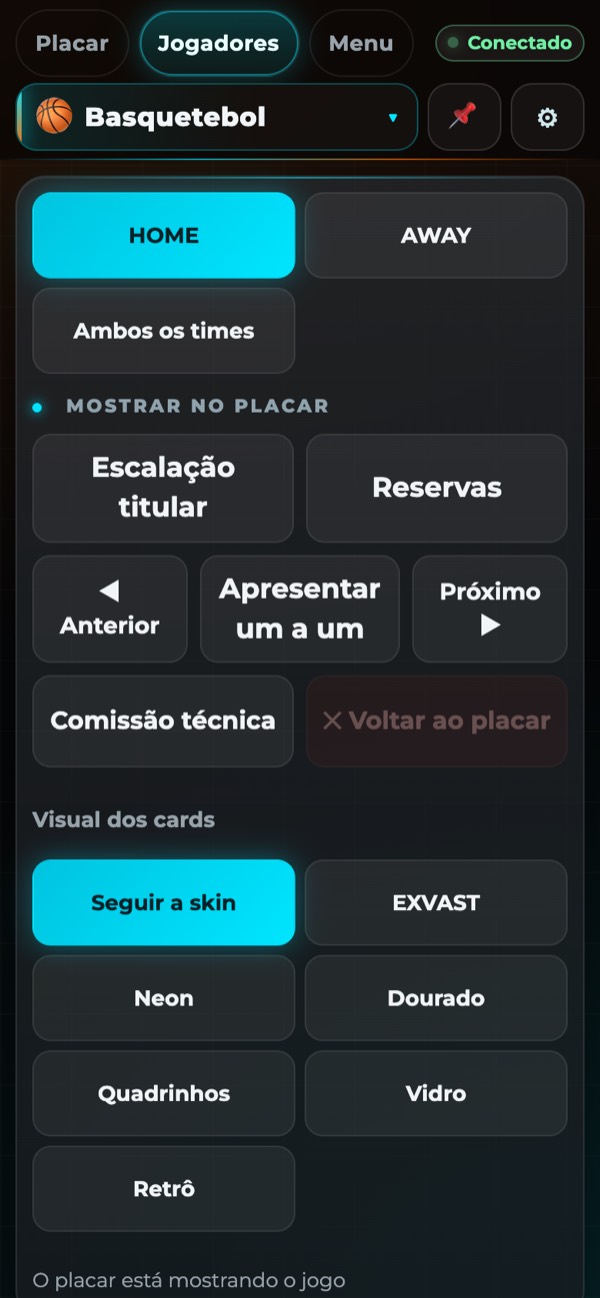
Na aba Jogadores, você monta um elenco e mostra no placar a escalação titular e a apresentação dos jogadores.
Importar elenco
| Método | O que fazer |
|---|---|
| Google Planilhas | Defina o compartilhamento como "Qualquer pessoa com o link pode ver", cole o link e toque em Importar. |
| Excel / CSV | Escolha o arquivo. |
| Colar | Copie uma tabela, cole-a e toque em "Importar a tabela colada". |
| À mão | Toque em "+ Adicionar jogador" para adicionar os jogadores um a um. |
Coloque cabeçalhos na linha 1: Nº, Nome, Posição, Titular (○ ou 1). Arquivos Excel no formato do EXVAST-GFX também funcionam sem mudanças.
Fotos dos jogadores
Escolha uma pasta com fotos nomeadas pelo número da camisa (10.jpg, 7.png etc.) para atribuir todas de uma vez.
Mostrar no placar
- Toque em "Escalação titular", "Reservas", "Apresentar um a um" ou "Comissão técnica" para mostrá-los no placar.
- Na apresentação dos jogadores, "◀ Anterior" e "Próximo ▶" passam de um jogador a outro.
- "✕ Voltar ao placar" volta aos pontos e ao cronômetro.
- Visual dos cards: Seguir a skin, EXVAST, Neon, Dourado, Quadrinhos, Vidro e Retrô.
12. Idioma
Escolha entre nove idiomas em Idioma, no Menu.
English, Español, Deutsch, Français, Italiano, Português, 日本語, 한국어, 繁體中文
- Na primeira vez, o app usa o idioma do dispositivo.
- Para usar outro idioma só no placar, defina "Idioma do placar" em Aparência.
13. Versão gratuita e versão paga
| Gratuita | Paga | |
|---|---|---|
| Placar e cronômetro | ○ | ○ |
| Marca d'água e anúncios | Sim | Não |
| Salvar logos e imagens | — | ○ |
| Elencos e escalações | — | ○ |
| Controles remotos extras | — | ○ |
| Compartilhar online | — | ○ |
A versão gratuita mostra a marca d'água EXVAST.LIVE no placar e anúncios no controle remoto. Os pontos, o cronômetro e os nomes das equipes de um jogo em andamento também ficam guardados na versão gratuita.
Planos
| Plano | Mensal | Anual |
|---|---|---|
| 1 esporte | ¥480 | ¥3,800 |
| 3 esportes | ¥980 | ¥7,800 |
| Todos os esportes | ¥2,980 | ¥22,800 |
Os preços mostrados são os do Japão. A App Store mostra o preço do seu país.
- Nos planos de 1 e 3 esportes, você escolhe os seus esportes. Os recursos pagos só funcionam enquanto um desses esportes está selecionado.
- Basquetebol e 3x3, e beisebol e softbol, contam cada par como um.
- Você pode adicionar um esporte a uma vaga livre a qualquer momento. Você pode trocar de esporte uma vez a cada 30 dias.
Comprar, restaurar e cancelar
- Compre um plano em "Versão paga", no topo do Menu. O pagamento é feito pela App Store.
- Depois de trocar de dispositivo ou reinstalar o app, toque em "Restaurar compra".
- Os planos são assinaturas com renovação automática. Eles são renovados pelo mesmo preço, a menos que sejam cancelados pelo menos 24 horas antes do fim do período.
- Para cancelar ou mudar de plano, abra Ajustes no iPhone ou iPad, toque no seu nome e depois em Assinaturas.
14. Solução de problemas
| Problema | O que tentar |
|---|---|
| O placar não aparece no monitor | Desconecte o cabo e conecte-o de novo. Com o AirPlay, escolha o monitor outra vez em Espelhar Tela, na Central de Controle. |
| Os outros dispositivos não conectam | Verifique se todos os dispositivos estão na mesma rede Wi-Fi. Se o Wi-Fi do local não funcionar, use o Acesso Pessoal do iPhone ou iPad. |
| O placar no navegador não tem som | Toque uma vez na tela. |
| O placar parou | Verifique se o app está aberto. Ele para se você mudar para outro app ou bloquear a tela. |
| Os recursos pagos não estão ativos | Toque em "Restaurar compra" em "Versão paga", no Menu. Nos planos de 1 e 3 esportes, verifique se o esporte atual é um dos esportes que você escolheu. |
Se isso não resolver, fale conosco em info@exvast.live.