EXVAST-VISION 사용 설명서
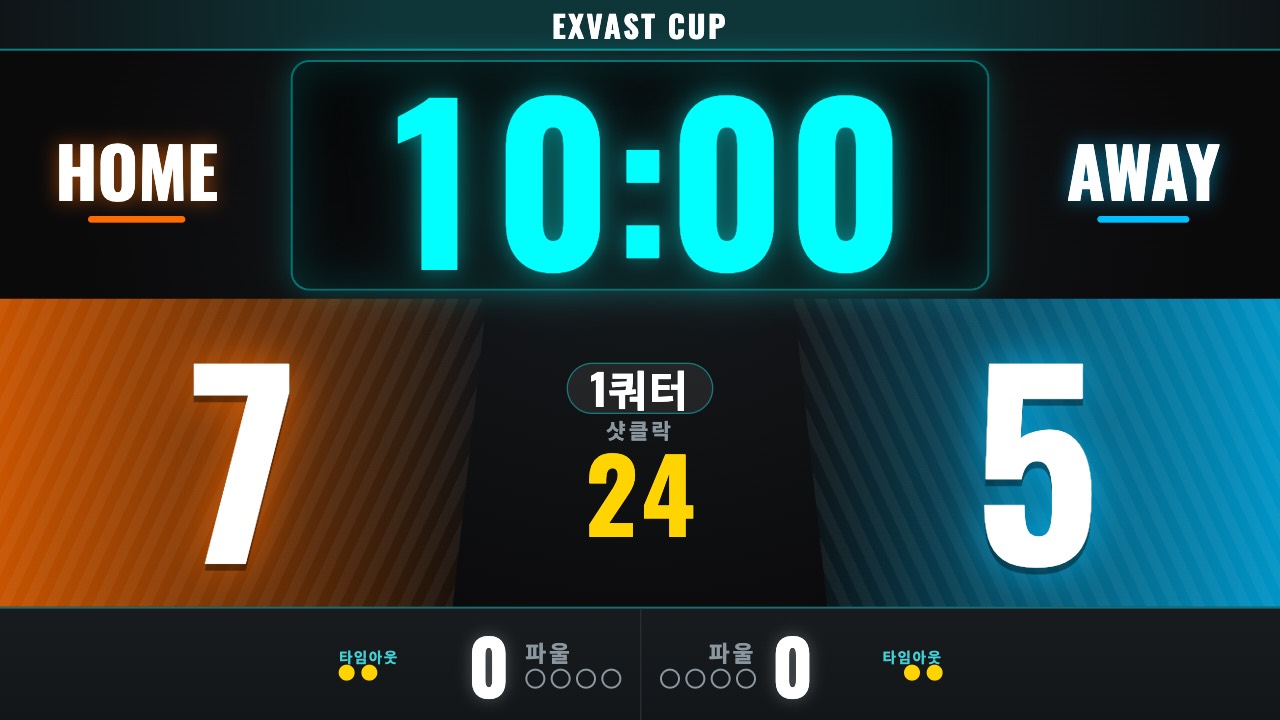
iPhone이나 iPad를 경기장 모니터에 연결해 전광판(스코어보드)으로 사용하는 앱의 설명서입니다.
0. EXVAST-VISION으로 할 수 있는 일
- 경기장 모니터에 점수와 시계가 나오는 전광판을 띄울 수 있습니다.
- 손에 든 iPhone이나 iPad가 그대로 리모컨이 됩니다.
- 25개 종목의 규칙에 맞춰 경기 시간, 피리어드, 세트 계산 방식이 정해집니다.
- 팀 이름·색상·로고, 대회명, 스폰서 로고를 표시할 수 있습니다.
- 득점했을 때의 효과와 버저 소리를 낼 수 있습니다.
- 유료 버전에서는 선수 명단과 선발 명단 표시, 다른 기기에서의 조작, 온라인 공유도 사용할 수 있습니다.
1. 준비물
- iPhone 또는 iPad(이 앱을 설치한 기기)
- 경기장 모니터(TV, 대형 모니터, 프로젝터 등)
- 연결용 케이블 또는 AirPlay를 지원하는 모니터
모니터에 연결하는 방법
| 연결 방법 | 할 일 |
|---|---|
| 케이블(HDMI) | USB-C를 HDMI로 바꿔 주는 어댑터로 모니터에 연결합니다. |
| 케이블(USB-C) | 영상 입력을 지원하는 모니터라면 USB-C 케이블 하나로 연결할 수 있습니다. |
| AirPlay | 제어 센터의 '화면 미러링'에서 모니터를 선택합니다. |
연결하면 모니터에는 전광판이, 손에 든 기기에는 리모컨이 표시됩니다. 기기와 같은 화면이 모니터에 그대로 나오는 것은 아닙니다.
케이블로 영상을 출력할 수 없는 기종은 AirPlay를 사용하거나, TV나 컴퓨터의 브라우저에서 전광판을 여세요('9. 다른 기기 연결' 참고).
2. 시작하기
- 앱을 엽니다.
- 종목을 선택합니다.
- iPhone이나 iPad를 모니터에 연결합니다.
- 리모컨에서 'START'를 탭하면 시계가 작동합니다.
앱을 열어 둔 동안에는 화면이 자동으로 꺼지지 않습니다. 다른 앱으로 전환하거나 화면을 잠그면 전광판도 멈춥니다. 경기 중에는 이 앱을 열어 둔 상태로 두세요.
3. 스코어 화면
맨 왼쪽의 '스코어' 탭이 경기 중에 사용하는 화면입니다.
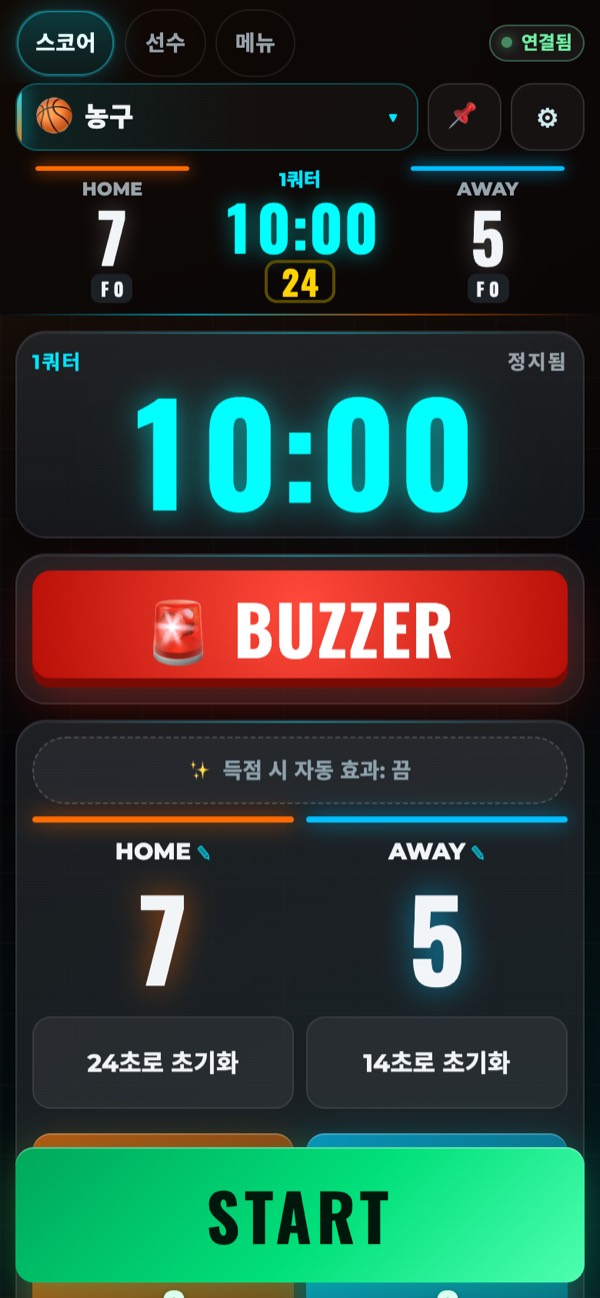
상단 바
| 위치 | 기능 |
|---|---|
| 스코어 / 선수 / 메뉴 | 화면을 전환합니다. |
| 종목 이름 | 탭하면 종목을 선택하는 화면이 열립니다. |
| 📌 | 화면을 아래로 스크롤해도 보이도록 시계와 점수를 상단에 고정합니다. 크기와 표시할 항목을 선택할 수 있습니다. |
| ⚙ | 경기 설정(종목·규칙·시간)을 엽니다. |
시계
- 'START'로 시작하고 'STOP'으로 멈춥니다.
- '-1분', '-10초', '-1초', '+1초', '+10초', '+1분'으로 시간을 조금씩 조정할 수 있습니다.
- 시계를 탭하거나 '⌨ 시간 입력'을 탭하면 분과 초를 숫자로 입력할 수 있습니다.
- '시간 초기화'를 탭하면 해당 피리어드의 처음 시간으로 돌아갑니다.
피리어드(피리어드·쿼터·하프)
- '다음', '◀ 이전'으로 다음 피리어드나 휴식으로 넘어갑니다.
- 피리어드 이름 버튼을 탭해 바로 선택할 수도 있습니다.
- '경기 종료' 후에 승부차기 등의 승부 결정전을 시작할 수 있습니다(경기 설정에서 미리 사용하도록 설정해 둡니다).
점수
- '+1', '-1'로 점수를 올리거나 내립니다. 농구는 '+1', '+2', '+3'입니다.
- '✨ 득점 시 자동 효과'를 켜면 득점할 때마다 전광판에 효과가 나옵니다.
- '✨ 효과' 버튼을 탭하면 원하는 때에 효과를 낼 수 있습니다.
버저
'🚨 BUZZER'를 탭하면 버저가 울립니다. 소리 종류와 음량은 메뉴의 '버저'에서 선택할 수 있습니다.
종목별로 표시되는 버튼
종목에 따라 다음과 같은 버튼이 표시됩니다.
| 버튼 | 사용 방법 |
|---|---|
| 파울 | 팀 파울 수를 셉니다. |
| 퇴장 추가 | 등번호와 시간을 입력하면 전광판에 퇴장 남은 시간이 표시됩니다. |
| 작전 타임 시작 | 작전 타임의 남은 시간을 표시합니다. 남은 횟수도 셉니다. |
| 샷 클락 | 농구 등에서 사용합니다. '24초로 초기화', '14초로 초기화'로 되돌립니다. 득점 후에는 멈춘 채로 기다립니다. 경기가 다시 시작되면 '▶ 샷 클락 시작'을 탭합니다. |
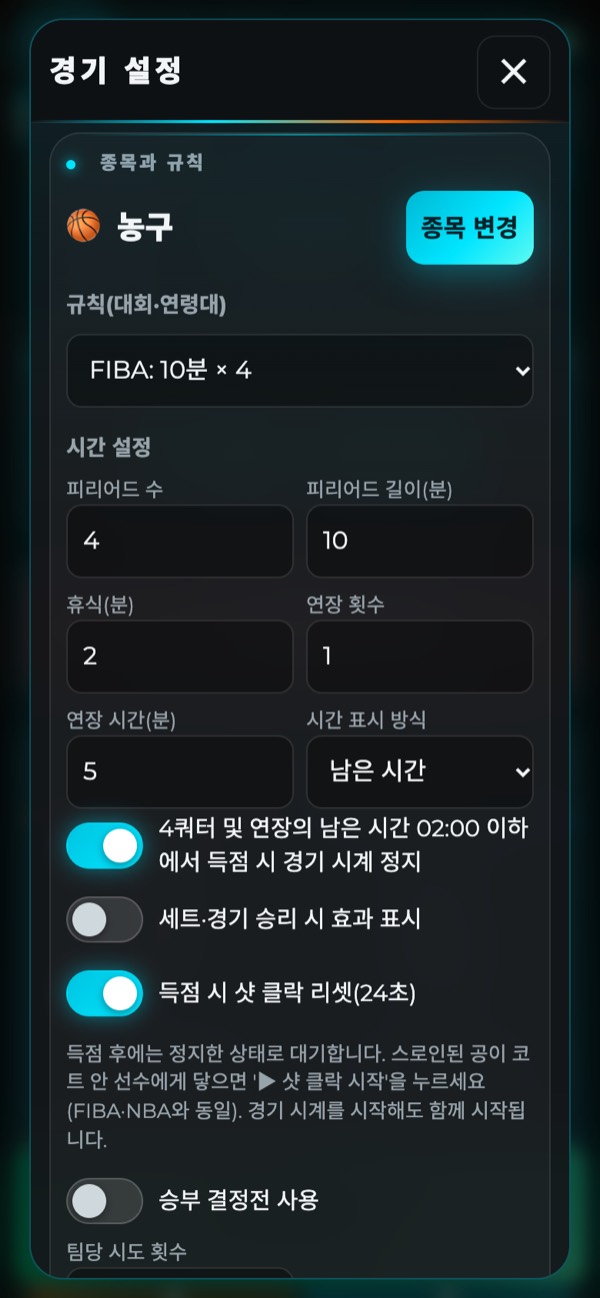
4. 경기 설정(종목·규칙·시간)
⚙을 탭하면 열립니다.
종목 선택
'종목 변경'을 탭하고 목록에서 선택합니다.
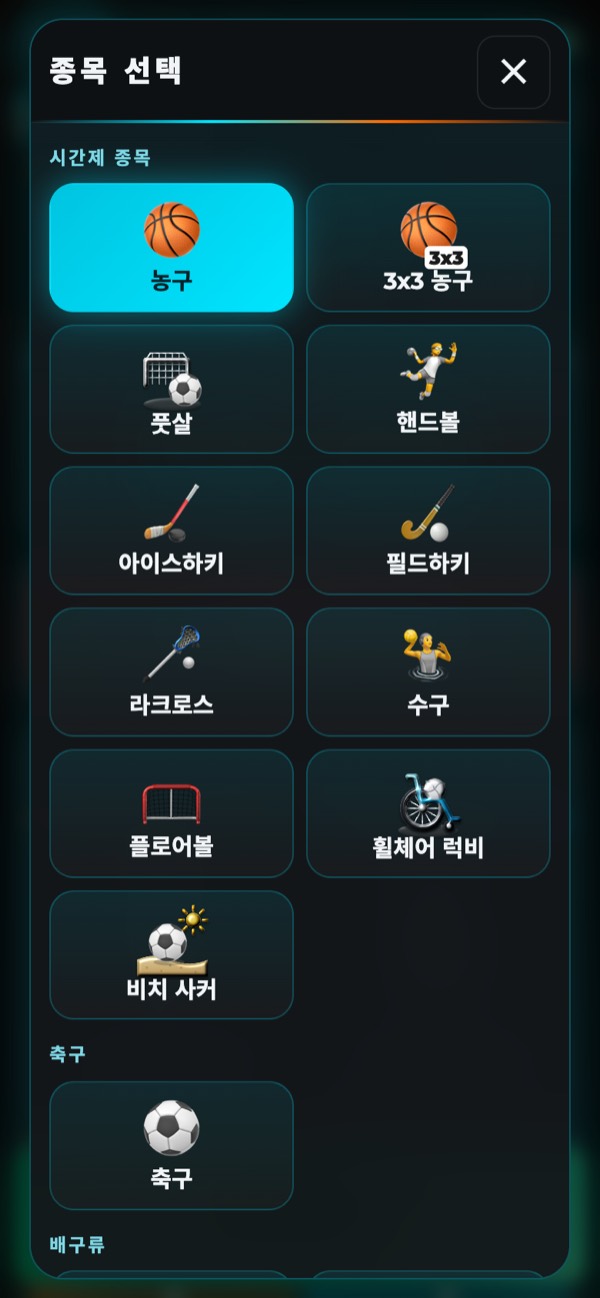
| 분류 | 종목 |
|---|---|
| 시간제 종목 | 농구, 3x3 농구, 풋살, 핸드볼, 아이스하키, 필드하키, 라크로스, 수구, 플로어볼, 휠체어 럭비, 비치 사커, 축구 |
| 배구류 | 배구, 비치발리볼, 좌식배구 |
| 라켓 종목 | 배드민턴, 탁구, 테니스, 소프트테니스, 피클볼, 파델, 비치 테니스, 스쿼시 |
| 야구 | 야구, 소프트볼 |
| 기타 | 기타(시간제), 기타(세트제). 목록에 없는 종목은 여기에서 시간이나 점수를 직접 정해 사용할 수 있습니다. |
규칙과 시간
- '규칙(대회·연령대)'에서 대회나 연령대에 맞는 규칙을 선택할 수 있습니다. 선택하면 피리어드 수와 시간이 정해집니다.
- '시간 설정'에서 피리어드 수, 피리어드 길이, 휴식, 연장을 직접 바꿀 수 있습니다.
- '시간 표시 방식'에서 남은 시간으로 표시할지 경과 시간으로 표시할지 선택할 수 있습니다.
승부 결정전
'승부 결정전 사용'을 켜면 '경기 종료' 후에 승부차기 등을 시작할 수 있습니다. 팀당 시도 횟수도 정할 수 있습니다. 정해진 횟수가 끝나도 동점이면 1명씩 서든데스로 진행합니다.
새 경기
'새 경기 시작(점수·시간 초기화)'을 탭하면 점수와 시계가 처음 상태로 돌아갑니다.
규칙 자동 처리
종목에 따라서는 득점했을 때 규칙에 따라 퇴장을 자동으로 해제합니다. 예를 들어 풋살에서는 인원이 더 많은 팀이 득점하면 상대 팀의 퇴장 1개가 해제됩니다. 이 기능은 끌 수도 있습니다.
5. 점수로 진행하는 종목과 야구
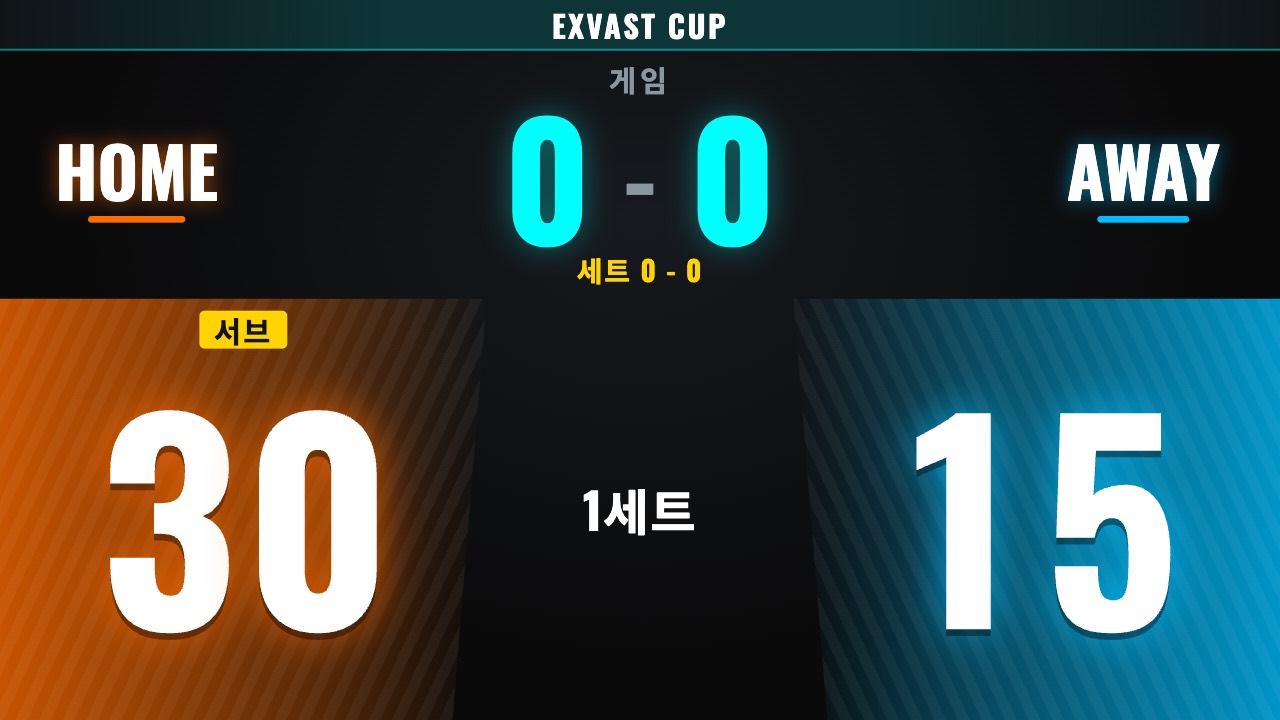
배구·라켓 종목
시계 대신 점수와 세트로 경기가 진행됩니다.
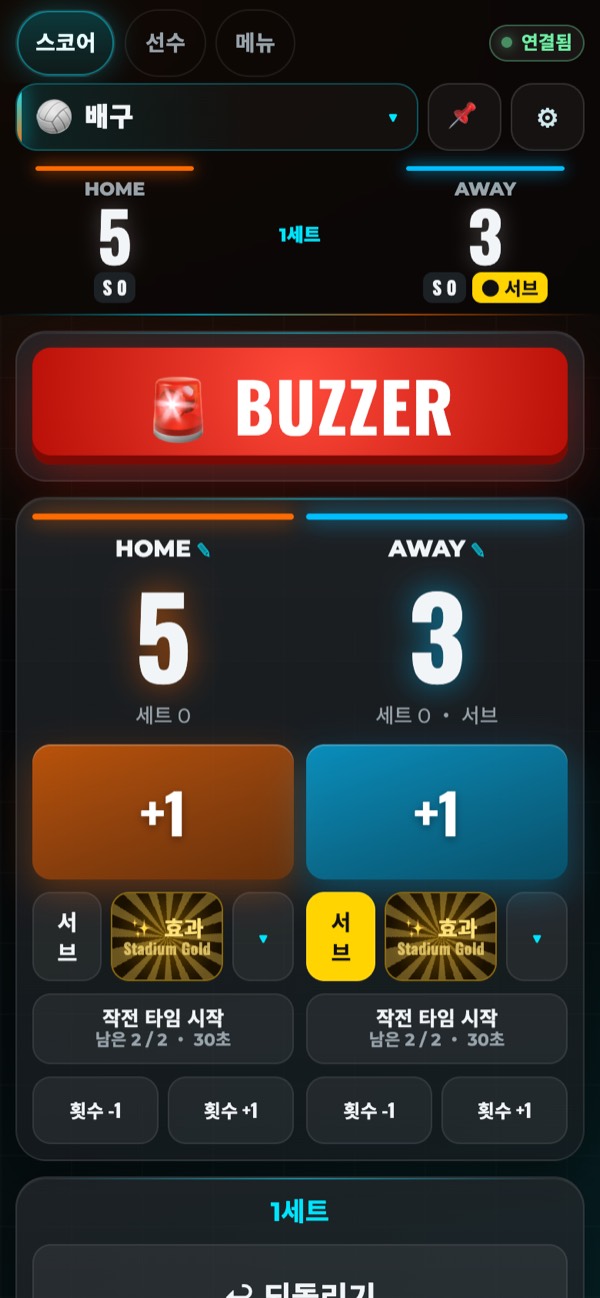
- '+1'(테니스 등에서는 '포인트')을 탭하면 점수가 올라갑니다. 세트와 게임은 자동으로 계산됩니다.
- '서브'로 서브하는 팀을 전환합니다.
- '↩ 되돌리기'로 잘못 누른 조작을 하나 되돌릴 수 있습니다.
- '휴식 타이머'로 세트 사이의 휴식 시간을 표시할 수 있습니다.
야구·소프트볼
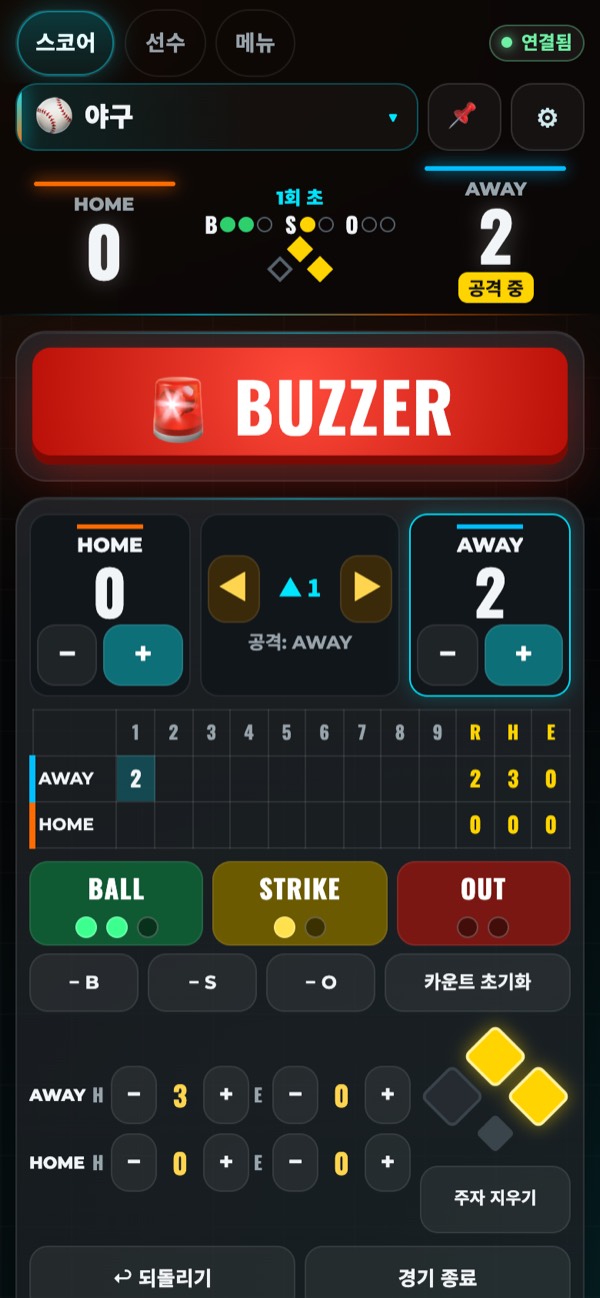
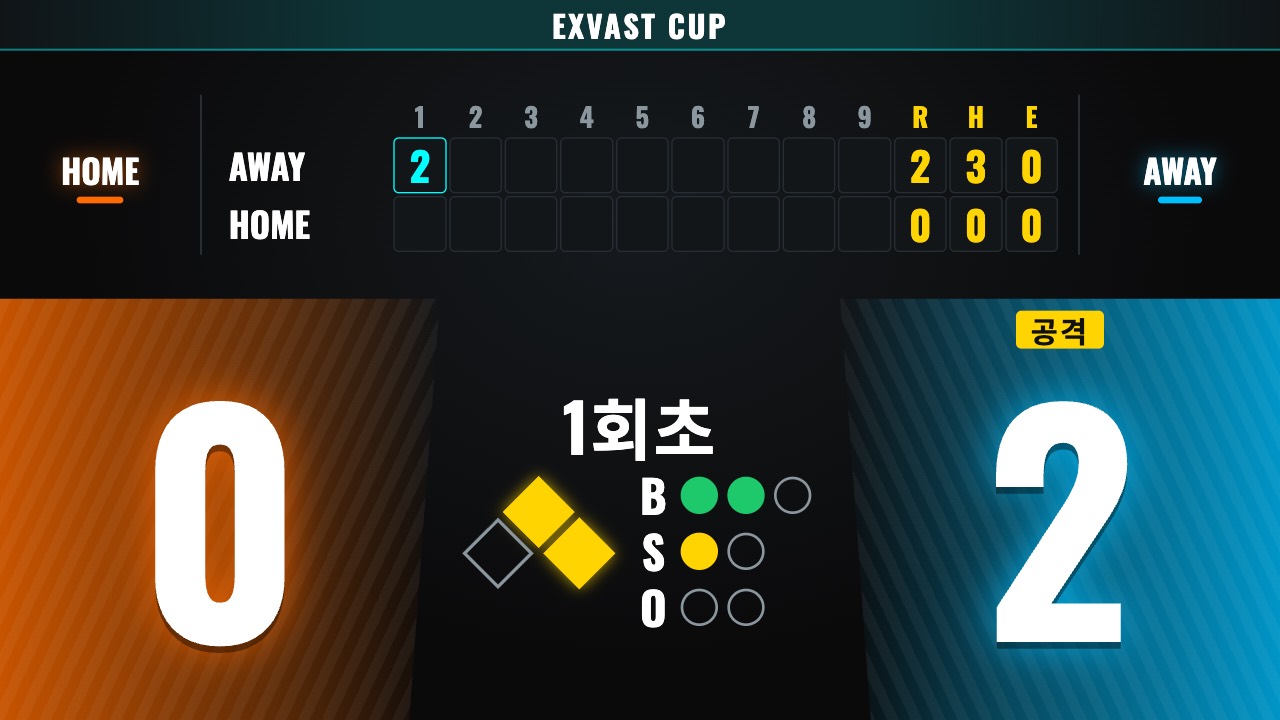
- 'BALL', 'STRIKE', 'OUT'을 탭하면 카운트가 하나씩 올라갑니다. 3아웃이 되면 자동으로 다음 초·말로 넘어갑니다.
- '− B', '− S', '− O'로 하나씩 되돌립니다. '카운트 초기화'로 카운트를 0으로 만듭니다.
- 득점은 각 팀 아래의 '+', '−'로 입력합니다. 공격 중이 아닌 팀에 점수를 넣으면 확인 메시지가 나옵니다.
- '◀', '▶'로 이전·다음 초·말로 이동합니다.
- 안타(H)와 실책(E)은 아래 줄의 '+', '−'로 입력합니다.
- 다이아몬드의 베이스를 탭할 때마다 주자 있음·없음이 전환됩니다. '주자 지우기'로 모두 지웁니다.
- 이닝별 득점표는 칸을 탭해서 수정할 수 있습니다.
- '↩ 되돌리기'로 직전 조작을 취소합니다. '경기 종료'로 경기를 끝냅니다.
- '피치 클록 사용'을 켜면 투구까지 남은 초를 표시할 수 있습니다.
- '구속 표시'를 켜면 구속을 표시할 수 있습니다.
6. 팀
메뉴의 '✎ 팀 편집(이름·색상·로고)'을 탭하거나 스코어 화면의 팀 이름을 탭하면 열립니다.
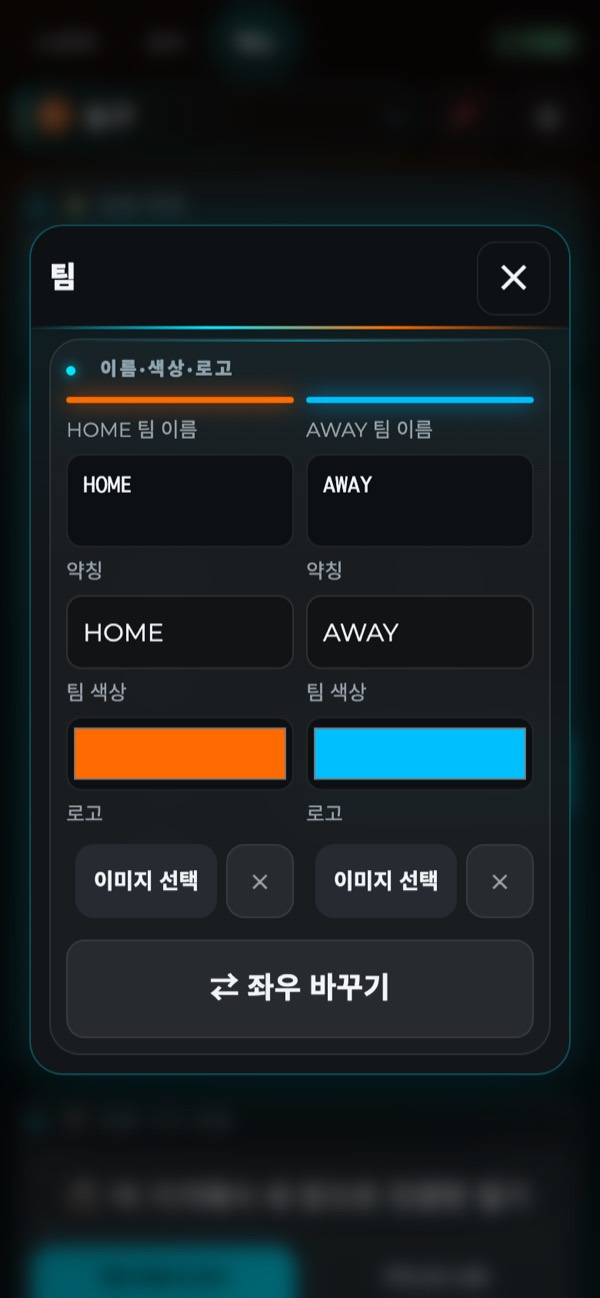
- 팀 이름, 약칭, 팀 색상을 바꿀 수 있습니다.
- 로고의 '이미지 선택'에서 이미지를 고르면 전광판에 표시됩니다.
- '⇄ 좌우 바꾸기'로 전광판의 왼쪽과 오른쪽을 서로 바꿉니다.
무료 버전에서는 로고 등의 이미지가 앱을 닫으면 사라집니다. 유료 버전에서는 저장됩니다.
7. 전광판의 모양(디자인)
메뉴의 '디자인'에서 바꿉니다.
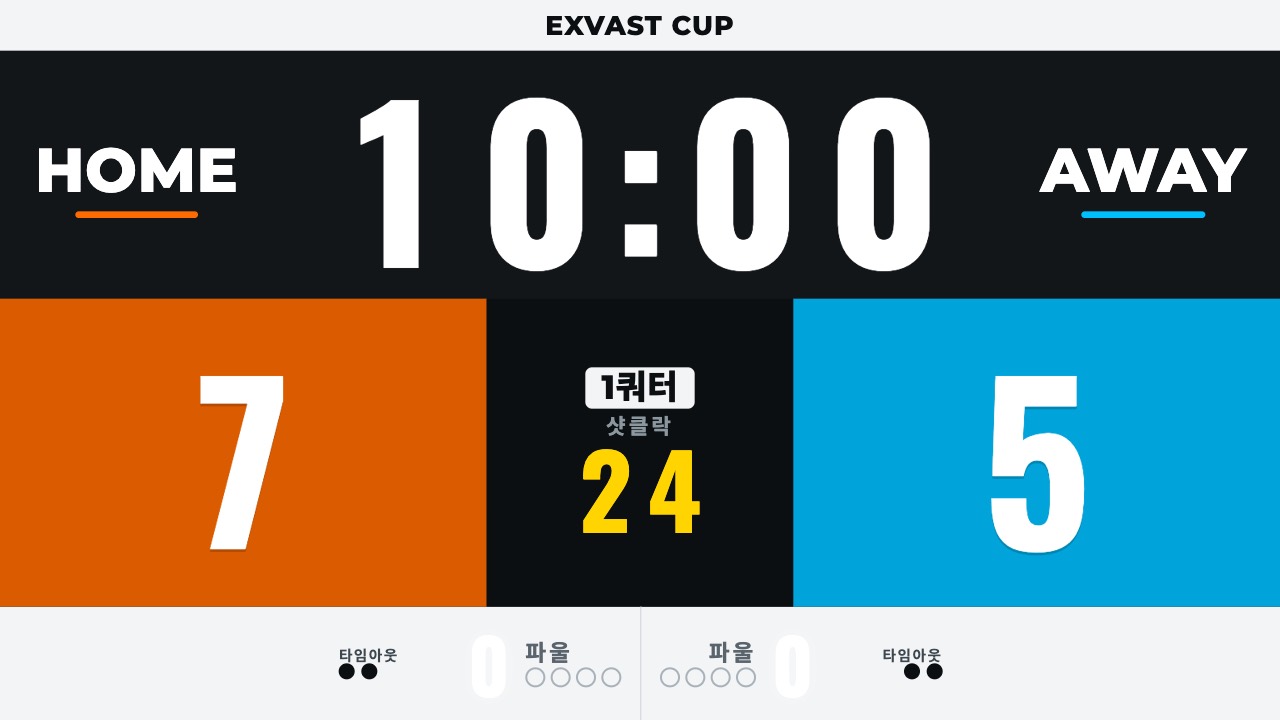
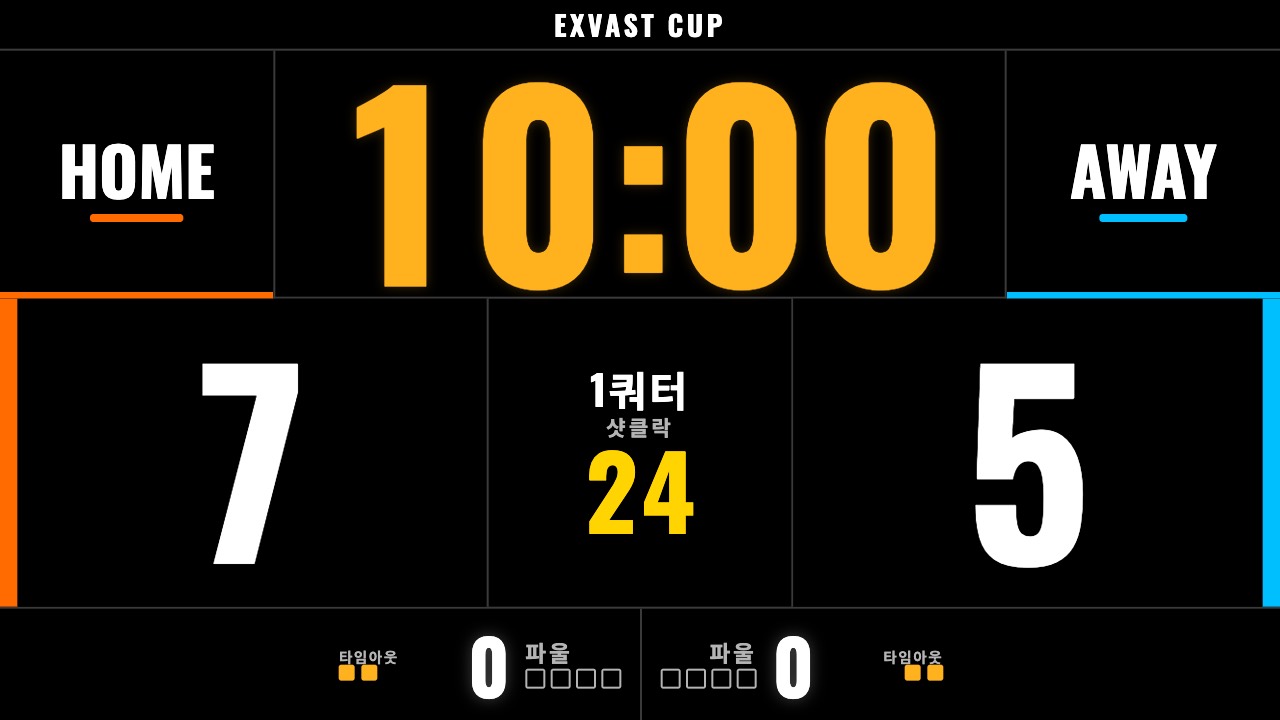
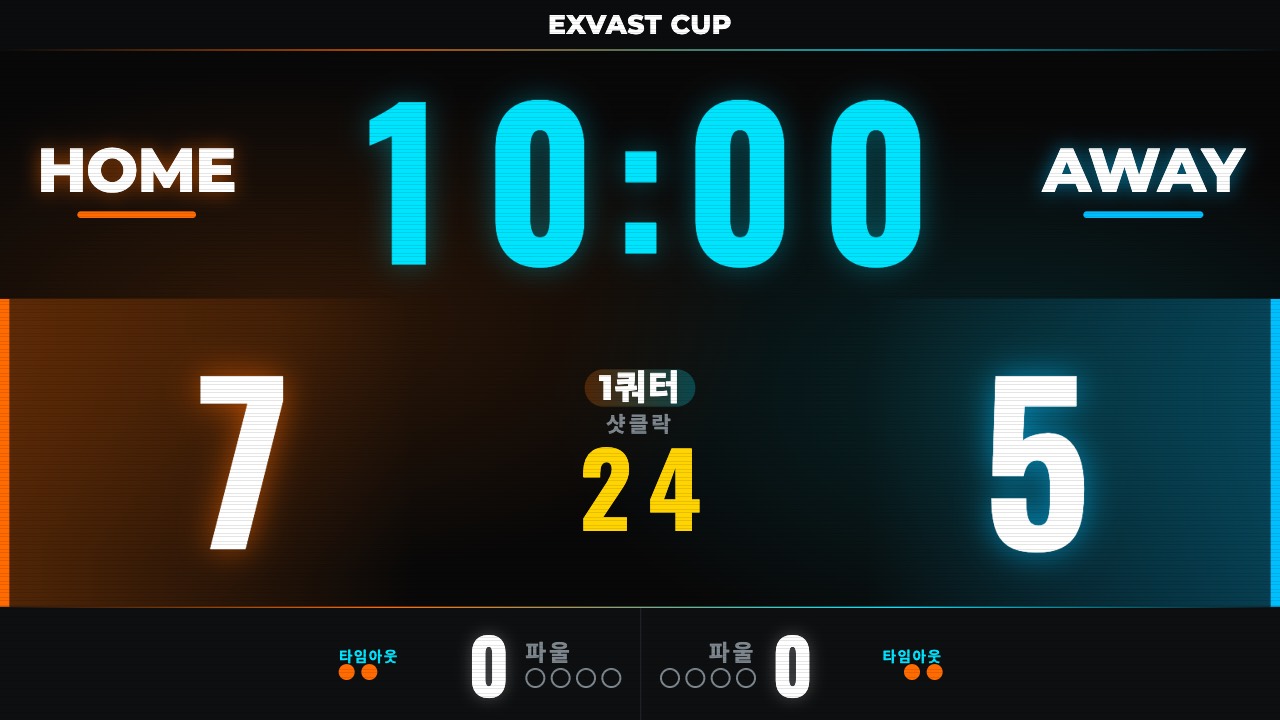
스킨(전광판 레이아웃)
4가지 중에서 선택할 수 있습니다.
| ARENA(파워풀) | BROADCAST(중계 스타일) |
|---|---|
|  |
| OFFICIAL(공식 경기) | EXVAST(브랜드) |
|---|---|
 |  |
그 밖의 설정
| 항목 | 기능 |
|---|---|
| 배경 색상 테마 | Dark Neon, Arena Wood, Ice Rink, Stadium Turf 중에서 선택합니다. |
| 배경 이미지 | 원하는 이미지를 배경으로 쓸 수 있습니다. 글자가 잘 보이도록 어둡게 표시됩니다. |
| 시계 글꼴 | 굵게(기본), Montserrat, 가늘게, Digital 7세그먼트 중에서 선택합니다. |
| 시계 색 | 테마 색상, 흰색, 노란색, 주황색, 빨간색, 초록색, 시안 중에서 선택합니다. |
| 전광판 언어 | 전광판만 리모컨과 다른 언어로 표시할 수 있습니다. |
| 대회명 | 대회 이름과 로고를 전광판 위쪽에 표시할 수 있습니다. |
| 스폰서 로고 | 로고를 3개까지 표시할 수 있습니다. |
8. 효과와 버저
득점 효과
메뉴의 '득점 효과'에서 선택합니다.
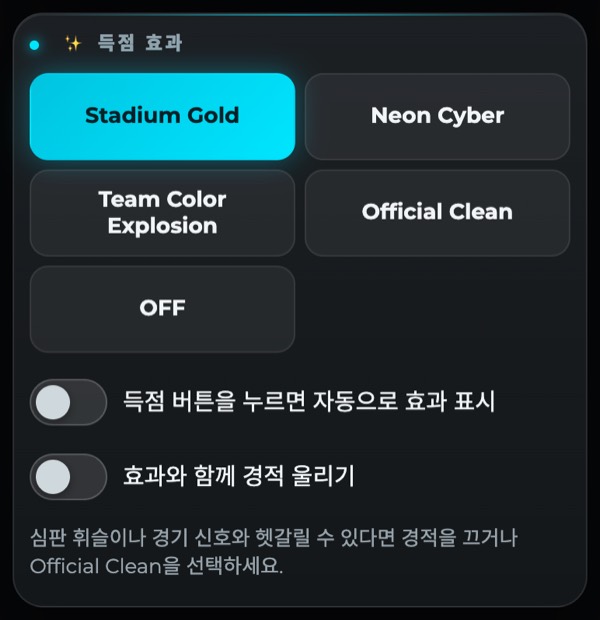
- 효과는 Stadium Gold, Neon Cyber, Team Color Explosion, Official Clean의 4가지입니다. 'OFF'로 설정하면 효과가 나오지 않습니다.
- '득점 버튼을 누르면 자동으로 효과 표시'를 켜면 득점할 때마다 효과가 나옵니다.
- '효과와 함께 경적 울리기'로 효과와 함께 소리를 낼 수 있습니다. 심판 휘슬이나 경기 신호와 헷갈릴 수 있을 때는 꺼 두세요.
버저
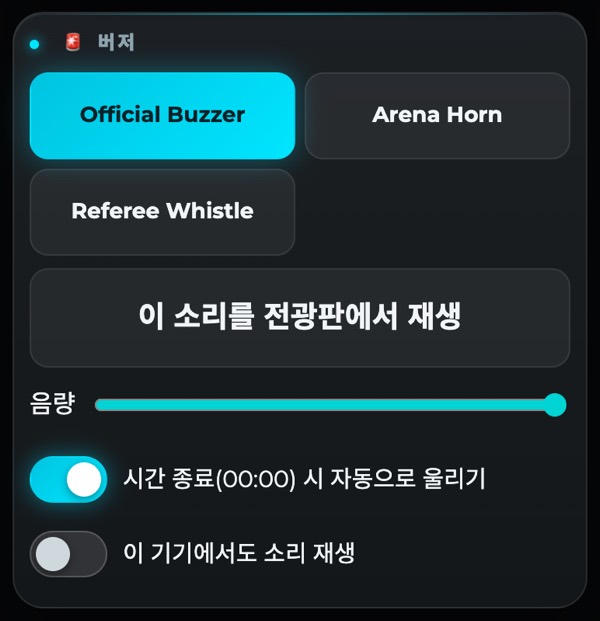
- 소리는 Official Buzzer, Arena Horn, Referee Whistle의 3가지입니다.
- '시간 종료(00:00) 시 자동으로 울리기'를 켜면 시계가 0이 되었을 때 울립니다.
- 소리는 모니터의 스피커에서 나옵니다. '이 기기에서도 소리 재생'을 켜면 손에 든 기기에서도 울립니다.
9. 다른 기기 연결
메뉴의 '다른 기기 연결'에 QR 코드가 2개 표시됩니다.
앱이 필요한 것은 화면에 연결하는 iPhone·iPad 한 대뿐입니다. 다른 기기는 QR 코드를 일반 웹 브라우저로 열기 때문에, Android 스마트폰, Windows PC, Chromebook에서도 아무것도 설치하지 않고 사용할 수 있습니다.
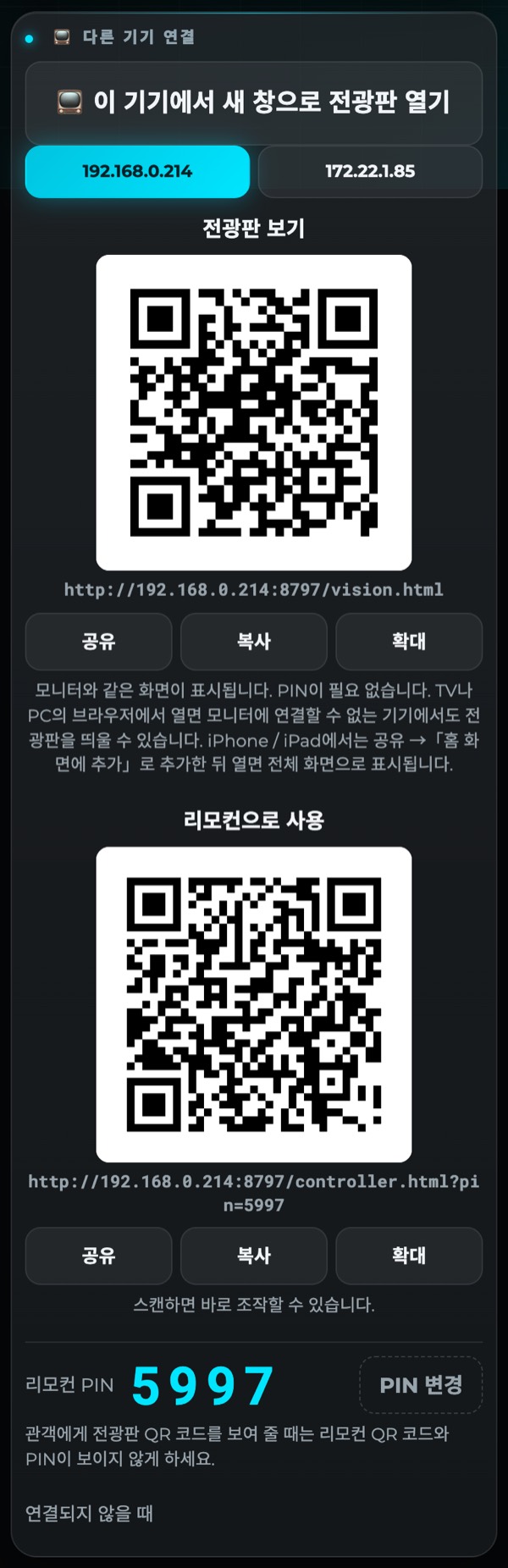
전광판 보기
이 QR 코드를 스캔하면 다른 기기의 브라우저에 모니터와 같은 전광판이 표시됩니다. PIN은 필요 없습니다. 모니터에 연결할 수 없을 때는 TV나 컴퓨터의 브라우저에서 열어 사용할 수 있습니다.
리모컨으로 사용(유료 버전)
이 QR 코드를 스캔하면 다른 스마트폰이나 태블릿에서도 조작할 수 있습니다. QR 코드를 쓰지 않고 열었을 때는 4자리 PIN을 입력합니다.
관객에게 전광판 QR 코드를 보여 줄 때는 리모컨 QR 코드와 PIN이 보이지 않게 하세요. PIN은 'PIN 변경'에서 바꿀 수 있습니다.
연결할 때 알아 둘 점
- 모든 기기를 같은 Wi-Fi에 연결하세요.
- 학교나 시설의 Wi-Fi에서는 기기 간 통신이 차단되어 있을 수 있습니다.
- 브라우저에서 연 전광판은 처음에 화면을 한 번 탭해야 소리가 납니다.
- 앱을 닫으면 다른 기기의 연결도 끊어집니다.
10. 온라인으로 공유(유료 버전)
같은 Wi-Fi에 연결되어 있지 않은 사람도 QR 코드를 스캔하면 어디서나 전광판을 볼 수 있습니다. 보기만 할 수 있고 조작은 할 수 없습니다. 경기장에 오지 못하는 사람에게 경기 상황을 전할 수 있습니다.
- '다른 기기 연결' 아래의 '온라인으로 공유'를 탭합니다.
- 표시된 QR 코드나 URL을 보여 주고 싶은 사람에게 보냅니다.
- 보고 있는 사람 수가 표시됩니다. 동시에 볼 수 있는 인원은 500명까지입니다.
- '온라인 공유 중지'를 탭하면 끝납니다. 보고 있던 사람의 화면에는 '온라인 공유가 종료되었습니다'라고 표시되고 더 이상 볼 수 없게 됩니다.
- 공유하는 동안에는 URL을 아는 사람이면 누구나 볼 수 있습니다.
경기장 모니터는 지금까지처럼 케이블이나 AirPlay로 연결하는 것을 권장합니다. 온라인 공유는 약간 지연되고, 연결이 끊기면 멈춥니다.
한 번의 구매로 온라인 공유를 할 수 있는 기기는 5대까지입니다.
11. 선수(유료 버전)
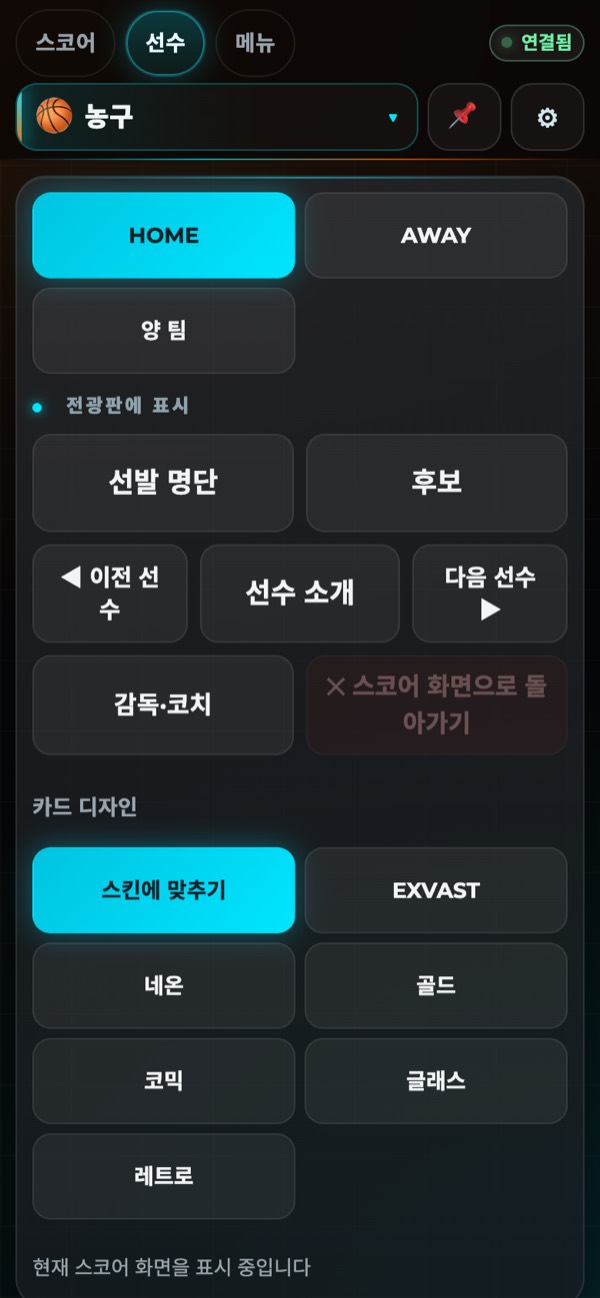
'선수' 탭에서 명단을 만들고 선발 명단이나 선수 소개를 전광판에 표시할 수 있습니다.
명단 불러오기
| 방법 | 할 일 |
|---|---|
| Google 스프레드시트 | 공유를 '링크가 있는 모든 사용자가 보기 가능'으로 설정하고 링크를 붙여 넣은 다음 '불러오기'를 탭합니다. |
| Excel / CSV | 파일을 선택합니다. |
| 붙여넣기 | 표를 복사해 붙여 넣고 '붙여넣은 표 불러오기'를 탭합니다. |
| 직접 입력 | '+ 선수 추가'로 한 명씩 추가합니다. |
표의 첫 행에는 머리글을 넣으세요: 등번호, 이름, 포지션, 선발(○ 또는 1이면 선발). EXVAST-GFX와 같은 형식의 Excel 파일도 그대로 불러올 수 있습니다.
선수 사진
등번호를 파일 이름으로 한 사진(10.jpg, 7.png 등)이 든 폴더를 선택하면 전원에게 한 번에 지정합니다.
전광판에 표시
- '선발 명단', '후보', '선수 소개', '감독·코치'를 탭하면 전광판에 표시됩니다.
- '선수 소개'는 '◀ 이전 선수', '다음 선수 ▶'로 한 명씩 넘깁니다.
- '✕ 스코어 화면으로 돌아가기'로 점수와 시계 표시로 돌아갑니다.
- 카드 디자인은 스킨에 맞추기, EXVAST, 네온, 골드, 코믹, 글래스, 레트로 중에서 선택할 수 있습니다.
12. 언어
메뉴의 '언어'에서 9개 언어 중 하나를 선택할 수 있습니다.
English、Español、Deutsch、Français、Italiano、Português、日本語、한국어、繁體中文
- 처음 실행하면 기기 언어로 표시됩니다.
- 전광판만 다른 언어로 표시하려면 '디자인'의 '전광판 언어'에서 선택합니다.
13. 무료 버전과 유료 버전
| 무료 버전 | 유료 버전 | |
|---|---|---|
| 전광판과 시계 | ○ | ○ |
| 워터마크·광고 | 있음 | 없음 |
| 로고와 이미지 저장 | — | ○ |
| 선수·선발 | — | ○ |
| 다른 기기 리모컨 | — | ○ |
| 온라인으로 공유 | — | ○ |
무료 버전에서는 전광판에 'EXVAST.LIVE' 워터마크가 표시되고 리모컨에 광고가 표시됩니다. 진행 중인 경기의 점수·시계·팀 이름은 무료 버전에서도 유지됩니다.
플랜
| 플랜 | 월간 | 연간 |
|---|---|---|
| 1종목 | 480엔 | 3,800엔 |
| 3종목 | 980엔 | 7,800엔 |
| 전 종목 | 2,980엔 | 22,800엔 |
일본 기준 가격입니다. 다른 국가에서는 App Store에 해당 국가의 가격이 표시됩니다.
- 1종목·3종목 플랜에서는 사용할 종목을 선택합니다. 선택한 종목일 때만 유료 버전으로 작동합니다.
- 농구와 3x3, 야구와 소프트볼은 각각 1개 종목으로 계산합니다.
- 빈 슬롯에 종목을 추가하는 것은 언제든 가능합니다. 종목 변경은 30일에 한 번까지 가능합니다.
구매·복원·해지
- 구매는 메뉴 맨 위의 '유료 버전'에서 합니다. 결제는 App Store에서 이루어집니다.
- 기기를 바꿨거나 앱을 다시 설치했을 때는 '구매 복원'을 탭하세요.
- 자동 갱신 구독입니다. 기간 종료 24시간 전까지 해지하지 않으면 같은 요금으로 갱신됩니다.
- 해지나 플랜 변경은 iPhone이나 iPad의 '설정' → 사용자 이름 → '구독'에서 할 수 있습니다.
14. 문제 해결
| 문제 | 해결 방법 |
|---|---|
| 모니터에 전광판이 표시되지 않음 | 케이블을 뺐다가 다시 연결하세요. AirPlay를 사용할 때는 제어 센터의 '화면 미러링'에서 모니터를 다시 선택하세요. |
| 다른 기기에서 연결되지 않음 | 모든 기기가 같은 Wi-Fi에 연결되어 있는지 확인하세요. 시설의 Wi-Fi로 연결되지 않을 때는 iPhone이나 iPad의 개인용 핫스팟을 사용하세요. |
| 브라우저의 전광판에서 소리가 나지 않음 | 화면을 한 번 탭하세요. |
| 전광판이 멈춤 | 이 앱이 열려 있는지 확인하세요. 다른 앱으로 전환하거나 화면을 잠그면 멈춥니다. |
| 유료 버전으로 전환되지 않음 | 메뉴의 '유료 버전'에서 '구매 복원'을 탭하세요. 1종목·3종목 플랜에서는 현재 종목이 선택한 종목에 포함되어 있는지 확인하세요. |
해결되지 않을 때는 info@exvast.live로 문의해 주세요.