Guide d'utilisation d'EXVAST-VISION
Comment transformer l'écran de votre salle en tableau d'affichage avec un iPhone ou un iPad.
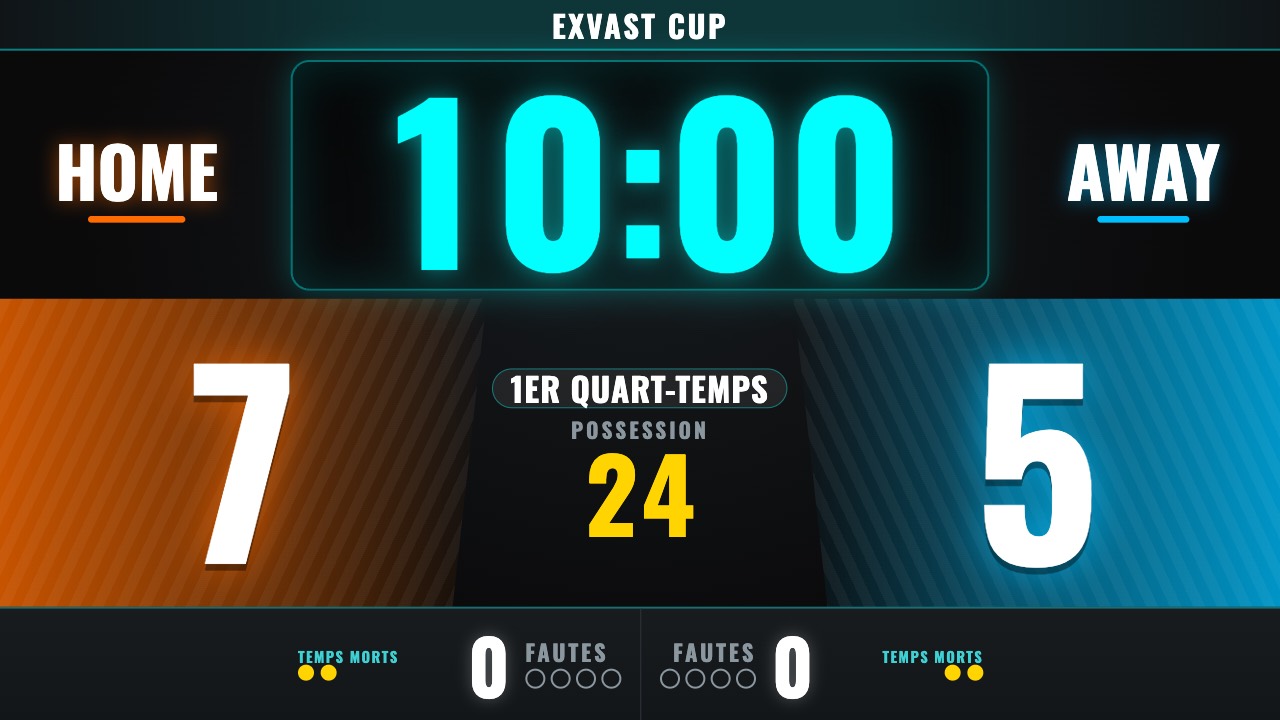
0. Ce que fait EXVAST-VISION
- Affiche un tableau d'affichage avec le score et le chrono sur l'écran de votre salle.
- Votre iPhone ou iPad sert de télécommande.
- La durée du match, les périodes et le décompte des sets suivent les règles de 25 sports.
- Affiche le nom, les couleurs et le logo des équipes, le nom de l'événement et les logos des sponsors.
- Lance une animation quand une équipe marque et fait retentir une sirène.
- La version payante ajoute les effectifs et les titulaires, les télécommandes supplémentaires et le partage en ligne.
1. Ce qu'il vous faut
- Un iPhone ou un iPad sur lequel l'app est installée
- Un écran dans la salle (téléviseur, grand moniteur, projecteur)
- Un câble pour les relier, ou un écran compatible AirPlay
Connexion à l'écran
| Connexion | Marche à suivre |
|---|---|
| Câble (HDMI) | Utilisez un adaptateur USB-C vers HDMI et branchez-le sur l'écran. |
| Câble (USB-C) | Si l'écran accepte la vidéo en USB-C, un seul câble USB-C suffit. |
| AirPlay | Ouvrez le Centre de contrôle, touchez Recopie de l'écran et choisissez l'écran. |
Une fois la connexion établie, l'écran affiche le tableau d'affichage et votre appareil affiche la télécommande. L'écran ne recopie pas simplement votre appareil.
Si votre appareil ne peut pas envoyer de vidéo par câble, utilisez AirPlay ou ouvrez le tableau d'affichage dans un navigateur sur un téléviseur ou un ordinateur (voir « 9. Connecter d'autres appareils »).
2. Premiers pas
- Ouvrez l'app.
- Choisissez un sport.
- Reliez votre iPhone ou iPad à l'écran.
- Touchez START sur la télécommande pour lancer le chrono.
Tant que l'app est ouverte, votre appareil ne se met pas en veille. Si vous passez à une autre app ou verrouillez l'écran, le tableau d'affichage s'arrête aussi. Gardez l'app ouverte pendant le match.
3. L'écran Commandes
L'onglet Commandes, à gauche, est celui que vous utilisez pendant un match.
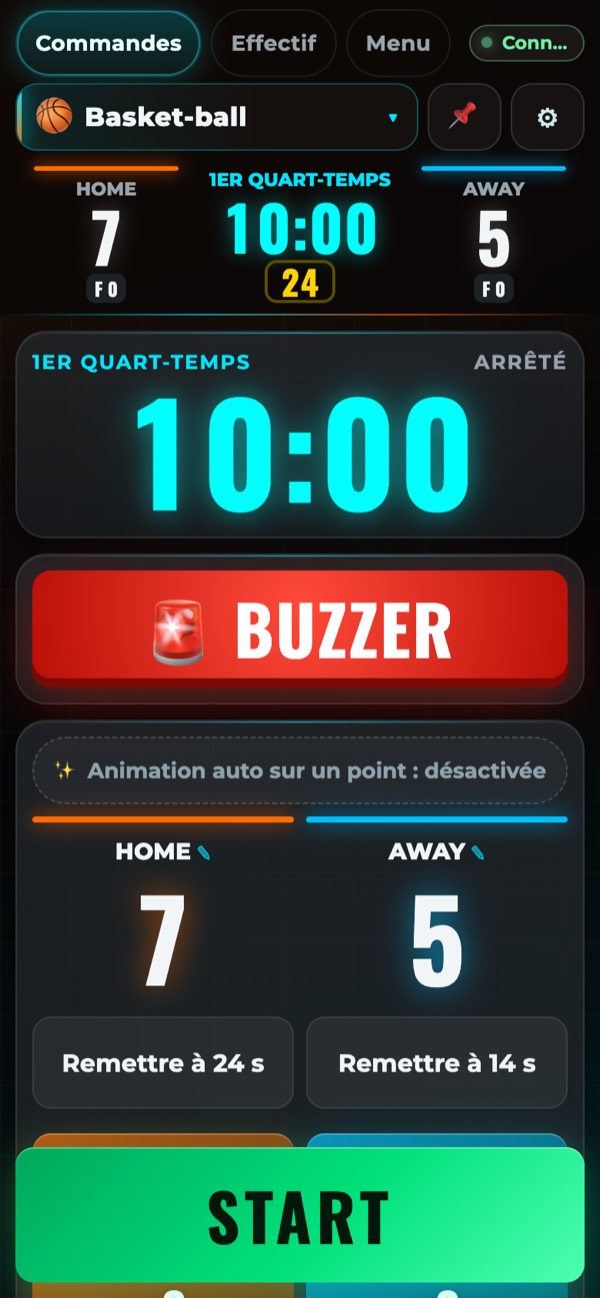
Barre du haut
| Élément | Fonction |
|---|---|
| Commandes / Effectif / Menu | Passe d'un écran à l'autre. |
| Nom du sport | Ouvre la liste des sports. |
| 📌 | Épingle le chrono et le score en haut pour qu'ils restent visibles quand vous faites défiler l'écran. Vous pouvez choisir la taille et les éléments à épingler. |
| ⚙ | Ouvre Réglages du match (sport, règles, temps). |
Chrono
- START lance le chrono et STOP l'arrête.
- Utilisez « -1 min », « -10 s », « -1 s », « +1 s », « +10 s » et « +1 min » pour ajuster le temps.
- Touchez le chrono ou « ⌨ Saisir le temps » pour saisir les minutes et les secondes.
- « Réinitialiser le chrono » revient au début de la période en cours.
Périodes (périodes, quart-temps, mi-temps)
- « Suivant » et « ◀ Précédent » passent à la période ou à la pause suivante.
- Vous pouvez aussi toucher le nom d'une période pour y aller directement.
- Après Fin du match, vous pouvez lancer un départage (activez-le d'abord dans Réglages du match).
Score
- « +1 » et « -1 » modifient le score. Le basket-ball propose « +1 », « +2 » et « +3 ».
- Activez « ✨ Animation auto sur un point » pour lancer une animation sur le tableau d'affichage chaque fois qu'une équipe marque.
- Touchez « ✨ Animation » pour en lancer une quand vous le souhaitez.
Sirène
Touchez « 🚨 BUZZER » pour faire retentir la sirène. Choisissez le son et le volume sous Sirène dans le Menu.
Boutons propres à chaque sport
| Bouton | Utilisation |
|---|---|
| Fautes | Compte les fautes d'équipe. |
| Ajouter une exclusion | Saisissez le numéro du joueur et la durée. Le tableau d'affichage indique le temps restant. |
| Lancer le temps mort | Affiche le décompte du temps mort et tient le compte des temps morts restants. |
| Chronomètre des tirs | Pour le basket-ball et les sports similaires. « Remettre à 24 s » et « Remettre à 14 s » le réinitialisent. Après un panier, il reste arrêté. Touchez « ▶ Lancer le chronomètre des tirs » dès que le jeu reprend. |
4. Réglages du match (sport, règles, temps)
Touchez ⚙ pour les ouvrir.
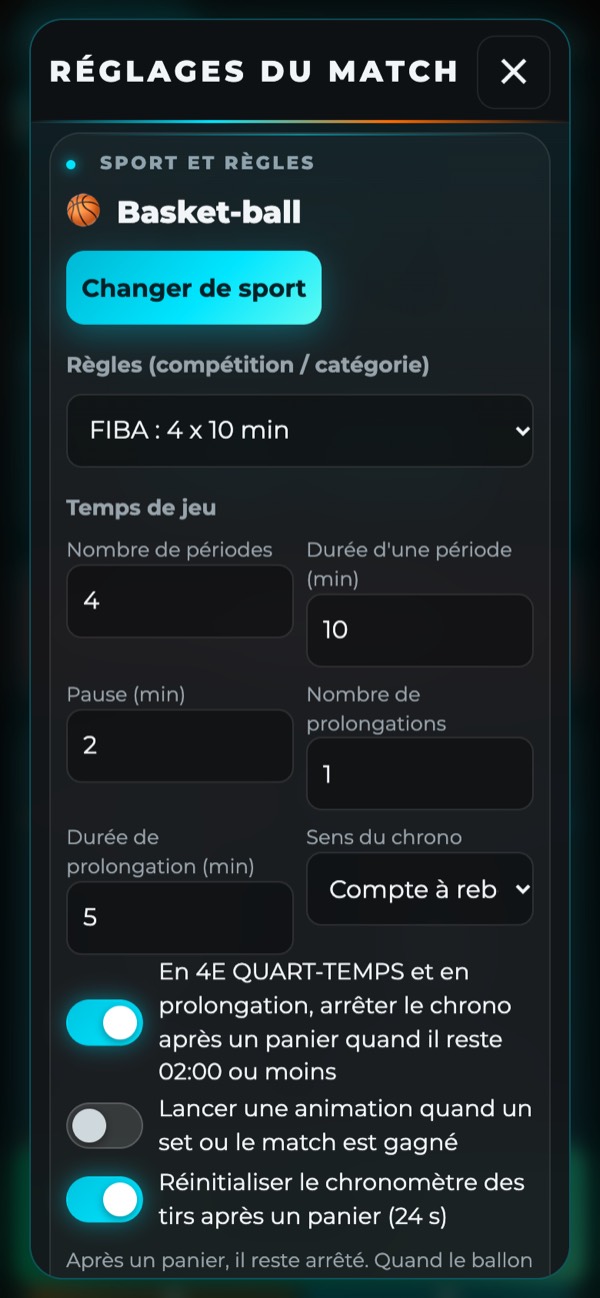
Choisir un sport
Touchez « Changer de sport » et choisissez dans la liste.
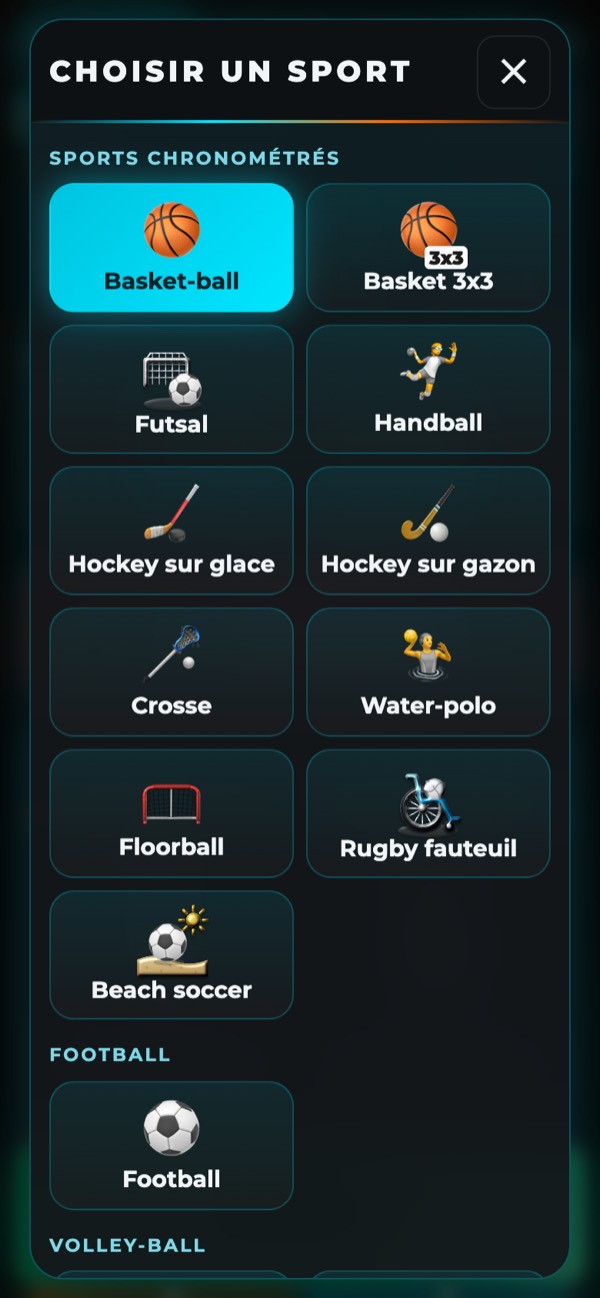
| Type | Sports |
|---|---|
| Sports chronométrés | Basket-ball, Basket 3x3, Futsal, Handball, Hockey sur glace, Hockey sur gazon, Crosse, Water-polo, Floorball, Rugby fauteuil, Beach soccer, Football |
| Volley-ball | Volley-ball, Beach-volley, Volley assis |
| Sports de raquette | Badminton, Tennis de table, Tennis, Soft tennis, Pickleball, Padel, Beach tennis, Squash |
| Baseball | Baseball, Softball |
| Autre | Autre (chronométré) et Autre (sets). Pour un sport absent de la liste, définissez ici votre propre durée ou vos propres points. |
Règles et temps
- « Règles (compétition / catégorie) » fixe le nombre et la durée des périodes pour la compétition choisie.
- Sous « Temps de jeu », vous pouvez modifier vous-même le nombre de périodes, leur durée, les pauses et les prolongations.
- « Sens du chrono » permet de choisir entre le compte à rebours et le temps écoulé.
Départage
Activez « Activer le départage » pour en lancer un après Fin du match. Vous pouvez définir le nombre de tirs par équipe. Si les équipes sont toujours à égalité après ces tirs, on passe à la mort subite.
Nouveau match
« Nouveau match (scores et chrono à zéro) » remet le score et le chrono à leur valeur de départ.
Règles automatiques
Dans certains sports, un but met fin automatiquement à une exclusion, comme le prévoit le règlement. Au futsal, par exemple, quand l'équipe en supériorité numérique marque, une exclusion de l'équipe adverse prend fin. Vous pouvez désactiver cette option.
5. Sports aux points et baseball
Volley-ball et sports de raquette
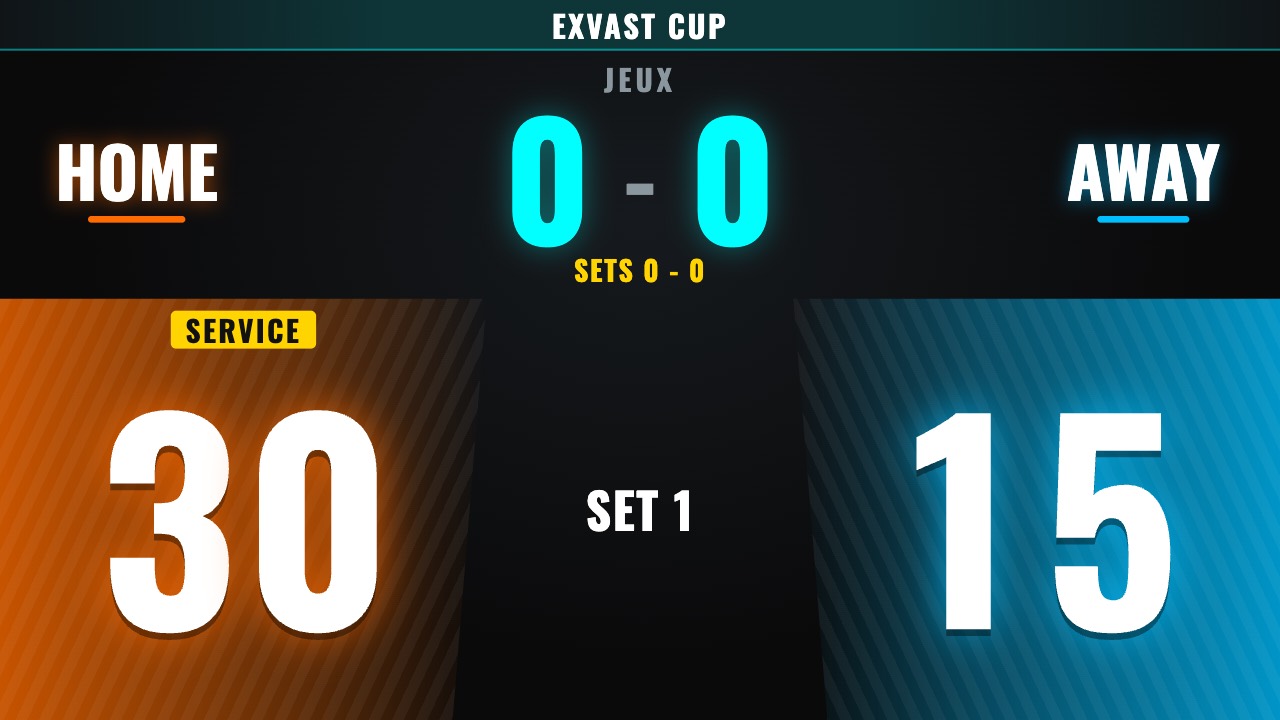
Ces matchs se jouent aux points et aux sets, sans chrono.
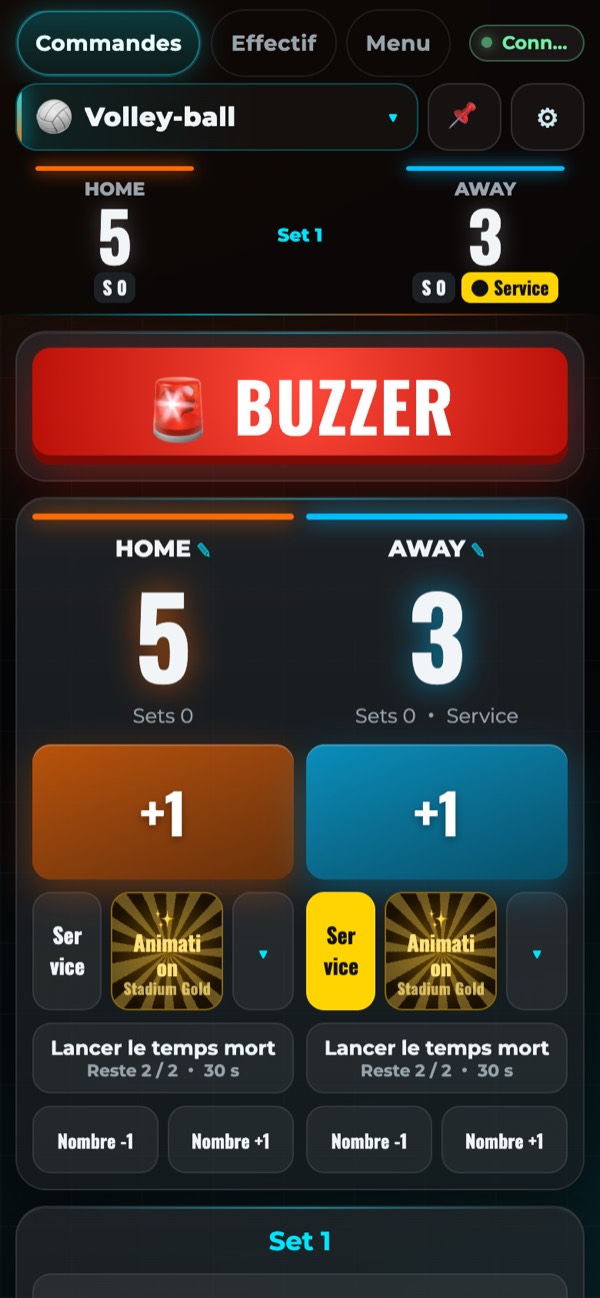
- Touchez « +1 » (« Point » au tennis et dans les sports similaires) pour ajouter un point. Les sets et les jeux sont comptés pour vous.
- « Service » change l'équipe au service.
- « ↩ Annuler » annule la dernière action.
- « Minuteur de pause » affiche la pause entre les sets.
Baseball et softball
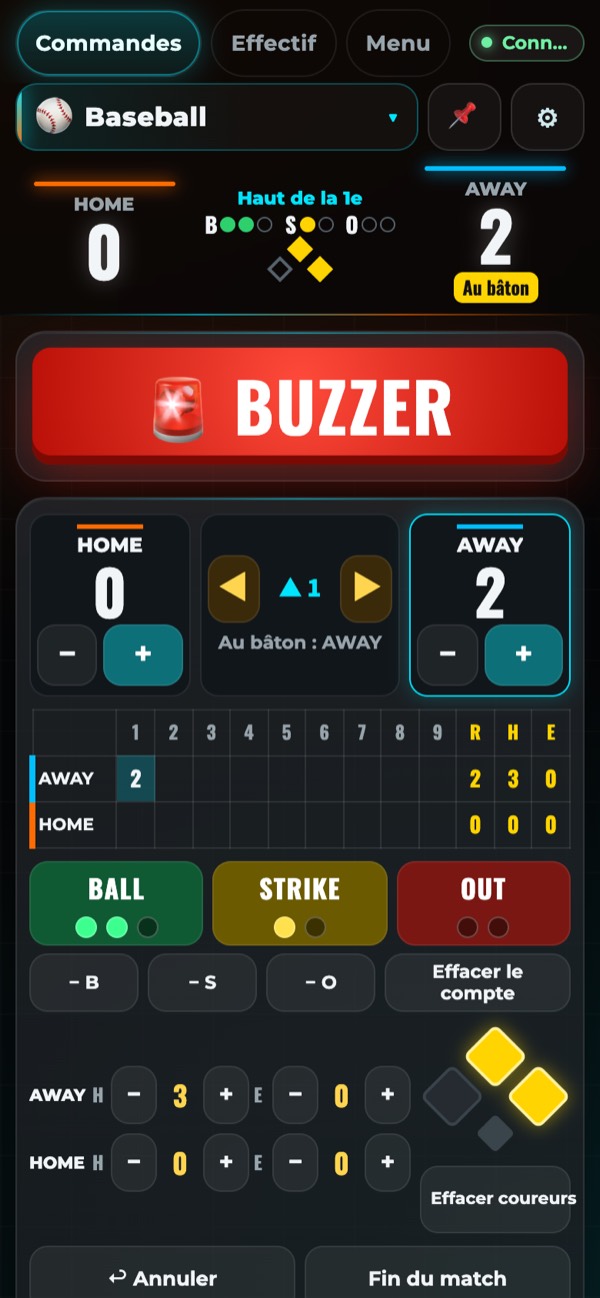
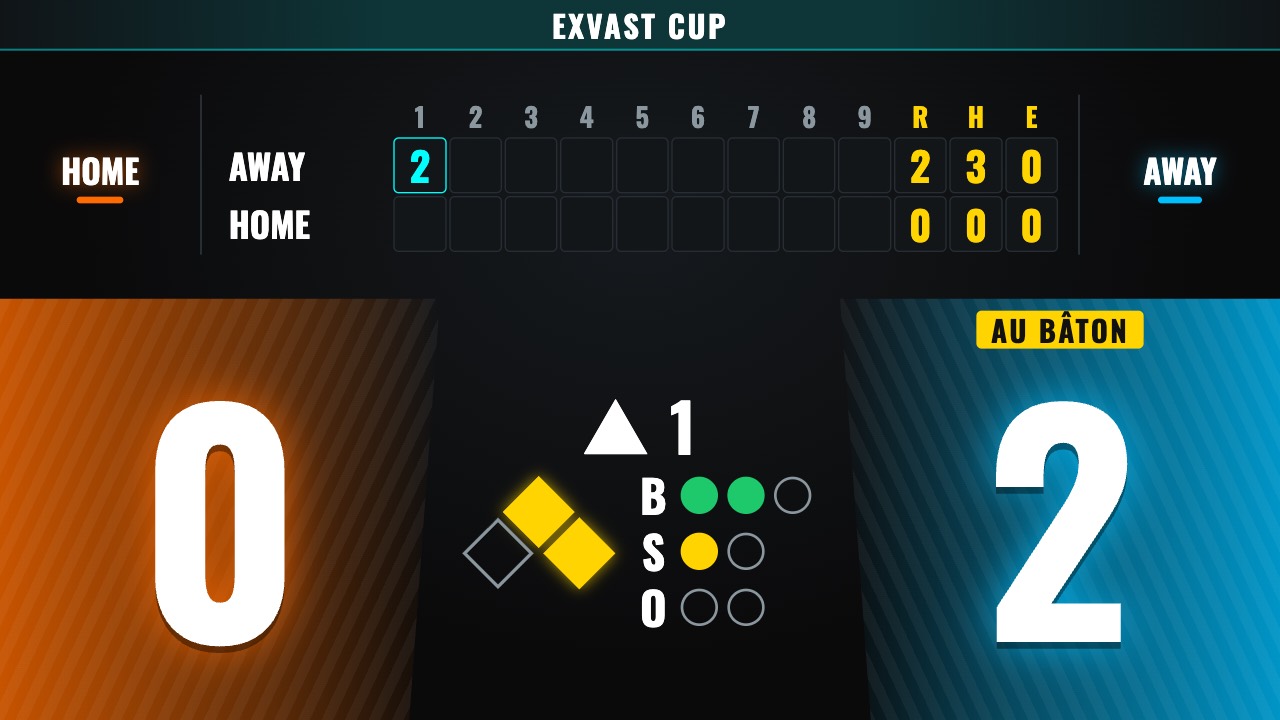
- Touchez « BALL », « STRIKE » ou « OUT » pour ajouter un au compte. Après trois retraits, le match passe tout seul à la demi-manche suivante.
- « − B », « − S » et « − O » retirent un. « Effacer le compte » remet le compte à zéro.
- Ajoutez les points avec « + » et « − » sous chaque équipe. Si vous ajoutez un point à l'équipe qui n'est pas au bâton, l'app vous demande de confirmer.
- « ◀ » et « ▶ » passent à la demi-manche précédente ou suivante.
- Ajoutez les coups sûrs (H) et les erreurs (E) avec « + » et « − » sur la ligne du bas.
- Touchez une base du losange pour y placer ou en retirer un coureur. « Effacer coureurs » les retire tous.
- Touchez une case du score par manche pour la corriger.
- « ↩ Annuler » annule la dernière action. « Fin du match » termine le match.
- Activez « Utiliser le chrono des lancers » pour afficher les secondes avant chaque lancer.
- Activez « Afficher la vitesse du lancer » pour l'afficher sur le tableau d'affichage.
6. Équipes
Touchez « ✎ Modifier les équipes (nom, couleur, logo) » dans le Menu, ou touchez le nom d'une équipe sur l'écran Commandes.
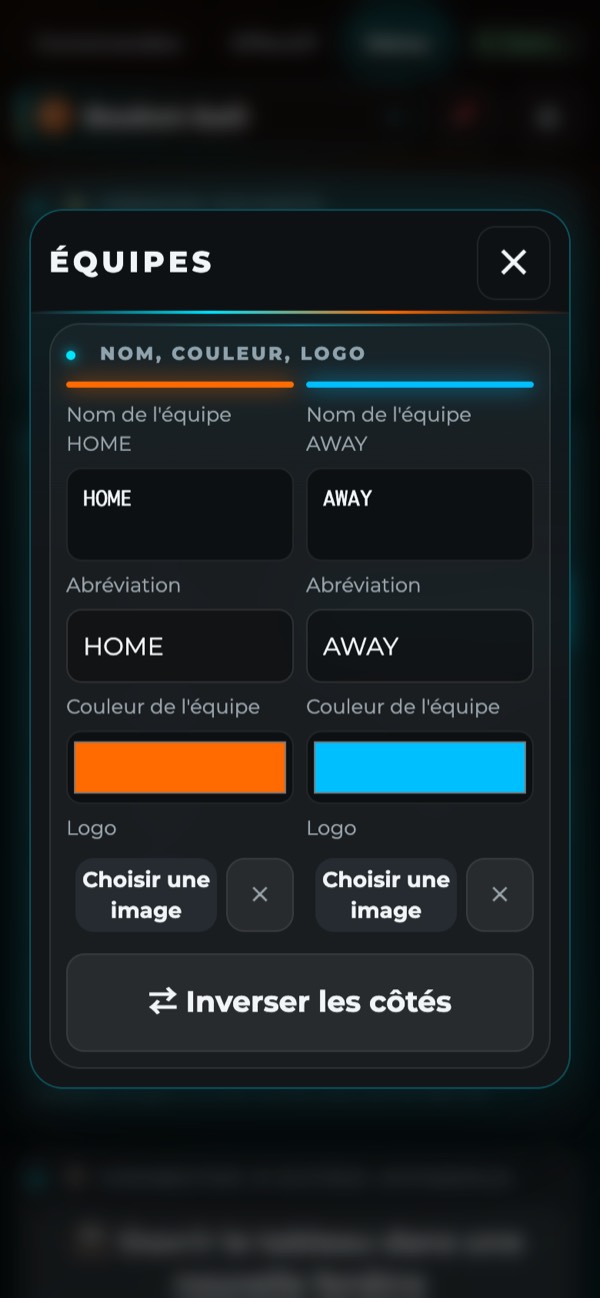
- Modifiez le nom de l'équipe, son abréviation et sa couleur.
- Choisissez une image de logo pour l'afficher sur le tableau d'affichage.
- « ⇄ Inverser les côtés » échange les côtés gauche et droit du tableau d'affichage.
Dans la version gratuite, les logos et les autres images sont effacés à la fermeture de l'app. La version payante les conserve.
7. Apparence du tableau d'affichage
Modifiez-la sous Apparence dans le Menu.
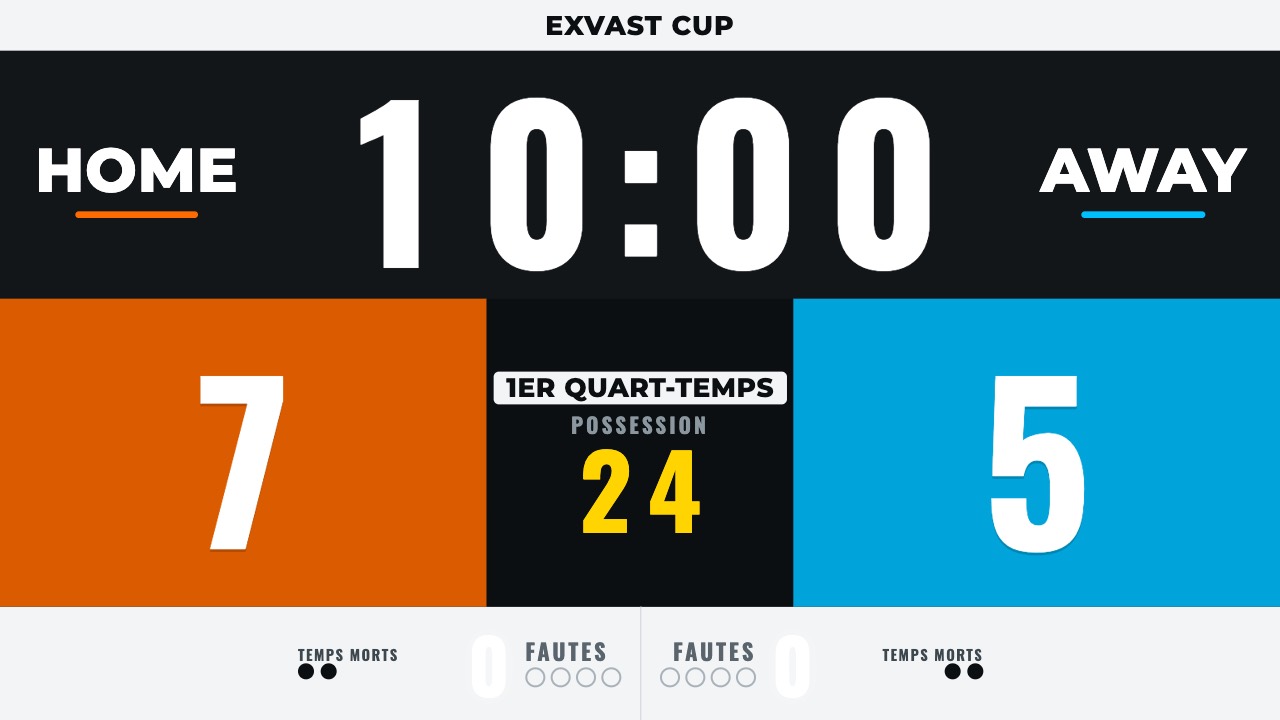
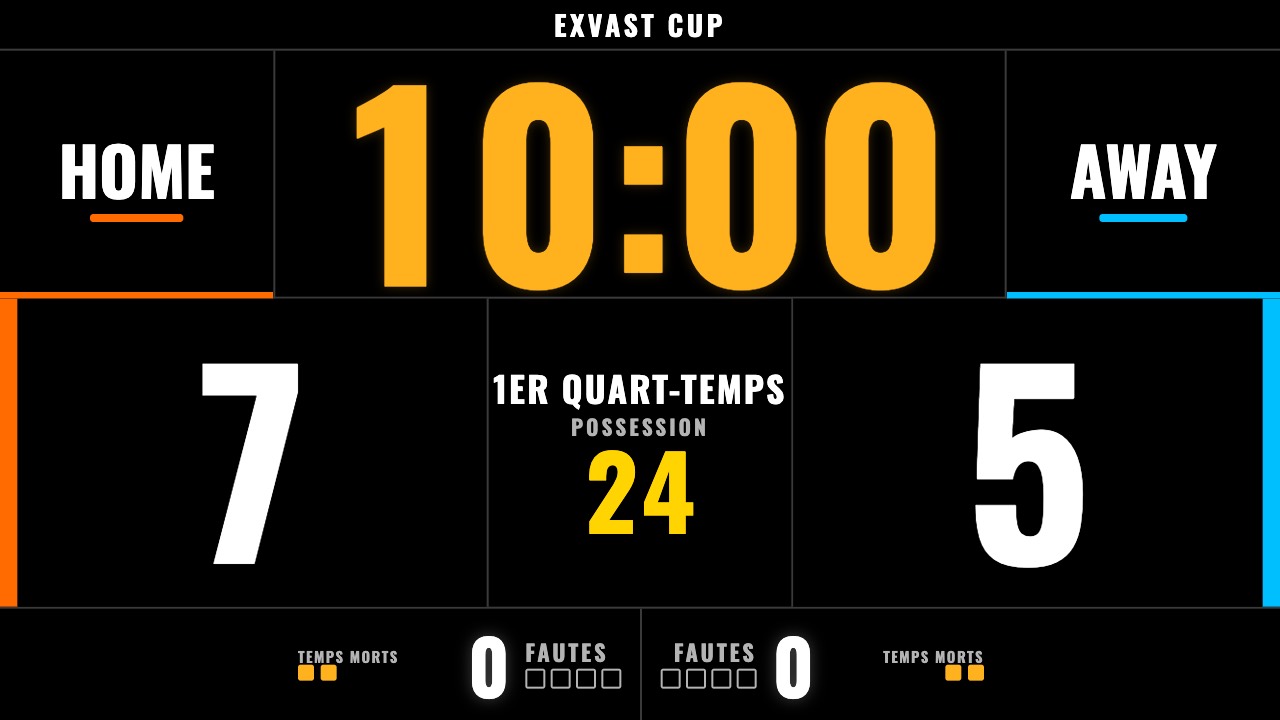
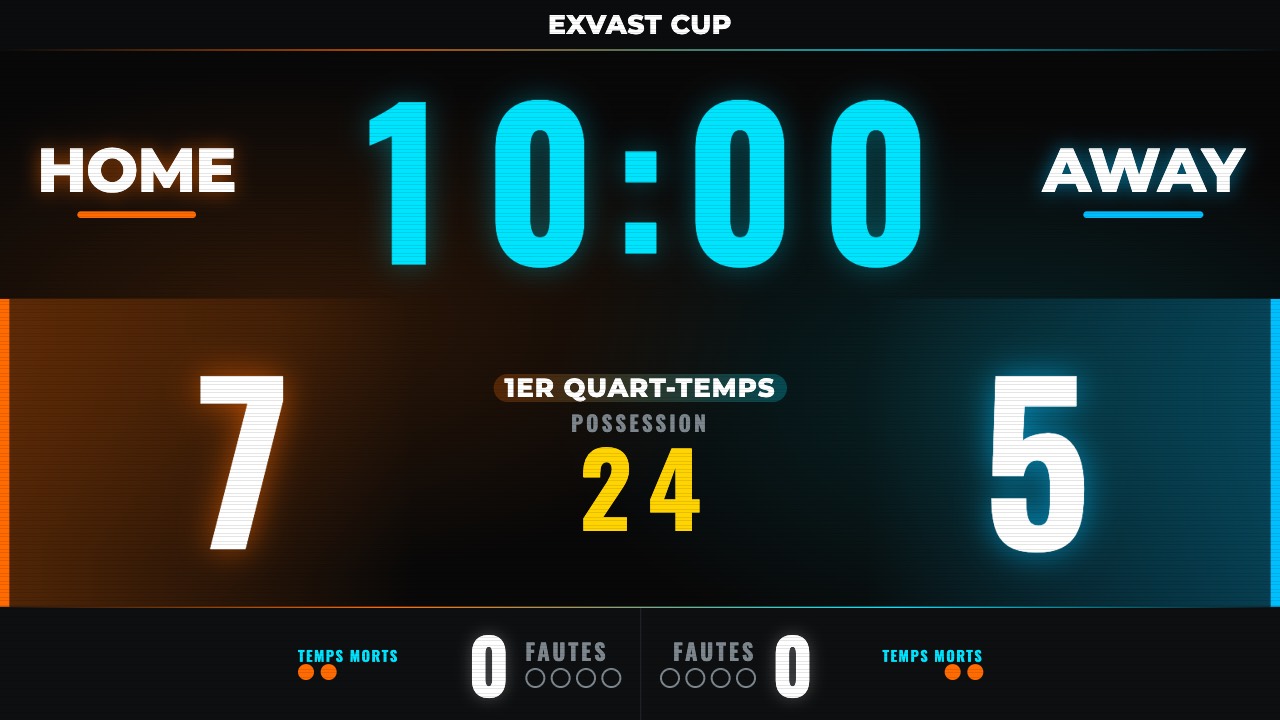
Habillage (mise en page du tableau)
Il y en a quatre.
| ARENA (percutant) | BROADCAST (style TV) |
|---|---|
|  |
| OFFICIAL (match officiel) | EXVAST (marque) |
|---|---|
 |  |
Autres réglages
| Réglage | Fonction |
|---|---|
| Thème de fond (couleur) | Dark Neon, Arena Wood, Ice Rink ou Stadium Turf. |
| Image de fond | Utilisez votre propre image comme fond. Elle est assombrie pour que le texte reste lisible. |
| Police du chrono | Grasse (standard), Montserrat, Fine ou Digital 7 segments. |
| Couleur du chrono | Couleur du thème, Blanc, Jaune, Orange, Rouge, Vert ou Cyan. |
| Langue du tableau | Utilisez sur le tableau d'affichage une autre langue que sur la télécommande. |
| Nom de l'événement | Affichez le nom et le logo de l'événement en haut du tableau d'affichage. |
| Logos des sponsors | Affichez jusqu'à trois logos. |
8. Animations et sirène
Animation de but
Choisissez-en une sous Animation de but dans le Menu.
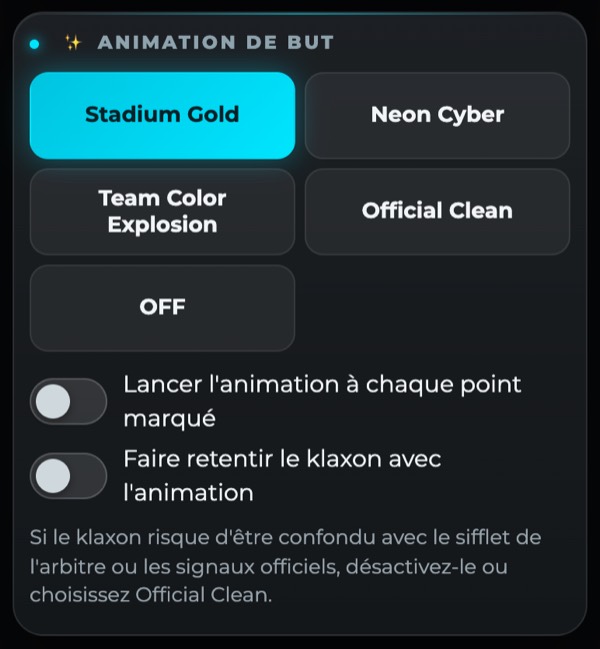
- Il y en a quatre : Stadium Gold, Neon Cyber, Team Color Explosion et Official Clean. Choisissez OFF pour n'en utiliser aucune.
- Activez « Lancer l'animation à chaque point marqué » pour la lancer chaque fois qu'une équipe marque.
- « Faire retentir le klaxon avec l'animation » ajoute un klaxon. Désactivez-le s'il risque d'être confondu avec le sifflet de l'arbitre ou les signaux du match.
Sirène
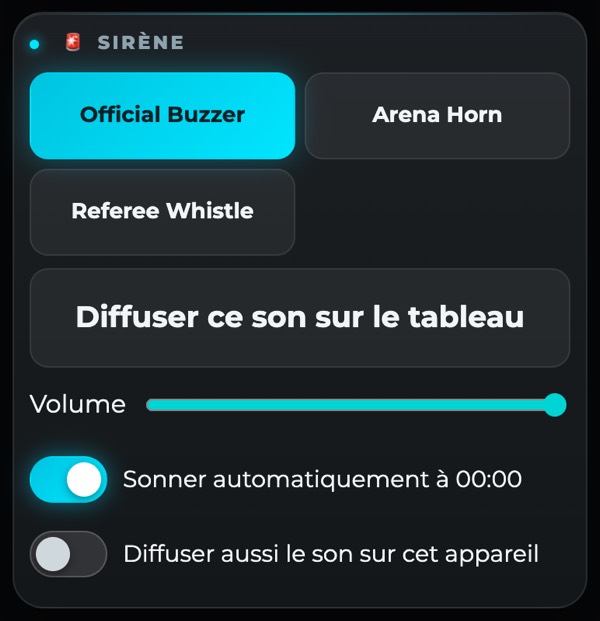
- Il y a trois sons : Official Buzzer, Arena Horn et Referee Whistle.
- Activez « Sonner automatiquement à 00:00 » pour que la sirène retentisse quand le chrono arrive à zéro.
- Le son sort des haut-parleurs de l'écran. Activez « Diffuser aussi le son sur cet appareil » pour l'entendre également sur votre appareil.
9. Connecter d'autres appareils
« Connecter d'autres appareils », dans le Menu, affiche deux codes QR.
Seul l'iPhone ou l'iPad relié à l'écran a besoin de l'app. Les autres appareils ouvrent le code QR dans un navigateur web ordinaire : les smartphones Android, les PC Windows et les Chromebook fonctionnent aussi, sans rien installer.
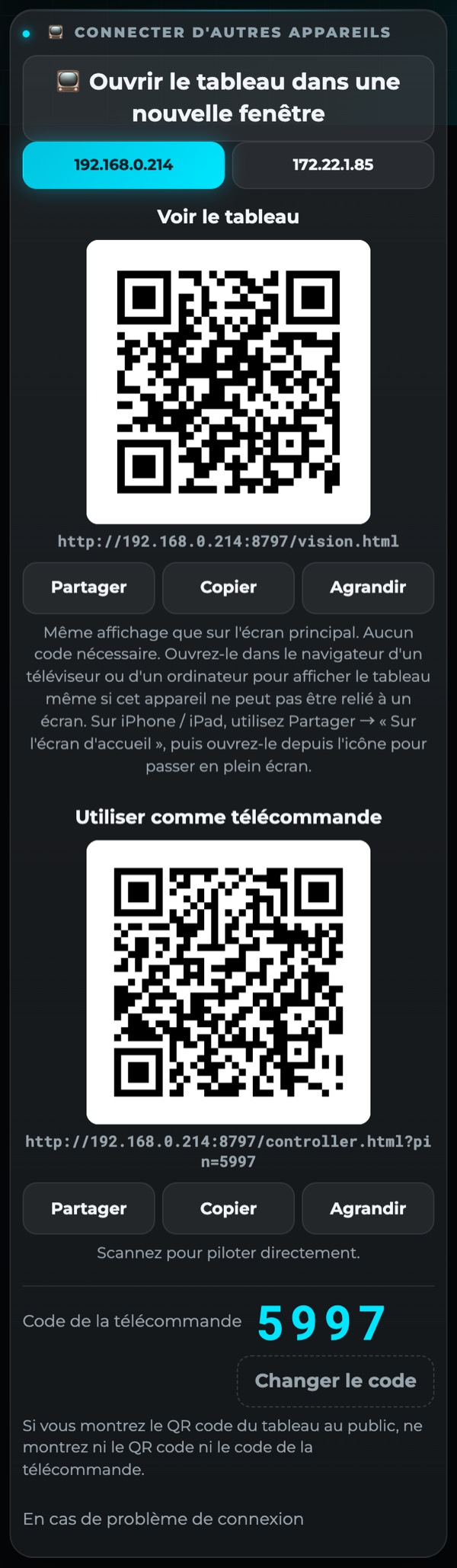
Voir le tableau
Scannez ce code QR pour afficher le même tableau d'affichage dans un navigateur sur un autre appareil. Aucun code n'est nécessaire. Si vous ne pouvez pas vous relier à un écran, ouvrez-le plutôt dans un navigateur sur un téléviseur ou un ordinateur.
Utiliser comme télécommande (version payante)
Scannez ce code QR pour piloter le match depuis un autre téléphone ou une autre tablette. Si vous ouvrez la télécommande sans le code QR, saisissez le code à 4 chiffres.
Quand vous montrez le code QR du tableau aux spectateurs, gardez cachés le code QR de la télécommande et le code à 4 chiffres. Vous pouvez changer ce code avec « Changer le code ».
À savoir
- Connectez tous les appareils au même Wi-Fi.
- Le Wi-Fi des écoles et des salles bloque souvent les échanges entre appareils.
- Dans un navigateur, touchez une fois le tableau d'affichage pour activer le son.
- Fermer l'app déconnecte aussi les autres appareils.
10. Partager en ligne (version payante)
Les personnes qui ne sont pas sur le même Wi-Fi peuvent voir le tableau d'affichage depuis n'importe où en scannant un code QR. Elles peuvent le regarder, mais pas le piloter. C'est un moyen de tenir informées les personnes qui ne peuvent pas être dans la salle.
- Touchez « Partager en ligne » sous « Connecter d'autres appareils ».
- Envoyez le code QR ou l'URL aux personnes avec qui vous voulez le partager.
- L'app indique le nombre de spectateurs. Jusqu'à 500 personnes peuvent regarder en même temps.
- Touchez « Arrêter le partage » pour terminer. Les spectateurs voient « Le partage du tableau de score est terminé » et ne peuvent plus le regarder.
- Pendant le partage, toute personne qui a l'URL peut le voir.
Pour l'écran de la salle, continuez d'utiliser un câble ou AirPlay. L'affichage en ligne a un léger décalage et s'arrête si la connexion est coupée.
Un même achat permet de partager en ligne depuis 5 appareils au maximum.
11. Effectif (version payante)
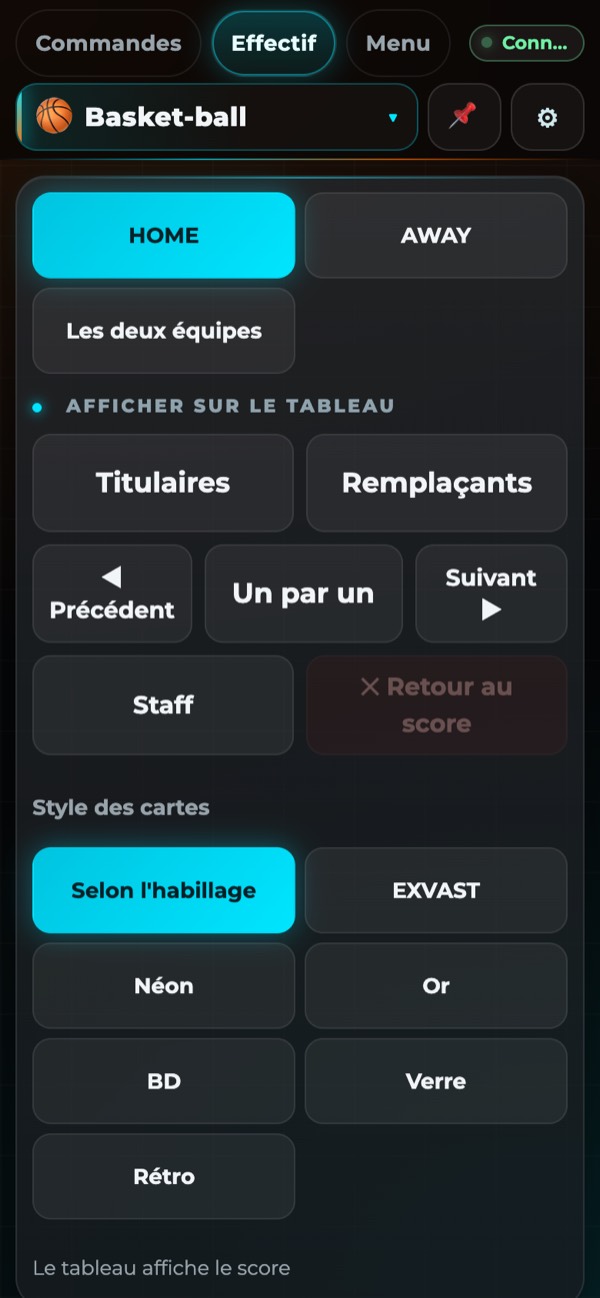
Dans l'onglet Effectif, vous pouvez créer un effectif et afficher les titulaires et la présentation des joueurs sur le tableau d'affichage.
Importer un effectif
| Méthode | Marche à suivre |
|---|---|
| Google Sheets | Réglez le partage sur « Tous les utilisateurs disposant du lien peuvent consulter », collez le lien et touchez Importer. |
| Excel / CSV | Choisissez le fichier. |
| Coller un tableau | Copiez un tableau, collez-le et touchez « Importer le tableau collé ». |
| Saisie manuelle | Touchez « + Ajouter un joueur » pour ajouter les joueurs un par un. |
Mettez les en-têtes sur la ligne 1 : Numéro, Nom, Poste, Titulaire (○ ou 1). Les fichiers Excel au format EXVAST-GFX fonctionnent aussi tels quels.
Photos des joueurs
Choisissez un dossier de photos nommées par numéro de maillot (10.jpg, 7.png, etc.) pour les associer à tous les joueurs en une fois.
Afficher sur le tableau
- Touchez « Titulaires », « Remplaçants », « Un par un » ou « Staff » pour les afficher sur le tableau d'affichage.
- Dans « Un par un », « ◀ Précédent » et « Suivant ▶ » font défiler les joueurs.
- « ✕ Retour au score » revient au score et au chrono.
- Styles de cartes : Selon l'habillage, EXVAST, Néon, Or, BD, Verre et Rétro.
12. Langue
Choisissez parmi neuf langues sous Langue dans le Menu.
English, Español, Deutsch, Français, Italiano, Português, 日本語, 한국어, 繁體中文
- Au premier lancement, l'app utilise la langue de votre appareil.
- Pour utiliser une autre langue uniquement sur le tableau d'affichage, réglez « Langue du tableau » sous Apparence.
13. Versions gratuite et payante
| Gratuite | Payante | |
|---|---|---|
| Tableau d'affichage et chrono | ○ | ○ |
| Filigrane et publicités | Oui | Non |
| Enregistrement des logos et des images | — | ○ |
| Effectifs et titulaires | — | ○ |
| Télécommandes supplémentaires | — | ○ |
| Partager en ligne | — | ○ |
La version gratuite affiche un filigrane EXVAST.LIVE sur le tableau d'affichage et des publicités sur la télécommande. Le score, le chrono et les noms des équipes d'un match en cours sont conservés dans la version gratuite aussi.
Formules
| Formule | Mensuel | Annuel |
|---|---|---|
| 1 sport | ¥480 | ¥3,800 |
| 3 sports | ¥980 | ¥7,800 |
| Tous sports | ¥2,980 | ¥22,800 |
Les prix indiqués sont ceux du Japon. L'App Store affiche le prix pour votre pays.
- Avec les formules 1 sport et 3 sports, vous choisissez vos sports. Les fonctions payantes ne sont actives que lorsque l'un de ces sports est sélectionné.
- Le basket-ball et le 3x3, ainsi que le baseball et le softball, comptent chacun pour un seul sport.
- Vous pouvez ajouter un sport à une place libre à tout moment. Vous pouvez changer de sport une fois tous les 30 jours.
Achat, restauration et résiliation
- Achetez une formule sous « Version payante », en haut du Menu. Le paiement passe par l'App Store.
- Après un changement d'appareil ou une réinstallation de l'app, touchez « Restaurer l’achat ».
- Les formules sont des abonnements à renouvellement automatique. Ils se renouvellent au même prix, sauf résiliation au moins 24 heures avant la fin de la période.
- Pour résilier ou changer de formule, ouvrez Réglages sur votre iPhone ou iPad, touchez votre nom, puis Abonnements.
14. Dépannage
| Problème | Solution à essayer |
|---|---|
| Le tableau d'affichage n'apparaît pas sur l'écran | Débranchez le câble, puis rebranchez-le. Avec AirPlay, choisissez de nouveau l'écran sous Recopie de l'écran dans le Centre de contrôle. |
| Les autres appareils ne peuvent pas se connecter | Vérifiez que tous les appareils sont sur le même Wi-Fi. Si le Wi-Fi de la salle ne fonctionne pas, utilisez le Partage de connexion de votre iPhone ou iPad. |
| Pas de son sur le tableau d'affichage dans un navigateur | Touchez une fois l'écran. |
| Le tableau d'affichage s'est arrêté | Vérifiez que l'app est ouverte. Il s'arrête si vous passez à une autre app ou verrouillez l'écran. |
| Les fonctions payantes ne sont pas actives | Touchez « Restaurer l’achat » sous « Version payante » dans le Menu. Avec les formules 1 sport et 3 sports, vérifiez que le sport en cours fait partie des sports que vous avez choisis. |
Si le problème persiste, écrivez-nous à info@exvast.live.