EXVAST-GFX Mobile 使用說明
0. EXVAST-GFX Mobile 能做什麼
這個 App 能在 iPhone 或 iPad 的相機影像上,疊上像體育轉播一樣的比分字卡,直接錄影或直播。
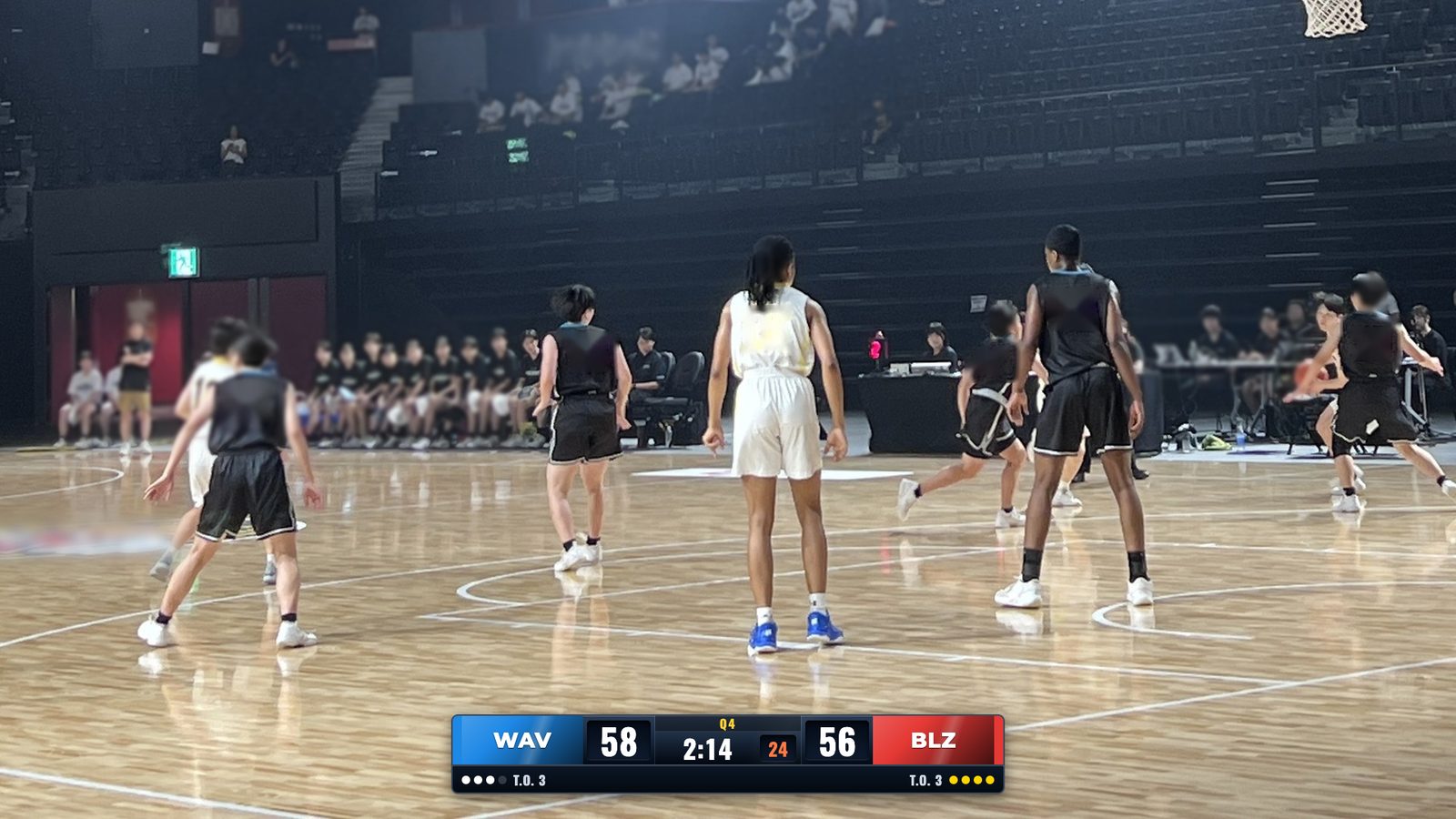
- 支援 25 個運動項目。比分、計時與節次都依照各項目的規則進行。
- 可以錄影,也可以直播(YouTube、Facebook、Twitch 等)。
- 除了內建相機,也能在 USB 相機或已拍好的影片上加上字卡。
- 可選擇橫式(16:9)或直式(9:16)。
- 比賽結束後,可以製作結果圖片,分享到社群或通訊 App。
- 付費版可以用其他手機或平板操作。
隊名為虛構。字卡是 App 繪製的。
1. 需要準備的東西
- iOS / iPadOS 17 以上的 iPhone 或 iPad
- 三腳架或手機架(有的話比較輕鬆)
- 直播時:直播平台的 URL 與串流金鑰(在 YouTube 等平台取得)
2. 開始使用
- 打開 App。
- 點選項目名稱,選擇運動項目。
- 把相機對準比賽。
- 上方的「字卡 ON」亮著時,影像上就有字卡。
- 點「● 錄影」或「直播」。
3. 計分畫面
最左邊的「計分」是比賽中使用的畫面。
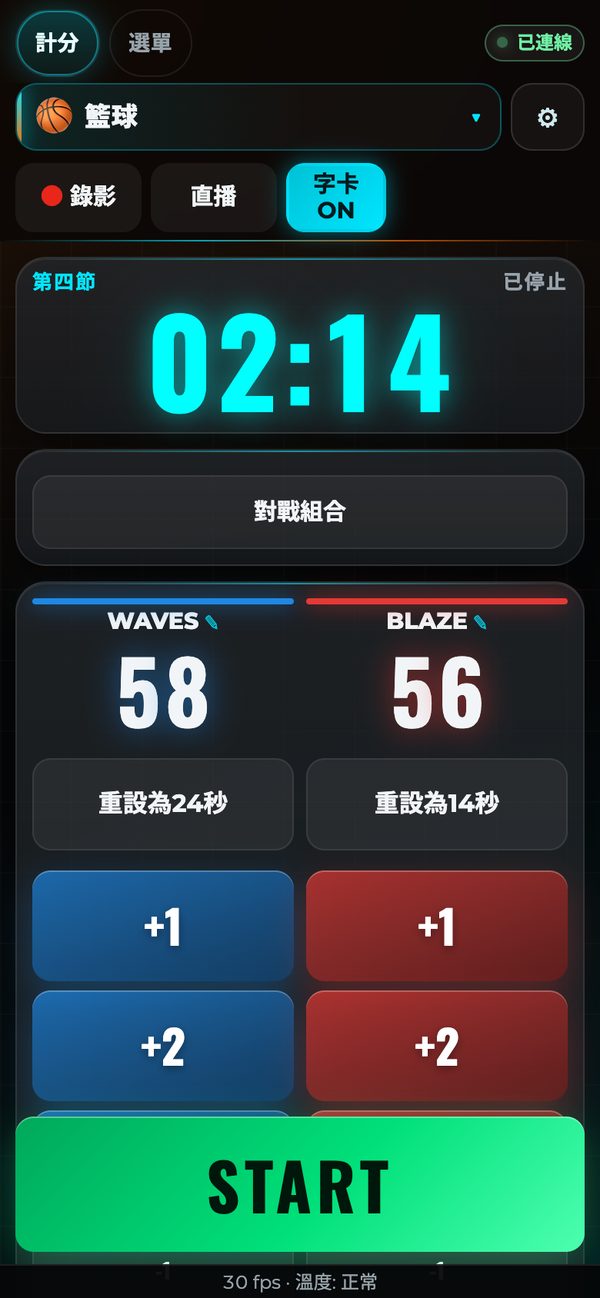
上方的列
不管往下捲多少,都會留在上方。
| 按鈕 | 功能 |
|---|---|
| ● 錄影 | 錄下有字卡的影像。再按一次就停止。 |
| 直播 | 開始直播。還沒輸入直播平台時,會跳到直播設定。 |
| 字卡 ON | 切換顯示或隱藏比分字卡。 |
比分與計時
- 用「+1」等按鈕加分,字卡會馬上更新。按錯時,用該隊的「-1」改回來。
- 按「START」開始計時,再按一次就停止。
- 點節次(Q1、P1、OT、終場 等),就會進入該節次。
- 用「對戰組合」,可以在賽前顯示對戰隊伍的字卡。
- 用「比分進度」,可以顯示各節比分的字卡。
- 依項目不同,會出現進攻時間、犯規、暫停等按鈕。暫停按錯時,用「按錯了(退回次數)」改回來。
- 棒球、壘球可以在選單的「設計」→「棒球比分樣式」中,選擇「比賽中」、「逐局比分」、「R H E」或「大比分」。
4. 影像
在選單的「影像」中設定。
影像輸入
| 輸入 | 內容 |
|---|---|
| 內建相機 | iPhone、iPad 的相機。 |
| USB Video | 接上 USB 相機或 HDMI 擷取器時會出現。 |
| 🎞 從「照片」選擇影片… | 一邊播放已拍好的影片,一邊加上字卡錄影或直播。 |
| 📁 從「檔案」選擇影片… | 從資料夾、iCloud Drive 或 USB 選擇影片。 |
錄影中或直播中無法變更輸入。
影像方向
- 選擇「橫式(16:9)」或「直式(9:16)」。直式可以直接用於社群的直式影片。
- 在「橫拿時的影像位置」選擇影像顯示在左邊還是右邊。
5. 字卡設計
在選單的「設計」中設定。
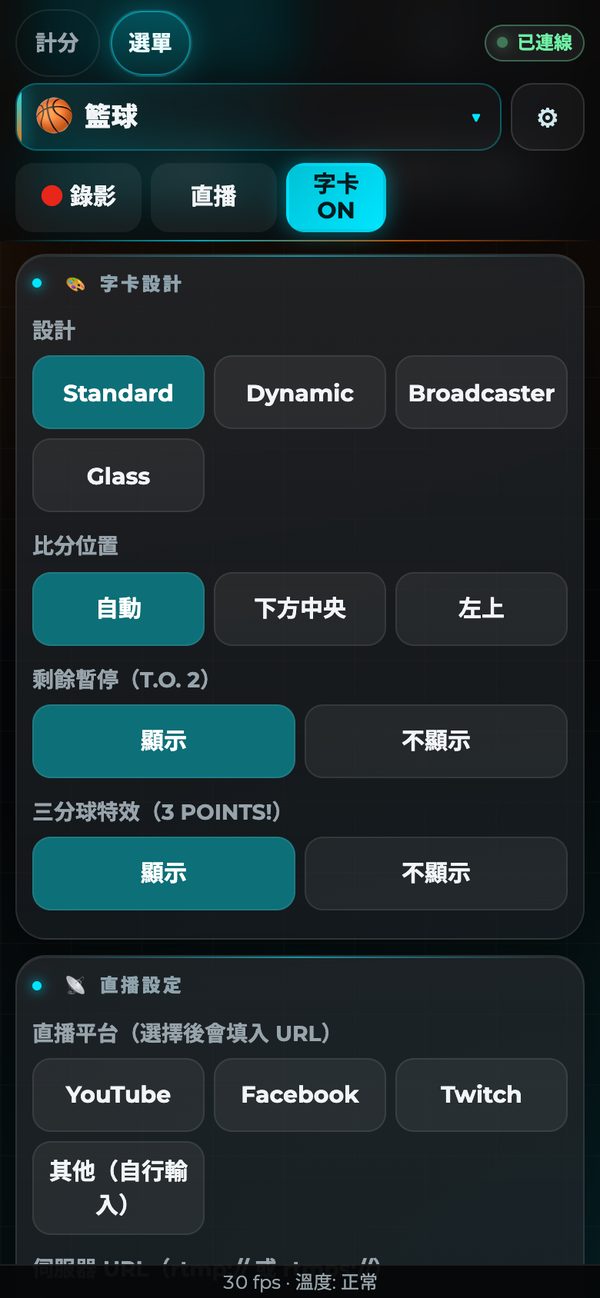
- 「設計」有 Standard、Dynamic、Broadcaster、Glass 4 種。
- 在「比分位置」中選擇比分的位置。可選的位置依運動項目而不同(例如左上、右上、左下、右下、下方中央)。
- 棒球還可以選擇「棒球比分樣式」與「顯示在左邊的隊伍(操作畫面)」。
- 用「匯入電腦版的設計(.exv)」,可以匯入在電腦版 EXVAST-GFX 做好的字卡位置、大小與設計(足球、室內球類與棒球)。
6. 直播
在選單的「直播」中設定。
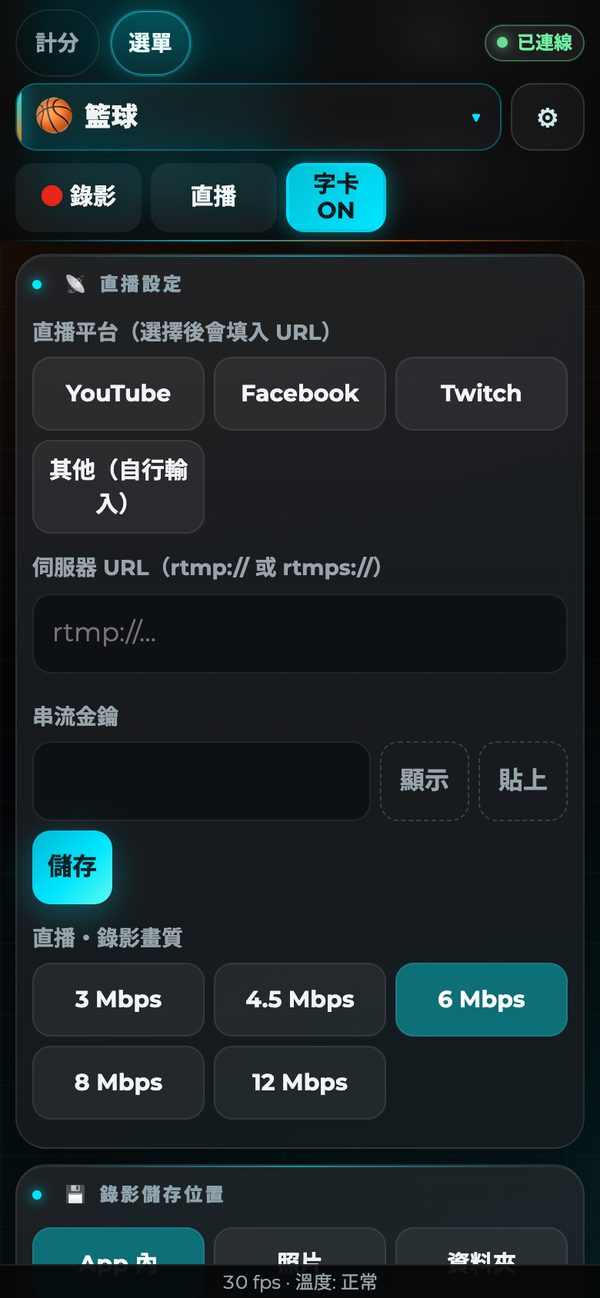
- 在「直播平台(選擇後會填入 URL)」選擇 YouTube、Facebook 或 Twitch,就會填入 URL。其他平台請選「其他(自行輸入)」。
- 在「串流金鑰」輸入直播平台提供的金鑰。可以用「貼上」貼上。
- 按「儲存」。
- 按上方列的「直播」,就會開始直播。
- 「直播・錄影畫質」可從 3〜12 Mbps 中選擇。網路慢的時候,App 會自動降低畫質。
- 串流金鑰會儲存在裝置的安全位置(鑰匙圈)。
7. 錄影
在選單的「錄影」中選擇儲存位置。
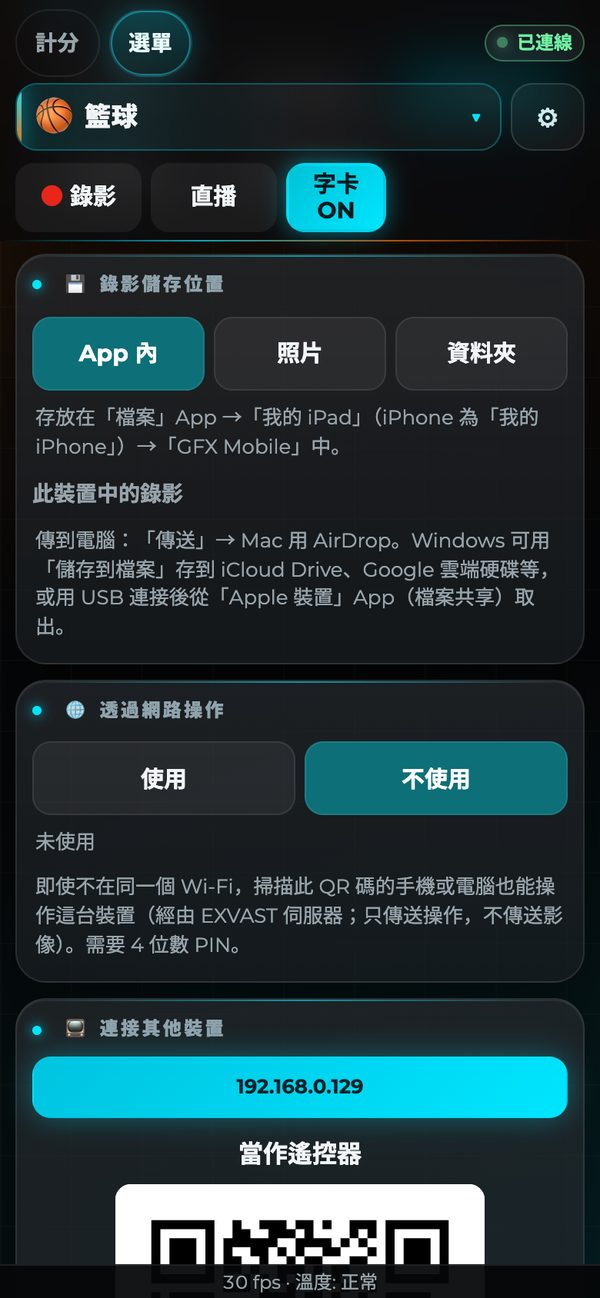
| 儲存位置 | 內容 |
|---|---|
| App 內 | 存放在「檔案」App 的「我的 iPhone」(iPad 為「我的 iPad」)→「GFX Mobile」中。 |
| 照片 | 存放在「照片」App。 |
| 資料夾 | 直接寫入用「選擇資料夾…」選的資料夾。寫到 USB SSD 的話,長時間錄影也不會占用裝置的空間。 |
拍好的錄影會列在「此裝置中的錄影」。按「▶ 觀看」播放,按「傳送」用 AirDrop 等傳送,按「刪除」刪除。
8. 從其他裝置操作(付費版)
拍攝的人和計分的人可以分開。
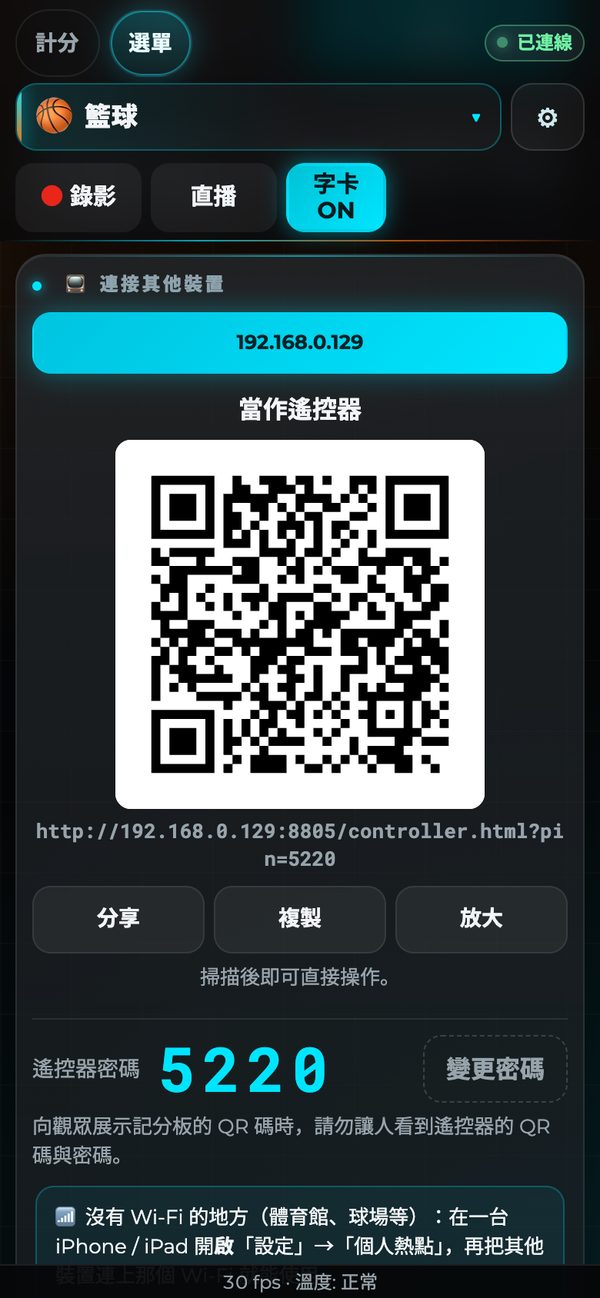
- 用其他手機或平板掃描「連接其他裝置」中「當作遙控器」的 QR 碼。會用瀏覽器開啟,不需要安裝 App。
- 請連上同一個 Wi-Fi 使用。沒有用 QR 碼開啟時,請輸入 4 位數密碼。
- 把「🌐 透過網路操作」設為「使用」,即使不在同一個 Wi-Fi 也能操作。經過伺服器的只有操作,影像不會經過。
- 只有正在拍攝的裝置可以變更直播平台與串流金鑰。
9. 免費版與付費版
| 免費版 | 付費版 | |
|---|---|---|
| 所有項目 | ○ | ○ |
| 操作 | 正在拍攝的裝置 | 也能用其他手機、平板(同一個 Wi-Fi・網路) |
| 錄影、直播影像上的「EXVAST.LIVE」浮水印 | 有 | 所選項目沒有 |
| 廣告 | 沒有 | 沒有 |
方案
| 方案 | 付款方式 |
|---|---|
| 1 項目方案 | 月繳或年繳 |
| 3 項目方案 | 月繳或年繳 |
| 全項目方案 | 月繳或年繳 |
價格會顯示在您所在國家/地區的 App Store。
購買請從選單最上方的「⭐ 付費版」進行。付款在 App Store 完成。
10. 遇到問題時
| 問題 | 處理方式 |
|---|---|
| 裝置發燙 | App 會自動降低畫質。避開陽光直射、拿掉手機殼會比較好。 |
| 直播無法開始 | 請確認直播設定中的 URL 與串流金鑰。 |
| 其他裝置連不上 | 請確認是否連上同一個 Wi-Fi。學校或場館的 Wi-Fi 有時會封鎖裝置之間的通訊。 |
| 字卡沒有出現 | 請確認上方列的「字卡 ON」是否亮著。 |