Manuale di EXVAST-GFX Mobile
0. Cosa fa EXVAST-GFX Mobile
Questa app mette una grafica del punteggio, come nelle dirette TV, sopra il video della fotocamera del tuo iPhone o iPad. Puoi registrarlo o trasmetterlo in diretta così com'è.
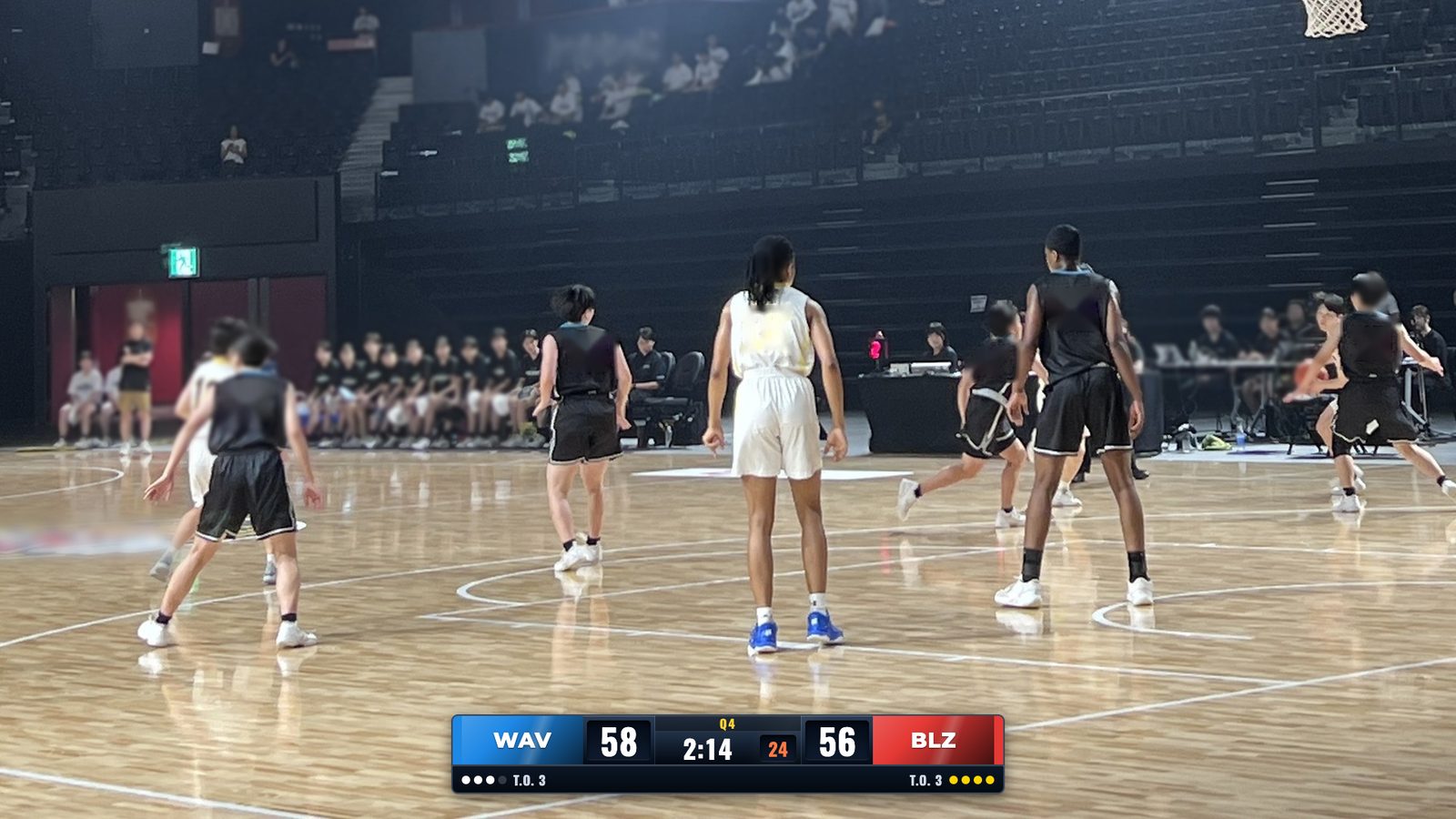
- Funziona con 25 sport. Punteggio, cronometro e periodi seguono le regole di ogni sport.
- Registra o trasmetti in diretta (YouTube, Facebook, Twitch e altri).
- Aggiungi la grafica alla fotocamera integrata, a una videocamera USB o a un video già girato.
- Scegli orizzontale (16:9) o verticale (9:16).
- Dopo la partita, crea un'immagine del risultato e condividila sui social o nelle app di messaggi.
- Con la versione a pagamento puoi segnare i punti da un altro telefono o tablet.
I nomi delle squadre sono inventati. La grafica è disegnata dall'app.
1. Cosa ti serve
- Un iPhone o iPad con iOS / iPadOS 17 o successivo
- Un treppiede o un supporto per il telefono (rende tutto più facile)
- Per trasmettere: l'URL del server e la chiave stream (te le dà YouTube o un altro servizio)
2. Per iniziare
- Apri l'app.
- Tocca il nome di uno sport per sceglierlo.
- Punta la fotocamera sulla partita.
- Se in alto «Grafica ON» è acceso, la grafica è sul video.
- Tocca «● REC» o «Vai live».
3. La schermata del punteggio
La scheda «Comandi», quella più a sinistra, è la schermata da usare durante la partita.
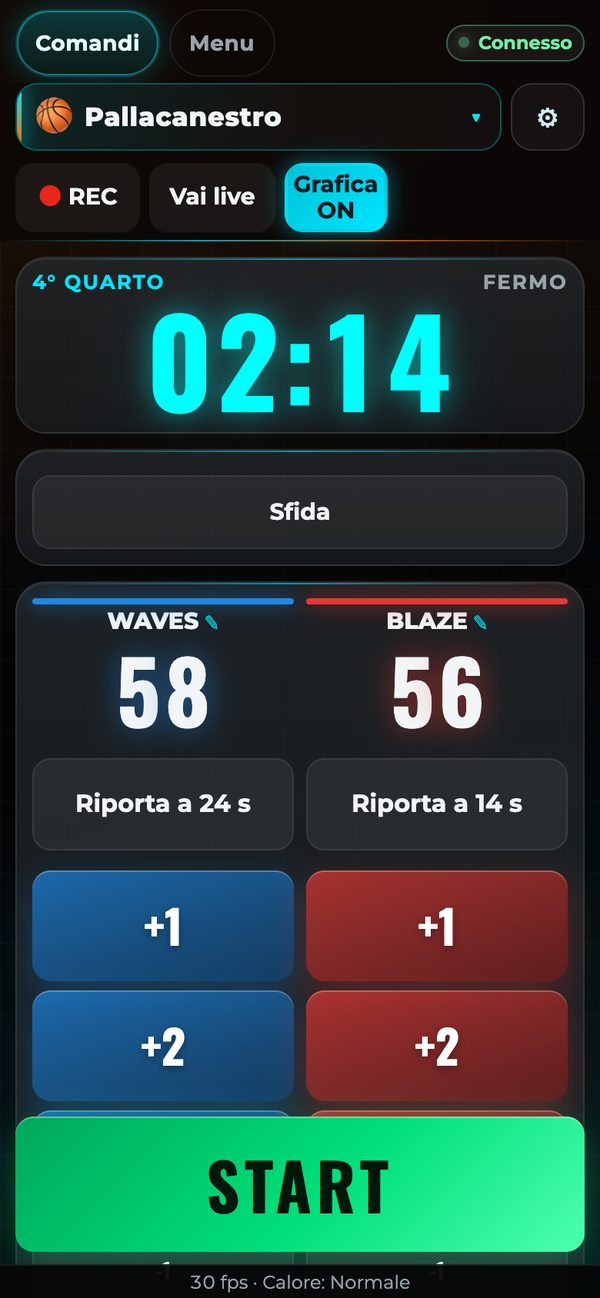
Barra in alto
Resta in alto anche quando scorri.
| Pulsante | Cosa fa |
|---|---|
| ● REC | Registra il video con la grafica. Toccalo di nuovo per fermare. |
| Vai live | Avvia la diretta. Se non hai ancora inserito una destinazione, ti porta alle impostazioni della diretta. |
| Grafica ON | Mostra o nasconde la grafica del punteggio. |
Punti e cronometro
- Tocca «+1» e gli altri pulsanti dei punti: il punteggio appare subito nella grafica. Se sbagli, correggi con il «-1» di quella squadra.
- «START» avvia il cronometro. Toccalo di nuovo per fermarlo.
- Tocca un periodo (Q1, P1, OT, Finale, ecc.) per passare a quel periodo.
- «Sfida» mostra una grafica con le due squadre prima della partita.
- «Parziale» mostra una grafica con i punti di ogni periodo.
- In alcuni sport ci sono anche pulsanti per il cronometro dei 24, i falli, i time-out e altro. Se hai toccato un time-out per errore, annullalo con «Toccato per errore (restituisci)».
- Nel baseball e nel softball, vai su «Stile» → «Tabellone baseball» nel Menu per scegliere «In corso», «Per inning», «R H E» o «Punteggio grande».
4. Video
Si imposta in «Video» nel Menu.
Ingresso video
| Ingresso | Cos'è |
|---|---|
| Fotocamera integrata | La fotocamera del tuo iPhone o iPad. |
| USB Video | Compare quando colleghi una videocamera USB o un adattatore di acquisizione HDMI. |
| 🎞 Scegli un video da Foto… | Riproduce un video già girato per aggiungere la grafica e registrarlo o trasmetterlo. |
| 📁 Scegli un video da File… | Scegli un video da una cartella, da iCloud Drive o da un'unità USB. |
Non puoi cambiare l'ingresso mentre registri o trasmetti.
Formato del video
- Scegli «Orizzontale (16:9)» o «Verticale (9:16)». Il verticale va bene così com'è per i video verticali sui social.
- Con «Posizione del video in orizzontale» scegli se il video appare a sinistra o a destra.
5. Stile della grafica
Si imposta in «Stile» nel Menu.
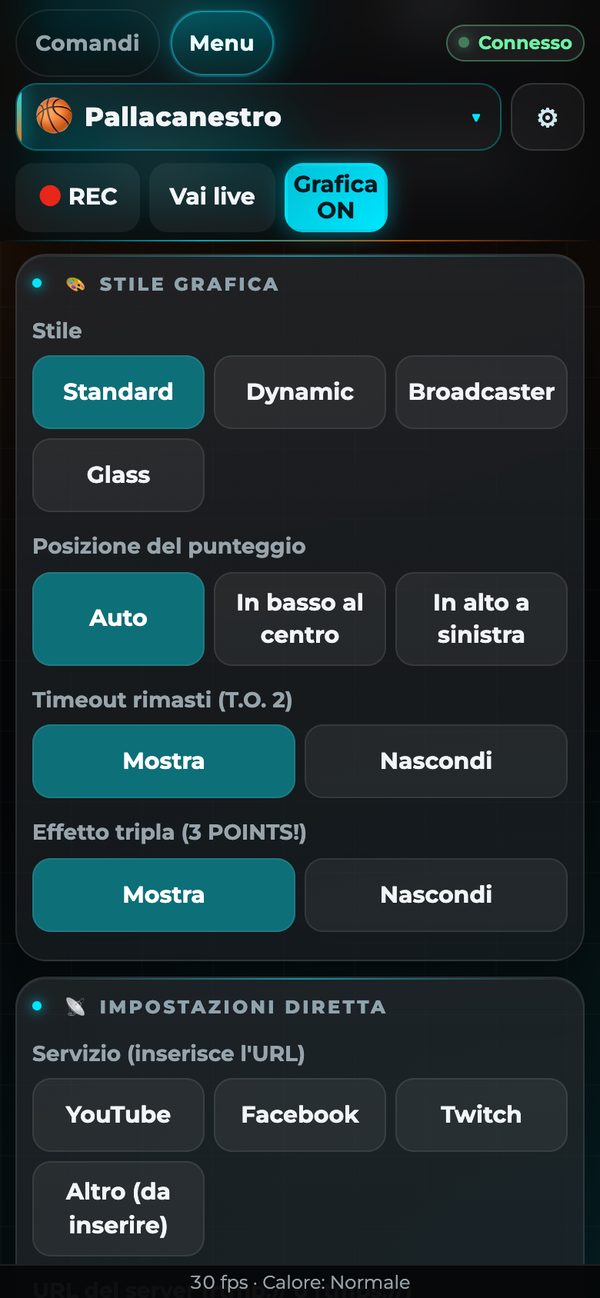
- «Stile» ha 4 modelli: Standard, Dynamic, Broadcaster e Glass.
- Con «Posizione del punteggio» scegli dove mettere il punteggio. Le scelte dipendono dallo sport (per esempio in alto a sinistra, in alto a destra, in basso a sinistra, in basso a destra o in basso al centro).
- Nel baseball puoi scegliere anche «Tabellone baseball» e «Squadra a sinistra (controller)».
- «Importa stile dall'app PC (.exv)» carica posizioni, dimensioni e stile della grafica che hai fatto nell'app PC EXVAST-GFX (calcio, sport indoor e baseball).
6. Diretta
Si imposta in «Diretta» nel Menu.
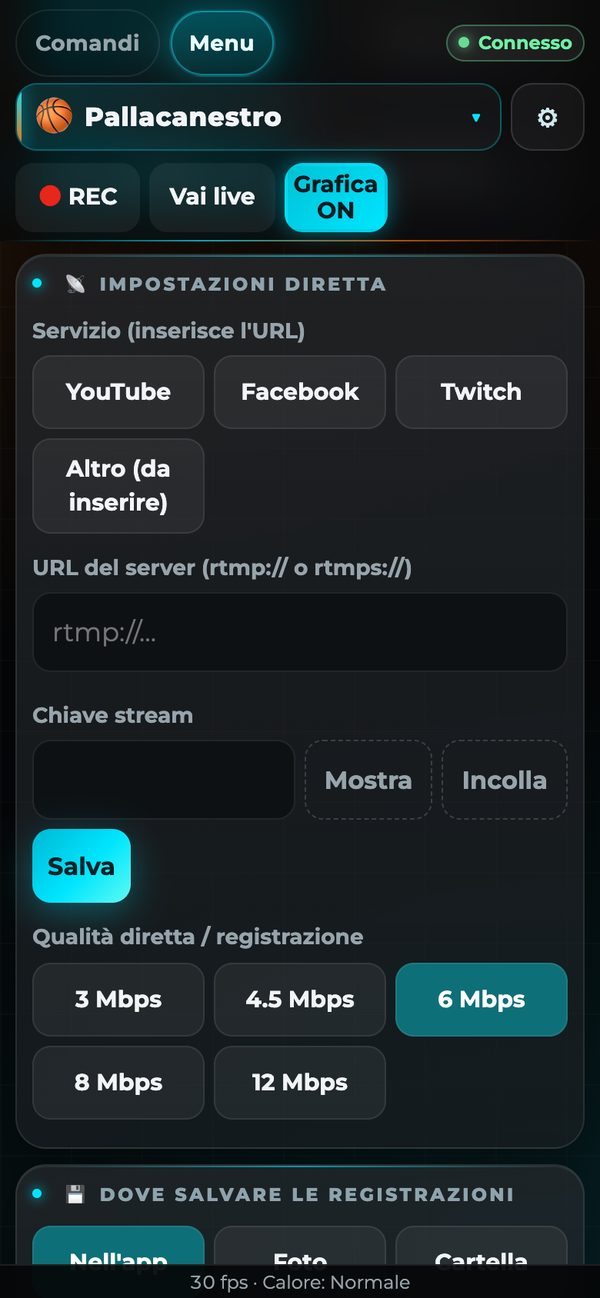
- In «Servizio (inserisce l'URL)» scegli YouTube, Facebook o Twitch e l'URL si compila da sola. Per altri servizi scegli «Altro (da inserire)».
- In «Chiave stream» inserisci la chiave che ti ha dato il servizio. Puoi incollarla con «Incolla».
- Tocca «Salva».
- Tocca «Vai live» nella barra in alto per avviare la diretta.
- Scegli la «Qualità diretta / registrazione» da 3 a 12 Mbps. Se la connessione è lenta, l'app abbassa la qualità da sola.
- La chiave stream viene salvata in un posto sicuro del dispositivo (il portachiavi).
7. Registrazione
Scegli dove salvare le registrazioni in «Registraz.» nel Menu.
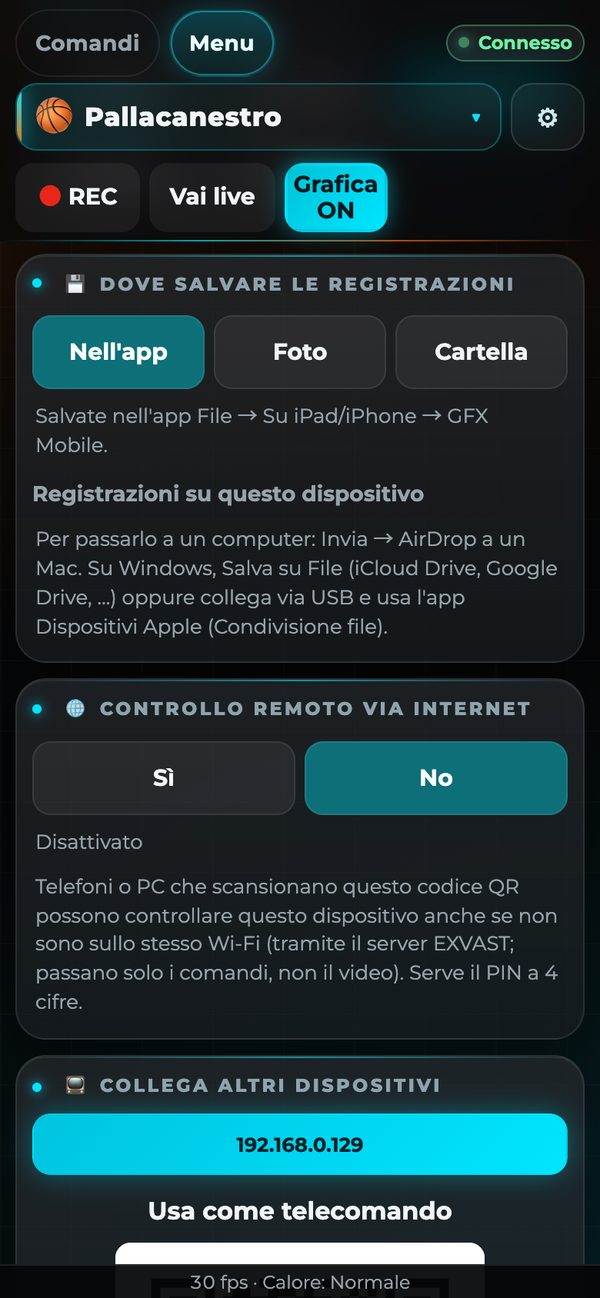
| Dove si salva | Dove finisce |
|---|---|
| Nell'app | App File → «Su iPhone» («Su iPad» sull'iPad) → «GFX Mobile». |
| Foto | Nell'app Foto. |
| Cartella | Scritto direttamente nella cartella scelta con «Scegli cartella…». Se registri su un SSD USB, anche le registrazioni lunghe non occupano spazio sul dispositivo. |
Le tue registrazioni sono elencate in «Registrazioni su questo dispositivo». Tocca «▶ Guarda» per vederle, «Invia» per inviarle con AirDrop e altro, o «Elimina» per eliminarle.
8. Controllare da altri dispositivi (versione a pagamento)
Una persona riprende, un'altra segna i punti.
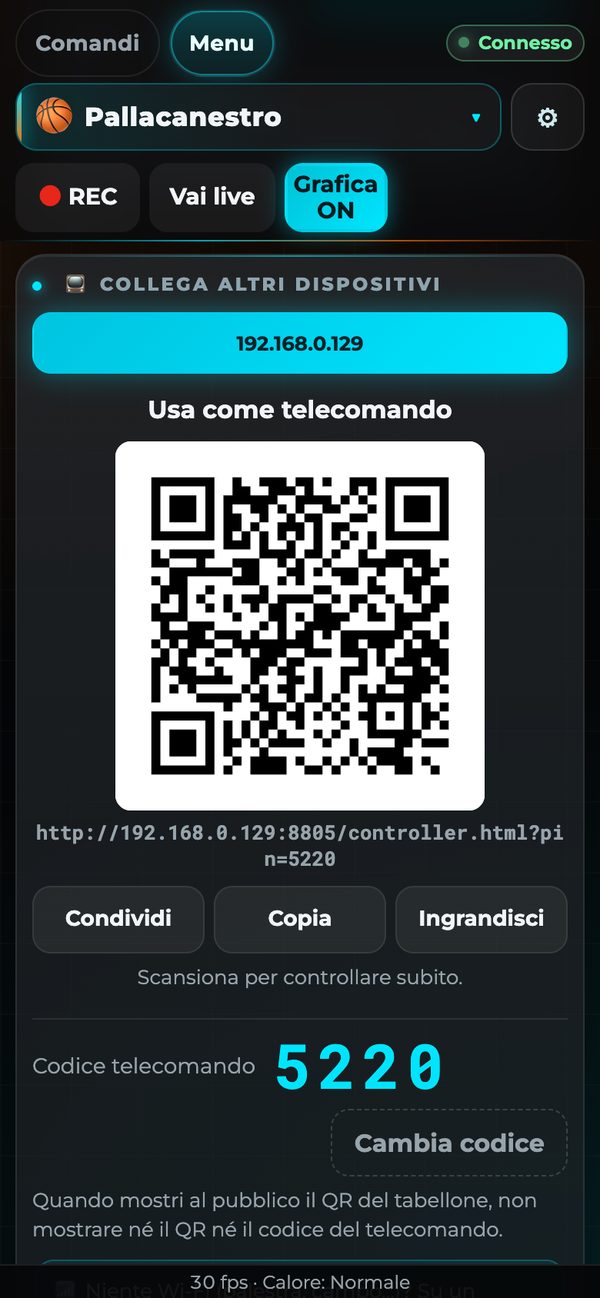
- Con un altro telefono o tablet, scansiona il codice QR in «Collega altri dispositivi» → «Usa come telecomando». Si apre nel browser, quindi non serve nessuna app.
- Usa la stessa rete Wi-Fi. Se lo apri senza il codice QR, inserisci il PIN di 4 cifre.
- Metti «🌐 Controllo remoto via Internet» su «Sì» per segnare i punti anche se non sei sulla stessa Wi-Fi. Dal server passano solo i comandi, non il video.
- La destinazione della diretta e la chiave stream si possono cambiare solo sul dispositivo che riprende.
9. Versione gratuita e versione a pagamento
| Versione gratuita | Versione a pagamento | |
|---|---|---|
| Tutti gli sport | ○ | ○ |
| Controllo | Dal dispositivo che riprende | Anche da altri telefoni e tablet (stessa Wi-Fi o Internet) |
| Filigrana «EXVAST.LIVE» su registrazioni e dirette | Sì | No, per gli sport scelti |
| Pubblicità | No | No |
Piani
| Piano | Pagamento |
|---|---|
| Piano 1 sport | Mensile o annuale |
| Piano 3 sport | Mensile o annuale |
| Piano tutti gli sport | Mensile o annuale |
I prezzi sono indicati nell'App Store del tuo paese.
Per acquistare, tocca «⭐ Versione a pagamento» in cima al Menu. Il pagamento avviene tramite l'App Store.
10. Se qualcosa non va
| Problema | Cosa fare |
|---|---|
| Il dispositivo si scalda | L'app abbassa la qualità da sola. Evita il sole diretto e togli la custodia. |
| La diretta non parte | Controlla l'URL e la chiave stream nelle impostazioni della diretta. |
| Gli altri dispositivi non si collegano | Controlla che siano sulla stessa Wi-Fi. La Wi-Fi di scuole e impianti a volte blocca la comunicazione tra dispositivi. |
| La grafica non compare | Controlla che «Grafica ON» sia acceso nella barra in alto. |