Manual de EXVAST-GFX Mobile
0. Qué hace EXVAST-GFX Mobile
Esta app pone gráficos de marcador, como en una transmisión de TV, sobre el video de la cámara de tu iPhone o iPad. Puedes grabarlo o transmitirlo en vivo tal cual.
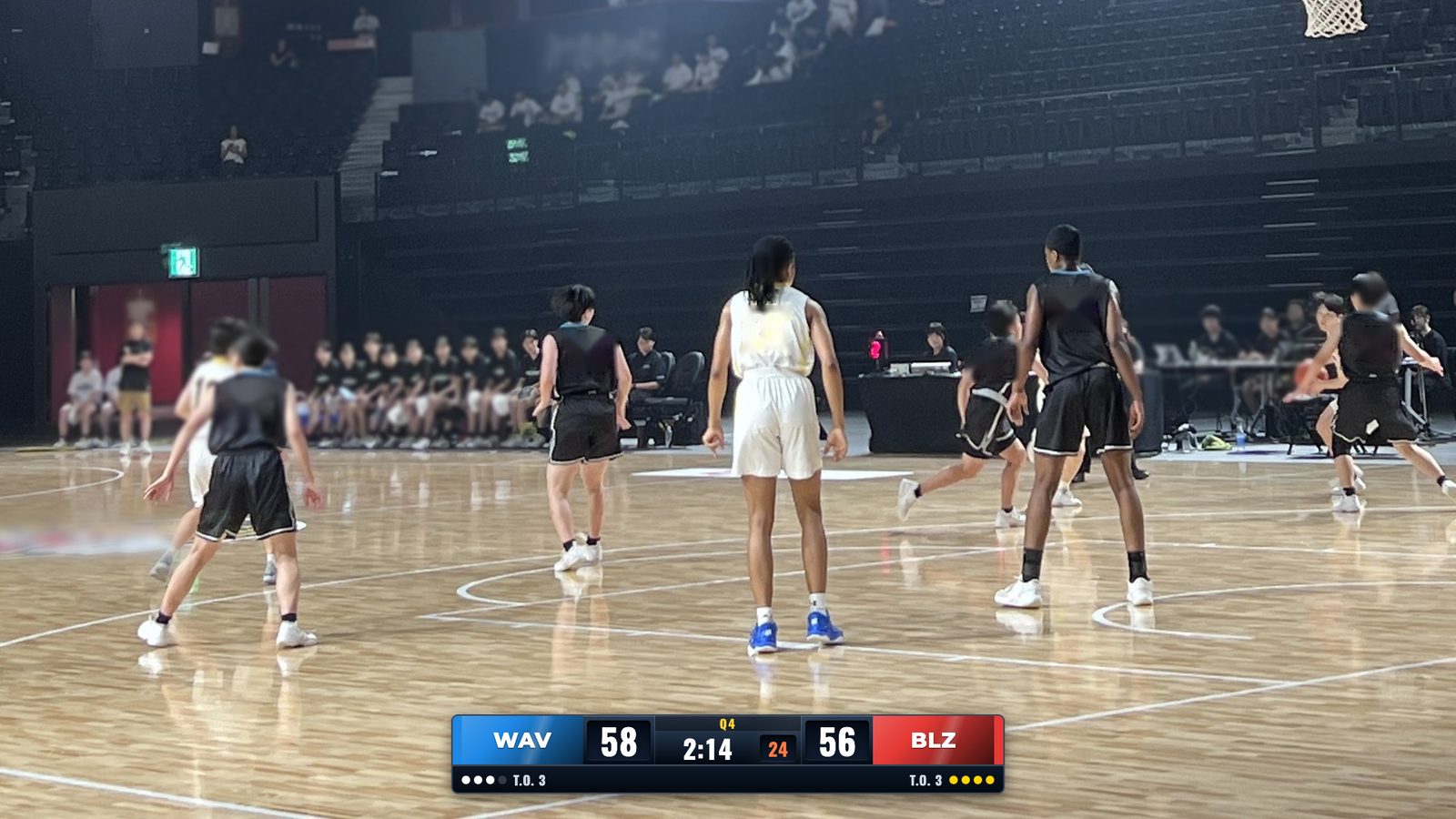
- Funciona con 25 deportes. El marcador, el reloj y los periodos siguen las reglas de cada deporte.
- Graba o transmite en vivo (YouTube, Facebook, Twitch y más).
- Añade gráficos a la cámara integrada, a una cámara USB o a un video que ya grabaste.
- Elige horizontal (16:9) o vertical (9:16).
- Después del partido, crea una imagen del resultado y compártela en redes sociales o apps de mensajes.
- Con la versión de pago, puedes llevar el marcador desde otro celular o tableta.
Los nombres de los equipos son ficticios. Los gráficos los dibuja la app.
1. Qué necesitas
- Un iPhone o iPad con iOS / iPadOS 17 o posterior
- Un trípode o un soporte para el celular (facilita las cosas)
- Para transmitir: la URL del servidor y la clave de transmisión (te las da YouTube u otro servicio)
2. Cómo empezar
- Abre la app.
- Toca el nombre de un deporte para elegirlo.
- Apunta la cámara al partido.
- Si «Gráficos ON» está encendido arriba, los gráficos están en el video.
- Toca «● REC» o «Transmitir».
3. La pantalla del marcador
La pestaña «Control», la de más a la izquierda, es la pantalla que usas durante el partido.
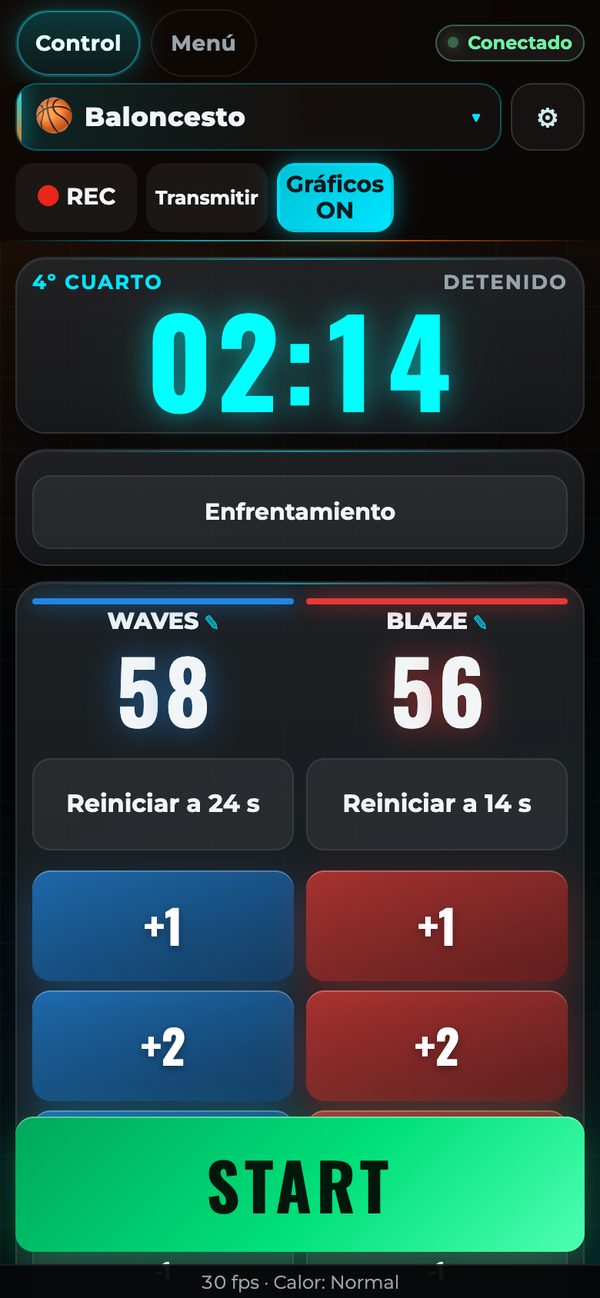
Barra superior
Se queda arriba aunque te desplaces hacia abajo.
| Botón | Qué hace |
|---|---|
| ● REC | Graba el video con los gráficos. Tócalo otra vez para detener. |
| Transmitir | Empieza la transmisión. Si todavía no pusiste un destino, te lleva a los ajustes de transmisión. |
| Gráficos ON | Muestra u oculta los gráficos del marcador. |
Marcador y reloj
- Toca «+1» y los demás botones de puntos, y el marcador aparece en los gráficos al instante. Si te equivocas, corrígelo con el «-1» de ese equipo.
- «START» pone en marcha el reloj. Tócalo otra vez para detenerlo.
- Toca un periodo (Q1, P1, OT, Final, etc.) para pasar a ese periodo.
- «Enfrentamiento» muestra un gráfico de los dos equipos antes del partido.
- «Resumen del marcador» muestra un gráfico con los puntos de cada periodo.
- Algunos deportes también muestran botones de reloj de posesión, faltas, tiempos muertos y más. Si tocas un tiempo muerto por error, devuélvelo con «Tocado por error (devolver)».
- En béisbol y sóftbol, ve a «Diseño» → «Marcador de béisbol» en el Menú para elegir «En juego», «Por entradas», «R H E» o «Marcador grande».
4. Video
Se configura en «Video» del Menú.
Entrada de video
| Entrada | Qué es |
|---|---|
| Cámara integrada | La cámara de tu iPhone o iPad. |
| USB Video | Aparece cuando conectas una cámara USB o una capturadora HDMI. |
| 🎞 Elegir un video de Fotos… | Reproduce un video que ya grabaste para añadirle gráficos y grabarlo o transmitirlo. |
| 📁 Elegir un video de Archivos… | Elige un video de una carpeta, de iCloud Drive o de una unidad USB. |
No puedes cambiar la entrada mientras grabas o transmites.
Forma del video
- Elige «Horizontal (16:9)» o «Vertical (9:16)». El video vertical sirve tal cual para videos verticales en redes sociales.
- Con «Posición del video en horizontal» eliges si el video aparece a la izquierda o a la derecha.
5. Diseño de los gráficos
Se configura en «Diseño» del Menú.
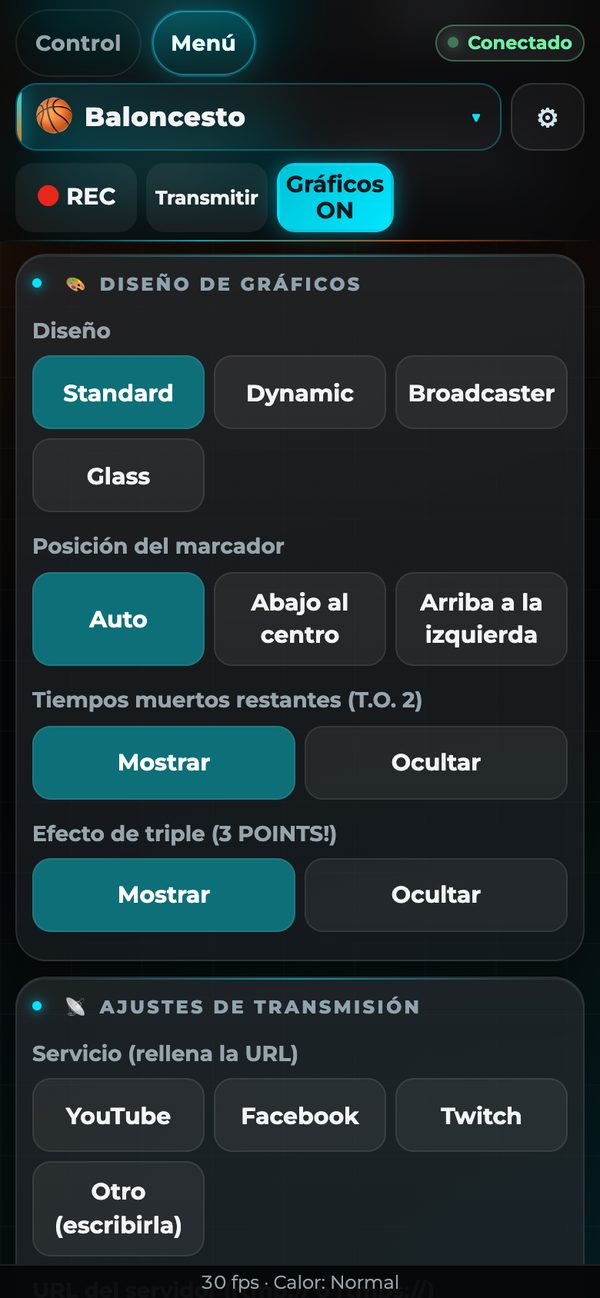
- «Diseño» tiene 4 estilos: Standard, Dynamic, Broadcaster y Glass.
- Con «Posición del marcador» eliges dónde va el marcador. Las opciones dependen del deporte (por ejemplo arriba a la izquierda, arriba a la derecha, abajo a la izquierda, abajo a la derecha o abajo al centro).
- En béisbol también puedes elegir «Marcador de béisbol» y «Equipo a la izquierda (control)».
- «Importar diseño de la app de PC (.exv)» carga las posiciones, los tamaños y el diseño de los gráficos que hiciste en la app de PC EXVAST-GFX (fútbol, deportes de pista y béisbol).
6. Transmisión
Se configura en «Transmisión» del Menú.
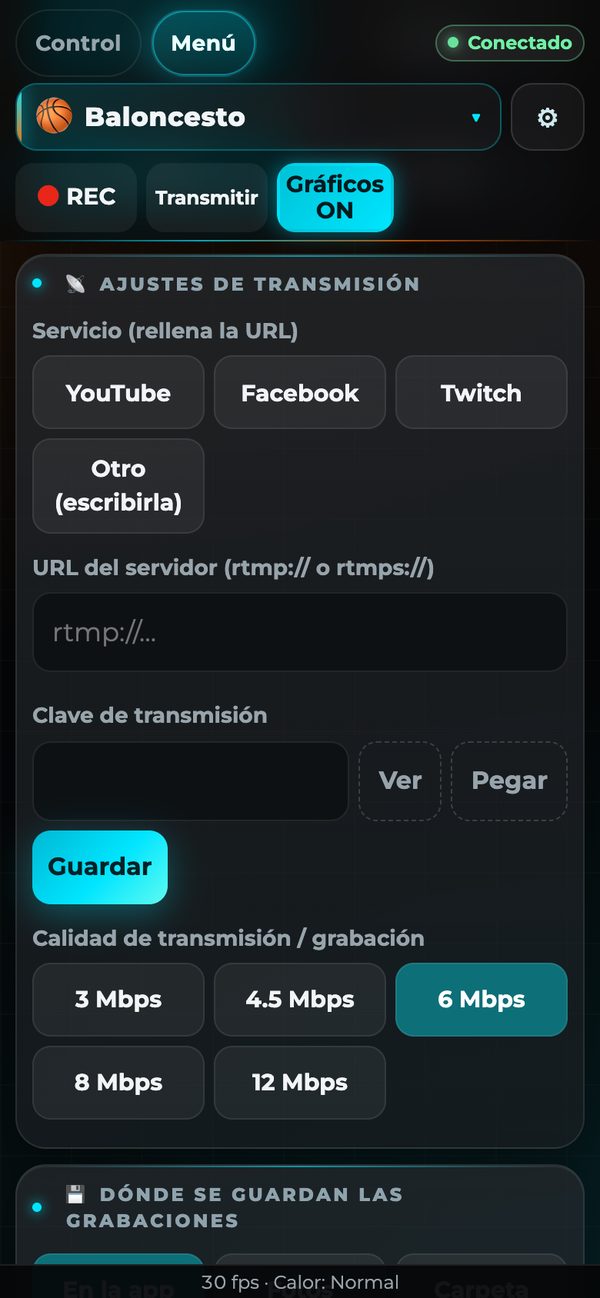
- En «Servicio (rellena la URL)», elige YouTube, Facebook o Twitch y la URL se rellena sola. Para otros servicios, elige «Otro (escribirla)».
- En «Clave de transmisión», escribe la clave que te dio el servicio. Puedes usar «Pegar» para pegarla.
- Toca «Guardar».
- Toca «Transmitir» en la barra superior para empezar la transmisión.
- Elige la «Calidad de transmisión / grabación» entre 3 y 12 Mbps. Si la conexión es lenta, la app baja la calidad sola.
- La clave de transmisión se guarda en un lugar seguro del dispositivo (el llavero).
7. Grabación
Elige dónde se guardan las grabaciones en «Grabación» del Menú.
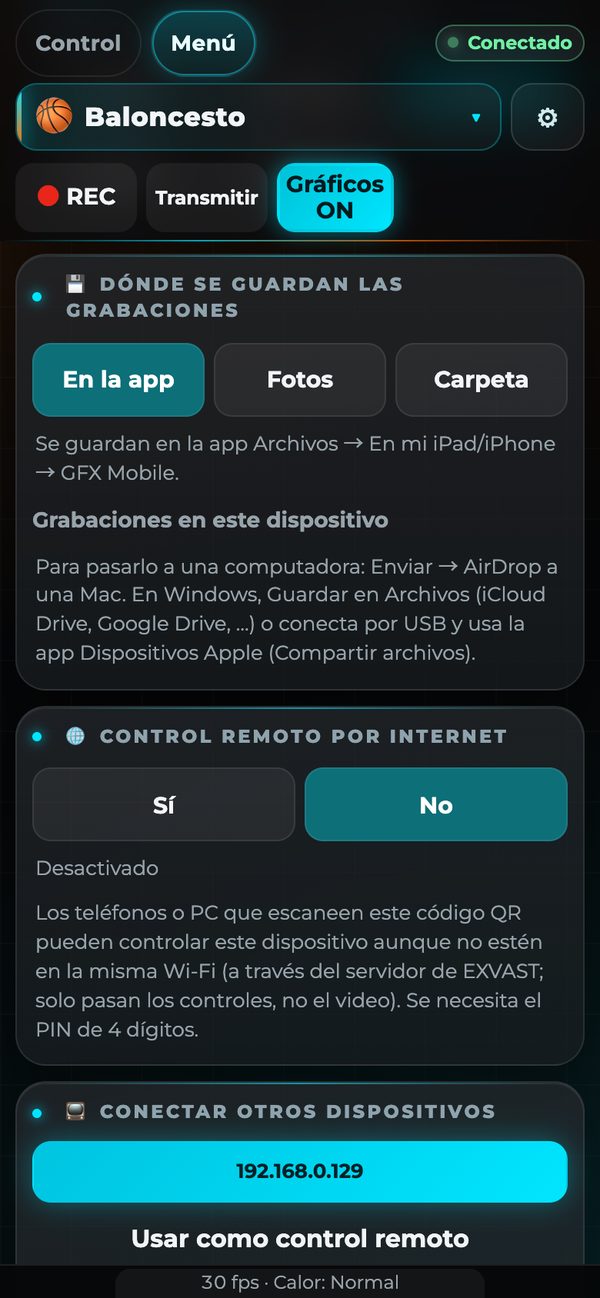
| Dónde se guarda | Adónde va |
|---|---|
| En la app | La app Archivos → «En mi iPhone» («En mi iPad» en iPad) → «GFX Mobile». |
| Fotos | La app Fotos. |
| Carpeta | Se escribe directamente en la carpeta que elijas con «Elegir carpeta…». Si grabas en un SSD USB, ni las grabaciones largas ocupan espacio en tu dispositivo. |
Tus grabaciones aparecen en «Grabaciones en este dispositivo». Toca «▶ Ver» para verlas, «Enviar» para enviarlas por AirDrop y más, o «Borrar» para borrarlas.
8. Controlar desde otros dispositivos (versión de pago)
Una persona graba y otra lleva el marcador.
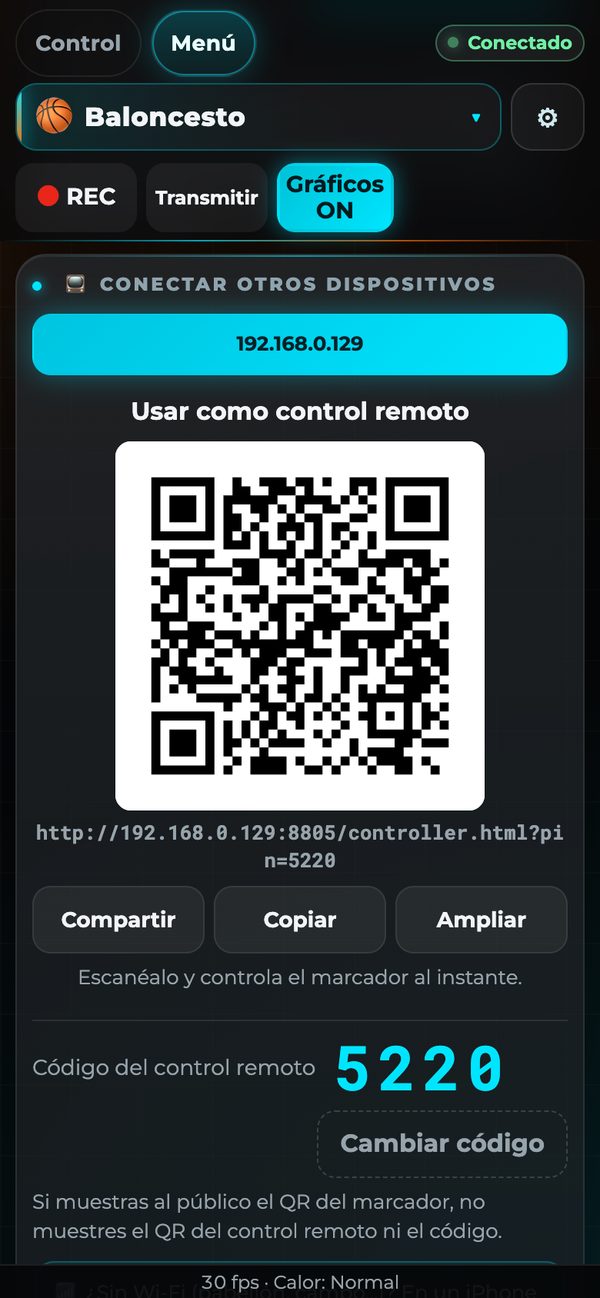
- En otro celular o tableta, escanea el código QR de «Conectar otros dispositivos» → «Usar como control remoto». Se abre en el navegador, así que no hace falta ninguna app.
- Usa la misma Wi-Fi. Si lo abres sin el código QR, escribe el PIN de 4 dígitos.
- Pon «🌐 Control remoto por internet» en «Sí» para llevar el marcador aunque no estés en la misma Wi-Fi. Por el servidor solo pasan los controles, no el video.
- El destino de la transmisión y la clave solo se pueden cambiar en el dispositivo que graba.
9. Versión gratuita y versión de pago
| Versión gratuita | Versión de pago | |
|---|---|---|
| Todos los deportes | ○ | ○ |
| Control | Desde el dispositivo que graba | También desde otros celulares y tabletas (misma Wi-Fi o internet) |
| Marca de agua «EXVAST.LIVE» en grabaciones y transmisiones | Sí | No, en los deportes que elijas |
| Anuncios | No | No |
Planes
| Plan | Pago |
|---|---|
| Plan de 1 deporte | Mensual o anual |
| Plan de 3 deportes | Mensual o anual |
| Plan todos los deportes | Mensual o anual |
Los precios aparecen en la App Store de tu país.
Para comprar, toca «⭐ Versión de pago», lo primero del Menú. El pago se hace en la App Store.
10. Problemas frecuentes
| Problema | Qué hacer |
|---|---|
| El dispositivo se calienta | La app baja la calidad sola. Evita el sol directo y quita la funda. |
| La transmisión no empieza | Revisa la URL y la clave de transmisión en los ajustes de transmisión. |
| Otros dispositivos no se conectan | Comprueba que estén en la misma Wi-Fi. La Wi-Fi de escuelas e instalaciones a veces bloquea la conexión entre dispositivos. |
| No aparecen los gráficos | Comprueba que «Gráficos ON» esté encendido en la barra superior. |