Manuel d'EXVAST-GFX Mobile
0. Ce que fait EXVAST-GFX Mobile
Cette app ajoute un habillage de score, comme à la télévision, sur l'image de la caméra de votre iPhone ou iPad. Vous pouvez l'enregistrer ou le diffuser en direct tel quel.
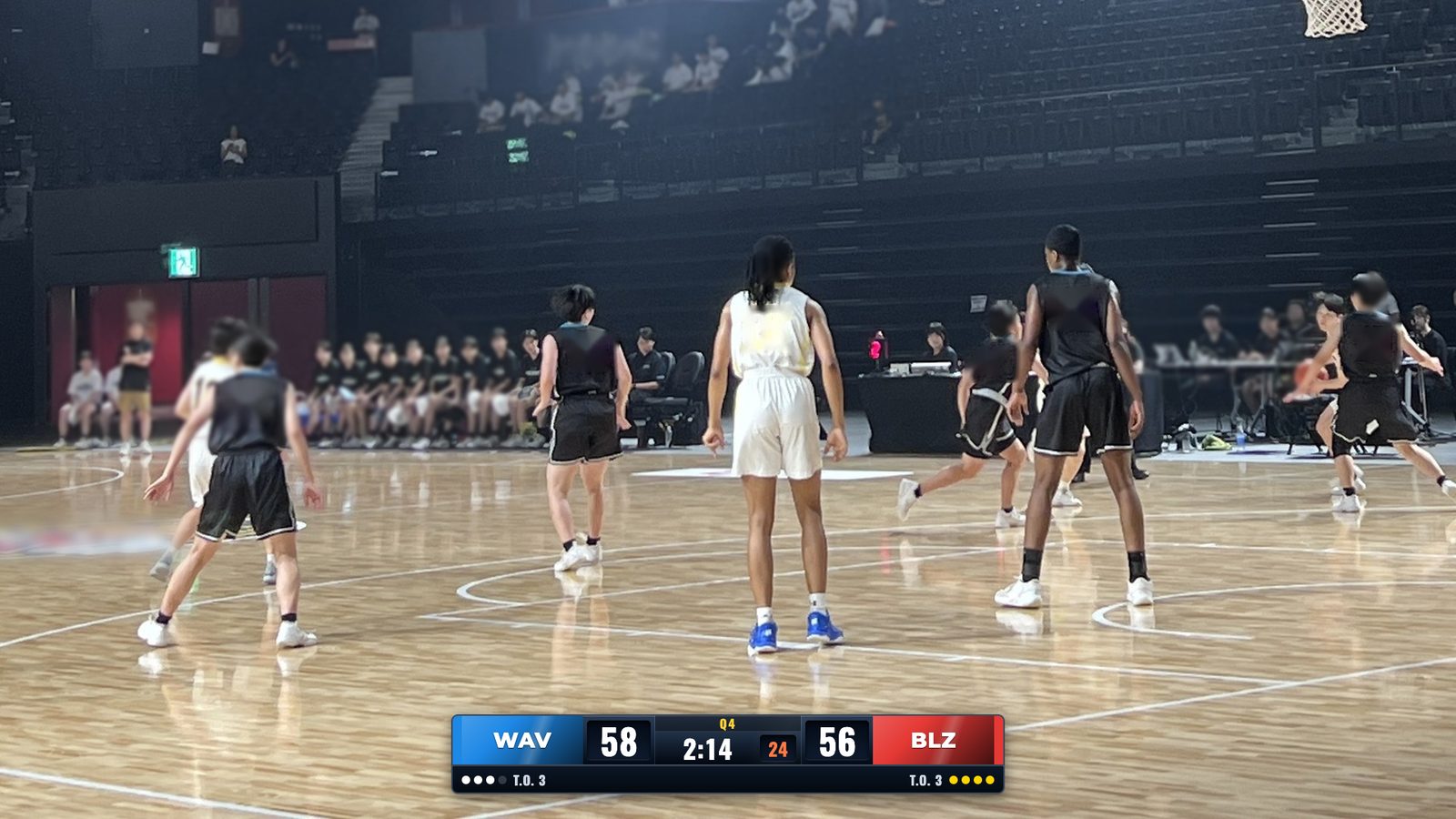
- 25 sports pris en charge. Le score, le chrono et les périodes suivent les règles de chaque sport.
- Enregistrement et diffusion en direct (YouTube, Facebook, Twitch et autres).
- Habillage sur la caméra intégrée, une caméra USB ou une vidéo déjà filmée.
- Au choix : paysage (16:9) ou portrait (9:16).
- Après le match, créez une image du résultat et partagez-la sur les réseaux sociaux ou dans une messagerie.
- Avec la version payante, vous pouvez tenir le score depuis un autre téléphone ou une tablette.
Les noms d'équipe sont fictifs. L'habillage est dessiné par l'app.
1. Ce qu'il vous faut
- Un iPhone ou un iPad sous iOS / iPadOS 17 ou plus récent
- Un trépied ou un support de téléphone (c'est plus pratique)
- Pour diffuser : l'URL du serveur et la clé de stream (fournies par YouTube ou un autre service)
2. Pour commencer
- Ouvrez l'app.
- Touchez le nom d'un sport pour le choisir.
- Dirigez la caméra vers le match.
- Si « Habillage ON » est allumé en haut, l'habillage est sur l'image.
- Touchez « ● REC » ou « Diffuser ».
3. L'écran du score
L'onglet « Commandes », tout à gauche, est l'écran à utiliser pendant le match.
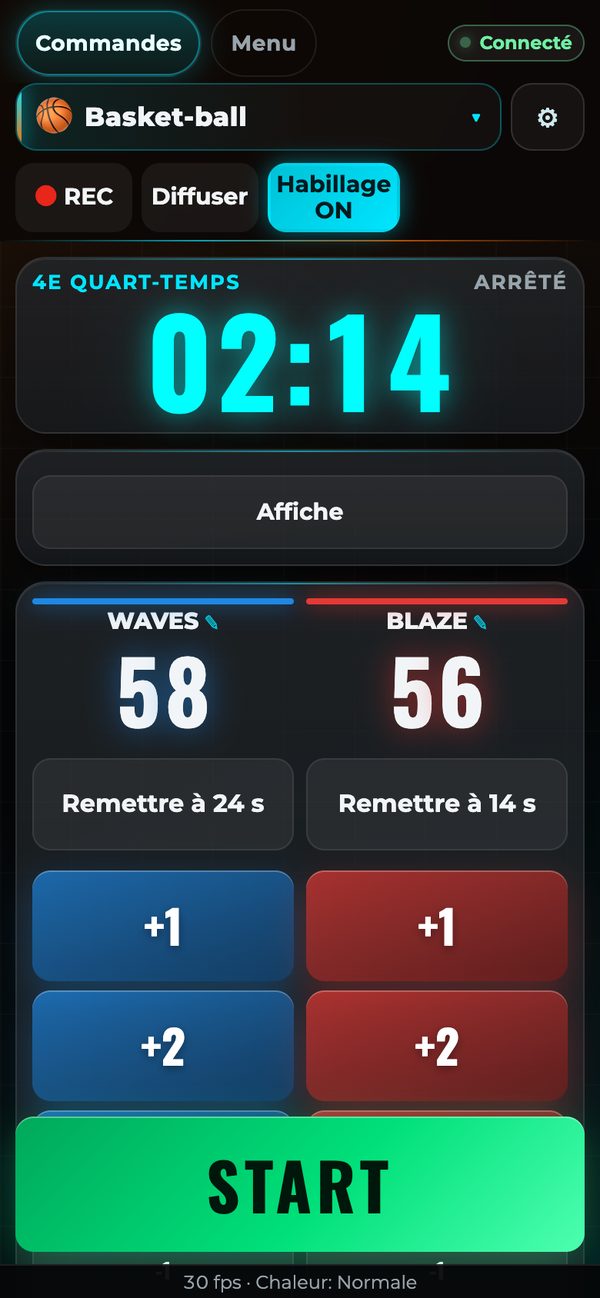
Barre du haut
Elle reste en haut, même quand vous faites défiler.
| Bouton | Ce qu'il fait |
|---|---|
| ● REC | Enregistre la vidéo avec l'habillage. Touchez à nouveau pour arrêter. |
| Diffuser | Lance la diffusion. Si aucune destination n'est encore saisie, vous arrivez dans les réglages de diffusion. |
| Habillage ON | Affiche ou masque l'habillage du score. |
Score et chrono
- Touchez « +1 » ou les autres boutons de points : le score apparaît tout de suite sur l'habillage. En cas d'erreur, corrigez avec le « -1 » de cette équipe.
- « START » lance le chrono. Touchez à nouveau pour l'arrêter.
- Touchez une période (Q1, P1, OT, Fin, etc.) pour passer à cette période.
- « Affiche » montre un habillage avec les deux équipes avant le match.
- « Score en cours » montre un habillage avec les points de chaque période.
- Selon le sport, il y a aussi des boutons pour le chronomètre des tirs, les fautes, les temps morts, etc. Si vous avez touché un temps mort par erreur, annulez-le avec « Touché par erreur (rendre) ».
- Au baseball et au softball, allez dans « Design » → « Tableau de baseball » du Menu pour choisir « En cours », « Par manche », « R H E » ou « Gros score ».
4. Vidéo
Réglages dans « Vidéo » du Menu.
Source vidéo
| Source | Description |
|---|---|
| Caméra intégrée | La caméra de votre iPhone ou iPad. |
| USB Video | Apparaît quand vous branchez une caméra USB ou un boîtier de capture HDMI. |
| 🎞 Choisir une vidéo dans Photos… | Lit une vidéo déjà filmée pour y ajouter l'habillage, puis l'enregistrer ou la diffuser. |
| 📁 Choisir une vidéo dans Fichiers… | Choisissez une vidéo dans un dossier, sur iCloud Drive ou sur une clé USB. |
Impossible de changer de source pendant l'enregistrement ou la diffusion.
Format de la vidéo
- Choisissez « Paysage (16:9) » ou « Portrait (9:16) ». Le portrait convient directement aux vidéos verticales des réseaux sociaux.
- Avec « Position de la vidéo à l'horizontale », choisissez si la vidéo s'affiche à gauche ou à droite.
5. Design de l'habillage
Réglages dans « Design » du Menu.
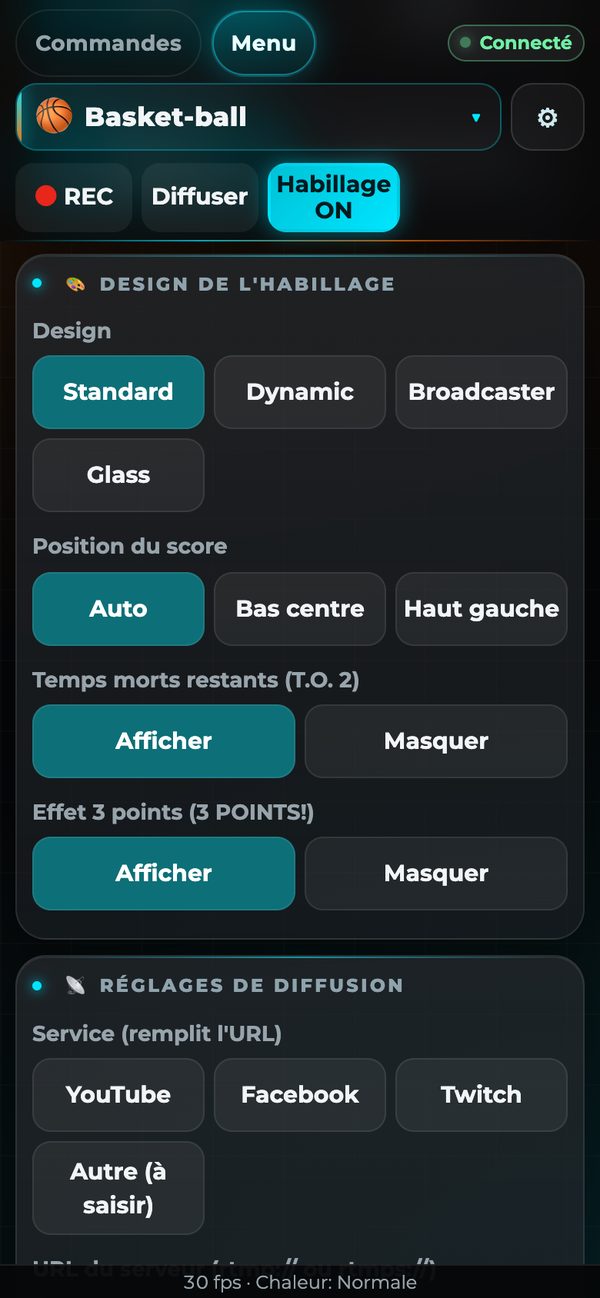
- « Design » propose 4 styles : Standard, Dynamic, Broadcaster et Glass.
- Avec « Position du score », choisissez où placer le score. Les choix dépendent du sport (par exemple en haut à gauche, en haut à droite, en bas à gauche, en bas à droite ou en bas au centre).
- Au baseball, vous pouvez aussi choisir « Tableau de baseball » et « Équipe à gauche (contrôleur) ».
- « Importer un design de l'app PC (.exv) » charge les positions, les tailles et le design de l'habillage créés dans l'app PC EXVAST-GFX (football, sports en salle et baseball).
6. Diffusion
Réglages dans « Diffusion » du Menu.
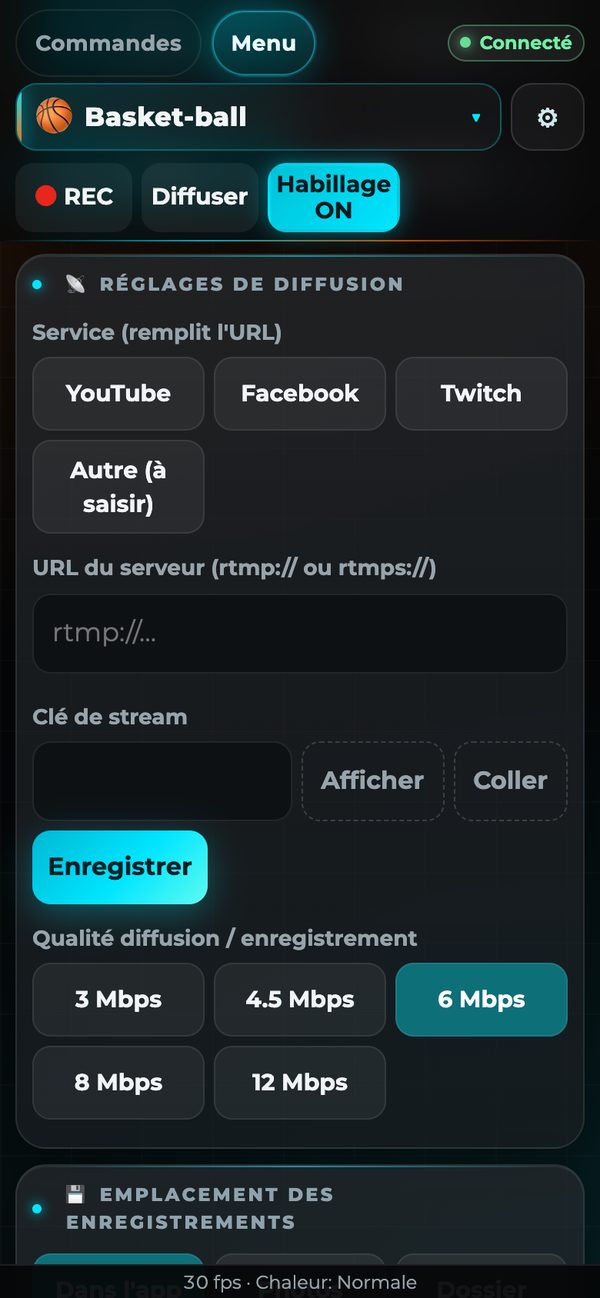
- Dans « Service (remplit l'URL) », choisissez YouTube, Facebook ou Twitch : l'URL se remplit. Pour un autre service, choisissez « Autre (à saisir) ».
- Dans « Clé de stream », saisissez la clé fournie par le service. Vous pouvez la coller avec « Coller ».
- Touchez « Enregistrer ».
- Touchez « Diffuser » dans la barre du haut pour lancer la diffusion.
- Choisissez la « Qualité diffusion / enregistrement » entre 3 et 12 Mbit/s. Si la connexion est lente, l'app baisse la qualité d'elle-même.
- La clé de stream est enregistrée dans un endroit sûr de l'appareil (le trousseau).
7. Enregistrement
Choisissez où vont les enregistrements dans « Enreg. » du Menu.
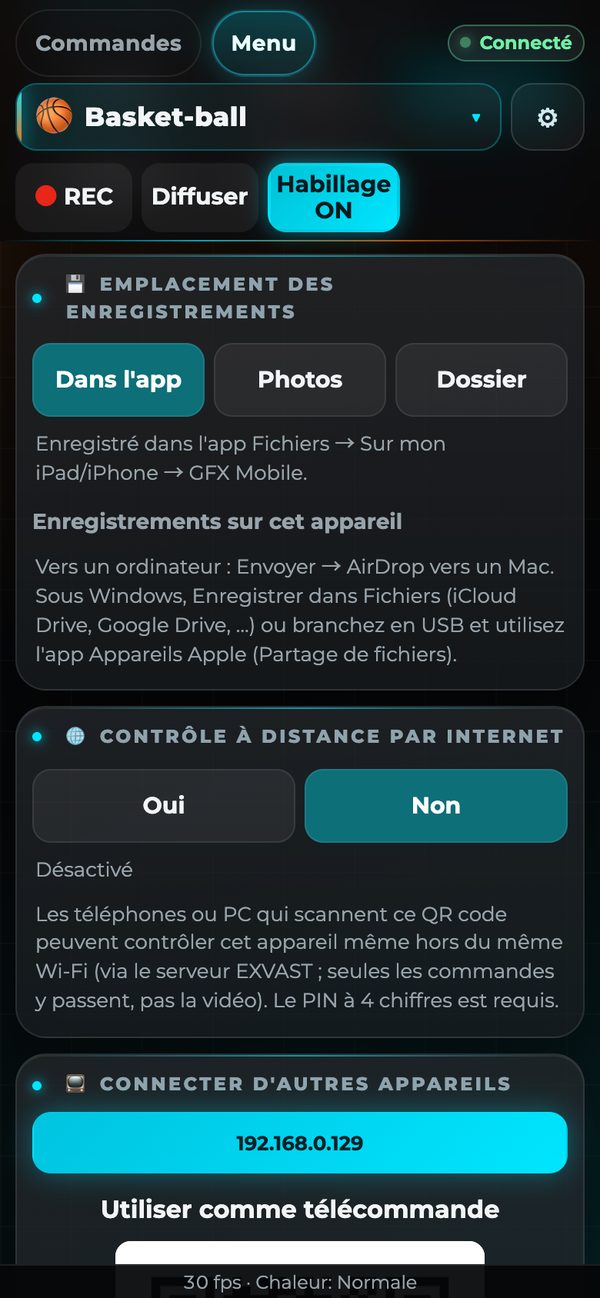
| Emplacement | Où ça va |
|---|---|
| Dans l'app | App Fichiers → « Sur mon iPhone » (« Sur mon iPad » sur iPad) → « GFX Mobile ». |
| Photos | Dans l'app Photos. |
| Dossier | Écrit directement dans le dossier choisi avec « Choisir un dossier… ». Sur un SSD USB, même les longs enregistrements n'utilisent pas l'espace de votre appareil. |
Vos enregistrements sont listés dans « Enregistrements sur cet appareil ». Touchez « ▶ Lire » pour regarder, « Envoyer » pour envoyer par AirDrop ou autre, ou « Supprimer » pour supprimer.
8. Piloter depuis d'autres appareils (version payante)
Une personne filme, une autre tient le score.
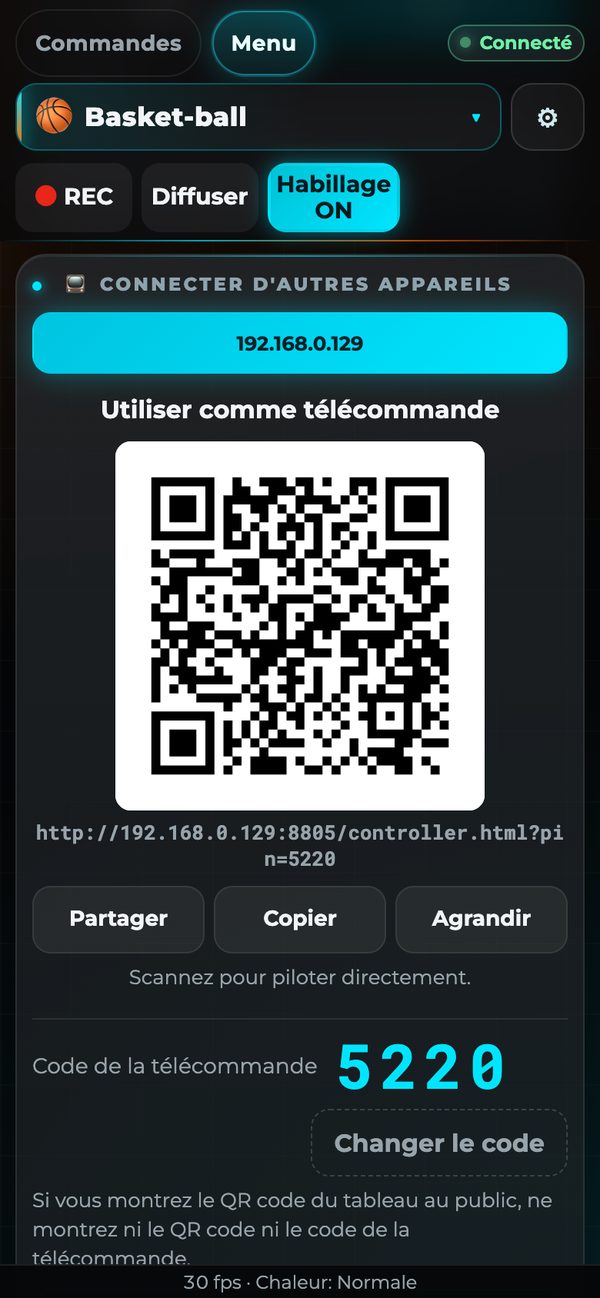
- Sur un autre téléphone ou une tablette, scannez le QR code de « Connecter d'autres appareils » → « Utiliser comme télécommande ». Il s'ouvre dans le navigateur : aucune app n'est nécessaire.
- Utilisez le même Wi-Fi. Si vous l'ouvrez sans le QR code, saisissez le code PIN à 4 chiffres.
- Mettez « 🌐 Contrôle à distance par Internet » sur « Oui » pour tenir le score même sans être sur le même Wi-Fi. Seules les commandes passent par le serveur, pas la vidéo.
- La destination de diffusion et la clé de stream ne se changent que sur l'appareil qui filme.
9. Version gratuite et version payante
| Version gratuite | Version payante | |
|---|---|---|
| Tous les sports | ○ | ○ |
| Pilotage | Depuis l'appareil qui filme | Aussi depuis d'autres téléphones et tablettes (même Wi-Fi ou Internet) |
| Filigrane « EXVAST.LIVE » sur les enregistrements et diffusions | Oui | Non, pour les sports choisis |
| Publicité | Non | Non |
Formules
| Formule | Paiement |
|---|---|
| Formule 1 sport | Mensuel ou annuel |
| Formule 3 sports | Mensuel ou annuel |
| Formule tous sports | Mensuel ou annuel |
Les prix sont affichés dans l'App Store de votre pays.
Pour acheter, touchez « ⭐ Version payante » tout en haut du Menu. Le paiement se fait dans l'App Store.
10. En cas de problème
| Problème | Que faire |
|---|---|
| L'appareil chauffe | L'app baisse la qualité d'elle-même. Évitez le plein soleil et retirez la coque. |
| La diffusion ne démarre pas | Vérifiez l'URL et la clé de stream dans les réglages de diffusion. |
| Les autres appareils ne se connectent pas | Vérifiez qu'ils sont sur le même Wi-Fi. Le Wi-Fi des écoles et des salles bloque parfois la communication entre appareils. |
| Pas d'habillage à l'image | Vérifiez que « Habillage ON » est allumé dans la barre du haut. |