Manual do EXVAST-GFX Mobile
0. O que o EXVAST-GFX Mobile faz
Este app coloca gráficos de placar, como numa transmissão de TV, sobre o vídeo da câmera do seu iPhone ou iPad. Você pode gravar ou transmitir ao vivo do jeito que está.
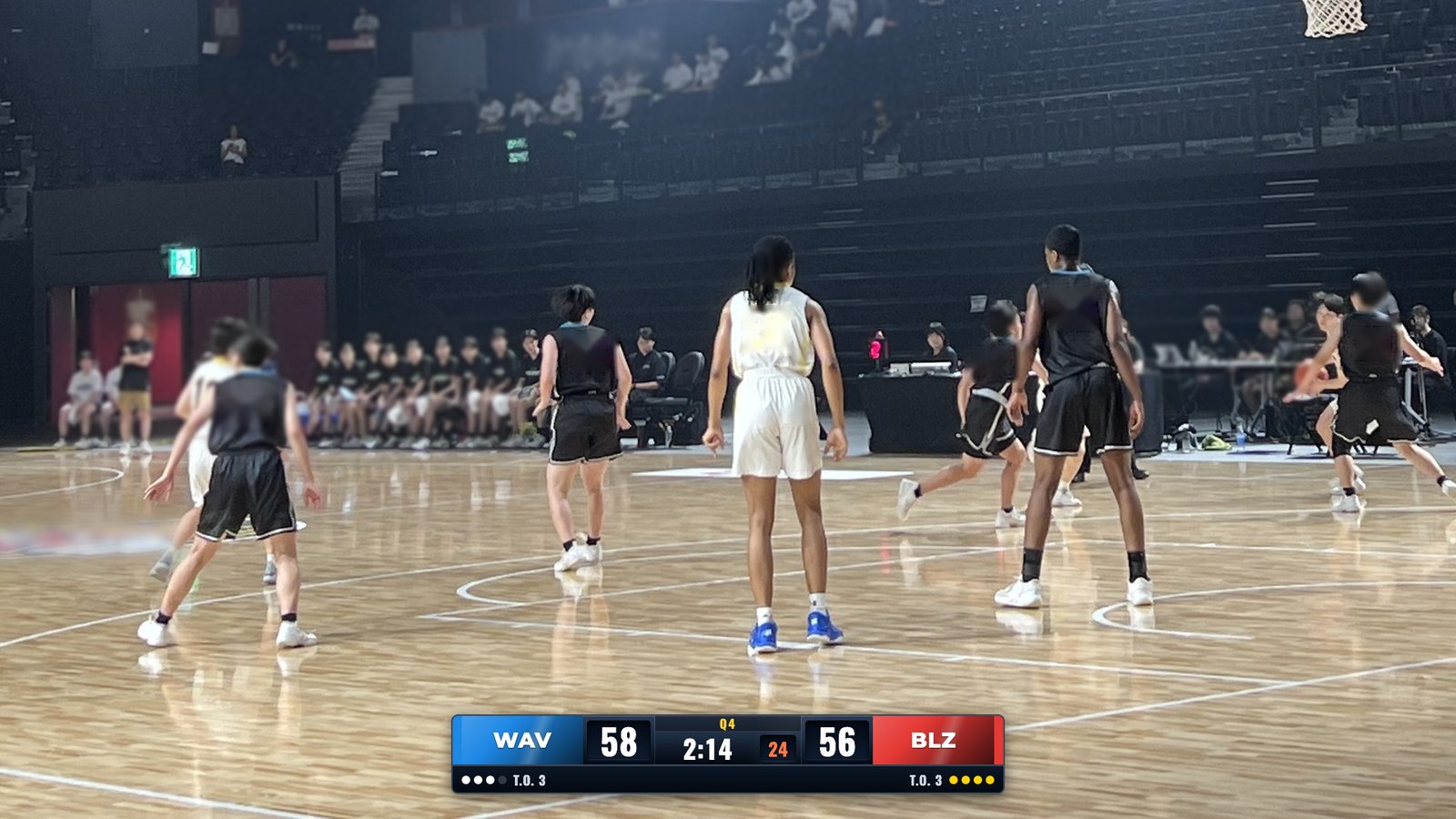
- Funciona com 25 esportes. O placar, o cronômetro e os períodos seguem as regras de cada esporte.
- Grave ou transmita ao vivo (YouTube, Facebook, Twitch e outros).
- Coloque gráficos na câmera integrada, numa câmera USB ou num vídeo que você já gravou.
- Escolha horizontal (16:9) ou vertical (9:16).
- Depois do jogo, crie uma imagem do resultado e compartilhe nas redes sociais ou em apps de mensagens.
- Na versão paga, você pode marcar o placar de outro celular ou tablet.
Os nomes dos times são fictícios. Os gráficos são desenhados pelo app.
1. O que você precisa
- Um iPhone ou iPad com iOS / iPadOS 17 ou mais recente
- Um tripé ou um suporte para celular (facilita)
- Para transmitir: a URL do servidor e a chave de transmissão (você recebe do YouTube ou de outro serviço)
2. Como começar
- Abra o app.
- Toque no nome de um esporte para escolhê-lo.
- Aponte a câmera para o jogo.
- Se “Gráficos ON” estiver aceso lá em cima, os gráficos estão no vídeo.
- Toque em “● REC” ou “Ao vivo”.
3. A tela do placar
A aba “Placar”, a primeira à esquerda, é a tela que você usa durante o jogo.
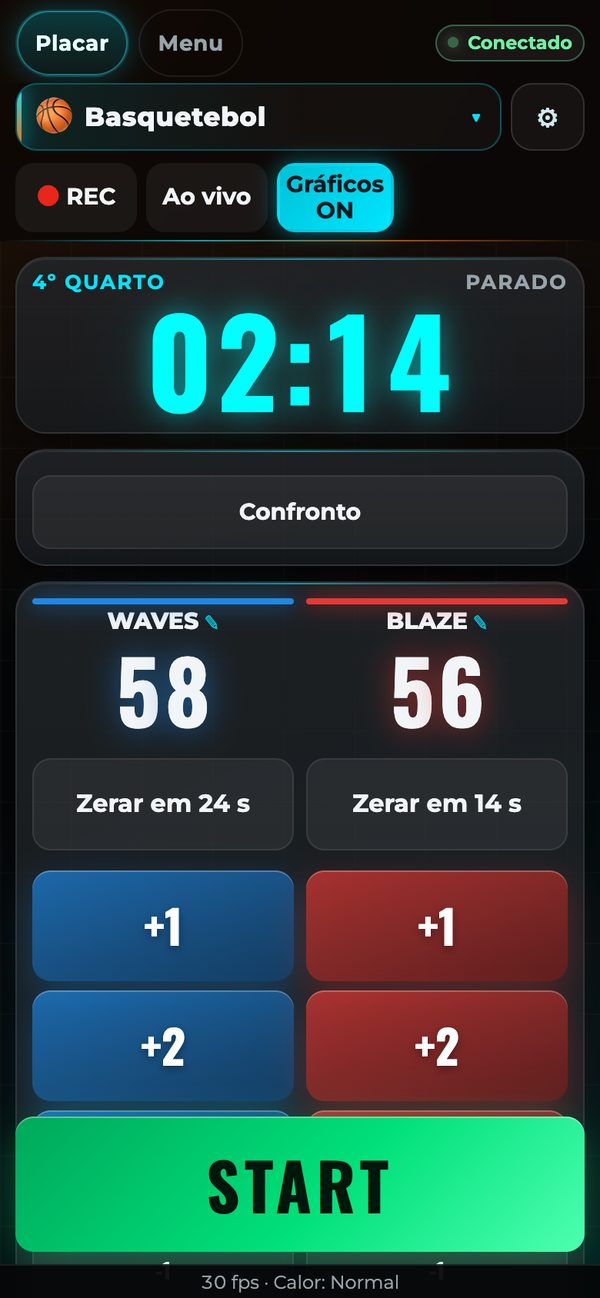
Barra superior
Ela fica no topo, mesmo quando você rola a tela.
| Botão | O que faz |
|---|---|
| ● REC | Grava o vídeo com os gráficos. Toque de novo para parar. |
| Ao vivo | Começa a transmissão. Se você ainda não colocou um destino, ele leva você aos ajustes de transmissão. |
| Gráficos ON | Mostra ou esconde os gráficos do placar. |
Pontos e cronômetro
- Toque em “+1” e nos outros botões de pontos, e o placar aparece na hora nos gráficos. Se errar, desfaça com o “-1” daquele time.
- “START” liga o cronômetro. Toque de novo para parar.
- Toque num período (Q1, P1, OT, Final etc.) para ir para esse período.
- “Confronto” mostra um gráfico dos dois times antes do jogo.
- “Parcial” mostra um gráfico com os pontos de cada período.
- Em alguns esportes também aparecem botões de cronômetro de posse, faltas, tempos técnicos e outros. Se tocar num tempo técnico por engano, devolva com “Toquei sem querer (devolver)”.
- No beisebol e no softbol, vá em “Design” → “Placar de beisebol” no Menu para escolher “Em andamento”, “Por entrada”, “R H E” ou “Placar grande”.
4. Vídeo
Ajuste em “Vídeo” no Menu.
Entrada de vídeo
| Entrada | O que é |
|---|---|
| Câmera integrada | A câmera do seu iPhone ou iPad. |
| USB Video | Aparece quando você conecta uma câmera USB ou uma placa de captura HDMI. |
| 🎞 Escolher vídeo em Fotos… | Reproduz um vídeo que você já gravou, para colocar gráficos e gravar ou transmitir. |
| 📁 Escolher vídeo em Arquivos… | Escolha um vídeo de uma pasta, do iCloud Drive ou de um pendrive USB. |
Não dá para mudar a entrada durante a gravação ou a transmissão.
Formato do vídeo
- Escolha “Horizontal (16:9)” ou “Vertical (9:16)”. O vertical serve do jeito que está para vídeos verticais nas redes sociais.
- Em “Posição do vídeo na horizontal”, escolha se o vídeo aparece à esquerda ou à direita.
5. Design dos gráficos
Ajuste em “Design” no Menu.
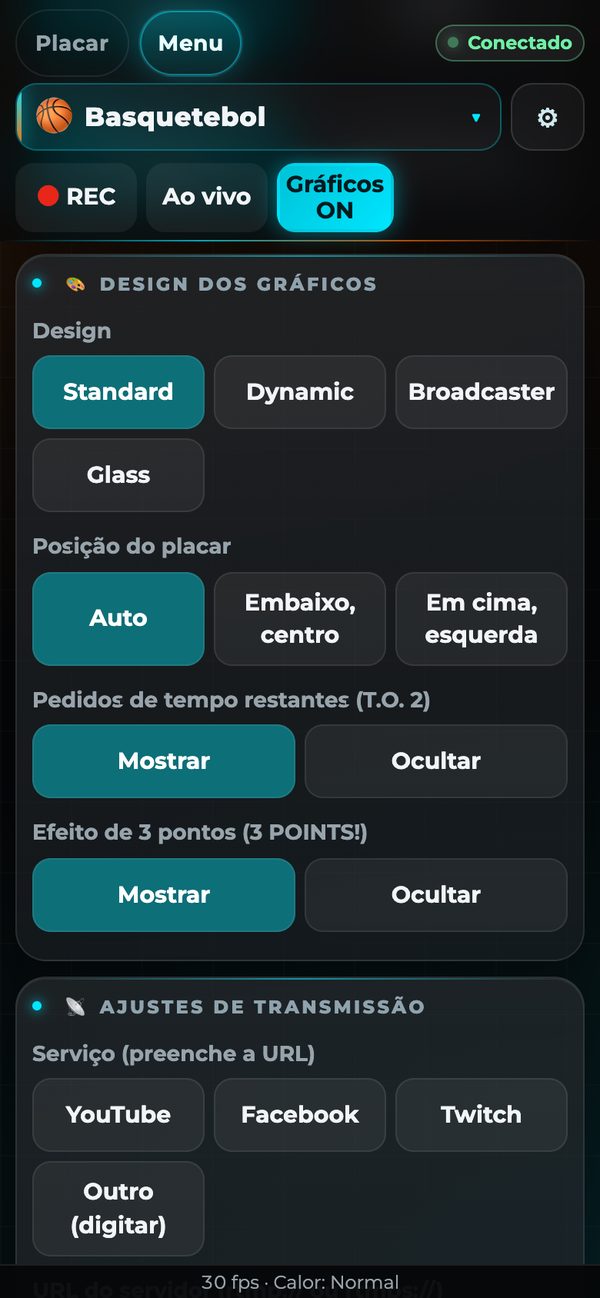
- “Design” tem 4 estilos: Standard, Dynamic, Broadcaster e Glass.
- Em “Posição do placar”, você escolhe onde fica o placar. As opções dependem do esporte (por exemplo, canto superior esquerdo, superior direito, inferior esquerdo, inferior direito ou embaixo no centro).
- No beisebol, você também pode escolher “Placar de beisebol” e “Time à esquerda (controle)”.
- “Importar design do app de PC (.exv)” carrega as posições, os tamanhos e o design dos gráficos que você fez no app de PC EXVAST-GFX (futebol, esportes de quadra e beisebol).
6. Transmissão
Ajuste em “Transmissão” no Menu.
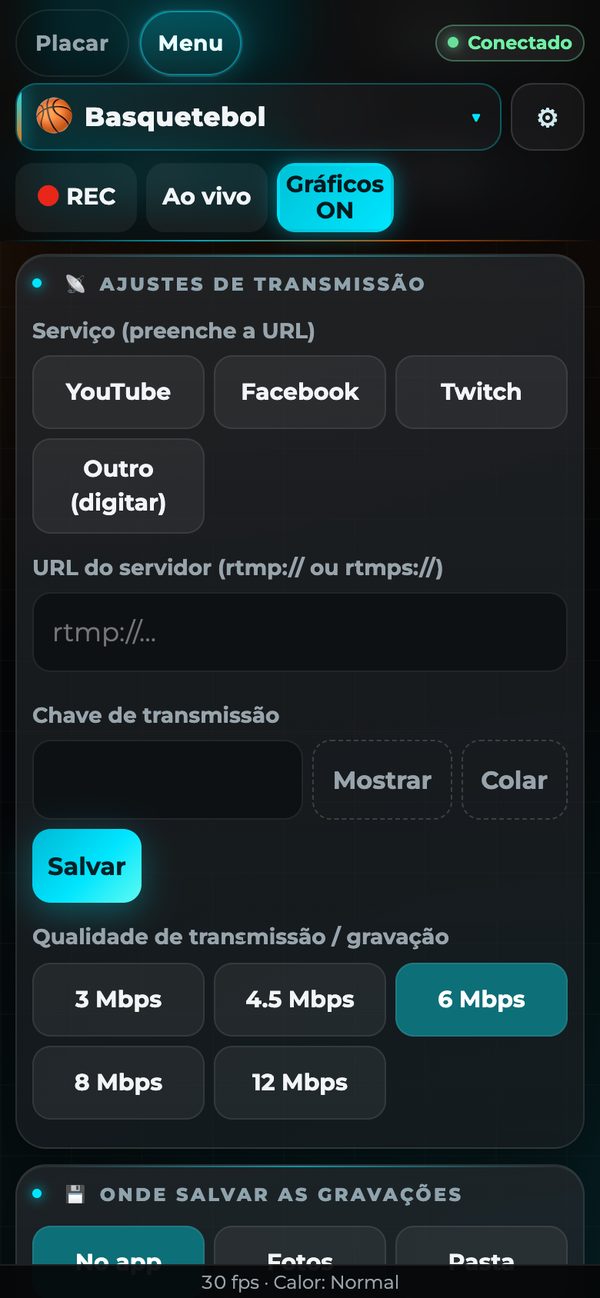
- Em “Serviço (preenche a URL)”, escolha YouTube, Facebook ou Twitch, e a URL é preenchida. Para outros serviços, escolha “Outro (digitar)”.
- Em “Chave de transmissão”, digite a chave que o serviço deu a você. Você pode usar “Colar” para colar.
- Toque em “Salvar”.
- Toque em “Ao vivo” na barra superior para começar a transmissão.
- Escolha a “Qualidade de transmissão / gravação” entre 3 e 12 Mbps. Se a conexão estiver lenta, o app baixa a qualidade sozinho.
- A chave de transmissão fica salva num lugar seguro do aparelho (as Chaves).
7. Gravação
Escolha onde as gravações são salvas em “Gravação” no Menu.
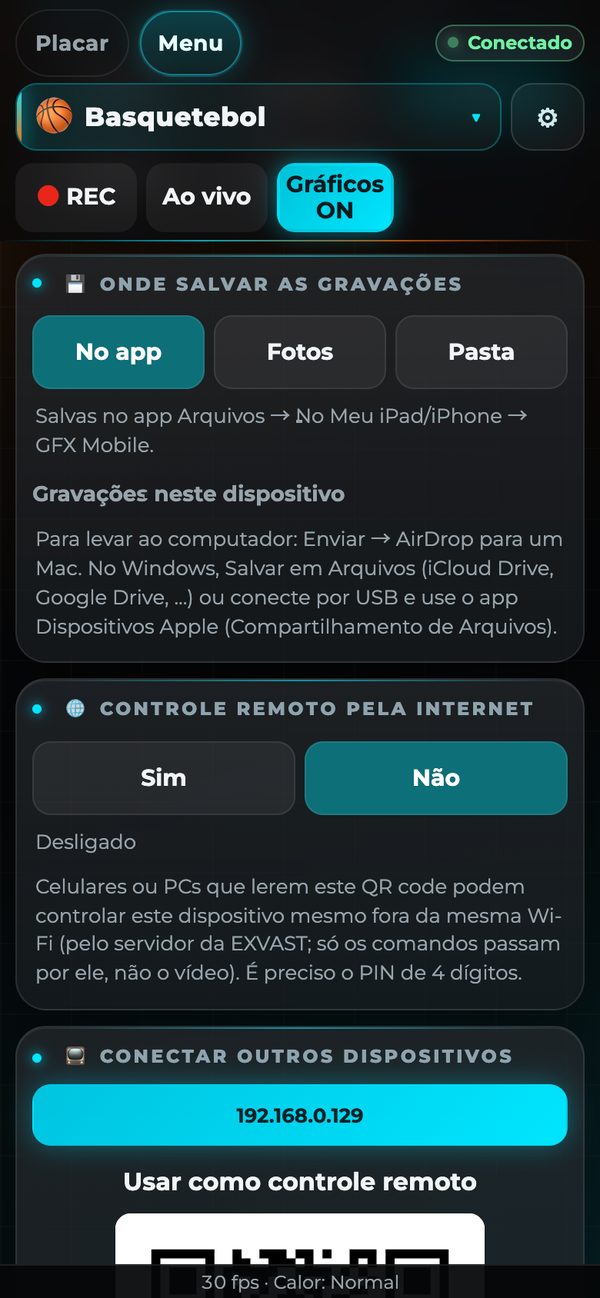
| Onde salvar | Para onde vai |
|---|---|
| No app | App Arquivos → “No Meu iPhone” (“No Meu iPad” no iPad) → “GFX Mobile”. |
| Fotos | Vai para o app Fotos. |
| Pasta | Grava direto na pasta que você escolheu em “Escolher pasta…”. Se gravar num SSD USB, nem as gravações longas ocupam espaço no aparelho. |
Suas gravações aparecem em “Gravações neste dispositivo”. Toque em “▶ Ver” para assistir, “Enviar” para enviar por AirDrop e outros, ou “Apagar” para apagar.
8. Controlar de outros dispositivos (versão paga)
Uma pessoa filma e outra marca o placar.
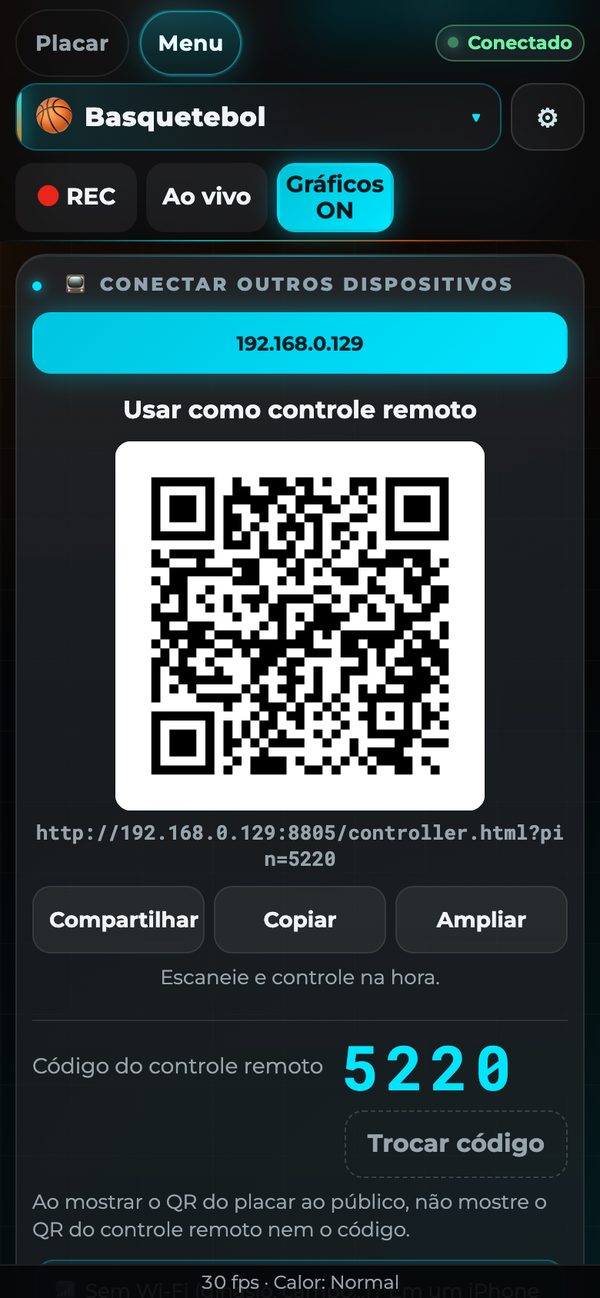
- Em outro celular ou tablet, leia o QR code de “Conectar outros dispositivos” → “Usar como controle remoto”. Ele abre no navegador, então não precisa de app.
- Use o mesmo Wi-Fi. Se abrir sem o QR code, digite o PIN de 4 dígitos.
- Coloque “🌐 Controle remoto pela internet” em “Sim” para marcar o placar mesmo sem estar no mesmo Wi-Fi. Pelo servidor passam só os comandos, não o vídeo.
- O destino da transmissão e a chave de transmissão só podem ser mudados no dispositivo que está filmando.
9. Versão gratuita e versão paga
| Versão gratuita | Versão paga | |
|---|---|---|
| Todos os esportes | ○ | ○ |
| Controle | Pelo dispositivo que filma | Também por outros celulares e tablets (mesmo Wi-Fi ou internet) |
| Marca d'água “EXVAST.LIVE” nas gravações e transmissões | Sim | Não, nos esportes escolhidos |
| Anúncios | Não | Não |
Planos
| Plano | Cobrança |
|---|---|
| Plano 1 esporte | Mensal ou anual |
| Plano 3 esportes | Mensal ou anual |
| Plano todos os esportes | Mensal ou anual |
Os preços aparecem na App Store do seu país.
Para comprar, toque em “⭐ Versão paga”, no topo do Menu. O pagamento é feito pela App Store.
10. Se algo der errado
| Problema | O que fazer |
|---|---|
| O aparelho esquenta | O app baixa a qualidade sozinho. Evite o sol direto e tire a capinha. |
| A transmissão não começa | Confira a URL e a chave de transmissão nos ajustes de transmissão. |
| Outros dispositivos não conectam | Confira se estão no mesmo Wi-Fi. O Wi-Fi de escolas e ginásios às vezes bloqueia a comunicação entre dispositivos. |
| Os gráficos não aparecem | Confira se “Gráficos ON” está aceso na barra superior. |