EXVAST-GFX Mobile マニュアル
0. EXVAST-GFX Mobile でできること
iPhone や iPad のカメラの映像に、スポーツ中継のようなスコアのテロップを重ねて、そのまま録画・配信できるアプリです。
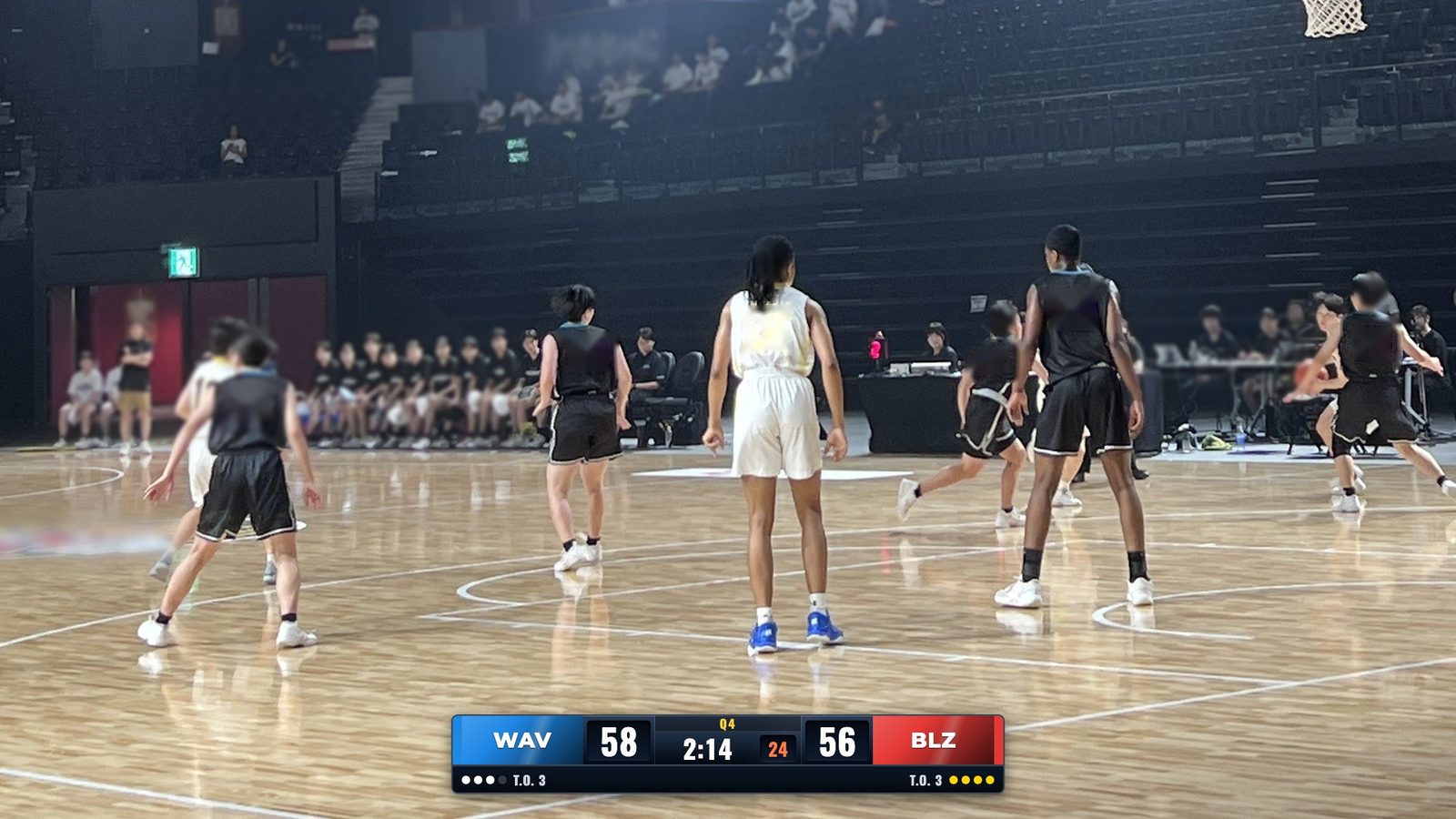
- 25競技に対応しています。得点・時計・区切りは、競技のルールどおりに進みます。
- 録画と、配信(YouTube・Facebook・Twitch など)ができます。
- 内蔵のカメラのほか、USB のカメラ、撮った動画にもテロップを入れられます。
- 横長(16:9)と縦長(9:16)を選べます。
- 試合が終わったら、結果の画像を作って、LINE や SNS で共有できます。
- 有料版では、ほかのスマホやタブレットから操作できます。
チーム名は架空です。テロップはアプリが描いた物です。
1. 用意するもの
- iOS / iPadOS 17 以降の iPhone か iPad
- 三脚やスマホを立てる物(あると楽です)
- 配信する時: 配信先の URL とストリームキー(YouTube などで発行します)
2. はじめ方
- アプリを開きます。
- 競技の名前を押して、競技を選びます。
- カメラを試合に向けます。
- 上の「テロップ ON」が光っていれば、映像にテロップが出ています。
- 「録画」か「配信」を押します。
3. スコアの画面
いちばん左の「スコア」が、試合中に使う画面です。
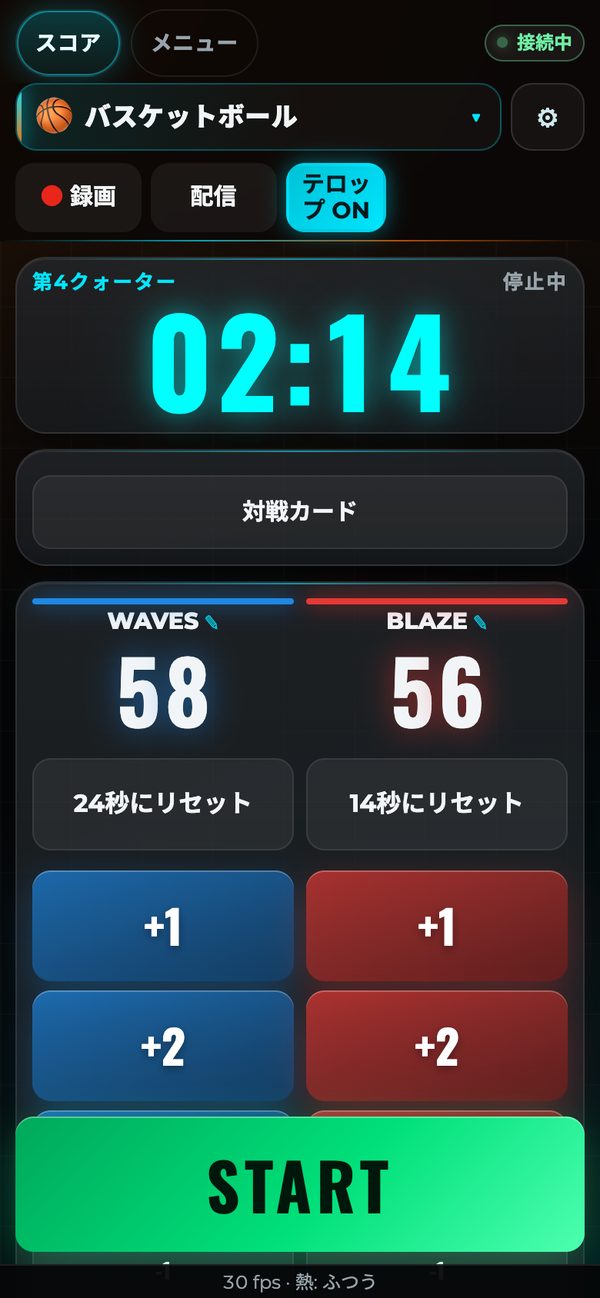
上の帯
どこまでスクロールしても、上に出たままです。
| ボタン | すること |
|---|---|
| 録画 | テロップの入った映像を録画します。もう一度押すと止まります。 |
| 配信 | 配信を始めます。配信先を入れていない時は、配信の設定へ移ります。 |
| テロップ ON | スコアのテロップを出す・消すを切り替えます。 |
点と時計
- 「+1」などで点を入れると、すぐテロップに出ます。押しまちがえた時は、そのチームの「-1」で戻します。
- 「START」で時計が動き、もう一度押すと止まります。
- 区切り(1Q・1P・OT・終了 など)を押すと、その区切りへ進みます。
- 「対戦カード」で、試合の前に対戦するチームのテロップを出せます。
- 「途中経過」で、区切りごとの点のテロップを出せます。
- 競技によって、ショットクロック、ファウル、タイムアウトなどのボタンが出ます。タイムアウトを押しまちがえた時は、「押しまちがい(回数を戻す)」で戻します。
- 野球・ソフトボールは、メニューの「デザイン」の「野球のスコアの形」で、「試合中」「イニング表」「R H E」と「点数を大きく」を選べます。
4. 映像
メニューの「映像」で設定します。
映像の入力
| 入力 | 内容 |
|---|---|
| 内蔵カメラ | iPhone・iPad のカメラです。 |
| USB Video | USB のカメラや、HDMI のキャプチャーをつないだ時に出ます。 |
| 「写真」から動画を選ぶ… | 撮った動画を再生しながら、テロップを入れて録画・配信できます。 |
| 「ファイル」から動画を選ぶ… | フォルダ・iCloud Drive・USB の動画を選びます。 |
録画中・配信中は、入力を変えられません。
映像の向き
- 「横長(16:9)」か「縦長(9:16)」を選びます。縦長は、SNS の縦の動画にそのまま使えます。
- 「横に持った時の、映像の場所」で、映像を左に出すか右に出すかを選びます。
5. テロップのデザイン
メニューの「デザイン」で設定します。
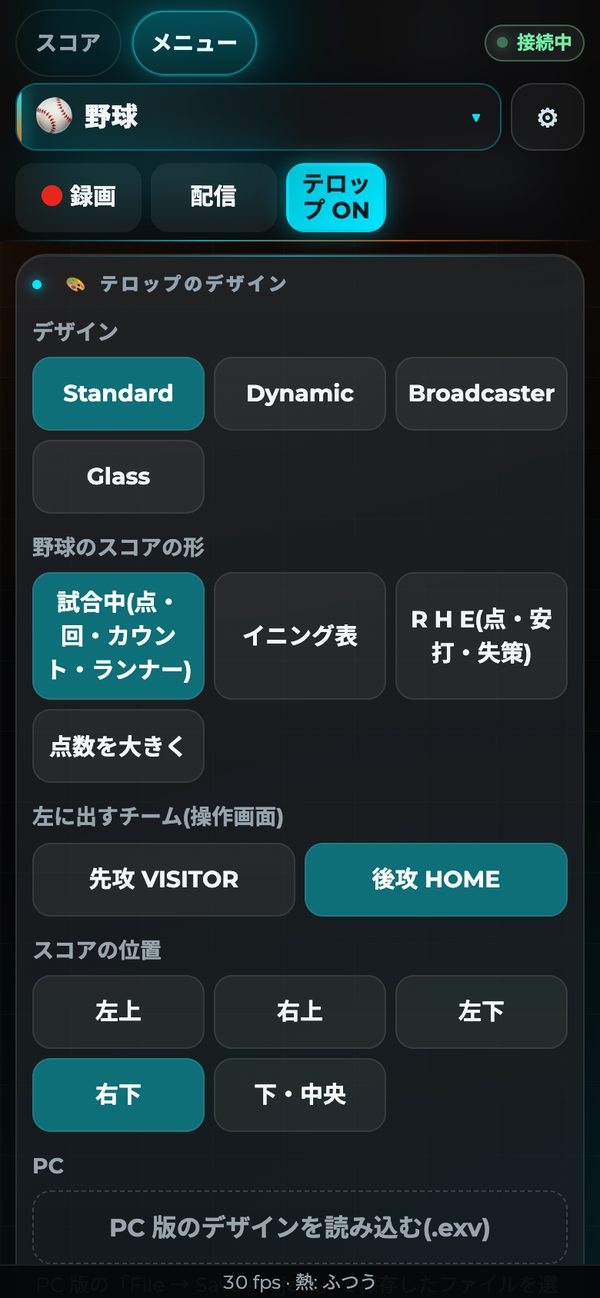
- 「デザイン」は Standard、Dynamic、Broadcaster、Glass の4つです。
- 「スコアの位置」で、テロップを出す場所を選びます。選べる場所は、競技によって違います(左上・右上・左下・右下・下の中央など)。
- 野球では、「野球のスコアの形」と「左に出すチーム(操作画面)」も選べます。
- 「PC 版のデザインを読み込む(.exv)」で、パソコン版 EXVAST-GFX で作ったテロップの位置・大きさ・デザインを読み込めます(サッカー・アリーナ系の競技と野球)。
6. 配信
メニューの「配信」で設定します。
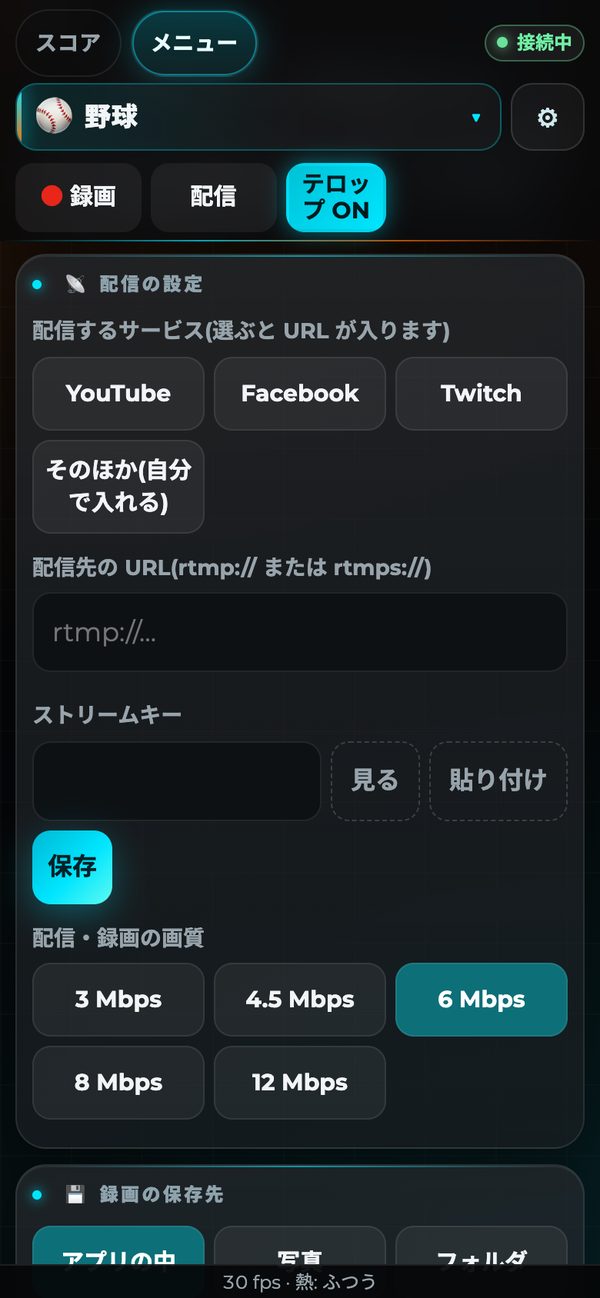
- 「配信するサービス(選ぶと URL が入ります)」で YouTube・Facebook・Twitch を選ぶと、URL が入ります。ほかのサービスは「そのほか(自分で入れる)」を選びます。
- 「ストリームキー」に、配信先で発行したキーを入れます。「貼り付け」で貼り付けられます。
- 「保存」を押します。
- 上の帯の「配信」を押すと、配信が始まります。
- 「配信・録画の画質」は 3〜12 Mbps から選びます。回線がおそい時は、アプリが自動で画質を下げます。
- ストリームキーは、端末の安全な場所(キーチェーン)に保存されます。
7. 録画
メニューの「録画」で、保存先を選びます。
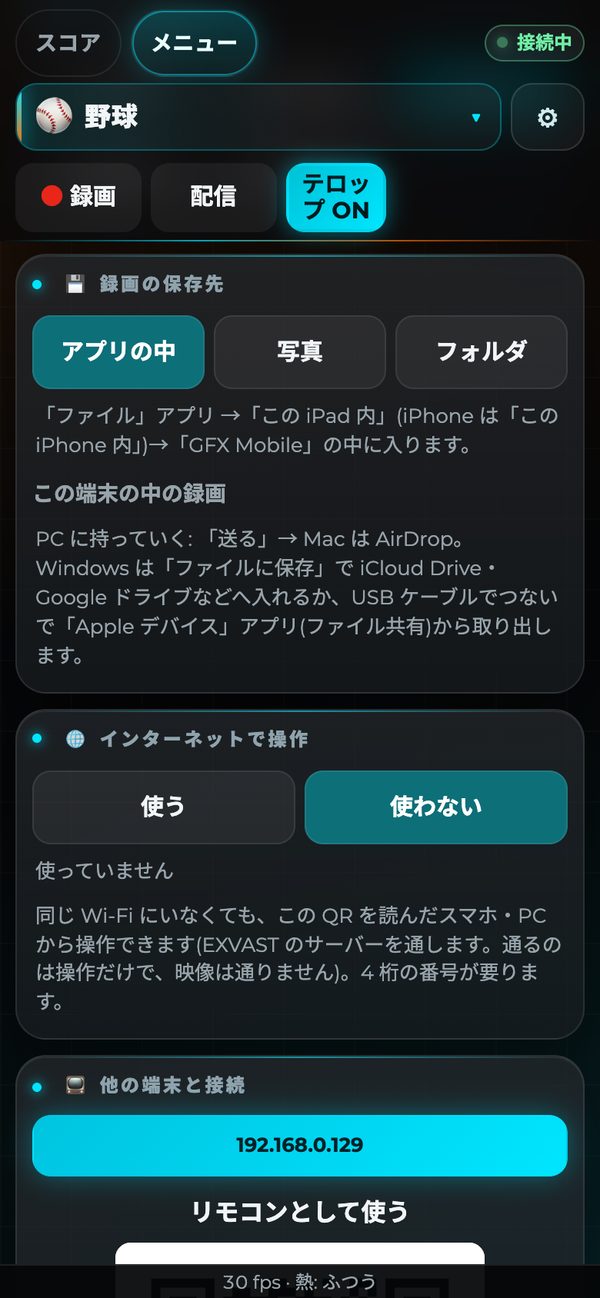
| 保存先 | 内容 |
|---|---|
| アプリの中 | 「ファイル」アプリの「この iPhone 内」(iPad は「この iPad 内」)→「GFX Mobile」に入ります。 |
| 写真 | 「写真」アプリに入ります。 |
| フォルダ | 「フォルダを選ぶ…」で選んだフォルダに、直接書きます。USB の SSD に書けば、長い録画でも端末の空きを使いません。 |
「この端末の中の録画」に、撮った録画が並びます。「▶ 見る」で再生、「送る」で AirDrop などで送る、「消す」で消せます。
8. ほかの端末から操作する(有料版)
撮る人と、点を入れる人を分けられます。
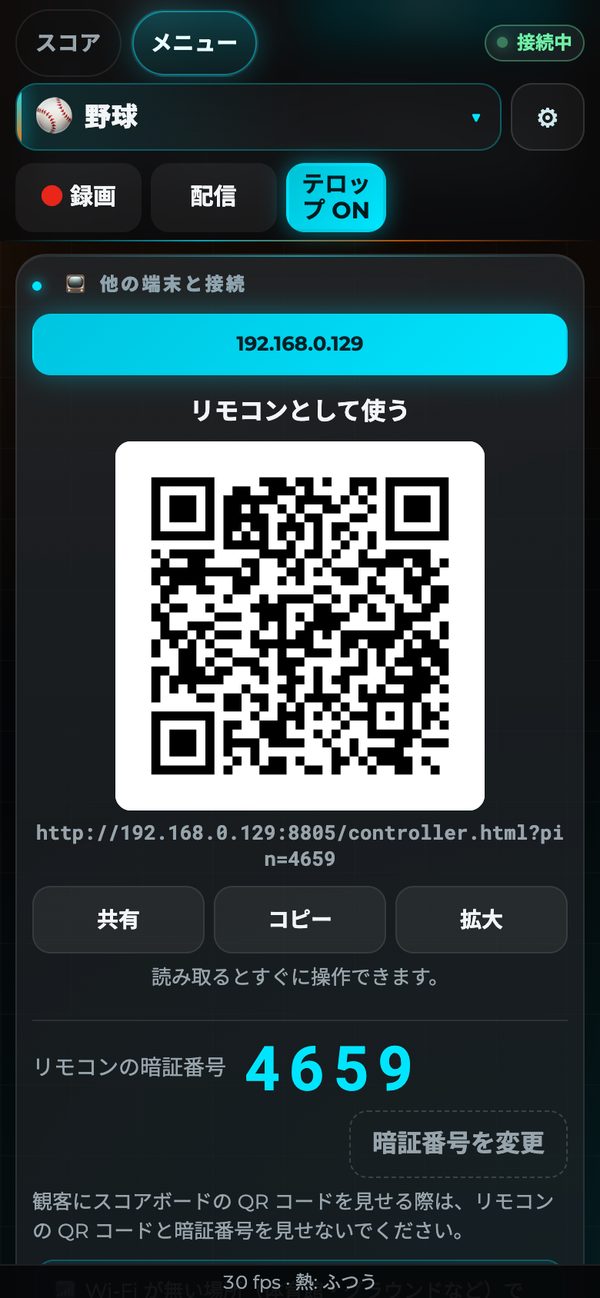
- 「他の端末と接続」の「リモコンとして使う」の QR コードを、ほかのスマホやタブレットで読み取ります。ブラウザで開くので、アプリは要りません。
- 同じ Wi-Fi につないで使います。QR コードを使わずに開いた時は、4桁の暗証番号を入れます。
- 「🌐 インターネットで操作」を「使う」にすると、同じ Wi-Fi にいなくても操作できます。サーバーを通るのは操作だけで、映像は通りません。
- 配信先とストリームキーを変えられるのは、撮影している端末だけです。
9. 無料版と有料版
| 無料版 | 有料版 | |
|---|---|---|
| 全部の競技 | ○ | ○ |
| 操作 | 撮影している端末 | ほかのスマホ・タブレットからも(同じ Wi-Fi・インターネット) |
| 録画・配信の映像の「EXVAST.LIVE」の透かし | あり | 選んだ競技でなし |
| 広告 | なし | なし |
プラン
| プラン | 月額 | 年額 |
|---|---|---|
| 1競技 | 480円 | 3,800円 |
| 3競技 | 980円 | 7,800円 |
| 全競技 | 2,980円 | 22,800円 |
購入は、メニューのいちばん上の「⭐ 有料版」から行います。お支払いは App Store で行います。
10. 困った時
| 困ったこと | すること |
|---|---|
| 端末が熱い | アプリが自動で画質を下げます。直射日光を避け、ケースを外すと楽になります。 |
| 配信が始まらない | 配信の設定の URL とストリームキーを確かめてください。 |
| ほかの端末からつながらない | 同じ Wi-Fi につないでいるか確かめてください。学校や施設の Wi-Fi では、端末どうしの通信が止められていることがあります。 |
| テロップが出ない | 上の帯の「テロップ ON」が光っているか確かめてください。 |