EXVAST-GFX Mobile – Handbuch
0. Was EXVAST-GFX Mobile kann
Die App legt Spielstand-Grafiken wie im Fernsehen über das Kamerabild deines iPhones oder iPads. Du kannst es direkt aufnehmen oder live streamen.
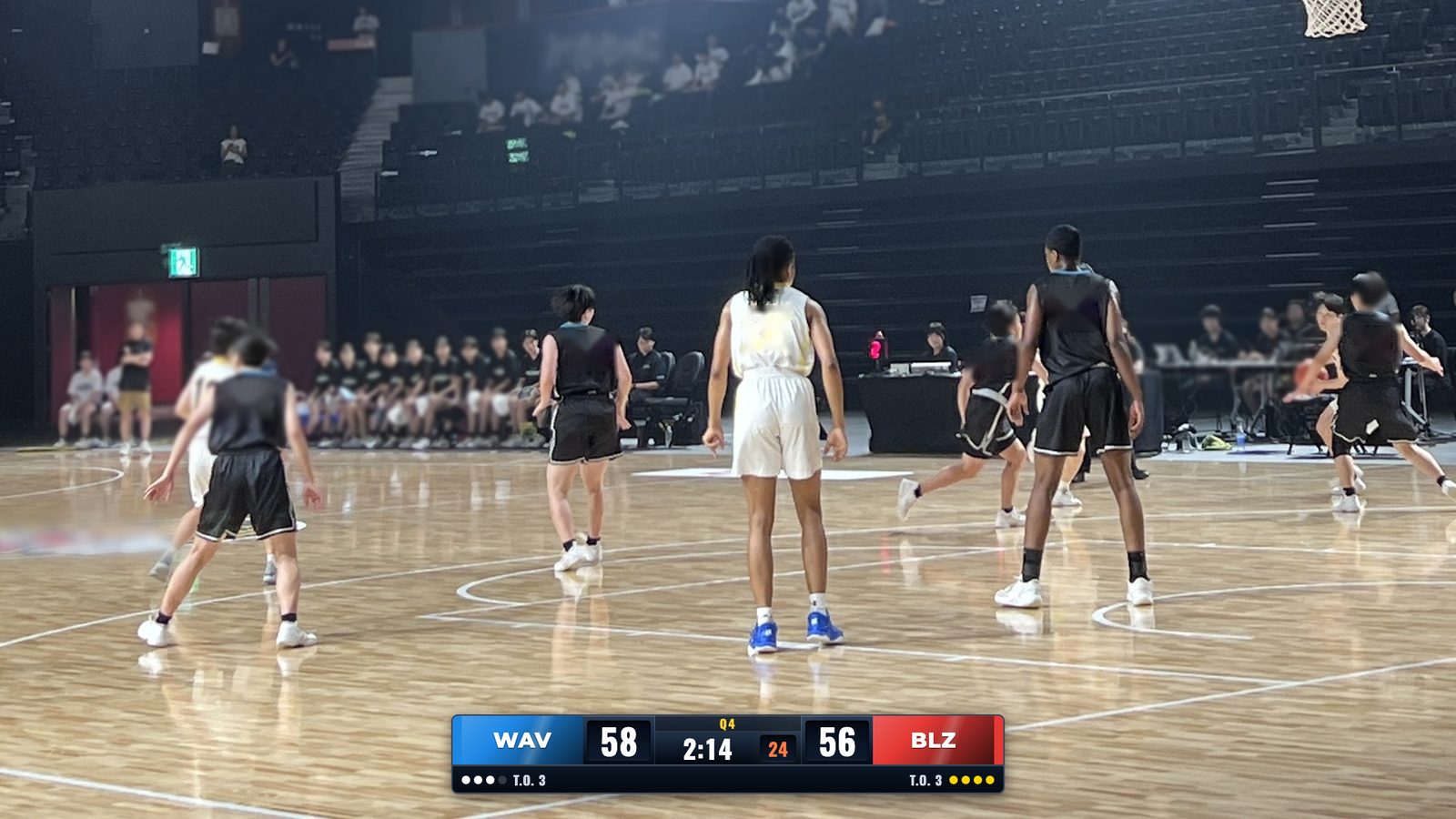
- Für 25 Sportarten. Spielstand, Uhr und Spielabschnitte laufen nach den Regeln der jeweiligen Sportart.
- Aufnehmen oder live streamen (YouTube, Facebook, Twitch und mehr).
- Grafiken über die integrierte Kamera, eine USB-Kamera oder ein bereits gefilmtes Video legen.
- Querformat (16:9) oder Hochformat (9:16) wählen.
- Nach dem Spiel ein Ergebnisbild erstellen und in sozialen Netzwerken oder Messenger-Apps teilen.
- Mit der Vollversion kannst du den Spielstand von einem anderen Smartphone oder Tablet aus führen.
Die Teamnamen sind erfunden. Die Grafiken zeichnet die App.
1. Was du brauchst
- Ein iPhone oder iPad mit iOS / iPadOS 17 oder neuer
- Ein Stativ oder einen Handyhalter (macht es einfacher)
- Zum Streamen: die Server-URL und den Streamschlüssel (bekommst du bei YouTube oder einem anderen Dienst)
2. Erste Schritte
- Öffne die App.
- Tippe auf den Namen einer Sportart, um sie zu wählen.
- Richte die Kamera auf das Spiel.
- Wenn oben „Grafik AN“ leuchtet, sind die Grafiken im Bild.
- Tippe auf „● REC“ oder „Live“.
3. Der Spielstand-Bildschirm
Der Tab „Spielstand“ ganz links ist der Bildschirm, den du während des Spiels benutzt.
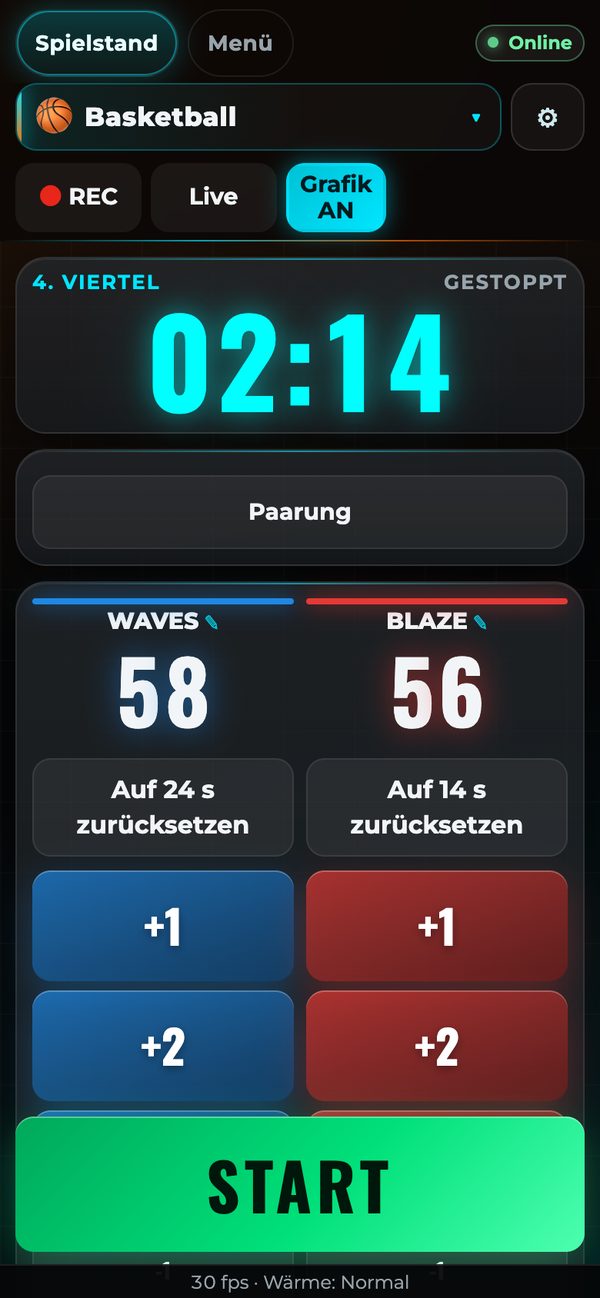
Obere Leiste
Sie bleibt oben, egal wie weit du scrollst.
| Taste | Was sie macht |
|---|---|
| ● REC | Nimmt das Video mit den Grafiken auf. Nochmal tippen zum Stoppen. |
| Live | Startet den Stream. Wenn noch kein Streamziel eingetragen ist, kommst du zu den Stream-Einstellungen. |
| Grafik AN | Blendet die Spielstand-Grafik ein oder aus. |
Punkte und Uhr
- Tippe auf „+1“ und die anderen Punkt-Tasten, und der Spielstand erscheint sofort in der Grafik. Wenn du dich vertippt hast, nimm es mit dem „-1“ dieses Teams zurück.
- „START“ startet die Uhr. Nochmal tippen hält sie an.
- Tippe auf einen Spielabschnitt (Q1, P1, OT, Ende usw.), um zu diesem Abschnitt zu wechseln.
- „Paarung“ zeigt vor dem Spiel eine Grafik der beiden Teams.
- „Zwischenstand“ zeigt eine Grafik mit den Punkten jedes Abschnitts.
- Je nach Sportart gibt es auch Tasten für Wurfuhr, Fouls, Auszeiten und mehr. Wenn du eine Auszeit aus Versehen getippt hast, nimm sie mit „Versehentlich getippt (zurückgeben)“ zurück.
- Bei Baseball und Softball wählst du im Menü unter „Design“ → „Baseball-Anzeige“ zwischen „Live“, „Line Score“, „R H E“ und „Großer Spielstand“.
4. Video
Einstellen unter „Video“ im Menü.
Videoquelle
| Quelle | Was es ist |
|---|---|
| Integrierte Kamera | Die Kamera deines iPhones oder iPads. |
| USB Video | Erscheint, wenn du eine USB-Kamera oder einen HDMI-Capture-Adapter anschließt. |
| 🎞 Video aus Fotos wählen… | Spielt ein bereits gefilmtes Video ab, damit du Grafiken hinzufügen und es aufnehmen oder streamen kannst. |
| 📁 Video aus Dateien wählen… | Wähle ein Video aus einem Ordner, aus iCloud Drive oder von einem USB-Laufwerk. |
Während der Aufnahme oder des Streams kannst du die Quelle nicht wechseln.
Videoformat
- Wähle „Querformat (16:9)“ oder „Hochformat (9:16)“. Hochformat passt direkt für Hochkant-Videos in sozialen Netzwerken.
- Mit „Videoposition im Querformat“ wählst du, ob das Video links oder rechts erscheint.
5. Grafikdesign
Einstellen unter „Design“ im Menü.
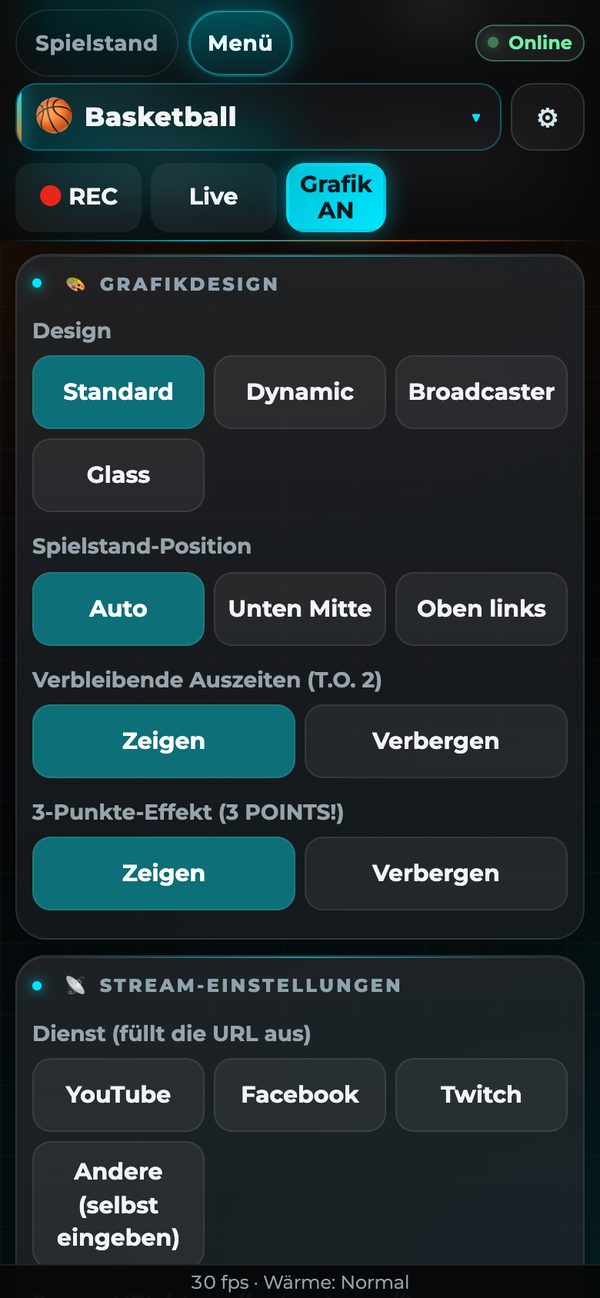
- Bei „Design“ gibt es 4 Stile: Standard, Dynamic, Broadcaster und Glass.
- Mit „Spielstand-Position“ wählst du, wo der Spielstand steht. Die Auswahl hängt von der Sportart ab (zum Beispiel oben links, oben rechts, unten links, unten rechts oder unten Mitte).
- Bei Baseball kannst du auch „Baseball-Anzeige“ und „Team links (Steuerung)“ wählen.
- „Design aus der PC-App importieren (.exv)“ übernimmt Positionen, Größen und Design der Grafiken, die du in der PC-App EXVAST-GFX gemacht hast (Fußball, Hallensportarten und Baseball).
6. Streamen
Einstellen unter „Stream“ im Menü.
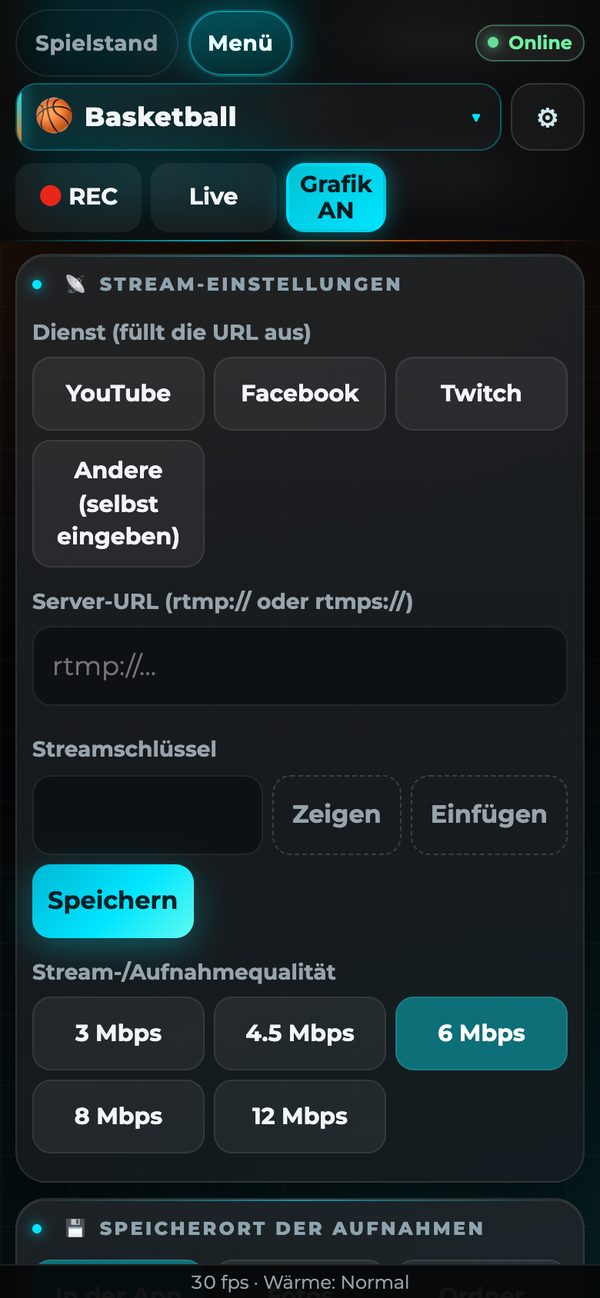
- Wähle bei „Dienst (füllt die URL aus)“ YouTube, Facebook oder Twitch, dann wird die URL eingetragen. Für andere Dienste wähle „Andere (selbst eingeben)“.
- Gib bei „Streamschlüssel“ den Schlüssel ein, den du beim Dienst bekommen hast. Mit „Einfügen“ kannst du ihn einfügen.
- Tippe auf „Speichern“.
- Tippe in der oberen Leiste auf „Live“, um den Stream zu starten.
- Wähle die „Stream-/Aufnahmequalität“ zwischen 3 und 12 Mbit/s. Wenn die Verbindung langsam ist, senkt die App die Qualität von selbst.
- Der Streamschlüssel wird an einem sicheren Ort auf dem Gerät gespeichert (im Schlüsselbund).
7. Aufnahme
Unter „Aufnahme“ im Menü wählst du, wo die Aufnahmen gespeichert werden.
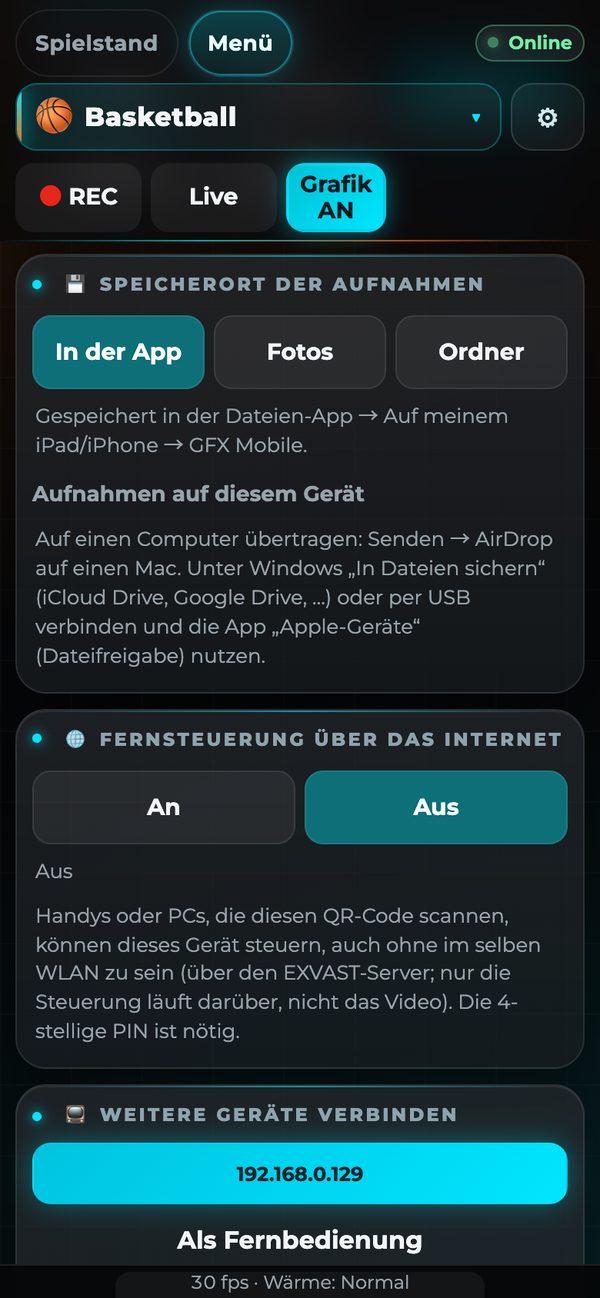
| Speicherort | Wohin es kommt |
|---|---|
| In der App | Dateien-App → „Auf meinem iPhone“ („Auf meinem iPad“ beim iPad) → „GFX Mobile“. |
| Fotos | In die Fotos-App. |
| Ordner | Wird direkt in den Ordner geschrieben, den du mit „Ordner wählen…“ gewählt hast. Wenn du auf eine USB-SSD aufnimmst, belegen auch lange Aufnahmen keinen Platz auf deinem Gerät. |
Deine Aufnahmen stehen unter „Aufnahmen auf diesem Gerät“. Tippe auf „▶ Abspielen“ zum Ansehen, „Senden“ zum Senden per AirDrop und mehr oder „Löschen“ zum Löschen.
8. Von anderen Geräten steuern (Vollversion)
Eine Person filmt, eine andere führt den Spielstand.
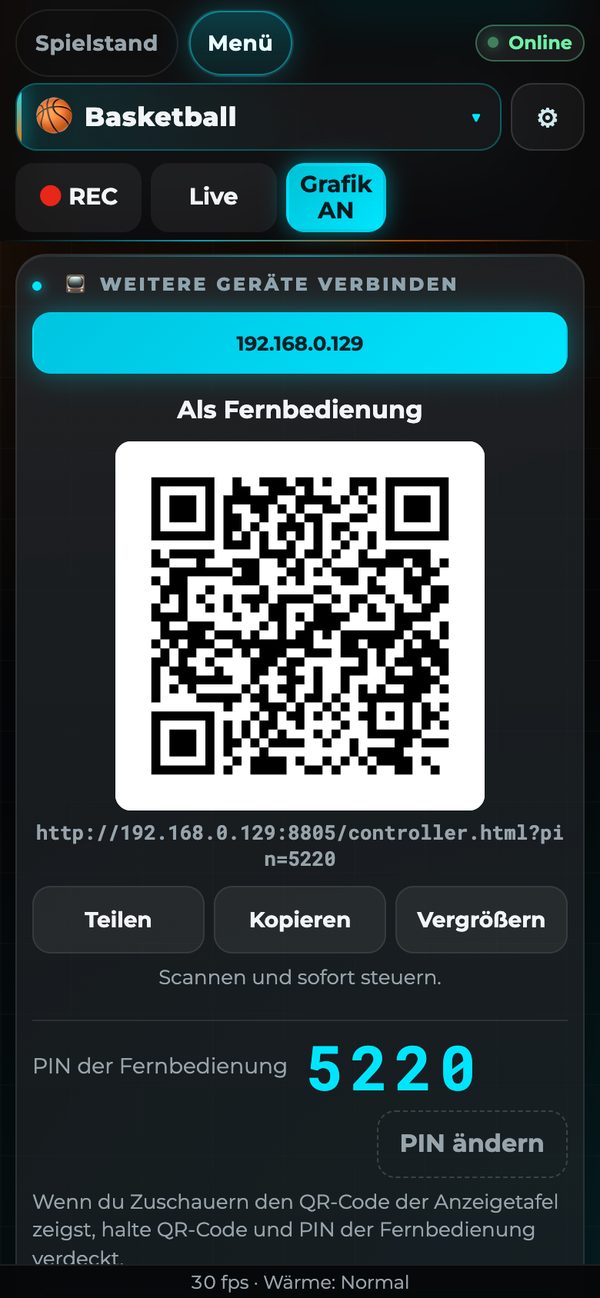
- Scanne mit einem anderen Smartphone oder Tablet den QR-Code unter „Weitere Geräte verbinden“ → „Als Fernbedienung“. Er öffnet sich im Browser, du brauchst also keine App.
- Nutze dasselbe WLAN. Wenn du es ohne QR-Code öffnest, gib die 4-stellige PIN ein.
- Stelle „🌐 Fernsteuerung über das Internet“ auf „An“, dann kannst du den Spielstand auch führen, wenn du nicht im selben WLAN bist. Über den Server laufen nur die Befehle, nicht das Video.
- Streamziel und Streamschlüssel lassen sich nur auf dem Gerät ändern, das filmt.
9. Kostenlose Version und Vollversion
| Kostenlose Version | Vollversion | |
|---|---|---|
| Alle Sportarten | ○ | ○ |
| Steuerung | Vom filmenden Gerät | Auch von anderen Smartphones und Tablets (gleiches WLAN oder Internet) |
| Wasserzeichen „EXVAST.LIVE“ in Aufnahmen und Streams | Ja | Nicht bei den gewählten Sportarten |
| Werbung | Keine | Keine |
Tarife
| Tarif | Abrechnung |
|---|---|
| Tarif 1 Sportart | Monatlich oder jährlich |
| Tarif 3 Sportarten | Monatlich oder jährlich |
| Tarif alle Sportarten | Monatlich oder jährlich |
Die Preise siehst du im App Store deines Landes.
Zum Kaufen tippe ganz oben im Menü auf „⭐ Vollversion“. Bezahlt wird über den App Store.
10. Wenn etwas nicht klappt
| Problem | Was tun |
|---|---|
| Das Gerät wird heiß | Die App senkt die Qualität von selbst. Vermeide direkte Sonne und nimm die Hülle ab. |
| Der Stream startet nicht | Prüfe URL und Streamschlüssel in den Stream-Einstellungen. |
| Andere Geräte verbinden sich nicht | Prüfe, ob alle im selben WLAN sind. In Schul- und Hallen-WLANs ist die Verbindung zwischen Geräten manchmal gesperrt. |
| Keine Grafiken im Bild | Prüfe, ob „Grafik AN“ in der oberen Leiste leuchtet. |