EXVAST-GFX Mobile 매뉴얼
0. EXVAST-GFX Mobile로 할 수 있는 것
iPhone이나 iPad의 카메라 영상에 스포츠 중계 같은 스코어 그래픽을 올려서, 그대로 녹화하거나 방송할 수 있는 앱입니다.
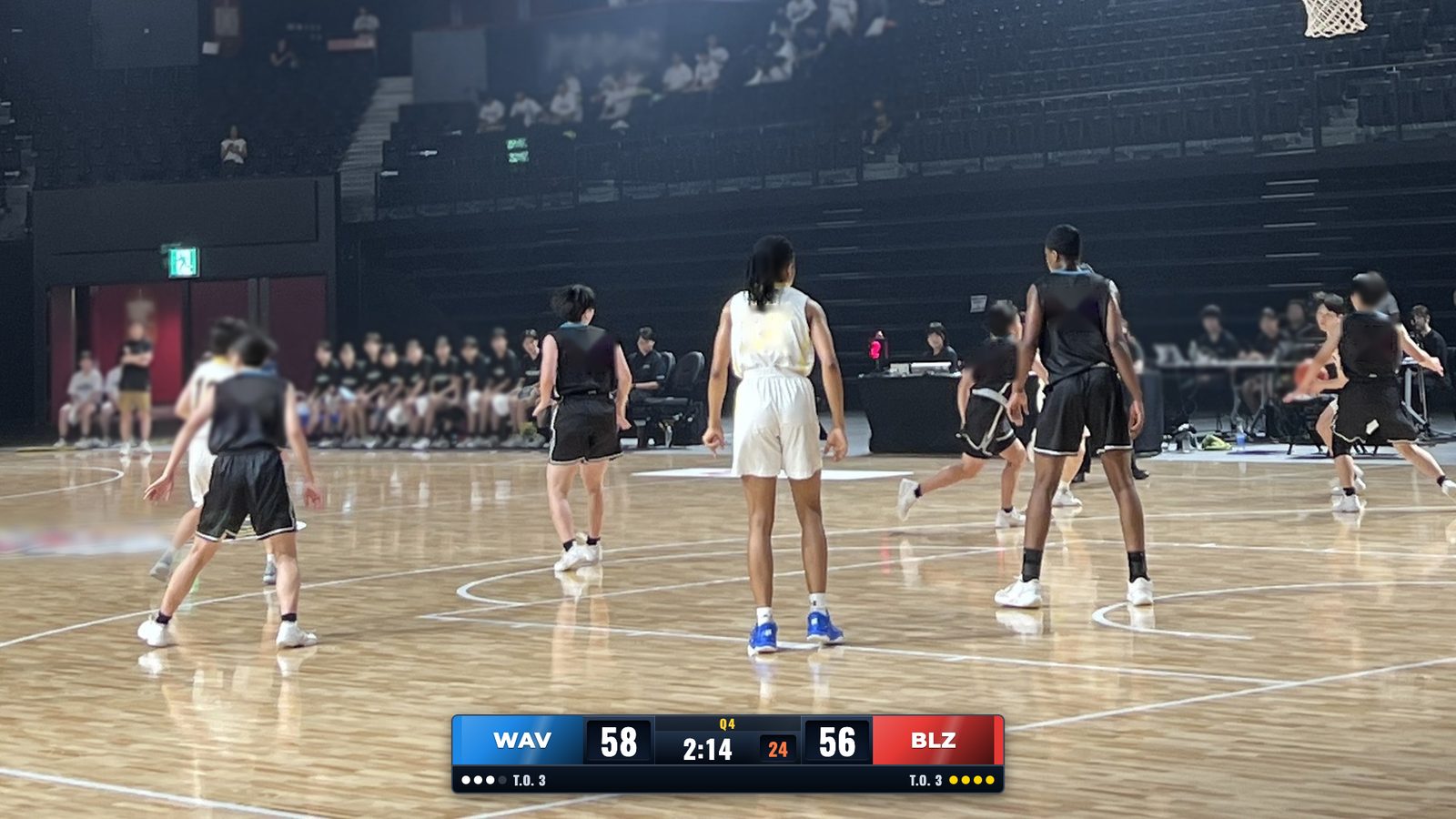
- 25개 종목을 지원합니다. 점수·시계·경기 구분은 종목 규칙대로 진행됩니다.
- 녹화와 방송(YouTube·Facebook·Twitch 등)을 할 수 있습니다.
- 내장 카메라뿐 아니라 USB 카메라, 이미 찍은 동영상에도 그래픽을 넣을 수 있습니다.
- 가로(16:9)와 세로(9:16) 중에서 고를 수 있습니다.
- 경기가 끝나면 결과 이미지를 만들어 SNS나 메신저로 공유할 수 있습니다.
- 유료 버전에서는 다른 스마트폰이나 태블릿으로 조작할 수 있습니다.
팀 이름은 가상입니다. 그래픽은 앱이 그린 것입니다.
1. 준비할 것
- iOS / iPadOS 17 이상의 iPhone 또는 iPad
- 삼각대나 스마트폰 거치대(있으면 편합니다)
- 방송할 때: 방송할 곳의 URL과 스트림 키(YouTube 등에서 발급합니다)
2. 시작하기
- 앱을 엽니다.
- 종목 이름을 눌러 종목을 고릅니다.
- 카메라를 경기 쪽으로 향합니다.
- 위쪽의 ‘그래픽 ON’이 켜져 있으면, 영상에 그래픽이 나오고 있습니다.
- ‘● 녹화’나 ‘방송’을 누릅니다.
3. 스코어 화면
맨 왼쪽의 ‘스코어’가 경기 중에 쓰는 화면입니다.
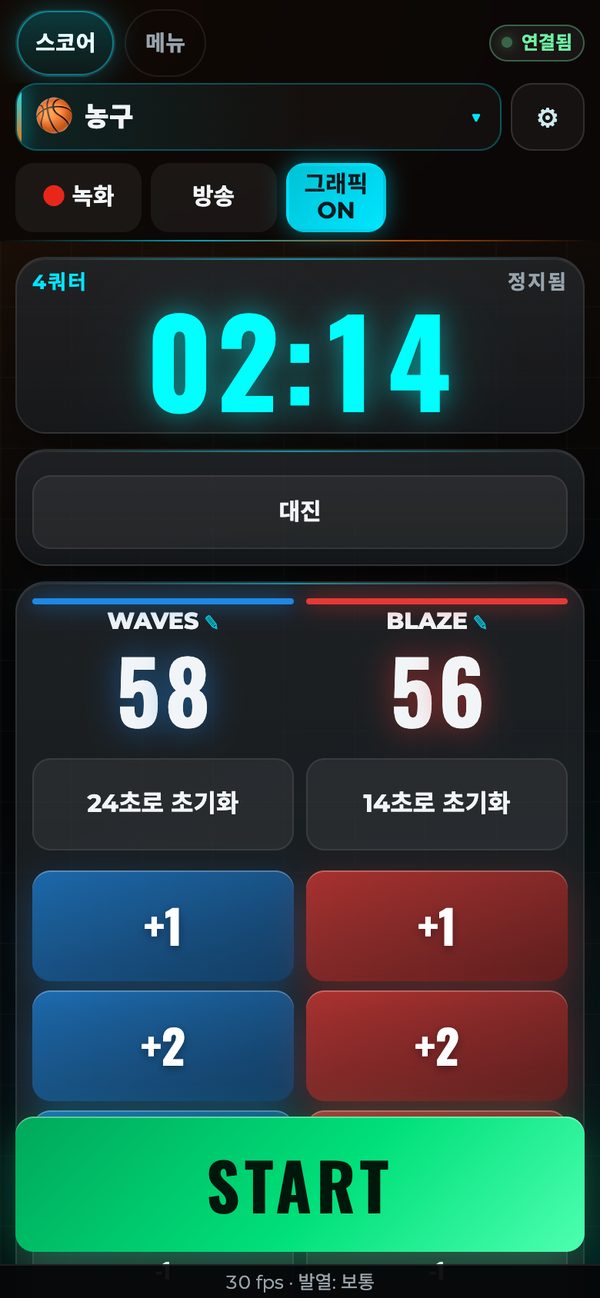
위쪽 띠
아무리 스크롤해도 위에 그대로 있습니다.
| 버튼 | 하는 일 |
|---|---|
| ● 녹화 | 그래픽이 들어간 영상을 녹화합니다. 한 번 더 누르면 멈춥니다. |
| 방송 | 방송을 시작합니다. 방송할 곳을 아직 넣지 않았으면 방송 설정으로 이동합니다. |
| 그래픽 ON | 스코어 그래픽을 표시하거나 숨깁니다. |
점수와 시계
- ‘+1’ 등으로 점수를 넣으면 바로 그래픽에 나옵니다. 잘못 눌렀을 때는 그 팀의 ‘-1’로 되돌립니다.
- ‘START’를 누르면 시계가 움직이고, 한 번 더 누르면 멈춥니다.
- 경기 구분(Q1·P1·OT·종료 등)을 누르면 그 구분으로 넘어갑니다.
- ‘대진’으로 경기 전에 맞붙는 팀의 그래픽을 낼 수 있습니다.
- ‘중간 스코어’로 구분별 점수 그래픽을 낼 수 있습니다.
- 종목에 따라 샷 클락, 파울, 타임아웃 등의 버튼이 나옵니다. 타임아웃을 잘못 눌렀을 때는 ‘잘못 누름(횟수 되돌리기)’으로 되돌립니다.
- 야구·소프트볼은 메뉴의 ‘디자인’ → ‘야구 스코어 형태’에서 ‘경기 중’, ‘이닝 스코어’, ‘R H E’, ‘큰 점수’를 고를 수 있습니다.
4. 영상
메뉴의 ‘영상’에서 설정합니다.
영상 입력
| 입력 | 내용 |
|---|---|
| 내장 카메라 | iPhone·iPad의 카메라입니다. |
| USB Video | USB 카메라나 HDMI 캡처를 연결했을 때 나옵니다. |
| 🎞 '사진'에서 동영상 선택… | 찍어 둔 동영상을 재생하면서 그래픽을 넣어 녹화·방송할 수 있습니다. |
| 📁 '파일'에서 동영상 선택… | 폴더·iCloud Drive·USB의 동영상을 고릅니다. |
녹화 중·방송 중에는 입력을 바꿀 수 없습니다.
영상 방향
- ‘가로(16:9)’나 ‘세로(9:16)’를 고릅니다. 세로는 SNS의 세로 동영상에 그대로 쓸 수 있습니다.
- ‘가로로 들었을 때 영상 위치’에서 영상을 왼쪽에 낼지 오른쪽에 낼지 고릅니다.
5. 그래픽 디자인
메뉴의 ‘디자인’에서 설정합니다.
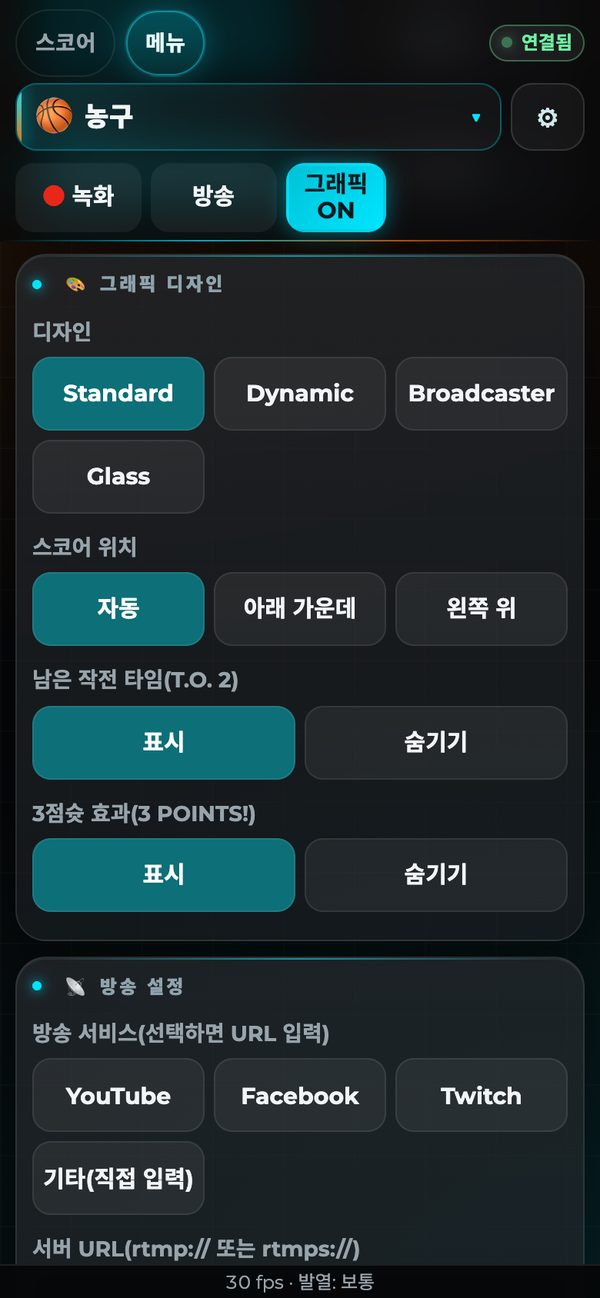
- ‘디자인’은 Standard, Dynamic, Broadcaster, Glass의 4가지입니다.
- ‘스코어 위치’에서 스코어를 둘 곳을 고릅니다. 고를 수 있는 곳은 종목마다 다릅니다(왼쪽 위·오른쪽 위·왼쪽 아래·오른쪽 아래·아래 가운데 등).
- 야구에서는 ‘야구 스코어 형태’와 ‘왼쪽에 표시할 팀(조작 화면)’도 고를 수 있습니다.
- ‘PC 버전 디자인 불러오기(.exv)’로 PC 버전 EXVAST-GFX에서 만든 그래픽의 위치·크기·디자인을 불러올 수 있습니다(축구·실내 종목 계열과 야구).
6. 방송
메뉴의 ‘방송’에서 설정합니다.
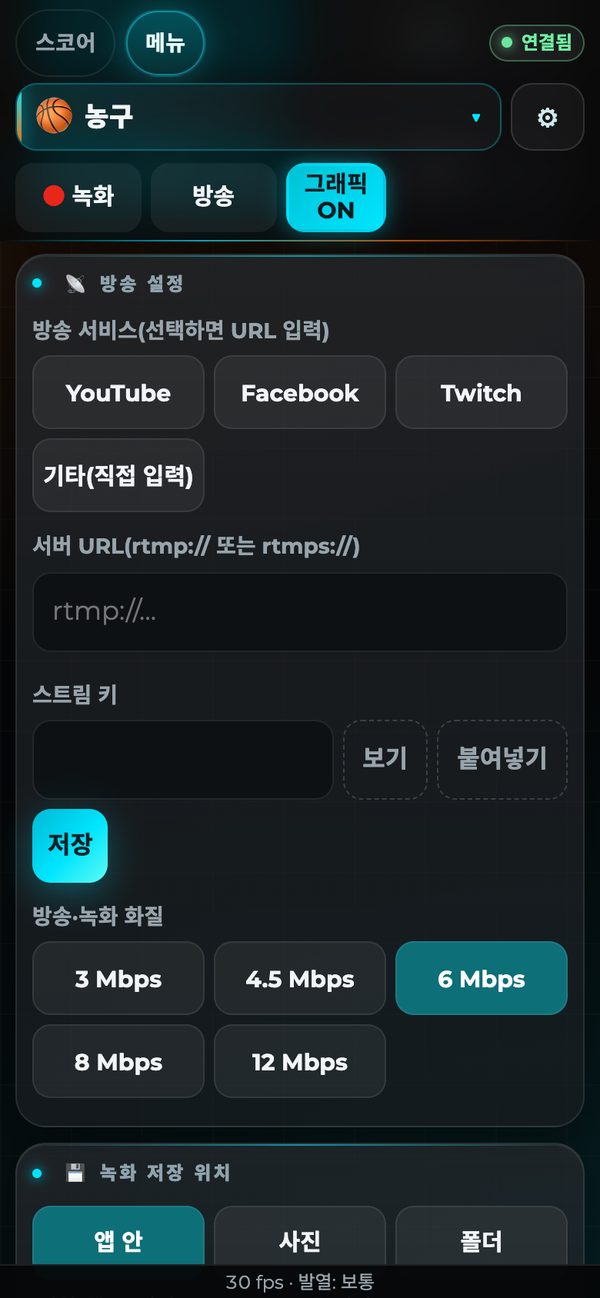
- ‘방송 서비스(선택하면 URL 입력)’에서 YouTube·Facebook·Twitch를 고르면 URL이 들어갑니다. 다른 서비스는 ‘기타(직접 입력)’를 고릅니다.
- ‘스트림 키’에 방송할 곳에서 발급한 키를 넣습니다. ‘붙여넣기’로 붙여 넣을 수 있습니다.
- ‘저장’을 누릅니다.
- 위쪽 띠의 ‘방송’을 누르면 방송이 시작됩니다.
- ‘방송·녹화 화질’은 3~12 Mbps 중에서 고릅니다. 회선이 느릴 때는 앱이 자동으로 화질을 낮춥니다.
- 스트림 키는 기기의 안전한 곳(키체인)에 저장됩니다.
7. 녹화
메뉴의 ‘녹화’에서 저장할 곳을 고릅니다.
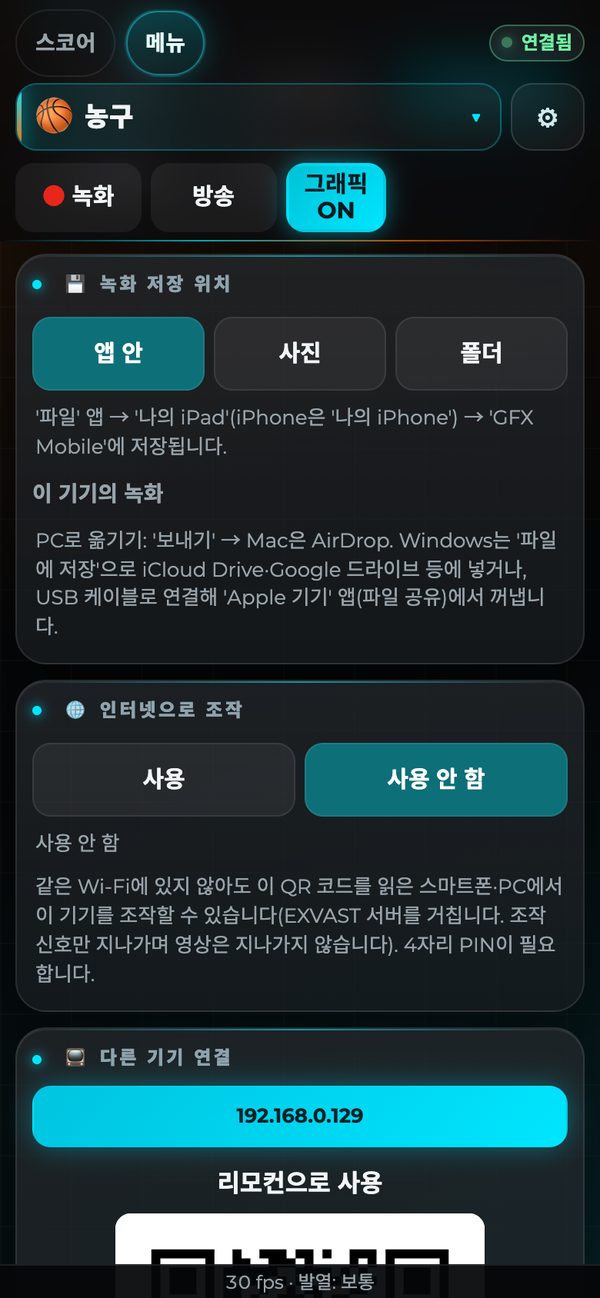
| 저장할 곳 | 내용 |
|---|---|
| 앱 안 | ‘파일’ 앱의 ‘나의 iPhone’(iPad는 ‘나의 iPad’) → ‘GFX Mobile’에 들어갑니다. |
| 사진 | ‘사진’ 앱에 들어갑니다. |
| 폴더 | ‘폴더 선택…’에서 고른 폴더에 바로 씁니다. USB SSD에 쓰면 긴 녹화도 기기의 빈 공간을 쓰지 않습니다. |
‘이 기기의 녹화’에 찍은 녹화가 나열됩니다. ‘▶ 보기’로 재생, ‘보내기’로 AirDrop 등으로 보내기, ‘삭제’로 지울 수 있습니다.
8. 다른 기기에서 조작하기(유료 버전)
찍는 사람과 점수를 넣는 사람을 나눌 수 있습니다.
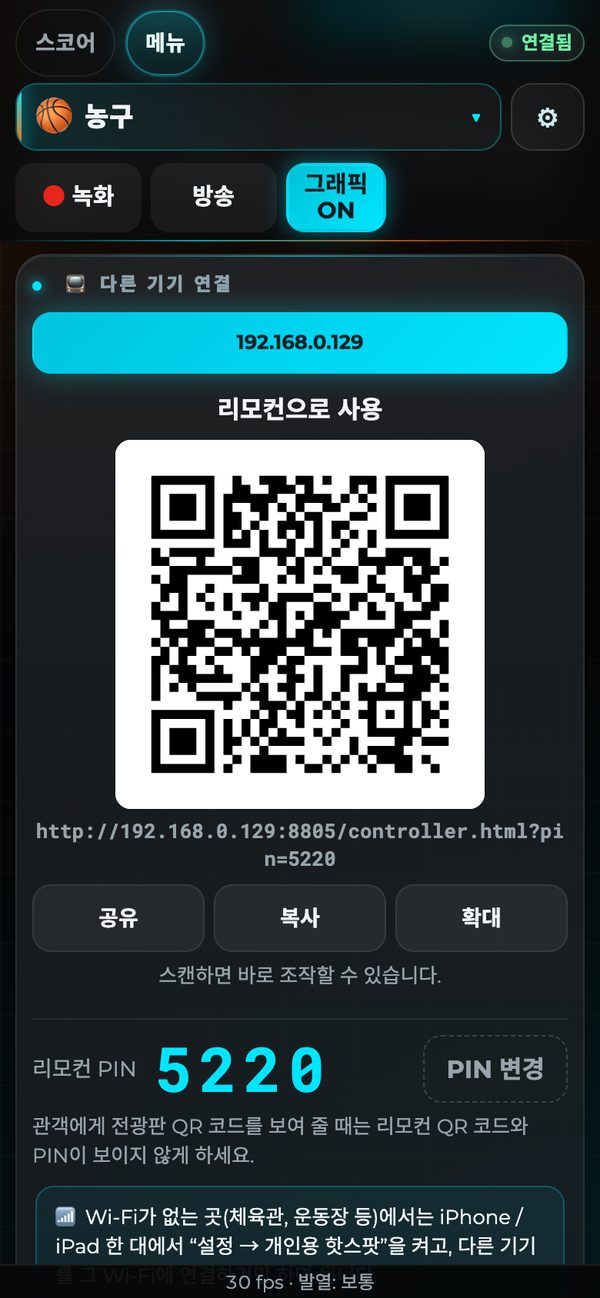
- ‘다른 기기 연결’의 ‘리모컨으로 사용’ QR 코드를 다른 스마트폰이나 태블릿으로 읽습니다. 브라우저로 열리므로 앱은 필요 없습니다.
- 같은 Wi-Fi에 연결해서 씁니다. QR 코드 없이 열었을 때는 4자리 PIN을 넣습니다.
- ‘🌐 인터넷으로 조작’을 ‘사용’으로 하면 같은 Wi-Fi에 있지 않아도 조작할 수 있습니다. 서버를 거치는 것은 조작뿐이고, 영상은 거치지 않습니다.
- 방송할 곳과 스트림 키는 촬영하는 기기에서만 바꿀 수 있습니다.
9. 무료 버전과 유료 버전
| 무료 버전 | 유료 버전 | |
|---|---|---|
| 모든 종목 | ○ | ○ |
| 조작 | 촬영하는 기기 | 다른 스마트폰·태블릿에서도(같은 Wi-Fi·인터넷) |
| 녹화·방송 영상의 ‘EXVAST.LIVE’ 워터마크 | 있음 | 고른 종목에서 없음 |
| 광고 | 없음 | 없음 |
플랜
| 플랜 | 결제 |
|---|---|
| 1종목 플랜 | 월간 또는 연간 |
| 3종목 플랜 | 월간 또는 연간 |
| 전 종목 플랜 | 월간 또는 연간 |
가격은 각 나라의 App Store에 표시됩니다.
구입은 메뉴 맨 위의 ‘⭐ 유료 버전’에서 합니다. 결제는 App Store에서 합니다.
10. 문제가 있을 때
| 문제 | 할 일 |
|---|---|
| 기기가 뜨겁다 | 앱이 자동으로 화질을 낮춥니다. 직사광선을 피하고 케이스를 벗기면 나아집니다. |
| 방송이 시작되지 않는다 | 방송 설정의 URL과 스트림 키를 확인해 주세요. |
| 다른 기기에서 연결되지 않는다 | 같은 Wi-Fi에 연결되어 있는지 확인해 주세요. 학교나 시설의 Wi-Fi에서는 기기끼리의 통신이 막혀 있을 수 있습니다. |
| 그래픽이 나오지 않는다 | 위쪽 띠의 ‘그래픽 ON’이 켜져 있는지 확인해 주세요. |