Guia do usuário do EXVAST-GFX
0. O que você pode fazer com o EXVAST-GFX
Gráficos de transmissão profissional. Sem complicação.
Gráficos com qualidade de TV, a um clique
Placares e cronômetros para beisebol e futebol, apresentação de jogadores, escalações e artilheiros. Cada gráfico entra e sai do ar com um único clique. É só escolher um tema e tudo ganha animações de transmissão profissional.
Os cards de apresentação de jogadores vêm em 10 designs diferentes.
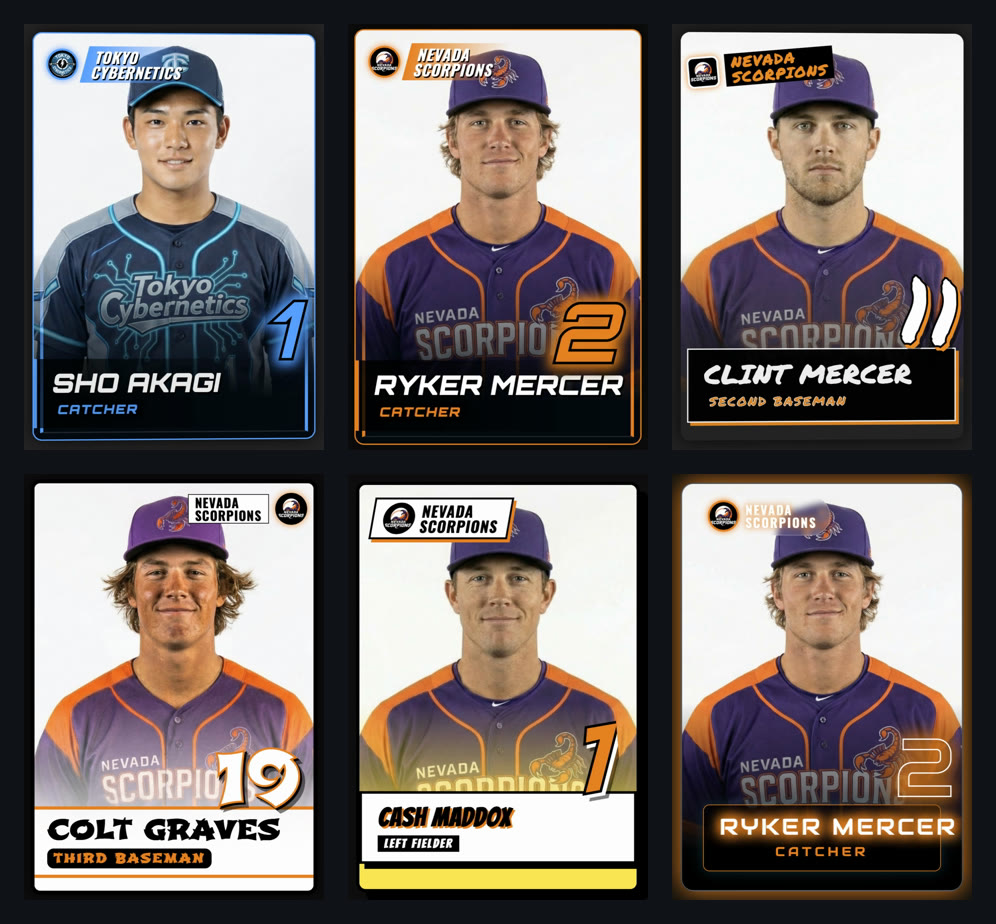
→ Saiba mais: 2. Início rápido / 3. Controller
Transmita ao vivo
Entre ao vivo com seus gráficos no YouTube, Twitch, Facebook ou qualquer outro serviço compatível com RTMP.
→ Saiba mais: 2-4. Transmitir / 4-4. RTMP Stream / 5-3. Configurações de Streaming
Grave em MP4
Grave seu programa, com todos os gráficos, em um arquivo MP4.
→ Saiba mais: 2-3. Gravar / 4-2. Recording
Adicione gráficos a vídeos já gravados
Gravou o jogo com uma filmadora ou um celular? Adicione os gráficos depois e tenha um MP4 pronto. Sem precisar de software de edição.
- Reproduza seu vídeo no Media Controller com Full (Back) (atrás dos gráficos)
- Acompanhe o jogo e coloque no ar o placar e a apresentação dos jogadores pelo Controller
- Grave no Output Manager
Prefere finalizar em um editor? Exporte apenas os gráficos com fundo transparente (MOV ProRes 4444 / PNG) e coloque-os sobre o seu vídeo no Premiere Pro ou no DaVinci Resolve.
→ Saiba mais: 9-1. Adicionar gráficos ao seu vídeo e exportar um MP4 / 9-2. Sobrepor gráficos em um editor
Funciona com os softwares e equipamentos que você já usa
Envie os gráficos do EXVAST-GFX direto para o seu software de streaming e para o seu equipamento de produção.
| Método | Destino | O essencial |
|---|---|---|
| EX-LINK | OBS, vMix, navegadores | Basta abrir uma URL, até em outro computador da mesma rede. No OBS ou no vMix, adicione-a como fonte de navegador |
| NDI® | OBS, vMix e outros | Envie gráficos com transparência pela sua rede |
| SDI Fill & Key | Switchers Blackmagic | O mesmo fluxo de Fill e Key usado pelas emissoras, com uma Blackmagic DeckLink ou UltraStudio |
→ Saiba mais: 9-3. EX-LINK / 9-4. NDI® / 9-5. SDI Fill & Key
Duas saídas, dois layouts
Mantenha dois layouts independentes, Output 1 e Output 2. Placares e nomes dos jogadores ficam sincronizados; só muda a posição. Por exemplo, envie o Output 1 para o OBS via EX-LINK e o Output 2 para o seu switcher via SDI Fill & Key.
→ Saiba mais: 10-2. Output 1 / Output 2
Personalize layouts e atalhos
- Layout Editor: arraste o placar, a apresentação dos jogadores e outros gráficos para mudar a posição e o tamanho.
- Keyboard Shortcuts: atribua qualquer tecla a qualquer botão. Combine com um controlador como o Stream Deck para colocar gráficos no ar ou iniciar a gravação e a transmissão com um só toque. Uma marca vermelha mostra exatamente o botão que você está configurando, sem adivinhação.
→ Saiba mais: 10-1. Layout Editor / 10-3. Keyboard Shortcuts
Recursos por plano
1. Primeiros passos
1-1. Requisitos do sistema
- Mac: um Mac com Apple Silicon (M1 ou posterior). Macs com processador Intel não são compatíveis.
- Sistema: macOS 14 Sonoma ou posterior (testado no macOS 26 Tahoe)
- A versão para Windows chega em breve. Vamos anunciar em www.exvast.live quando ela estiver pronta.
As capturas de tela deste guia são da versão para Mac. No Windows, use Ctrl onde aparecer ⌘.
As telas e os nomes dos botões são mostrados com o idioma do app em English (US). Você pode mudar o idioma do app em Preferences → General → Language.
1-2. Instalação
Baixe o app na página de download e instale. Na primeira vez que abrir, você verá o contrato de licença. Role até o final para ativar Agree & Continue e clique nele. Se o contrato for atualizado, você precisará aceitá-lo de novo na próxima vez que abrir o app.
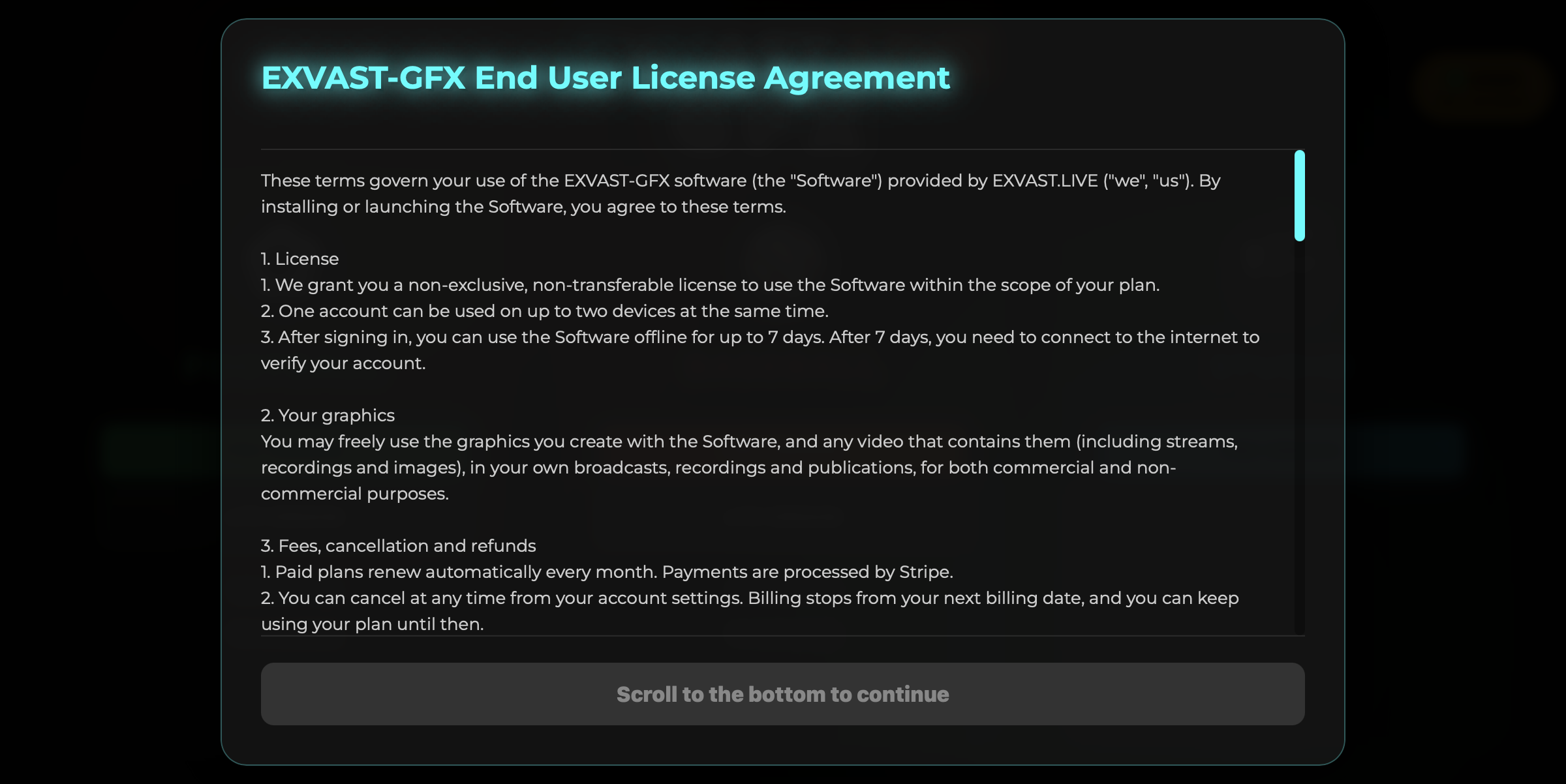
Avisos de atualização: quando houver uma nova versão, você verá um aviso ao abrir o app. Clique em Download para ir à página de download; depois baixe a nova versão e substitua o app. Clique em Later para pular essa versão (atualizações importantes continuarão sendo lembradas).
Licenças de software de terceiros: as licenças dos softwares de terceiros incluídos no EXVAST-GFX estão em Third-Party Licenses. Os mesmos avisos também estão incluídos dentro do app (Exvast-GFX.app/Contents/Resources/third_party_notices).
1-3. O Launcher (primeira tela)
O Launcher é a primeira tela que se abre. Nela você escolhe o esporte e o plano.
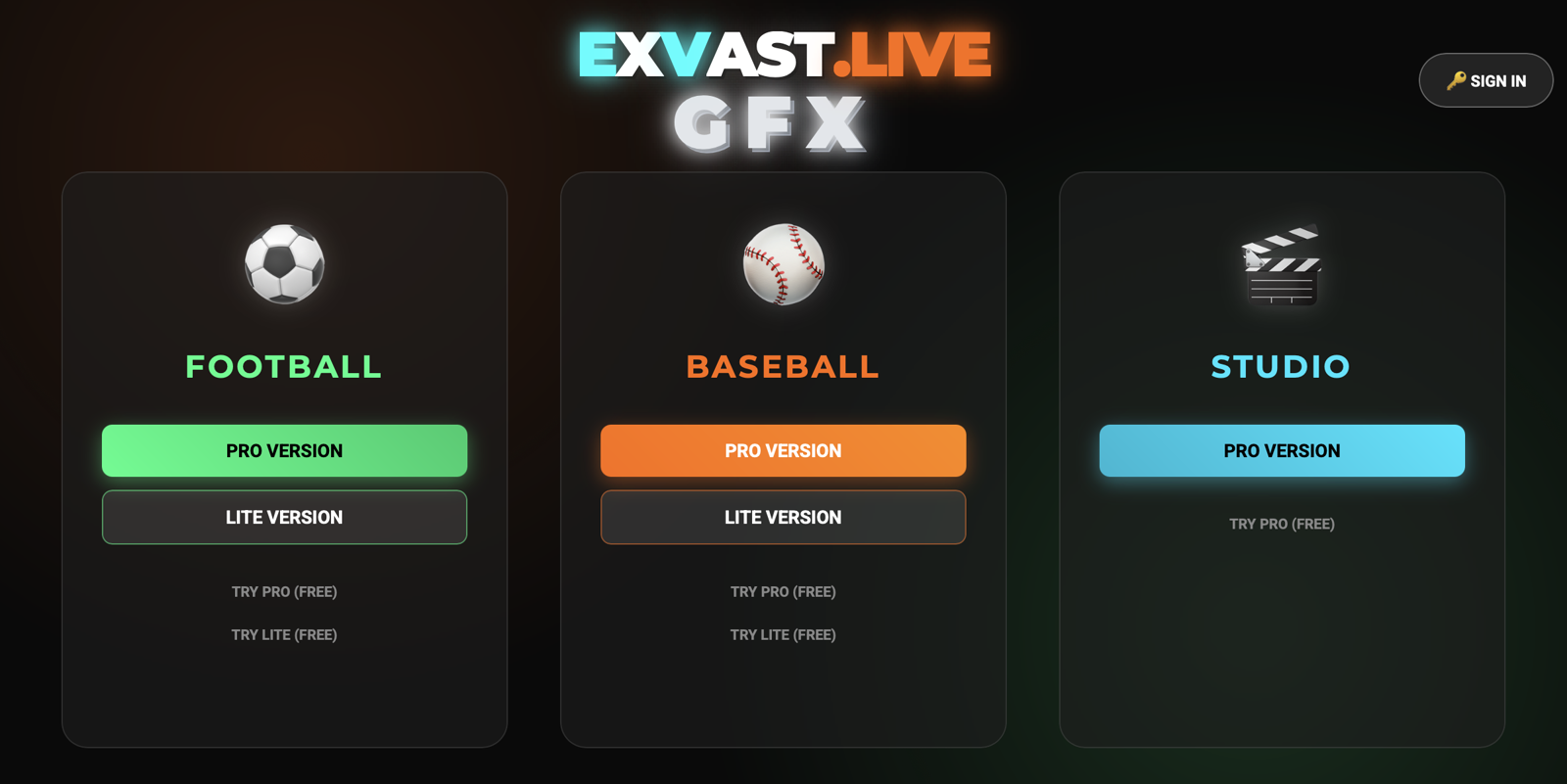
| Botão | O que faz |
|---|---|
| PRO Version | Inicia com o plano PRO |
| LITE Version | Inicia com o plano LITE |
| Try PRO (Free) / Try LITE (Free) | Inicia o teste gratuito (veja 1-6) |
| PRO Version em Studio | Inicia um modo independente de esporte, que usa apenas gráficos PSD, vídeos e patrocinadores |
1-4. Entrar na conta e assinar um plano
- Clique em Sign In, no canto superior direito do Launcher. O site da EXVAST abre no seu navegador.
- Entre com sua conta Google ou Apple.
- Você volta automaticamente para o app. Seu nome (ou e-mail) aparece no canto superior direito, com o seu plano (por exemplo, PRO) logo abaixo.
Quando você está offline, esse botão fica **laranja** (dá para continuar trabalhando com o login anterior).
- Assine um plano em Plans & Pricing em www.exvast.live, onde você também encontra os preços atuais.
- Para cancelar, trocar o cartão ou baixar recibos e faturas, entre em www.exvast.live e clique em Billing & Receipts, no topo da página. Para baixar um recibo ou uma fatura, clique em uma linha do histórico de faturas na página que se abre.
É bom saber
- Cada conta pode ficar conectada em até 2 computadores. Ao entrar em um terceiro, o computador com o login mais antigo é desconectado.
- Depois de entrar, você pode trabalhar offline por até 7 dias. Depois disso, conecte-se à internet uma vez para continuar.
1-5. Comparação de planos
| Recurso | LITE | PRO | STUDIO |
|---|---|---|---|
| Placar e cronômetro | ✓ | ✓ | − |
| Cores e escudos dos times, temas de design | ✓ | ✓ | − |
| Nomes dos jogadores, apresentações e escalações | − | ✓ | − |
| Gráficos com fotos e vídeos dos jogadores | − | ✓ | − |
| Nomes dos comentaristas | − | ✓ | − |
| Gráficos com seus próprios designs em PSD | − | ✓ | ✓ |
| Importação de listas de jogadores e dados do Excel ou do Google Sheets | − | ✓ | ✓ |
| Exibição de patrocinadores | − | ✓ | ✓ |
| Sobreposição de vídeos e imagens aos gráficos (Media Controller) | − | ✓ | ✓ |
| Transmissão (RTMP) e gravação (MP4) | ✓ | ✓ | ✓ |
| Gravação com fundo transparente (MOV / PNG) | ✓ | ✓ | ✓ |
| EX-LINK e chroma key | ✓ | ✓ | ✓ |
| NDI® e SDI Fill & Key | − | ✓ | ✓ |
| Modo Studio | − | ✓ | ✓ |
- O PRO inclui todos os recursos do LITE e do STUDIO.
- Confira os preços em www.exvast.live.
1-6. Limites do teste gratuito
Com Try PRO (Free) / Try LITE (Free) você pode testar tudo sem entrar na conta, com estes limites:
- A saída tem uma marca d'água.
- A gravação para automaticamente após 10 minutos, e a transmissão após 5 minutos.
- A marca d'água fica mais visível 30 minutos depois de abrir o app.
2. Início rápido: sua primeira gravação em 5 minutos
2-1. Abrir
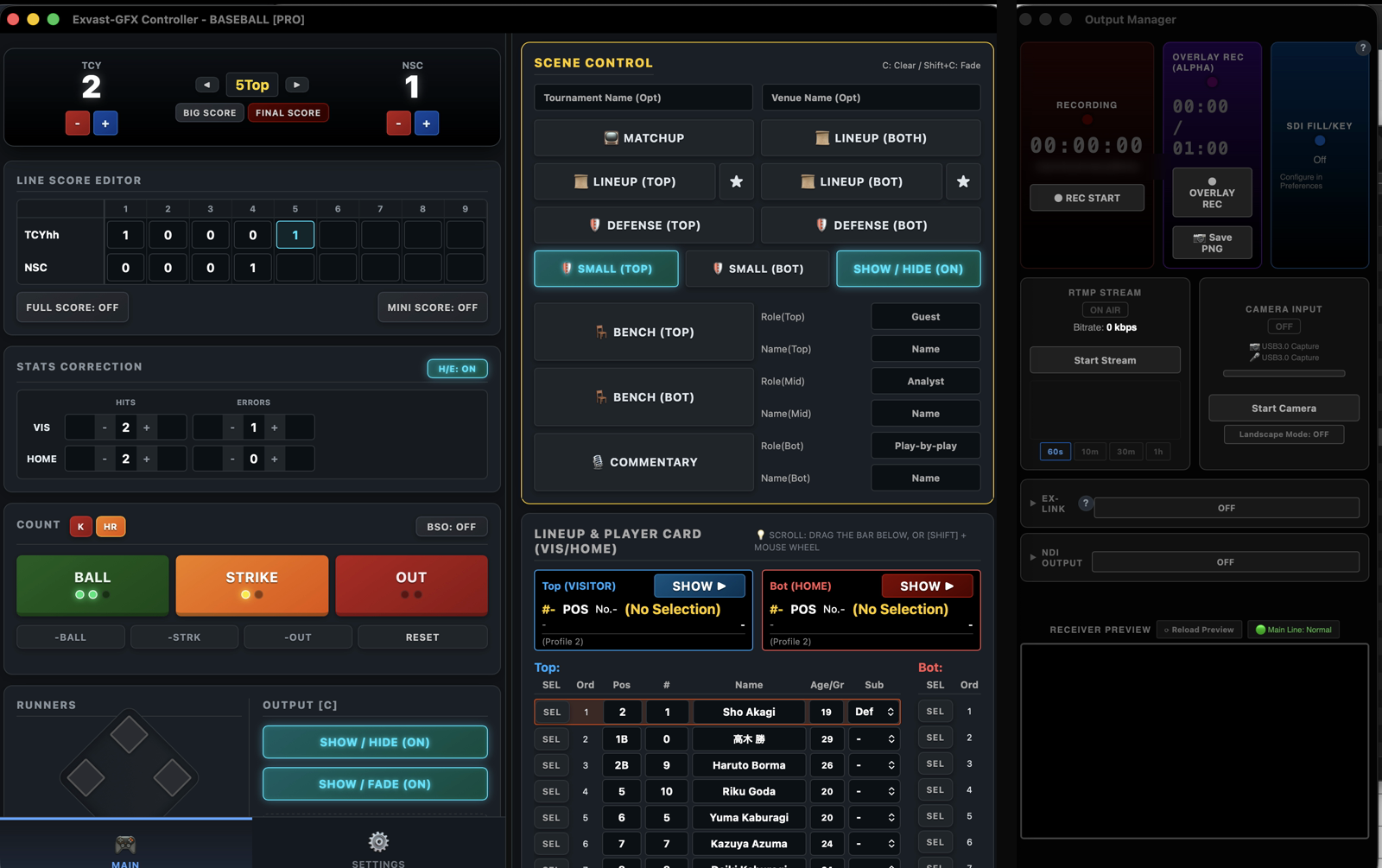
No Launcher, clique em PRO Version em Football (Soccer) ou Baseball. Três janelas se abrem:
| Janela | Função |
|---|---|
| Controller | Comanda seus gráficos: nomes dos times, placares, botões de mostrar e ocultar e mais |
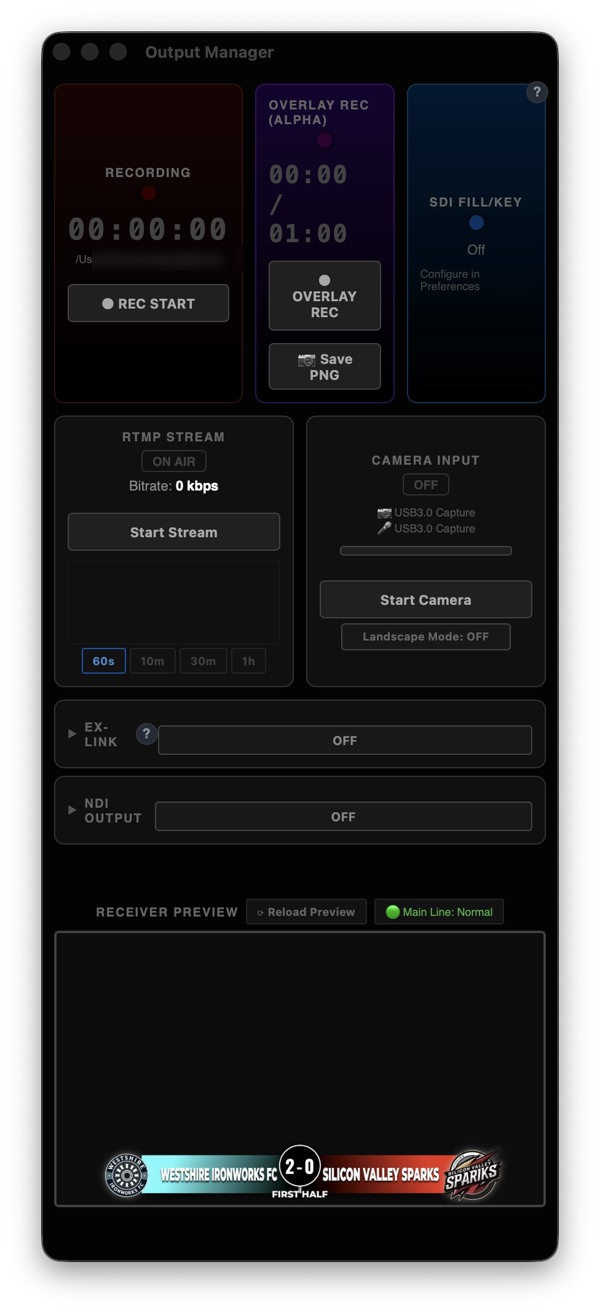
| Output Manager | Mostra a saída do programa e controla gravação, transmissão e saídas |
| Receiver | Exibe os gráficos. Com uma tela externa conectada, ele aparece nela em tela cheia |
Permita a gravação de tela (só na primeira vez) Na primeira vez que você abre um esporte, o macOS pede permissão para gravar a tela. Ative o Exvast-GFX e abra o app de novo. Sem essa permissão, a prévia, as gravações e as transmissões ficarão pretas.
👉 Abrir os ajustes de gravação de tela (Ajustes do Sistema → Privacidade e Segurança → Gravação de Tela e Áudio do Sistema)

2-2. Configure os times e mostre o placar
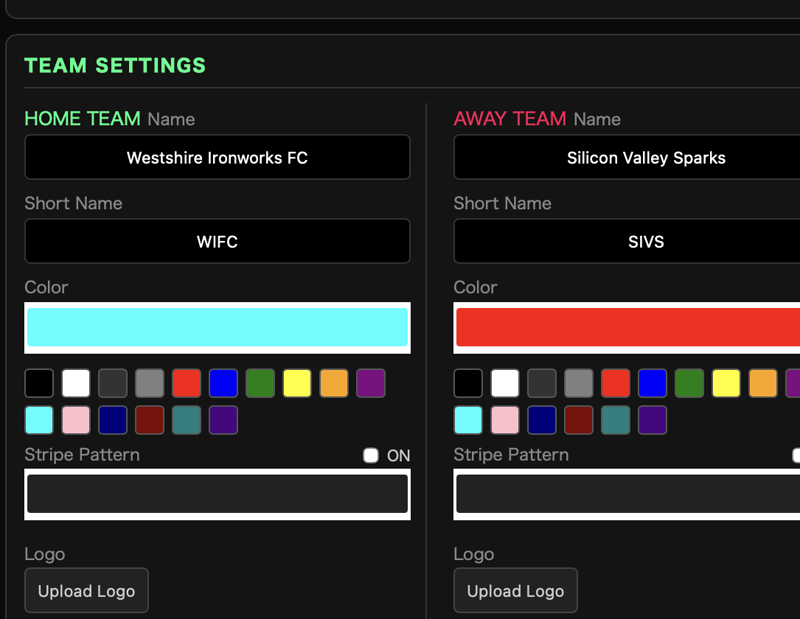
- No Controller, informe nomes, cores e escudos do time da casa e do visitante.
- Clique no botão que mostra o placar.
- Football (Soccer): Show Scorebug
- Baseball: Show / Hide (na hora) ou Show / Fade (com fade)
- O placar aparece em Receiver Preview, no Output Manager.
2-3. Gravar
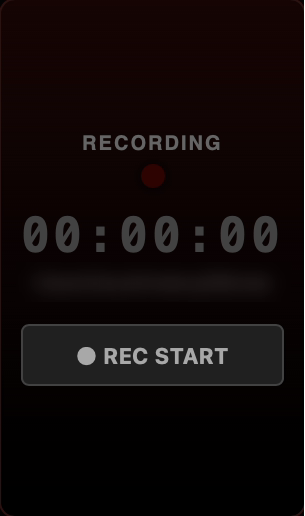
- No Output Manager, clique em ● REC START, em Recording. Clique de novo para parar.
- Por padrão, as gravações vão para a pasta Filmes (Vídeos no Windows). Você pode mudar isso em Recording, nas Preferences.
2-4. Transmitir
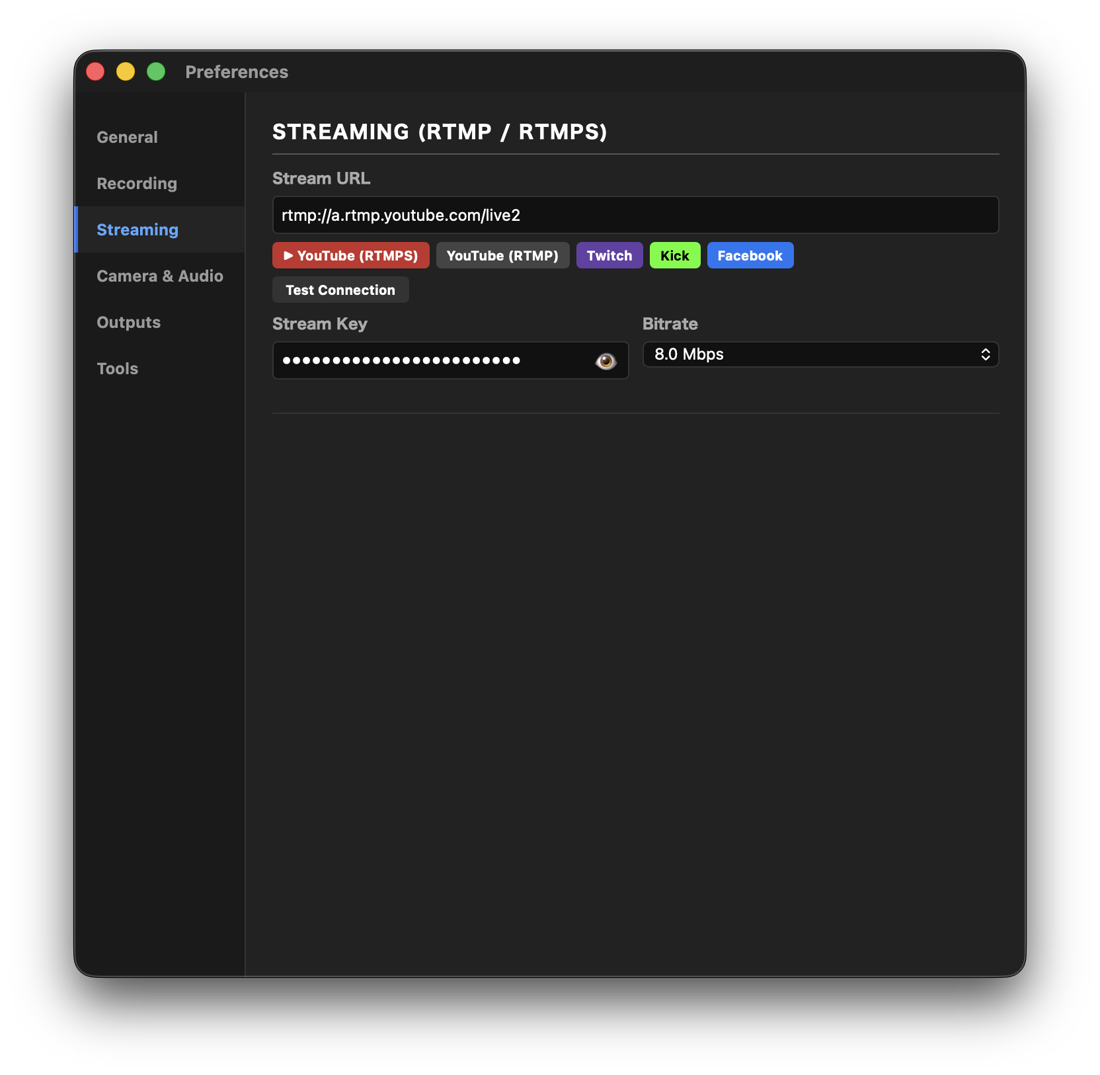
- Abra Preferences pelo menu e escolha a aba Streaming.
- Escolha o destino (por exemplo, YouTube (RTMPS)) e informe a Stream Key do seu serviço de streaming.
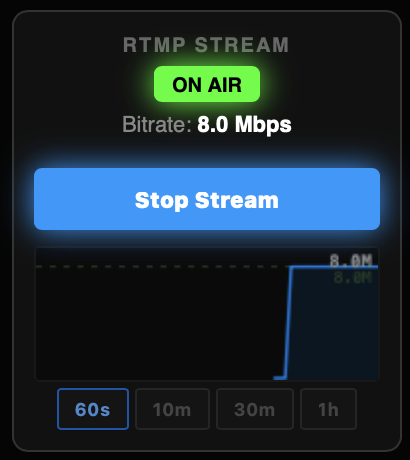
- Clique em Start Stream, em RTMP Stream no Output Manager, e você está ao vivo.
2-5. Adicionar uma câmera
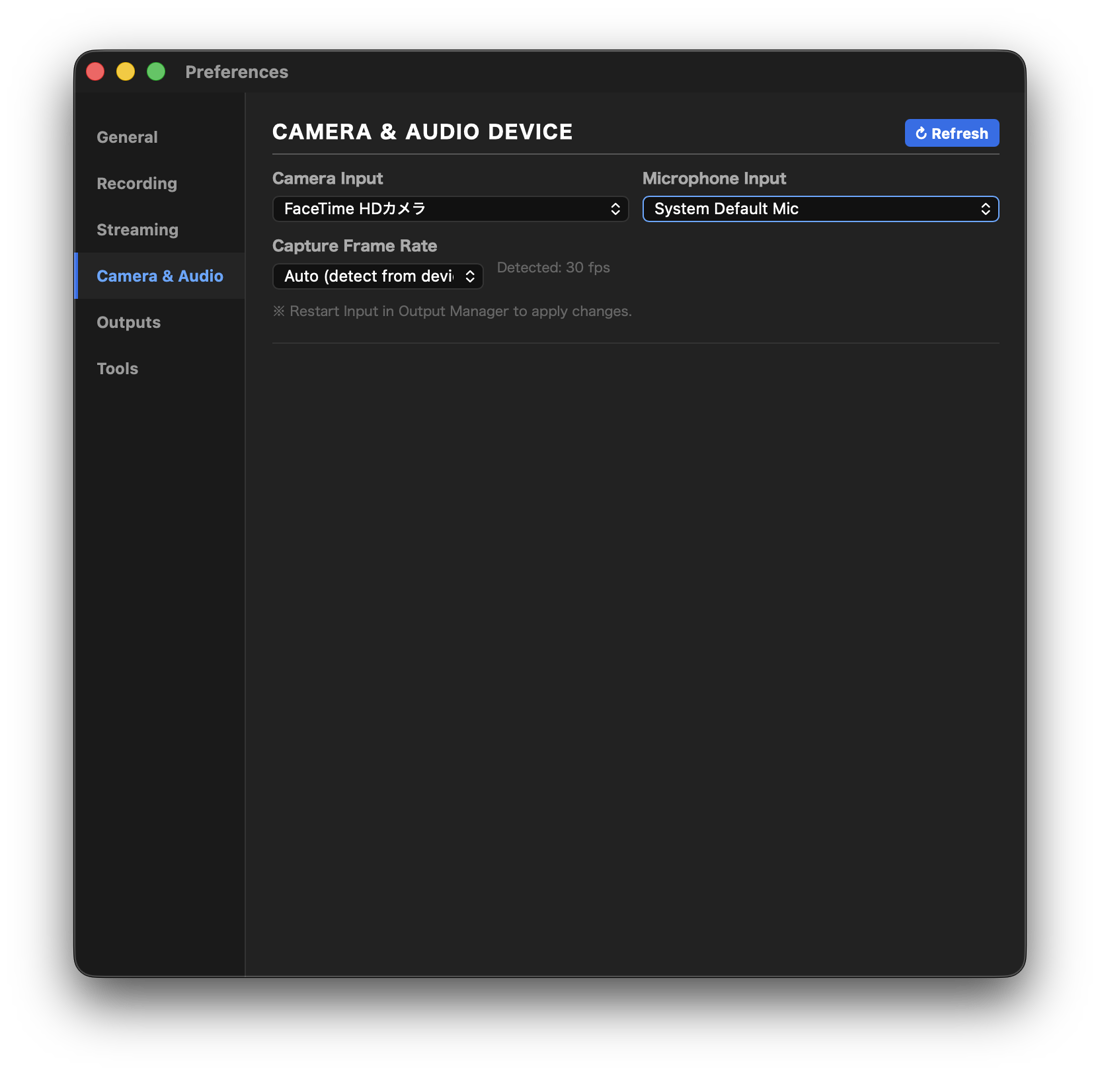
- Na aba Camera & Audio das Preferences, escolha a câmera e o microfone.
- Clique em Start Camera, em Camera Input no Output Manager.
Na primeira vez que você usa uma câmera, o macOS pede acesso à câmera e ao microfone. Permita o Exvast-GFX. Para mudar isso depois:
👉 Abrir os ajustes da câmera / Abrir os ajustes do microfone
2-6. Salvar todas as configurações (Save Project)
- File → Save Project (⌘S) salva todas as configurações atuais em um único arquivo .exv. Para abrir um, use Open Project... (⌘O).
- Times, jogadores, posições dos gráficos, patrocinadores, Media Controller, Table Overlay e as configurações das Preferences ficam em um só arquivo.
- Ao salvar, você pode escolher se quer incluir a sua Stream Key. Não inclua se for compartilhar o arquivo.
- Também funciona no Studio. No Studio, a Stream Key nunca é incluída.
- Tenha um arquivo por jogo ou campeonato: da próxima vez, é só abrir para deixar tudo pronto.
3. Controller (comandar os gráficos)
Você vai usar o Controller durante todo o jogo. O lado esquerdo cuida dos controles do jogo, e o lado direito, dos jogadores e da apresentação (somente PRO).
No plano LITE, o lado direito (jogadores e apresentação) e as seções marcadas com PRO (Data, Team Mapping) não aparecem.
3-1. Controller do Football (Soccer)
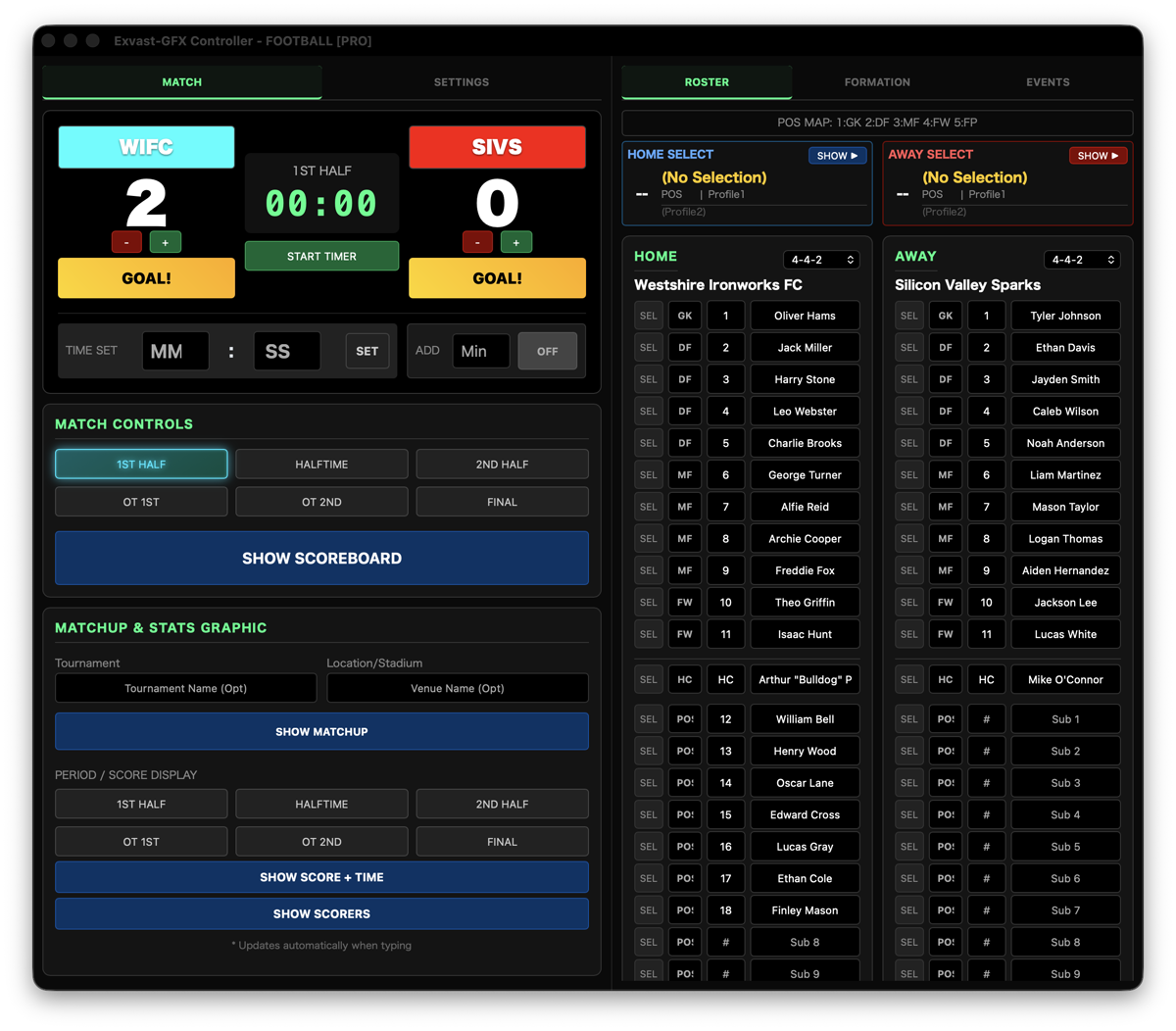
Com English (UK) selecionado, alguns rótulos mudam. Por exemplo, ROSTER vira LINEUP, Final vira Full Time, OT 1st vira ET 1st e Bench vira Substitutes.
Aba MATCH (durante o jogo)
Placar e cronômetro (no topo)
| Botão | O que faz |
|---|---|
| GOAL! | Soma um gol e mostra a animação de gol. O minuto do gol é registrado automaticamente no GOAL LOG |
| + / − | Corrige só o placar (sem animação). − também remove a última entrada do GOAL LOG |
| START TIMER | Inicia o cronômetro. Clique de novo para pará-lo |
| TIME SET | Informe minutos (MM) e segundos (SS) e clique em SET para acertar o cronômetro |
| Add | Informe os acréscimos (em minutos) e mostre com OFF / ON |
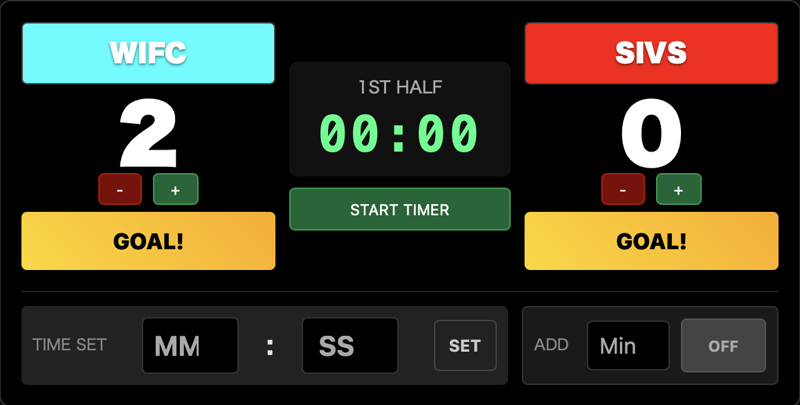
Match Controls
- 1st Half / Halftime / 2nd Half / OT 1st / OT 2nd / Final: define o período atual.
- SHOW SCOREBUG: mostra ou oculta o placar no topo da tela.
MATCHUP & STATS GRAPHIC
- Tournament / Location/Stadium: informe o nome do campeonato e do estádio.
- SHOW MATCHUP: mostra um gráfico grande do confronto.
- Period / Score Display: mostra em destaque o período e o placar no intervalo ou no fim do jogo.
- SHOW SCORE + TIME: mostra o placar e o tempo.
- SHOW SCORERS: mostra a lista de artilheiros. Se um jogador marcar mais de uma vez, os minutos aparecem depois do nome (ex.:
Player Name 10' 40').
PENALTY SHOOTOUT
- KICK ORDER: troca o time que bate primeiro.
- SHOW PK GRAPHIC: mostra o gráfico da disputa de pênaltis. RESET apaga as cobranças.
Data (PRO)
- Importa dados dos jogadores do Excel ou do Google Sheets. Veja 6. Importar do Excel e do Google Sheets.
Aba SETTINGS (antes do jogo)
| Seção | O que você configura |
|---|---|
| TEAM SETTINGS | Para mandante e visitante: nome do time (Name), sigla (Short Name), cor (Color), listras (Stripe Pattern) e escudo (Upload Logo) |
| MATCH CONFIG | Duração de cada tempo (HALF LENGTH) e da prorrogação (ET LENGTH), em minutos |
| DESIGN THEME | O visual dos seus gráficos |
| DANGER ZONE | ALL RESET apaga todos os placares, o cronômetro e os nomes (será pedida uma confirmação) |
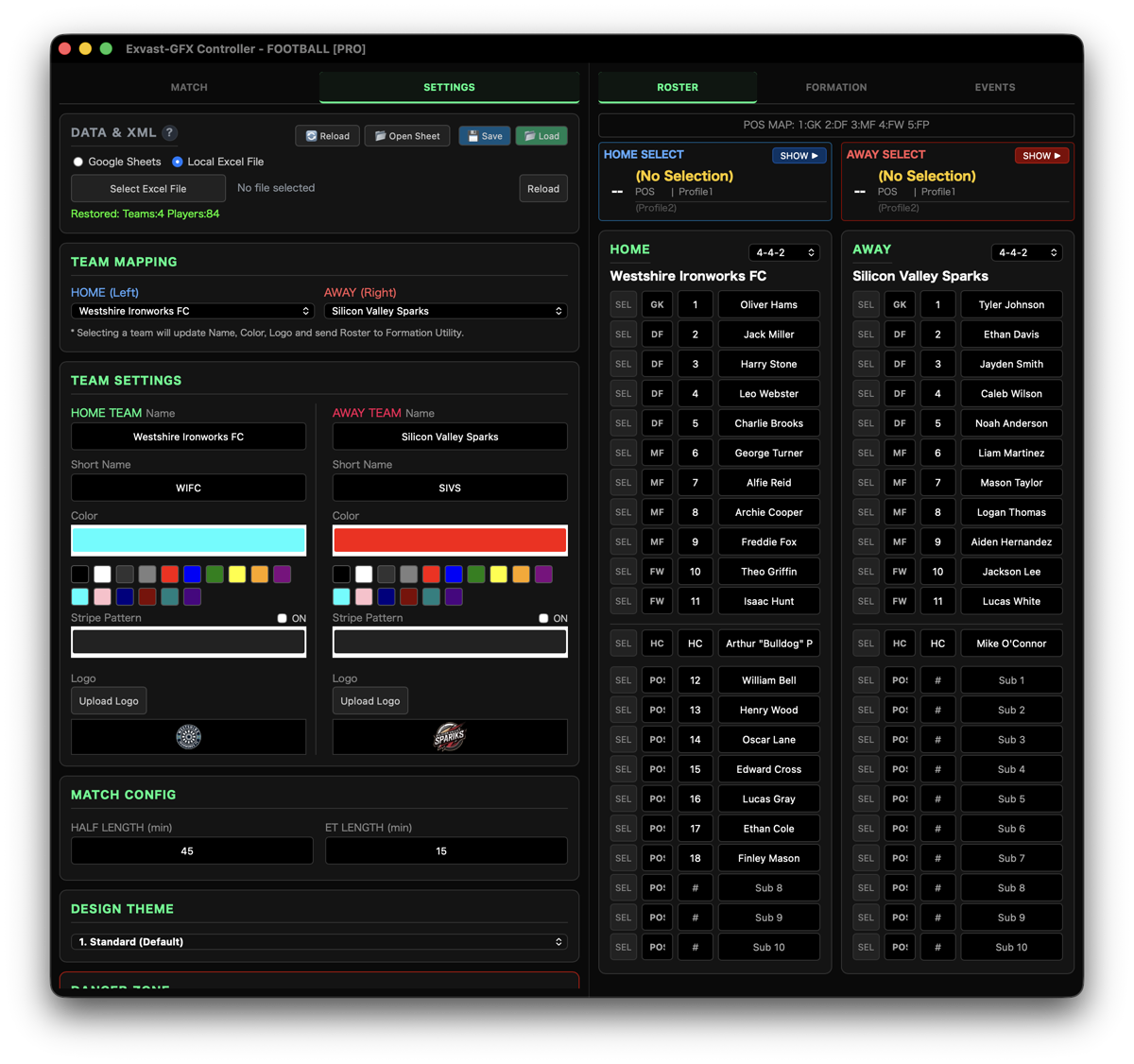
Lado direito (PRO): ROSTER / FORMATION / EVENTS
| Aba | O que você pode fazer |
|---|---|
| ROSTER | Informar os jogadores dos dois times (número, nome, posição) e mostrar um card de jogador com SHOW ▶ |
| FORMATION | Apresentar o elenco com gráficos animados de STARTERS e BENCH em SQUAD SHOWCASE. OPEN FORMATION abre o Formation Utility |
| EVENTS | 🎙 COMMENTARY (nomes dos comentaristas, ON AIR / OFF), GOAL LOG (artilheiros), SUBSTITUTION, CARDS (amarelo / vermelho) e TEAM STATS |
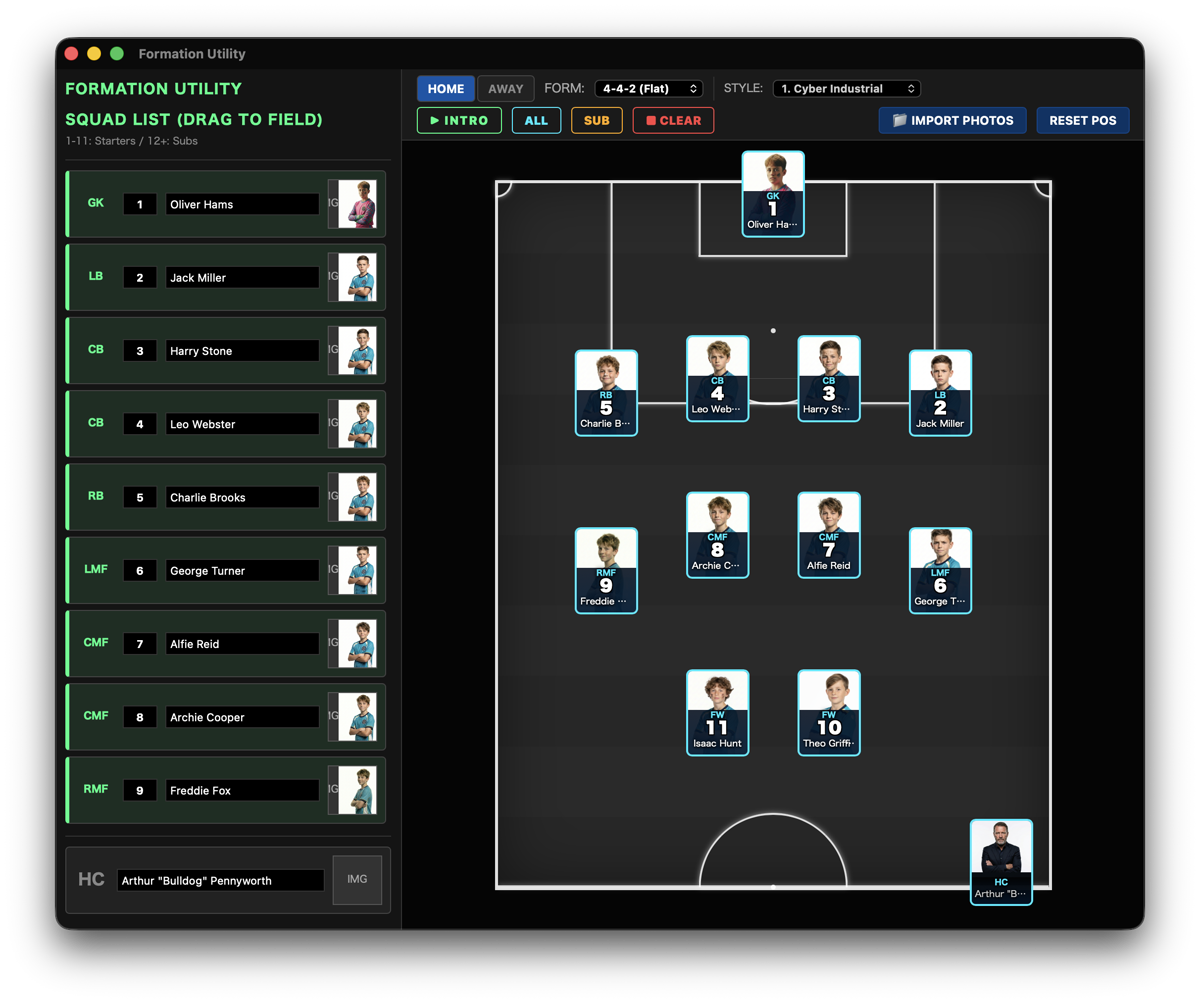
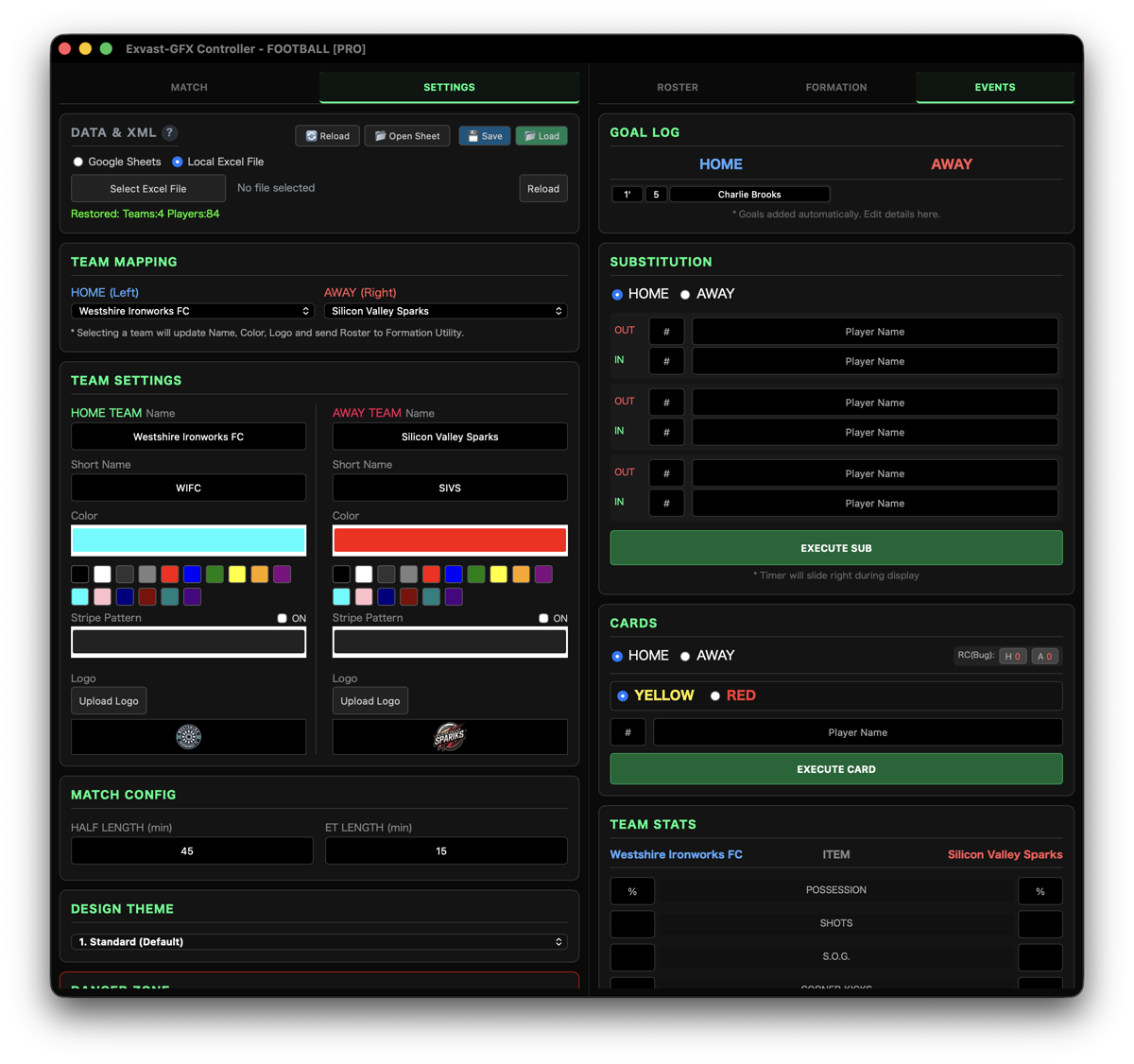
Como usar o GOAL LOG: cada GOAL! adiciona uma linha com o minuto do gol. Digite o número da camisa e o nome do jogador é preenchido a partir do ROSTER.
3-2. Controller do Baseball
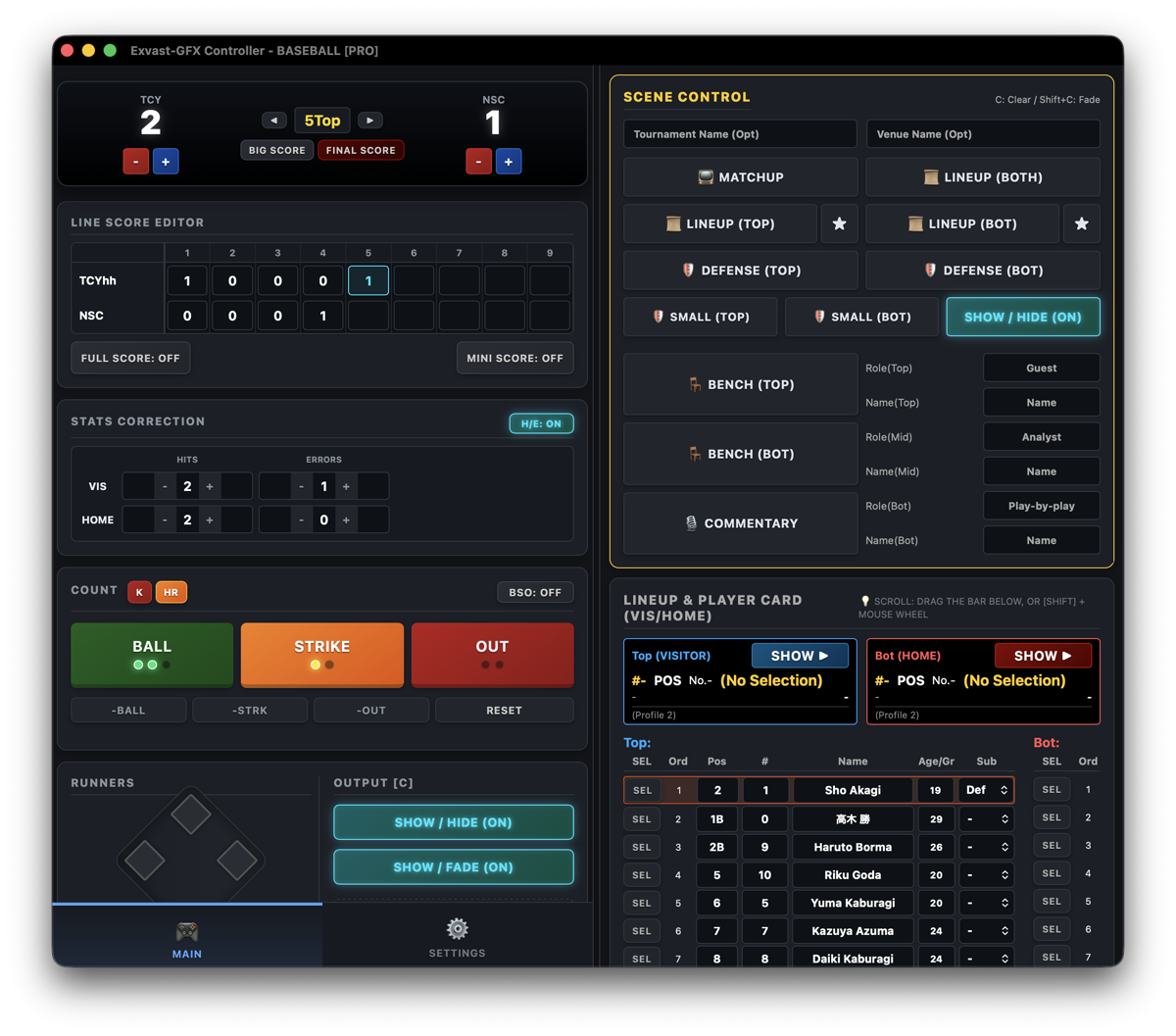
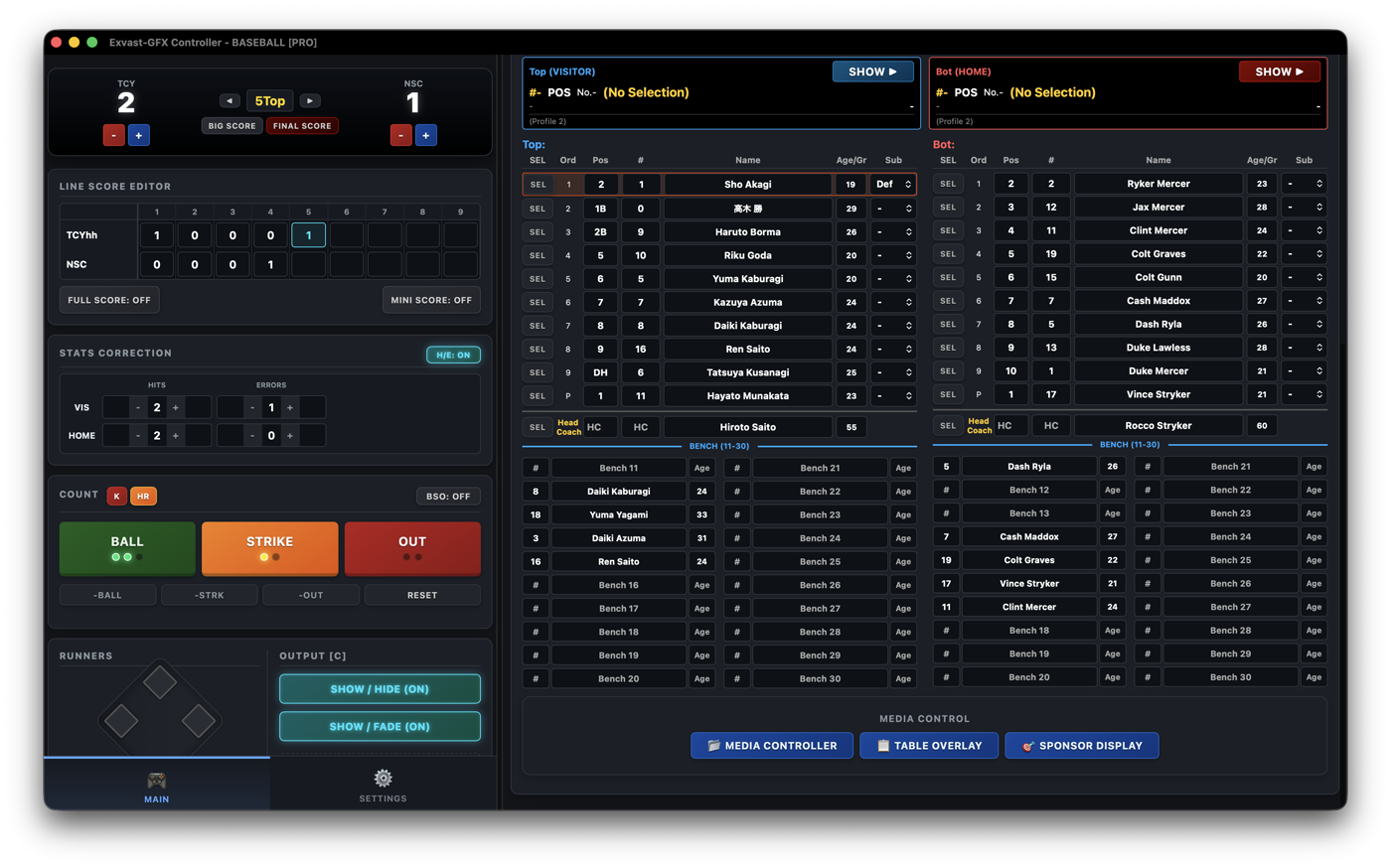
Aba MAIN (durante o jogo)
Placar e entrada (no topo)
- + / −: altera as corridas de cada time.
- ◀ / ▶: avança ou volta a entrada (parte alta / baixa).
- Big Score: mostra o placar em destaque. Final Score: mostra o placar final.
Count
- BALL / STRIKE / OUT: soma um à contagem. -Ball / -Strk / -Out tira um, e RESET zera a contagem.
- K mostra a animação de strikeout, e HR, a de home run.
- BSO: mostra ou oculta a contagem.
- START / STOP / RESET: controla o pitch clock.
Runners
- Clique em uma base para colocar um corredor. Reset Runners limpa as bases.
Output [C]
- Show / Hide: mostra ou oculta o placar na hora.
- Show / Fade: mostra ou oculta o placar com fade.
Line Score Editor
- Full Score: mostra o placar entrada por entrada. Mini Score: mostra um placar compacto.
Stats Correction
- Corrija rebatidas válidas (HITS), erros (ERRORS) e arremessos (PITCH) de cada time com + / −. × zera a contagem de arremessos.
- H/E mostra ou oculta rebatidas e erros.
System
- ⚠ RESET ALL: volta o placar, a entrada e a contagem ao estado inicial (será pedida uma confirmação; as configurações dos times são mantidas).
Aba SETTINGS (antes do jogo)
| Seção | O que você configura |
|---|---|
| Team Config | Nomes, siglas e escudos (Logo...) dos times visitante e mandante |
| Game Rules | Número de entradas regulamentares (9 por padrão) |
| Clock Settings | Segundos do pitch clock (bases vazias / com corredores) |
| Display Toggles | Show Pitch Count, Show Clock, Swap Matchup Sides (inverte o confronto para o mandante ficar à esquerda), BSO Style (estilo da contagem: números ou luzes) e Design Theme (4 tipos, Type A–D) |
| Screen Position | Posição do placar (superior esquerdo, superior central, superior direito, inferior esquerdo, inferior central, inferior direito) |
Lado direito (PRO): Scene Control e Lineup & Player Card
| Seção | O que você pode fazer |
|---|---|
| Scene Control | Mostra 📺 Matchup, 📜 Lineup (os dois times / visitante / mandante), 🛡 Defense (posições defensivas), 🪑 Bench e 🎙 Comm. (comentaristas). ★ abre a tela de apresentação de jogadores (Intro Controller) |
| Lineup & Player Card | Informar a ordem de rebatedores e os jogadores dos dois times, e mostrar um card de jogador com SHOW ▶ |
| MEDIA CONTROL | Abre 📂 Media Controller, 📋 Table Overlay (PSD) e 🎯 Sponsor Display |
4. Output Manager (gravação, transmissão e saídas)
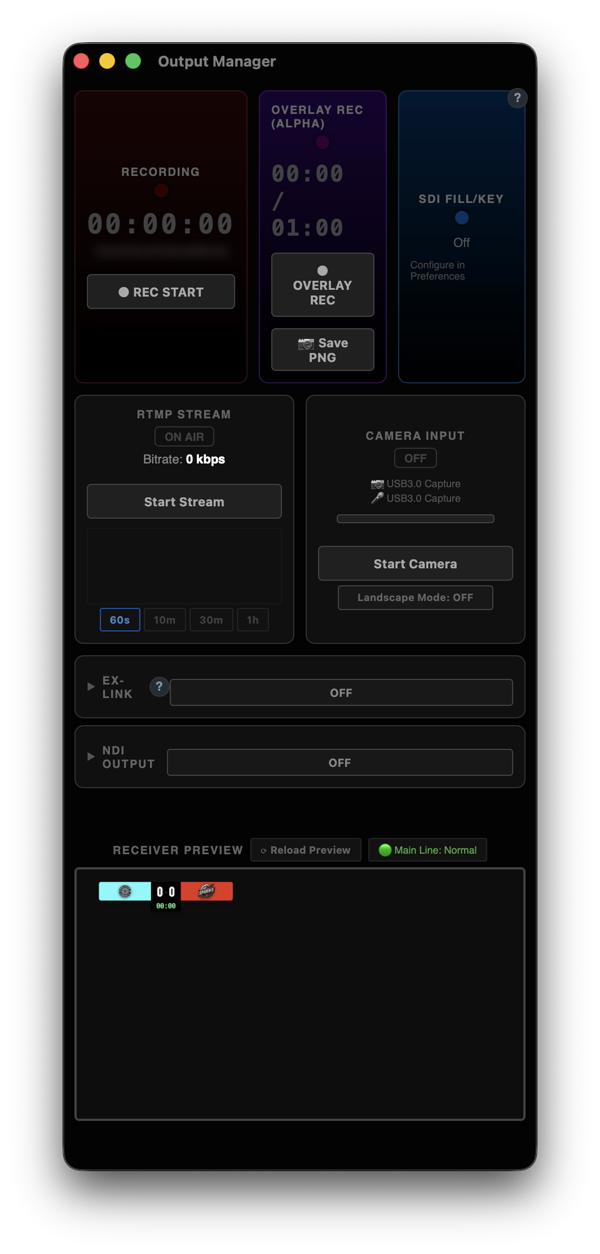
O Output Manager é onde você acompanha o programa e controla a gravação, a transmissão e todas as saídas para outros softwares e equipamentos.
4-1. Receiver Preview
Mostra exatamente o que está sendo gravado e transmitido, com os gráficos.
- Se a imagem travar ou ficar preta, clique em ⟳ Reload Preview para reconectar. A gravação e a transmissão não são interrompidas.
4-2. Recording
- Clique em ● REC START para gravar o vídeo com os gráficos em MP4. Clique de novo para parar.
- Por padrão, as gravações vão para a pasta Filmes (Vídeos no Windows). Você pode mudar isso em Recording, nas Preferences.
- A gravação não começa se houver menos de 5 GB livres no destino, para que ela nunca seja cortada no meio.
- Você pode gravar enquanto transmite. Cada uma é codificada separadamente (a gravação na qualidade de Recording e a transmissão na de Streaming), então dá para baixar o bitrate da transmissão e manter uma gravação impecável.
4-3. Overlay Rec (Alpha): grave só os gráficos, com transparência
- ● OVERLAY REC: grava apenas os gráficos com fundo transparente (MOV ProRes 4444), prontos para sobrepor no Premiere Pro ou no DaVinci Resolve.
- 📷 Save PNG: salva os gráficos que estão no ar como um PNG transparente.
- Esses arquivos são muito grandes, por isso a gravação para sozinha depois de um tempo definido. Escolha a duração em Max Duration (auto-stop), em Recording nas Preferences (60 segundos por padrão, cerca de 2,5 GB).
4-4. RTMP Stream
- Start Stream inicia a transmissão. Clique de novo para parar (será pedida uma confirmação).
- Configure o destino e a Stream Key em Streaming, nas Preferences.
- O gráfico abaixo mostra o bitrate da transmissão. Mude o período com 60s / 10m / 30m / 1h.
4-5. Camera Input
- Start Camera traz a imagem de uma câmera (por exemplo, uma placa de captura USB). Escolha a câmera e o microfone em Camera & Audio, nas Preferences.
- Landscape Mode: cada clique alterna entre AUTO / ON / OFF. O padrão é AUTO.
- AUTO: quando a câmera envia uma imagem vertical com faixas pretas em cima e embaixo (por exemplo, um Osmo usado na horizontal), a área central 16:9 é recortada automaticamente e exibida em tela cheia. Na maioria dos casos, pode deixar assim.
- ON: sempre recorta a área central 16:9.
- OFF: nunca recorta.
4-6. EX-LINK: envie gráficos para outro computador, OBS ou vMix
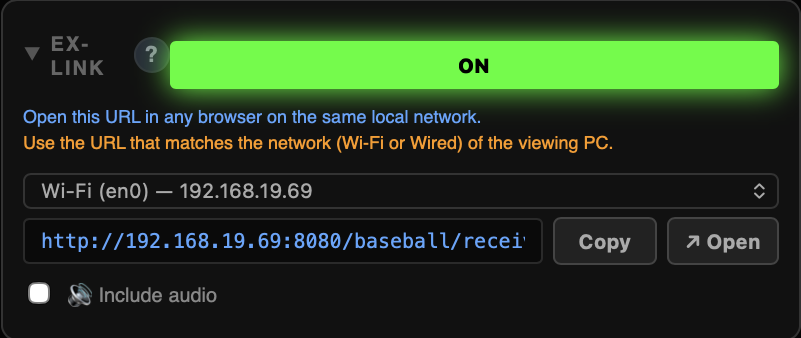
- Ative o EX-LINK com OFF / ON para obter uma URL que mostra seus gráficos.
- Abra a URL em qualquer navegador, até em outro computador da mesma rede (Wi-Fi ou cabo).
- No OBS ou no vMix, adicione a URL como fonte de navegador para sobrepor os gráficos com transparência.
- Copy copia a URL e ↗ Open abre no navegador.
- Se você estiver conectado por Wi-Fi e por cabo ao mesmo tempo, escolha a URL da rede em que está o computador que vai receber.
- Marque 🔊 Include audio para enviar também o áudio.
- Escolha Output 2 em Output para trocar para uma URL que envia o layout do Output 2 (10-2).
4-7. NDI® Output (PRO / STUDIO)
- OFF / ON envia o vídeo como NDI® pela mesma rede.
- No OBS, no vMix e em programas semelhantes, ele aparece como uma fonte NDI chamada Exvast.
- No plano LITE, o botão mostra PRO e não pode ser usado.
4-8. SDI Fill/Key (PRO / STUDIO)
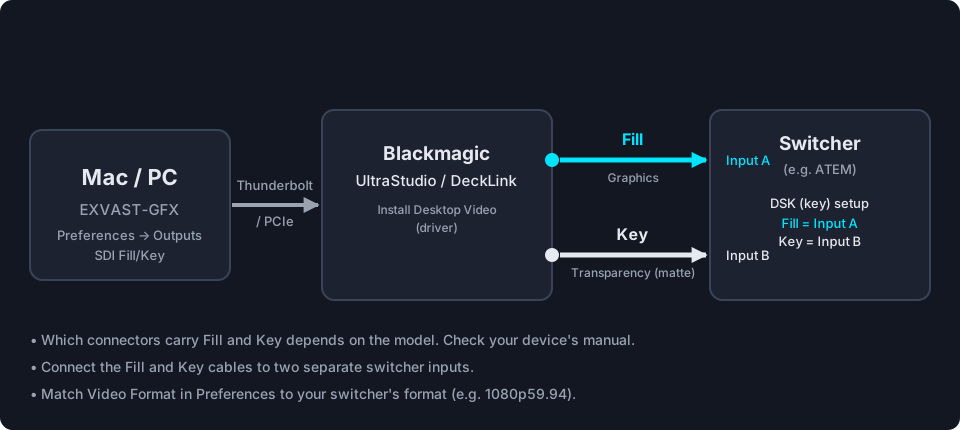
- Envia os gráficos de um equipamento Blackmagic (DeckLink / UltraStudio) para um switcher como dois sinais SDI: Fill (os gráficos em si) e Key (a máscara de transparência).
- Esta seção mostra apenas o status da saída. O dispositivo, o formato de vídeo, qual saída enviar (Output 1 / Output 2) e o início e a parada são configurados em Outputs, nas Preferences.
- No plano LITE, mostra PRO / STUDIO only e não pode ser usado.
5. Preferences
Abra Preferences pelo menu. São seis abas.
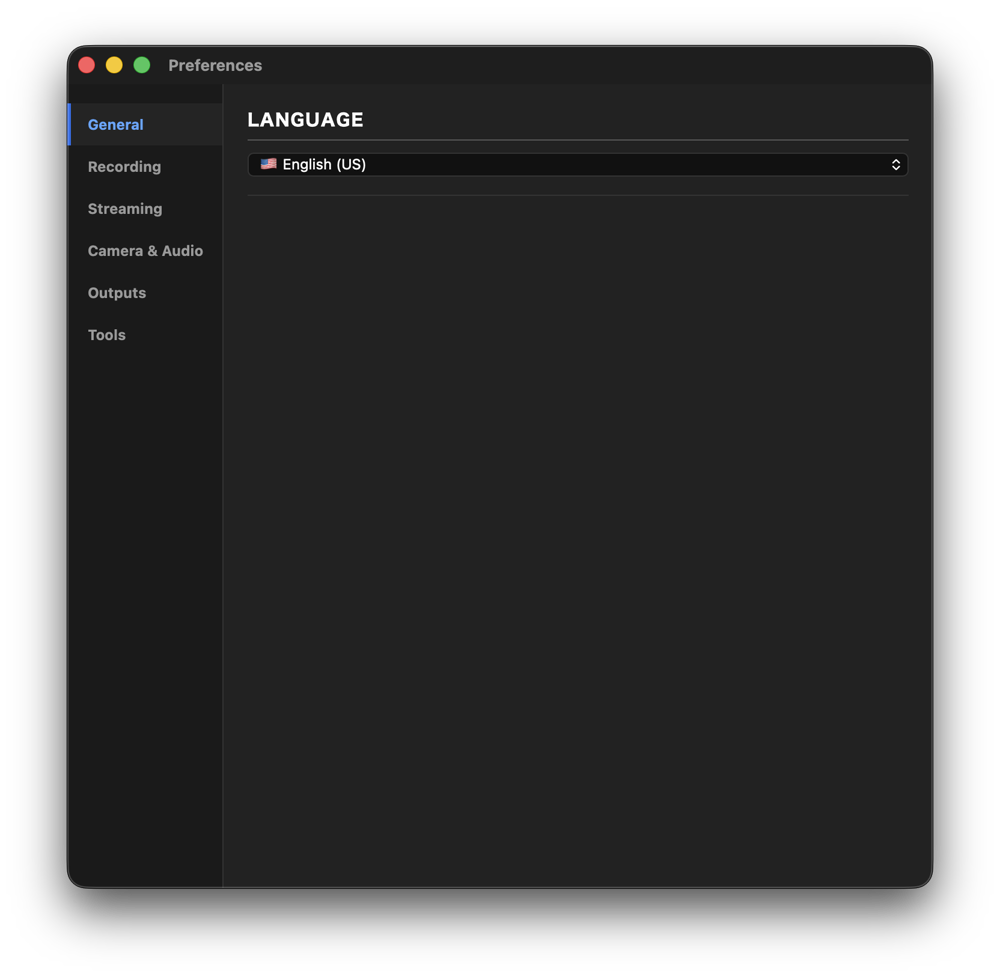
5-1. General
- Language: escolha o idioma das telas do app (English (US) / English (UK) / Español / Deutsch / Français / Italiano / Português / 日本語 / 한국어).
- Na primeira vez que você abre o app, ele segue o idioma configurado no seu Mac.
5-2. Recording
Recording Settings
| Configuração | O que faz |
|---|---|
| Save Path | Onde as gravações são salvas. Clique em ... para escolher uma pasta. Se você não escolher, elas vão para a pasta Filmes (Vídeos no Windows) |
| Codec | H.264 (AVC) roda em quase qualquer dispositivo; H.265 (HEVC) gera arquivos menores com a mesma qualidade |
| Bitrate (Quality) | Qualidade da gravação: 10 / 15 / 25 Mbps. Quanto maior o valor, melhor a imagem e maior o arquivo |
Overlay Recording (Transparent)
- Max Duration (auto-stop): por quanto tempo a gravação transparente (OVERLAY REC) continua antes de parar sozinha: 15 segundos (cerca de 0,6 GB) / 30 segundos (cerca de 1,2 GB) / 60 segundos (cerca de 2,5 GB)
5-3. Streaming
| Configuração | O que faz |
|---|---|
| Stream URL | O endereço de destino. Clique em ▶ YouTube (RTMPS) / YouTube (RTMP) / Twitch / Kick / Facebook para preenchê-lo automaticamente |
| Test Connection | Verifica se é possível conectar ao destino |
| Stream Key | Informe a chave de transmissão do painel do seu serviço de streaming. Nunca compartilhe com ninguém |
| Bitrate | Qualidade da transmissão: 2.5 / 4.5 / 6.0 / 8.0 Mbps. Escolha um valor adequado à sua velocidade de upload |
Dica: ao salvar um arquivo .exv com Save Project, você pode escolher se quer incluir a Stream Key. Não inclua se for passar o arquivo para outra pessoa.
5-4. Camera & Audio
| Configuração | O que faz |
|---|---|
| Camera Input | A câmera usada (por exemplo, uma placa de captura USB) |
| Microphone Input | O microfone usado |
| NDI Source | Escolha para usar como câmera um vídeo NDI® da sua rede. ↻ procura de novo |
| Capture Frame Rate | A taxa de quadros da captura. Na maioria dos casos, recomendamos Auto (detect from device) (também há 25 / 30 / 50 / 60 fps) |
- Se um dispositivo conectado não aparecer, clique em ↻ Refresh.
5-5. Outputs
Target Display (Receiver)
- Escolha a tela que exibe os gráficos (por exemplo, uma tela externa). Move Receiver to Target move o Receiver para essa tela.
Background Color (Chroma Key)
- Escolha a cor atrás dos gráficos: Green (GB) (fundo verde), Blue (BB) (fundo azul) ou Transparent (transparente).
- Em CUSTOM COLOR, informe um valor HEX, RGB ou HSB e clique em Apply para usar a cor que quiser.
- Use quando o chroma key for feito em outro equipamento.
SDI Fill/Key (PRO / STUDIO)
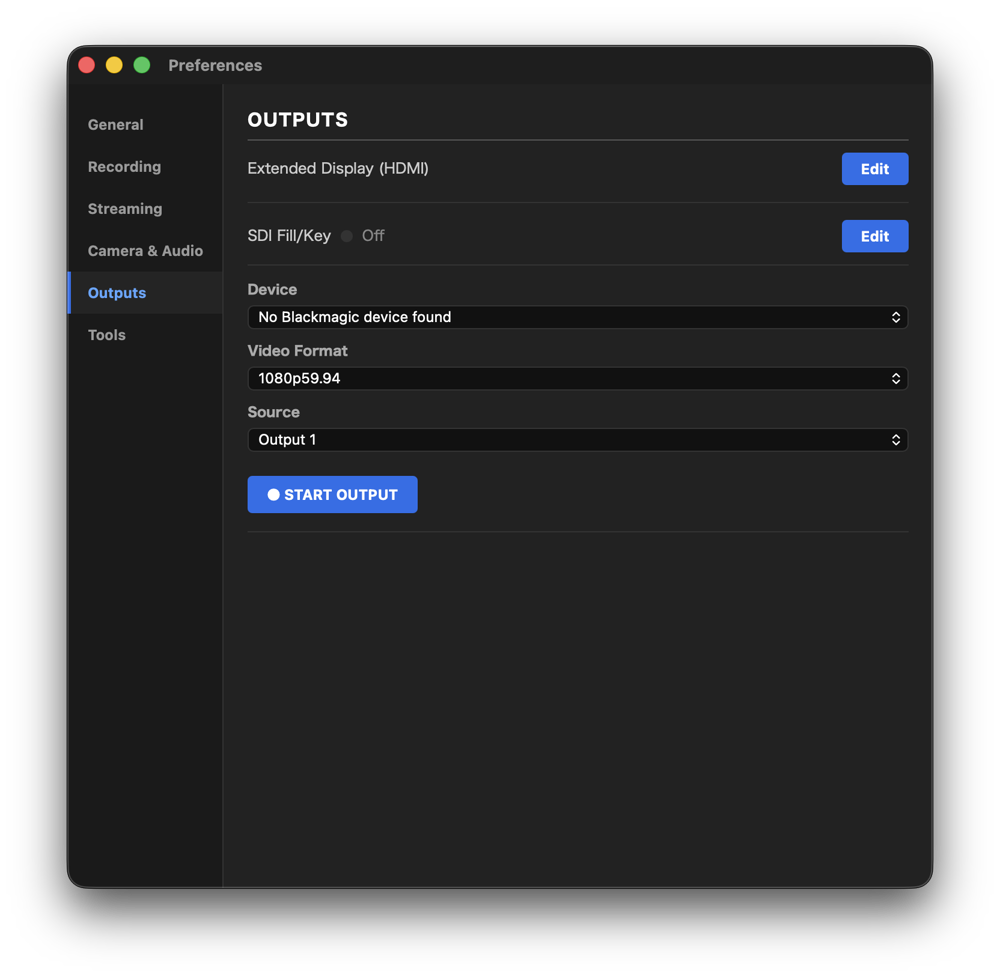
- Clique em Edit na linha SDI Fill/Key para abrir as configurações.
- Escolha o equipamento Blackmagic em Device e o formato de vídeo em Video Format. Use o mesmo formato do seu switcher (por exemplo, 1080p59.94).
- Em Source, escolha se quer enviar o layout do Output 1 ou do Output 2 (10-2).
- Clique em ● START OUTPUT para começar o envio. Clique de novo para parar.
- Durante o envio, a linha mostra o nome do dispositivo, o formato de vídeo e a saída.
- Dispositivos que não suportam Fill/Key (External Keying) não podem ser selecionados.
5-6. Tools
- Open Keyboard Shortcuts Config: muda as teclas atribuídas aos botões. → 10-3. Keyboard Shortcuts
- Open Layout Editor: muda a posição e o tamanho dos gráficos. → 10-1. Layout Editor
6. Importar do Excel e do Google Sheets (PRO)
Guarde os dados dos seus times e jogadores no Excel ou no Google Sheets e pare de digitar cada jogador antes de cada jogo.
6-1. Prepare sua planilha
O jeito mais fácil é começar pelo modelo. Baixe Teams & Rosters (Excel) em Official Templates na página de download e preencha seus times e jogadores.
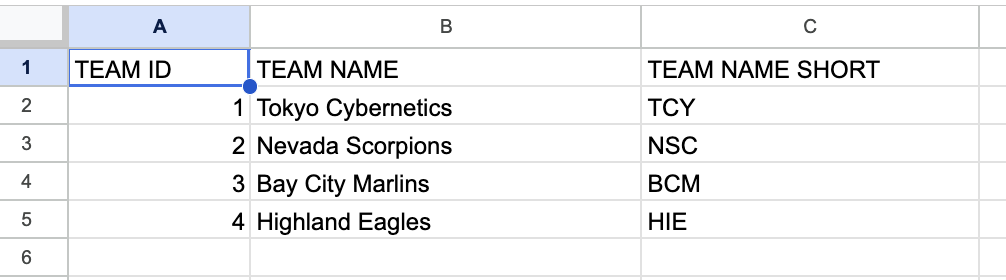
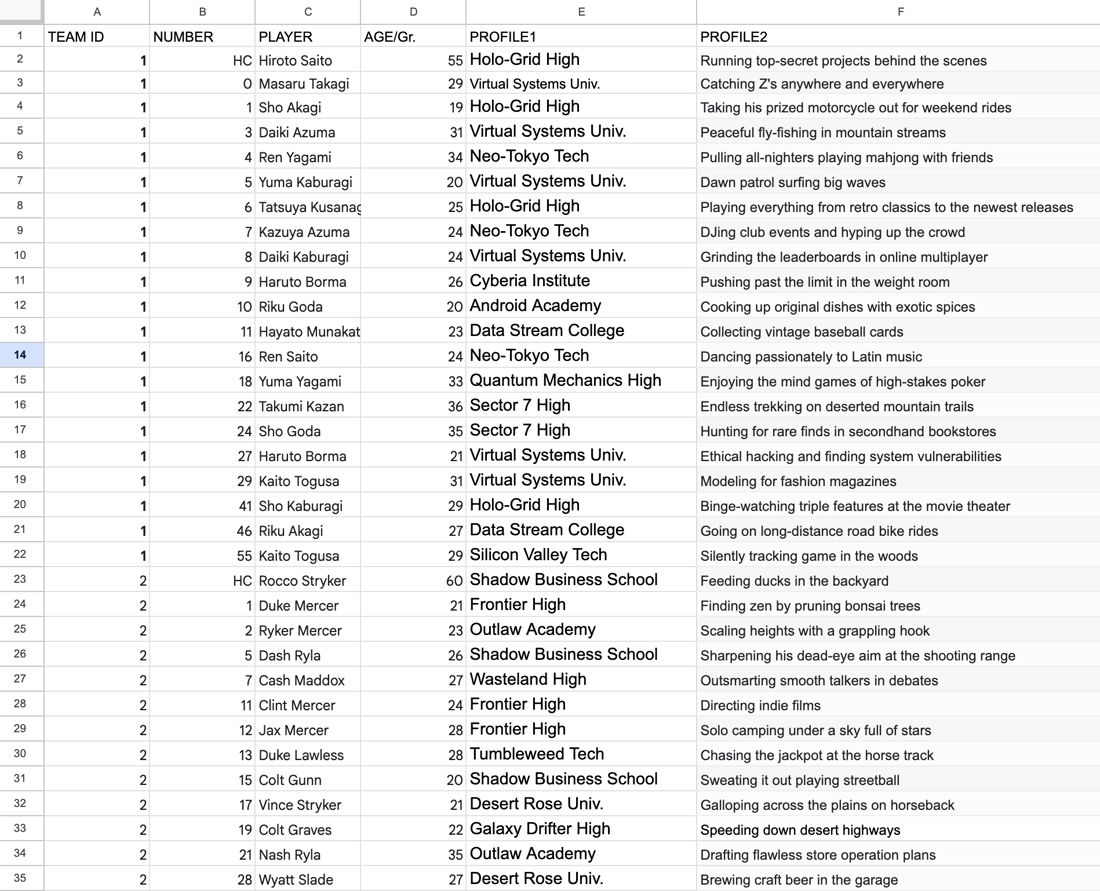
- Para o técnico, digite HC na coluna do número.
- A linha 1 é o cabeçalho: comece seus dados na linha 2.
- Para o Google Sheets, envie o modelo para o Google Drive. Configure o compartilhamento como "Qualquer pessoa com o link" (Leitor).
6-2. Importar (Data no Controller)
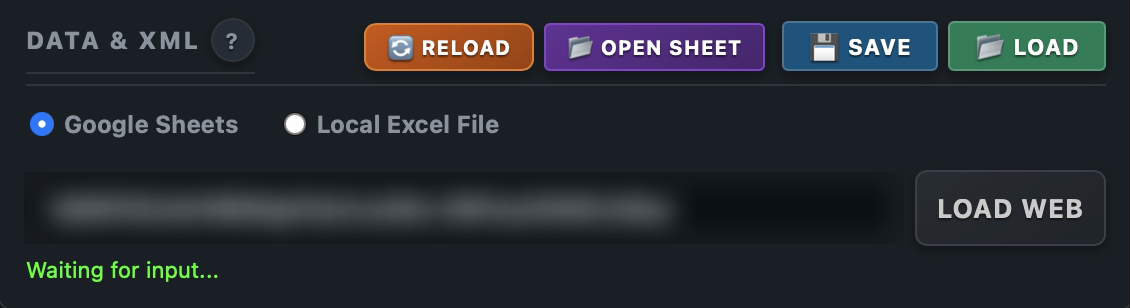
- Para o Google Sheets, escolha Google Sheets, cole a URL da planilha e clique em Load Web.
- Para o Excel, escolha Excel e selecione o arquivo com Select Excel File.
- Depois de editar a planilha, clique em 🔄 Reload para importá-la de novo. 📂 Open Sheet abre a planilha original.
- Clique em ? para ver uma explicação do formato da planilha.
6-3. Escolha os times (Team Mapping)
- Entre os times importados, escolha o mandante e o visitante.
- Os nomes e escudos dos times são preenchidos, e os elencos também são enviados ao Formation Utility.
7. Modo Studio e Table Overlay (gráficos PSD, de tabela e de texto) (PRO / STUDIO)
7-1. Modo Studio
Abra o Studio pelo Launcher para montar um programa só com estas três ferramentas, sem placares nem outros gráficos esportivos:
- ⌘4 Media: sobrepor vídeos e imagens (8-1)
- ⌘5 Table: gráficos de tabela, PSD e texto (este capítulo)
- ⌘6 Sponsor: mostrar patrocinadores (8-2)
Também é ótimo para esportes que ainda não suportamos, além de cerimônias, eventos e programas de entrevista. Quando terminar, clique em ← Back to Launcher.
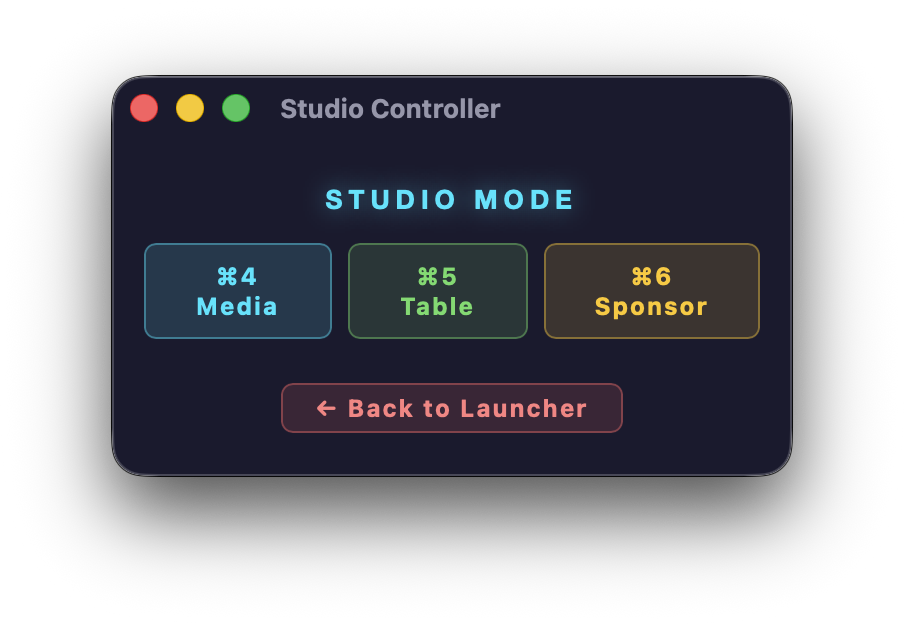
Com o PRO, você também pode abrir a mesma tela pelo Controller do Baseball ou do Football (Soccer) com 📋 Table Overlay.
7-2. A tela do Table Overlay
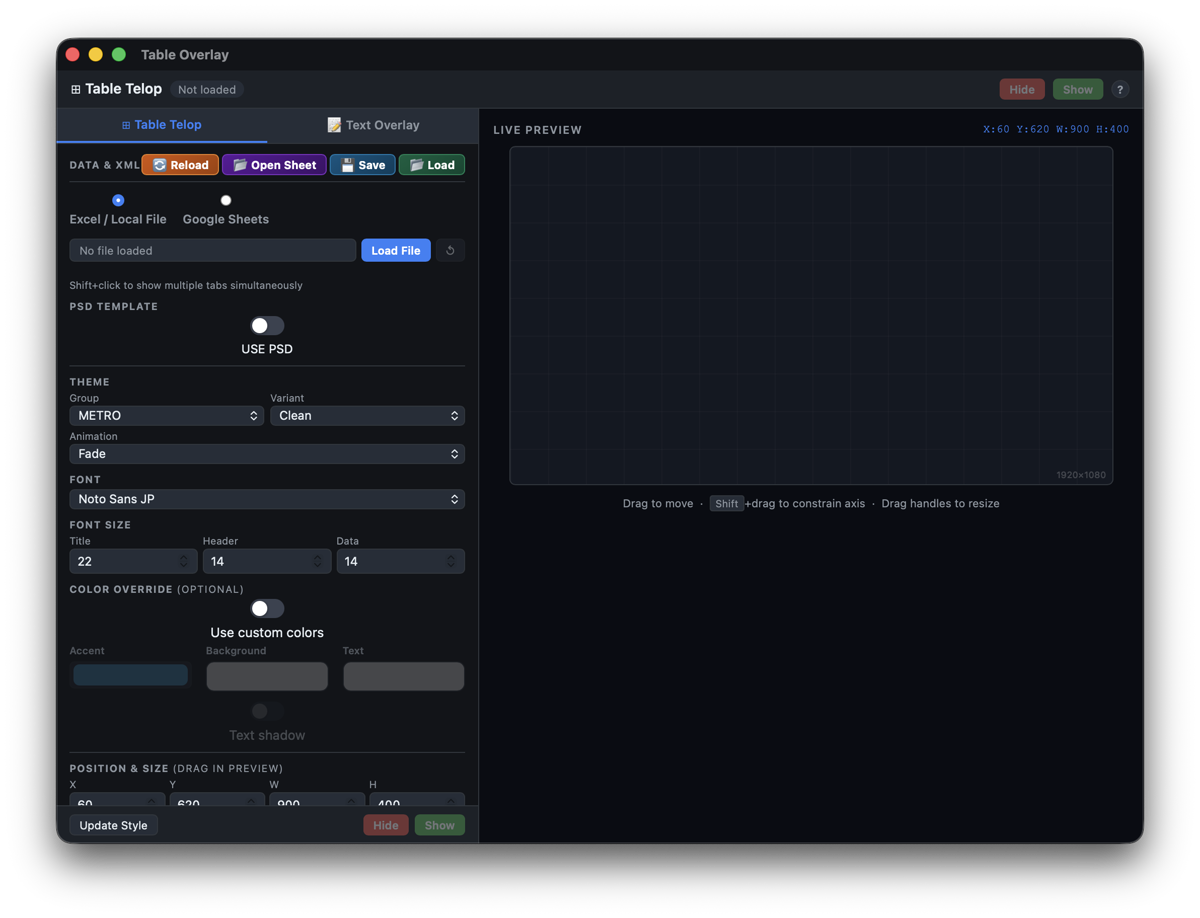
Use Show / Hide, no topo da tela, para mostrar e ocultar os gráficos. Output 1 / Output 2, à esquerda, escolhe de qual saída você está editando a posição e o tamanho (10-2). O lado esquerdo tem dois modos:
| Modo | Para que serve |
|---|---|
| ⊞ Table Telop | Transforma tabelas de planilhas, como classificações e estatísticas, em gráficos |
| 📝 Text Overlay | Transforma qualquer texto em gráficos animados |
7-3. Table Telop (gráficos de tabela)
Modelo disponível: baixe Custom Data & Standings (Excel para classificações, estatísticas e mais) em Official Templates na página de download.
Formato da planilha
- Linha 1: título da tabela
- Linha 2: cabeçalhos (nomes das colunas)
- A partir da linha 3: dados
- Não deixe linhas em branco no meio dos dados: a tabela para na primeira.
Como carregar
- Para o Excel, clique em Load File. Para o Google Sheets, informe a URL e clique em Load. Depois de editar, clique em ↺ para recarregar.
- Defina Rows / page (1–20) e as tabelas mais longas são divididas em páginas automaticamente. Troque de página com ◀ Prev / Next ▶, ou marque Auto-advance para avançar sozinho a cada tantos segundos.
- Use Shift + clique nas abas das planilhas para mostrar várias ao mesmo tempo.
Aparência
- Escolha o tema, as cores, a animação e a fonte. 💾 Save to tab salva a aparência atual naquela planilha.
7-4. Usar seus próprios designs em PSD
Leve textos e logos da sua planilha direto para um design criado no Photoshop. A fonte, o tamanho, a cor e o alinhamento do texto aparecem exatamente como você definiu no Photoshop.
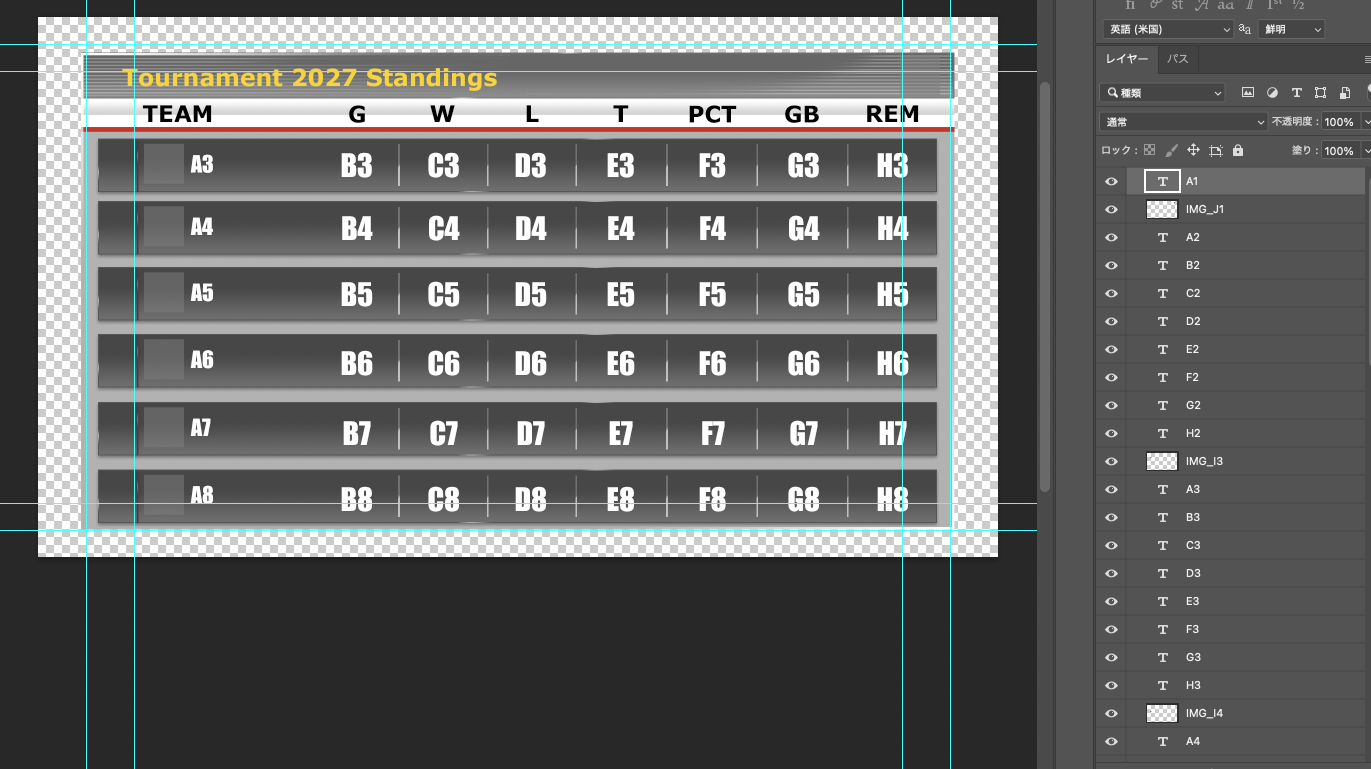
Há exemplos: baixe Baseball Standings e Football Standings (PSD, Excel e logos) em Official Templates na página de download. Abra os arquivos para ver como os nomes das camadas correspondem às células do Excel.
Preparar o PSD
- Dê a cada camada de texto o nome da célula do Excel que ela deve mostrar (por exemplo A1 ou B3). O texto dessa célula aparece ali.
- Para um logo ou outra imagem, crie uma camada retangular e dê a ela o nome IMG_ mais a célula (por exemplo IMG_I3). Escreva nessa célula o nome do arquivo da imagem (por exemplo comets.png) e a imagem preencherá o retângulo sem distorcer. Deixe as imagens na mesma pasta do arquivo do Excel.
- Todas as outras camadas são unidas em uma imagem de fundo.
Preparar o arquivo do Excel
- A linha 1 é o título, a linha 2 os cabeçalhos e os dados começam na linha 3 (igual ao Table Telop).
- Na coluna dos logos, escreva os nomes dos arquivos de imagem.

Carregar e mostrar
- Carregue o arquivo do Excel no Table Overlay.
- Ative USE PSD em PSD TEMPLATE e carregue o arquivo com Import PSD. Embaixo aparecem o tamanho e quantas camadas estão ligadas a células (por exemplo 1920×1080 / 64 linked layer(s)).
- Clique em Show. Enquanto está no ar, o botão muda para Hide. As mudanças de posição e tamanho aparecem na hora.
- Depois de editar no Photoshop, clique em ↺ para recarregar. Apague um design que não precisa mais com Delete (será pedida uma confirmação).
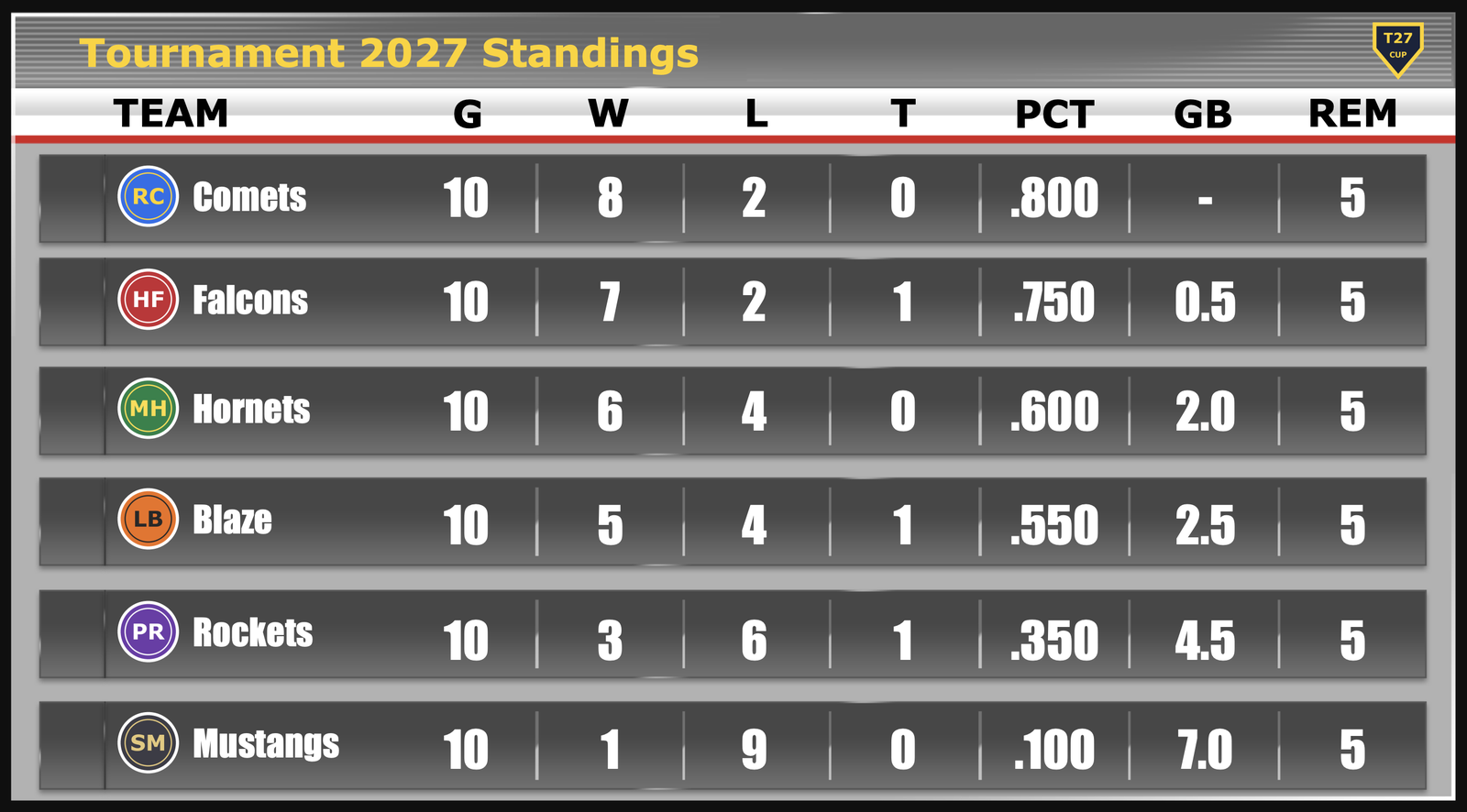
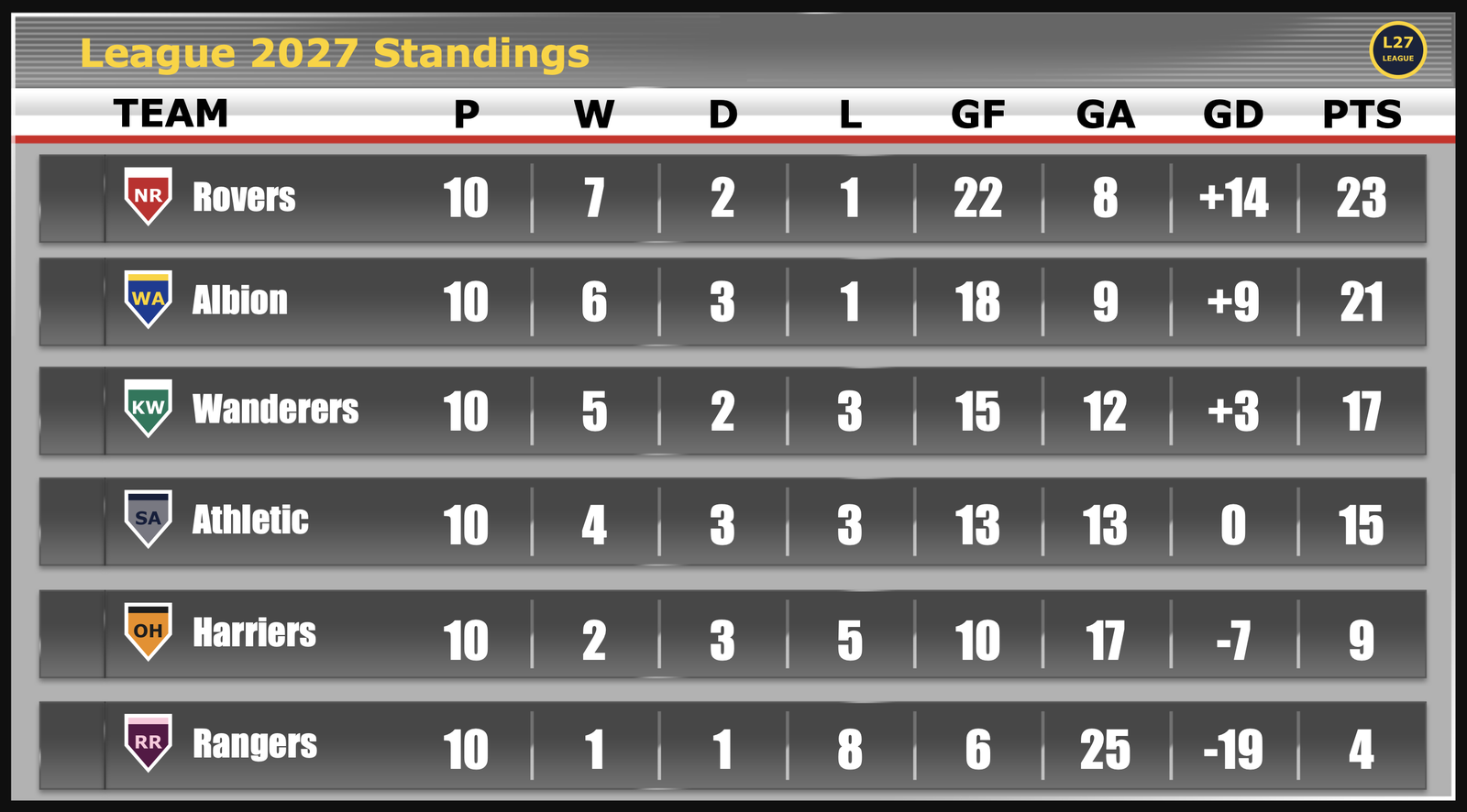
Quando o estilo de texto do PSD está em uso, as configurações de texto do próprio Table Overlay (fonte, tamanho, cor) ficam desativadas e aparece Text style (font, size, color) comes from the PSD. As fontes usadas no PSD precisam estar instaladas no Mac.
Com USE PSD ligado, os controles de página (◀ Prev / Next ▶, Rows / page, Auto-advance) não aparecem. Uma tabela PSD tem sempre uma única página.
Se o arquivo do Excel estiver em Downloads, Documentos ou Mesa, o macOS pede permissão na primeira vez que um logo é mostrado. Clique em Permitir. Se os logos ainda não aparecerem, ative essa pasta em Ajustes do Sistema → Privacidade e Segurança → Arquivos e Pastas → Exvast-GFX.
7-5. Text Overlay (gráficos de texto)
- Text Slots tem 100 espaços para texto (5 por página × 20 páginas). Troque de página com ◁ / ▷.
- Digite em um espaço e coloque-o no ar ou tire-o com Show / Hide.
- Selecione um espaço para mudar fonte, tamanho, estilo, fundo, cor e animação de entrada.
- Escolha a posição entre Top-L / Top-C / Top-R / Bot-C (superior esquerdo, superior central, superior direito, inferior central) ou Ticker (texto que corre na parte de baixo da tela).
- Update Style aplica a aparência. Hide All oculta todos os textos.
- Use ⌘ + clique em vários espaços para selecioná-los juntos. Depois, você pode arrastá-los juntos na prévia.
8. Media Controller e Sponsor Display (PRO / STUDIO)
8-1. Media Controller (sobrepor vídeos e imagens)
Abra com ⌘4 Media pelo menu (no Controller do Baseball, você também pode usar 📂 Media Controller).
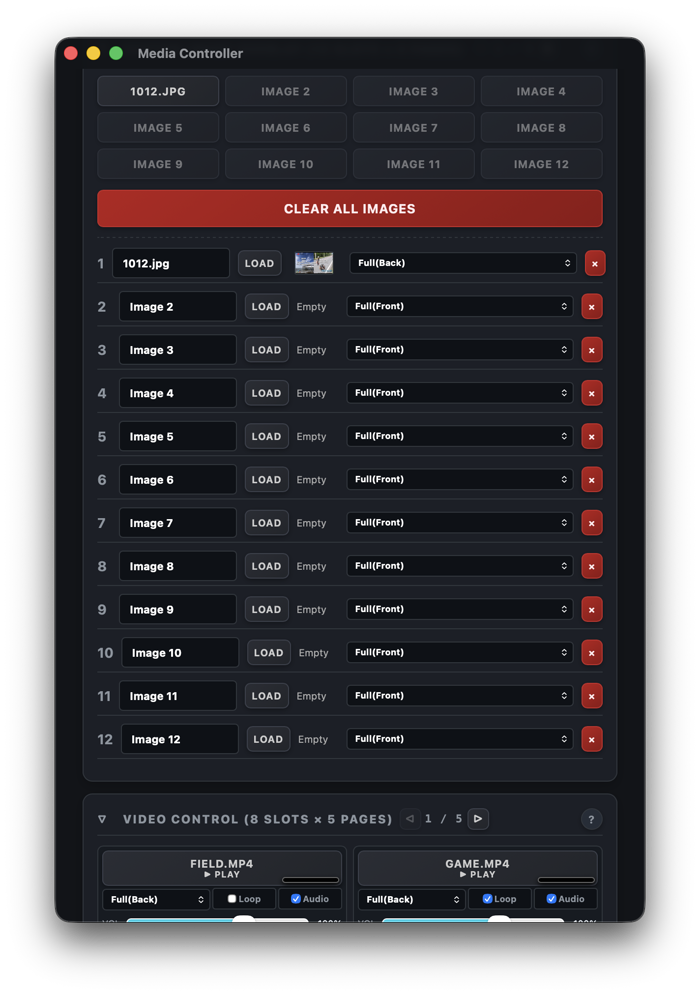
Custom Image Overlay (imagens: 12 espaços × 5 páginas)
- Carregue imagens nos espaços e coloque-as no ar ou tire-as com um clique: ideal para logos, avisos e gráficos estáticos.
- Troque de página com ◁ / ▷.
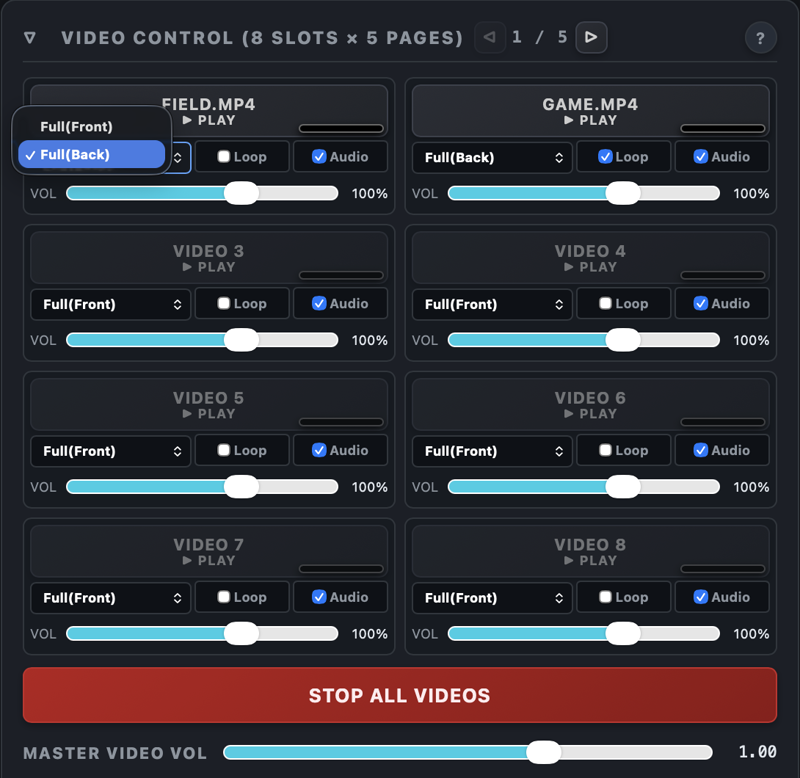
Video Control (vídeos: 8 espaços × 5 páginas)
- Carregue vídeos nos espaços e reproduza ou pare: perfeito para replays, vinhetas de abertura e comerciais.
- STOP ALL VIDEOS para todos os vídeos, e Master Video Vol ajusta o volume geral dos vídeos.
Modo de exibição (imagens e vídeos)
| Modo | Quando usar |
|---|---|
| Full(Front) | Toca na frente dos gráficos. Ideal para vinhetas de abertura e avisos em tela cheia |
| Full(Back) | Toca atrás dos gráficos. Use para passar o vídeo gravado do jogo por baixo do placar e da apresentação dos jogadores (9-1) |
- Você pode alternar entre Full(Front) e Full(Back) mesmo durante a reprodução.
Mudar posição e tamanho (Edit)
- Clique em Edit em qualquer espaço de imagem ou vídeo para abrir uma prévia.
- Arraste para mover e arraste um canto para redimensionar. Segure Shift enquanto arrasta para mover só na horizontal ou na vertical. Você também pode digitar valores em X / Y / Scale (%).
- Output 1 / Output 2, no canto superior direito, escolhe de qual saída você está editando a posição e o tamanho (10-2).
- Reset restaura os valores padrão e Done fecha a prévia.
8-2. Sponsor Display
Abra com ⌘6 Sponsor pelo menu (no Controller do Baseball, você também pode usar 🎯 Sponsor Display).
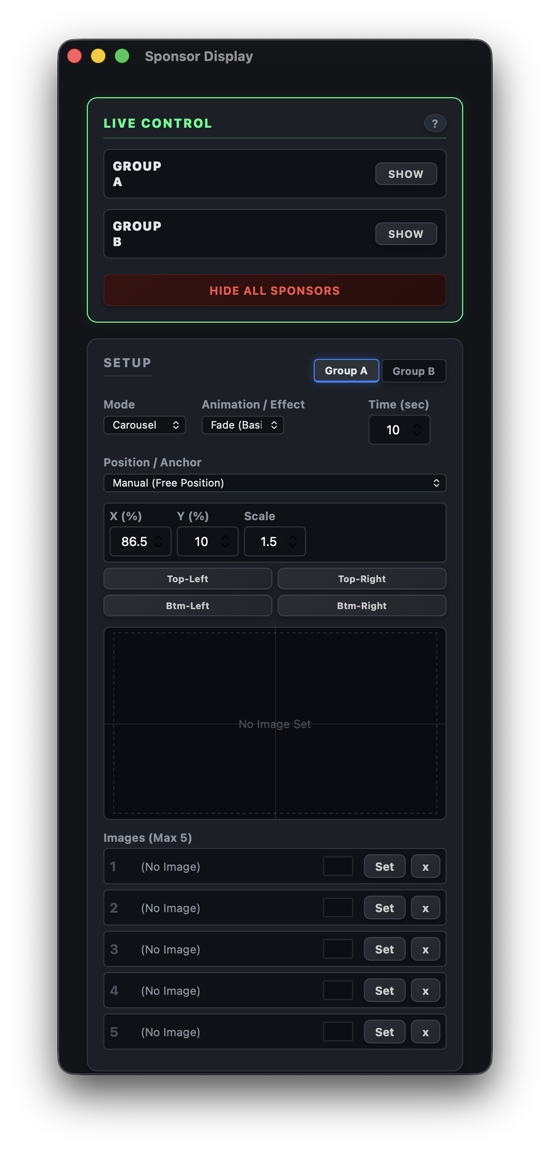
SETUP
- Os patrocinadores podem ser cadastrados em dois grupos, Group A e Group B, com até 5 imagens cada.
-
Mode (como são exibidos)
Modo Como aparece Carousel Alterna vários logos, um depois do outro Banner Mostra como uma faixa Manual (Free Position) Mostra onde você quiser (defina X / Y (%) e Scale, ou escolha Top-Left / Top-Right / Btm-Left / Btm-Right) Link: Baseball BSO / FULL SCORE / MINI SCORE Prende à contagem ou ao placar por entradas do beisebol -
Animation / Effect define o movimento, Time (sec) os segundos entre as trocas e Position / Anchor a posição de referência.
- Output 1 / Output 2, no topo da tela, escolhe de qual saída você está editando a posição e o tamanho (10-2).
LIVE CONTROL
- SHOW: mostra ou oculta separadamente os patrocinadores do Group A e do Group B.
- HIDE ALL SPONSORS: tira todos os patrocinadores da tela.
9. Exemplos de uso
9-1. Adicionar gráficos ao vídeo do seu jogo e exportar um MP4
Adicione gráficos a vídeos de filmadora ou de celular, sem software de edição.
- Carregue o vídeo do jogo em um espaço de Video Control, no Media Controller.
- Defina o modo de exibição como Full(Back) (atrás dos gráficos).
- Clique em ● REC START no Output Manager e depois reproduza o vídeo.
- Enquanto o vídeo roda, coloque no ar pelo Controller o placar, os gols, a apresentação dos jogadores e mais.
- Quando terminar, clique de novo em ● REC START para parar. Seu MP4, com todos os gráficos, está pronto.
- O áudio do vídeo também é gravado (se houver uma câmera ligada, o áudio do microfone dela é mixado).
9-2. Sobrepor gráficos em um editor de vídeo
Para finalizar no Premiere Pro ou no DaVinci Resolve.
Momentos curtos (gols, apresentação de jogadores etc.)
- Use ● OVERLAY REC para gravar só os gráficos com fundo transparente (MOV ProRes 4444).
- Coloque o arquivo em uma faixa acima do seu vídeo e a sobreposição é automática.
- Esses arquivos são muito grandes, por isso a gravação para sozinha depois de no máximo 60 segundos.
Um jogo inteiro
- Defina o fundo como Green (GB) em Outputs, nas Preferences, e grave um MP4 com ● REC START.
- Remova o verde com o chroma key do seu editor e coloque o resultado sobre o vídeo original, bem sincronizado.
9-3. Levar os gráficos para o OBS ou o vMix com EX-LINK (até de outro computador)
- Coloque o EX-LINK em ON no Output Manager e copie a URL que aparece com Copy.
- No OBS, clique em + em Fontes, escolha Navegador, cole a URL e defina a largura como 1920 e a altura como 1080.
- No vMix, escolha Web Browser em Add Input e cole a URL.
- Seus gráficos aparecem sobre a imagem da câmera, com transparência total.
- Também funciona com o OBS ou o vMix em outro computador. Conecte-o à mesma rede (Wi-Fi ou cabo) do computador que roda o EXVAST-GFX.
- Se nada aparecer, confira se você escolheu no Output Manager a URL da rede em que está o computador que vai receber.
9-4. Enviar para o OBS ou o vMix com NDI® (PRO / STUDIO)
- Coloque o NDI Output em ON no Output Manager.
- No vMix, escolha NDI em Add Input e depois Exvast.
- No OBS, instale o plugin NDI para OBS (DistroAV) e depois escolha Exvast em NDI Source.
- Seus gráficos aparecem com transparência total.
- Você também pode enviar para outros computadores da mesma rede. Recomendamos uma conexão por cabo.
9-5. Enviar para um switcher Blackmagic com SDI Fill & Key (PRO / STUDIO)
O que você precisa
- Uma Blackmagic DeckLink ou UltraStudio (que tenha duas saídas SDI, Fill e Key)
- Blackmagic Desktop Video (driver), versão 16 ou posterior (em versões anteriores, o dispositivo aparece como Unknown e não pode ser escolhido)
Passos
- Conecte o dispositivo e instale o Desktop Video.
- Permita o Desktop Video no Mac (sem isso, o dispositivo não é reconhecido).
- Abra Ajustes do Sistema → Geral → Itens de Início de Sessão e Extensões.
- Em Atividade de apps em segundo plano, ative o Blackmagic Desktop Video.
- Em Extensões, clique em ⓘ ao lado de Extensões de Câmera e Drivers, e ative todos os itens da Blackmagic (no Desktop Video 16 há três em Drivers).
- Se Privacidade e Segurança pedir permissão, clique em Permitir e reinicie o Mac.
- Abra o Blackmagic Desktop Video Setup. Se o dispositivo aparecer lá, está tudo pronto.
- Se o Exvast já estava aberto quando você instalou ou permitiu o Desktop Video, feche o Exvast e abra-o de novo.
- Em Outputs nas Preferences, clique em Edit em SDI Fill/Key e escolha Device e Video Format. Use o mesmo Video Format do seu switcher (por exemplo, 1080p59.94).
- Clique em ● START OUTPUT.
- No switcher, configure um downstream key (DSK) ou similar com as entradas de Fill e Key. Em um ATEM, ative Pre Multiplied Key nas configurações do key.
10. Do seu jeito
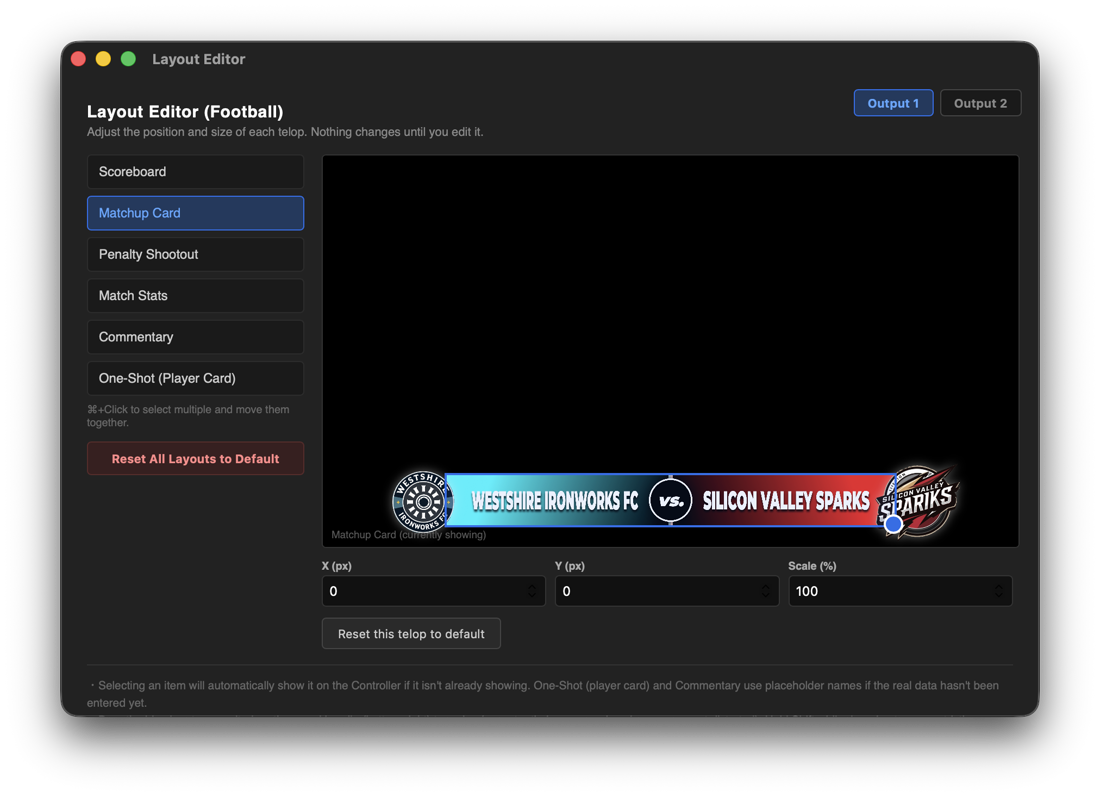
10-1. Layout Editor (mudar posição e tamanho dos gráficos)
Arraste o placar, a apresentação dos jogadores e outros gráficos exatamente para onde você quer, no tamanho certo.
Para abrir: Preferences (⌘,) no menu → Tools → Open Layout Editor
Como usar
- Selecione um gráfico na lista à esquerda. Se ele não estiver no ar, aparece automaticamente. Os cards de jogador e os gráficos de comentaristas mostram nomes de exemplo até você informar os nomes reais.
- Arraste a moldura azul na prévia para mover e arraste a alça redonda no canto inferior direito para redimensionar. A proporção é mantida, então os logos nunca ficam distorcidos.
- Segure Shift enquanto arrasta para mover só na horizontal ou na vertical. Você também pode digitar valores em X / Y (pixels) e Scale (%).
- Use ⌘ + clique em vários gráficos da lista para selecioná-los e movê-los juntos.
- Os gráficos alterados aparecem marcados com ● Changed na lista.
- As alterações são salvas automaticamente e aparecem na hora no Receiver, no EX-LINK e no OBS.
- Reset this telop to default restaura o gráfico selecionado, e Reset All Layouts to Default restaura todos, à posição e ao tamanho originais (será pedida uma confirmação).
Gráficos que você pode mover
| Esporte | Gráficos |
|---|---|
| Baseball | Scoreboard (BSO), Running Score, Mini Score, Big Score / Final Result, Matchup Card, Lineup (os dois times / um time), Defense Formation (grande / pequeno), Bench, One-Shot (Player Card), Commentary |
| Football (Soccer) | Scoreboard, Matchup Card, Penalty Shootout, Match Stats, Commentary, One-Shot (Player Card) |
- No beisebol, BSO, Running Score, Mini Score e Big Score podem ser movidos separadamente.
- Os gráficos de Lineup "os dois times" e "um time" usam a mesma moldura, então se movem juntos.
10-2. Output 1 / Output 2 (um layout diferente para cada destino)
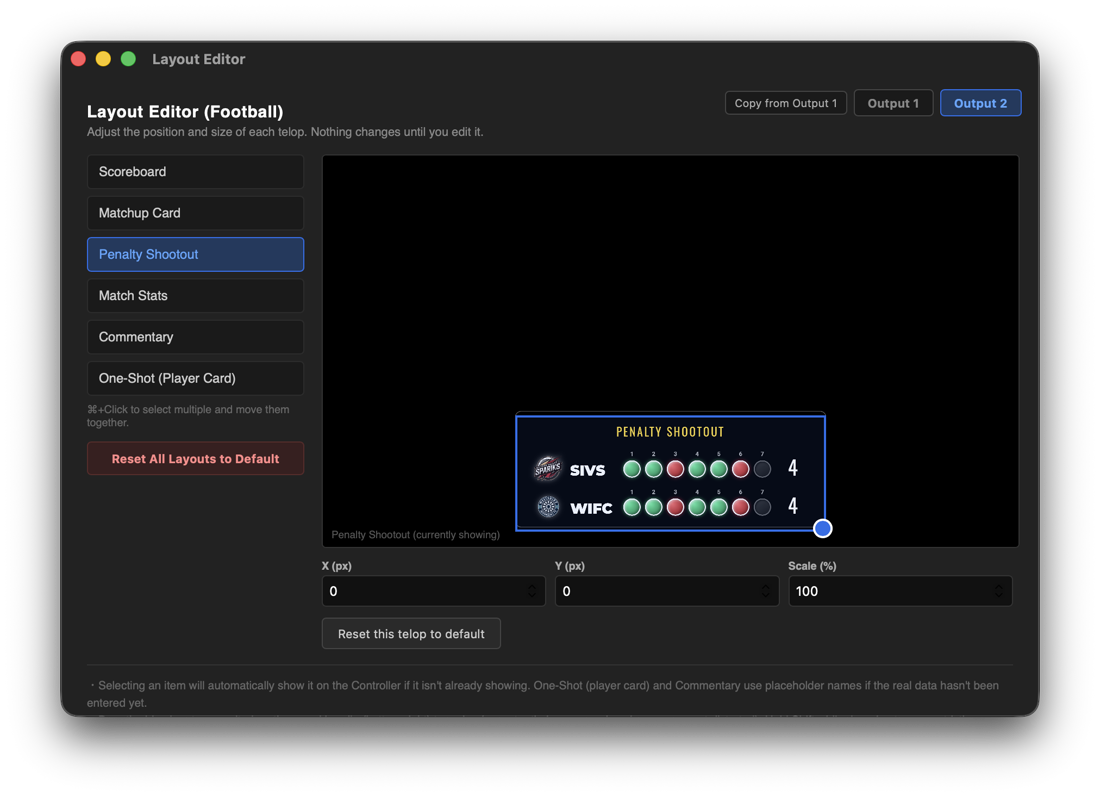
Você pode ter dois conjuntos de posições e tamanhos: Output 1 e Output 2. Placares, nomes dos jogadores e todo o resto do conteúdo ficam sincronizados; só mudam a posição e o tamanho.
Destinos que podem usar o Output 2
| Destino | Como escolher |
|---|---|
| EX-LINK | Escolha Output 2 em Output, no EX-LINK do Output Manager, e use essa URL (4-6) |
| SDI Fill & Key | Defina Source como Output 2 em Outputs nas Preferences (5-5) |
- A prévia, a gravação, a transmissão, o NDI® e a tela externa sempre usam o Output 1.
- Não precisa do Output 2? É só ignorar: tudo funciona com o Output 1.
Ajustar posições e tamanhos do Output 2 Em cada tela, use os botões Output 1 / Output 2 (normalmente no canto superior direito) para escolher qual saída você está editando e depois ajuste.
| Tela | O que você pode mudar |
|---|---|
| Layout Editor | O placar, a apresentação dos jogadores e mais (10-1). Ao escolher o Output 2, aparece Copy from Output 1, que copia todas as posições do Output 1 |
| Table Overlay | Posição e tamanho do Table Telop e do Text Overlay (7-2) |
| Media Controller | Posição e tamanho de cada espaço de imagem e vídeo, pelo Edit (8-1) |
| Sponsor Display | Posição e tamanho dos patrocinadores (8-2). Quando os patrocinadores estão presos a outro gráfico (por exemplo, com Link: Baseball BSO), o Output 1 e o Output 2 usam a mesma posição |
- No Layout Editor, o Output 2 começa nas posições padrão. Para partir das posições do Output 1, use Copy from Output 1.
- No Table Overlay, no Media Controller e no Sponsor Display, o Output 2 usa as mesmas posições do Output 1 até você mudá-las.
10-3. Keyboard Shortcuts (atribuir teclas aos botões)
Atribua teclas aos botões que você mais usa. Combinadas com um controlador que envia comandos de teclado, como um Stream Deck, elas permitem comandar seus gráficos com um só toque.
Para abrir: Preferences (⌘,) no menu → Tools → Open Keyboard Shortcuts Config
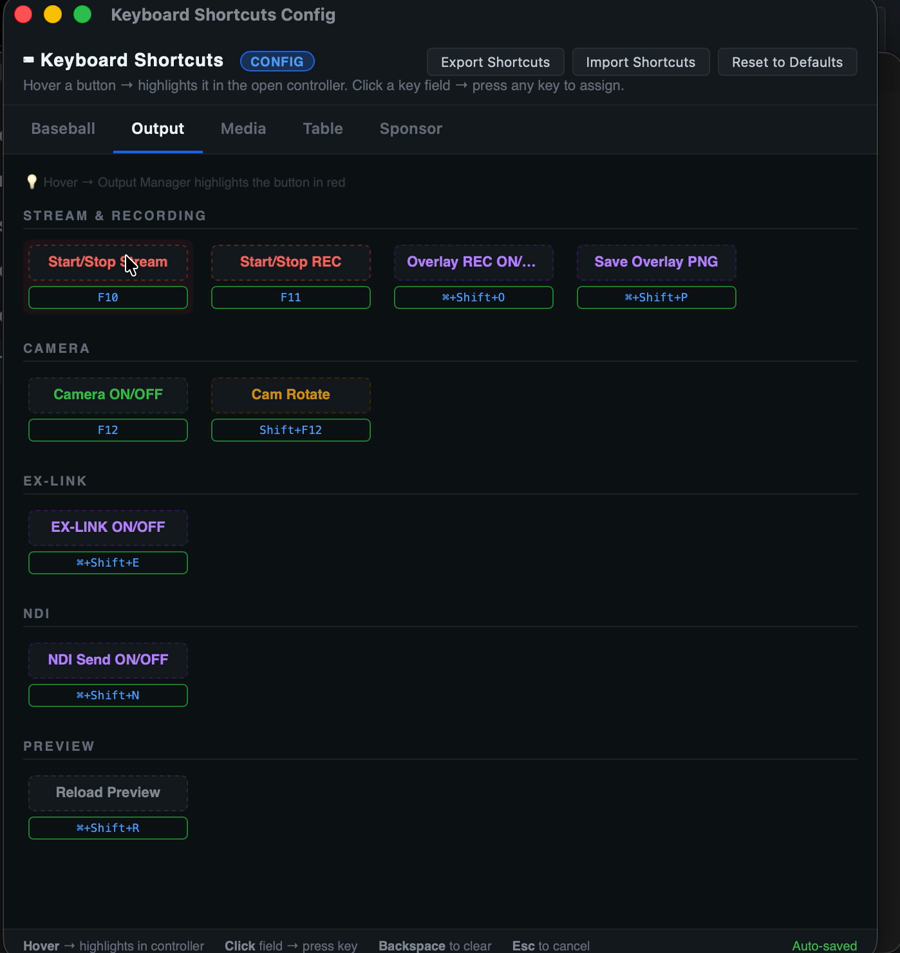
Uma marca vermelha mostra qual botão você está configurando Passe o mouse sobre um item do Keyboard Shortcuts e uma marca vermelha destaca o botão correspondente na tela de controle, rolando até ele se necessário. Assim, você sempre sabe de qual botão se trata.
- A marca vermelha aparece quando a tela de controle correspondente (Controller, Output Manager, Media Controller, Table Overlay ou Sponsor Display) está aberta.
Atribuir uma tecla
- Escolha uma aba no topo (Baseball / Football / Output / Media / Table / Sponsor). Só aparece a aba do esporte que está em uso.
- Clique no campo de um item e pressione a tecla desejada. Teclas modificadoras (⌘, Ctrl, Alt, Shift) são aceitas.
- As alterações são salvas automaticamente.
- Esc cancela, e Delete (Backspace) apaga a tecla do item.
- Use ⌘ + clique em um campo para restaurar só a tecla padrão daquele item.
- Se você pressionar uma tecla que já está em uso, verá qual item a usa e uma tecla livre para usar no lugar. Use suggestion troca para a tecla sugerida.
- Reset to Defaults restaura as teclas padrão de todos os itens (será pedida uma confirmação).
- Export Shortcuts / Import Shortcuts salvam suas configurações em um arquivo e as carregam de novo: prático para configurar outro computador do mesmo jeito.
- No plano LITE, os itens dos recursos PRO não aparecem.
Quando as teclas funcionam
- As teclas de Baseball e Football funcionam com qualquer janela do EXVAST-GFX em primeiro plano.
- As teclas de Output, Media, Table e Sponsor funcionam quando aquela tela está em primeiro plano.
- Elas não disparam enquanto você digita em um campo de texto.
- Elas não funcionam quando outro app, como o OBS, está em primeiro plano.
Controle com um toque usando Stream Deck e dispositivos parecidos Com um controlador que envia comandos de teclado, como o Stream Deck da Elgato, você coloca gráficos no ar e tira, atualiza o placar, inicia a gravação ou a transmissão e muito mais com um só toque. Chega de procurar botõezinhos com o mouse no meio da transmissão.
- No Keyboard Shortcuts do EXVAST-GFX, atribua uma tecla ao botão que quer controlar (veja "Atribuir uma tecla" acima).
- No app do Stream Deck, arraste Hotkey (em System) para o botão que quer usar.
- Clique no campo Hotkey e pressione a mesma tecla que você atribuiu no passo 1.
- Com uma janela do EXVAST-GFX em primeiro plano, aperte o botão do Stream Deck.
- As teclas enviadas pelo Stream Deck vão para o app em primeiro plano. Se o OBS ou outro app estiver em primeiro plano, elas não chegam ao EXVAST-GFX.
- Teclas de função como F10 e F11, ou combinações como ⌘ + Shift + uma letra, entram menos em conflito com o uso normal do teclado (as teclas pré-atribuídas na aba Output seguem esse padrão).
- Qualquer dispositivo que envie comandos de teclado funciona da mesma forma.
11. Solução de problemas
| Problema | O que verificar |
|---|---|
| A prévia, as gravações ou as transmissões estão pretas | Verifique se o Exvast-GFX está ativado em Gravação de Tela e abra o app de novo. 👉 Abrir os ajustes de gravação de tela |
| Só a prévia trava ou fica preta | Clique em ⟳ Reload Preview no Output Manager |
| Não é possível gravar ("Recording folder not found") | Verifique se a pasta de destino existe, em Recording nas Preferences |
| A gravação não começa (aparece um aviso de espaço livre) | Garanta que haja pelo menos 5 GB livres no destino |
| Não é possível transmitir ("Stream Key not set") | Informe sua Stream Key em Streaming, nas Preferences. Use Test Connection para verificar a conexão |
| Uma câmera ou um microfone não aparece | Clique em ↻ Refresh em Camera & Audio, nas Preferences. Se ainda não aparecer, verifique se o Exvast-GFX tem permissão para usar a câmera e o microfone. 👉 Abrir os ajustes da câmera / Abrir os ajustes do microfone |
| Uma planilha do Google não carrega | Verifique se o compartilhamento está como "Qualquer pessoa com o link" (Leitor) |
| O EX-LINK não aparece em outro computador | Verifique se os dois estão na mesma rede e se você escolheu no Output Manager a URL da rede certa |
| O botão de NDI ou de Fill & Key mostra "PRO" | Esses recursos não estão disponíveis no plano LITE. Use o plano PRO ou STUDIO |
| Fui desconectado sem motivo aparente | Cada conta funciona em até 2 computadores. Ao entrar em um terceiro, o computador com o login mais antigo é desconectado |
| O app parou de funcionar depois de usá-lo offline | Depois de 7 dias sem internet, é preciso verificar seu login. Conecte-se à internet e abra o app de novo |
| A gravação ou a transmissão para durante o teste gratuito | No teste gratuito, a gravação para após 10 minutos e a transmissão após 5 minutos |
Sobre o firewall No Mac, normalmente nenhum aviso do firewall aparece, porque o macOS permite apps assinados por padrão. Se o EX-LINK ou o NDI não aparecerem em outro computador, verifique se o firewall não está bloqueando o Exvast-GFX.
👉 Abrir os ajustes de Rede (depois escolha Firewall)
Os links 👉 só funcionam no Mac. Quando o navegador perguntar se deseja abrir os Ajustes do Sistema, clique em Permitir.