Guida utente di EXVAST-GFX
0. Cosa puoi fare con EXVAST-GFX
Grafiche broadcast professionali. In modo semplice.
Grafiche di qualità televisiva con un clic
Tabelloni segnapunti e cronometri per baseball e calcio, presentazioni dei giocatori, formazioni titolari e marcatori. Ogni grafica va in onda e si ritira con un solo clic. Scegli un tema e tutto si anima come in una vera diretta televisiva.
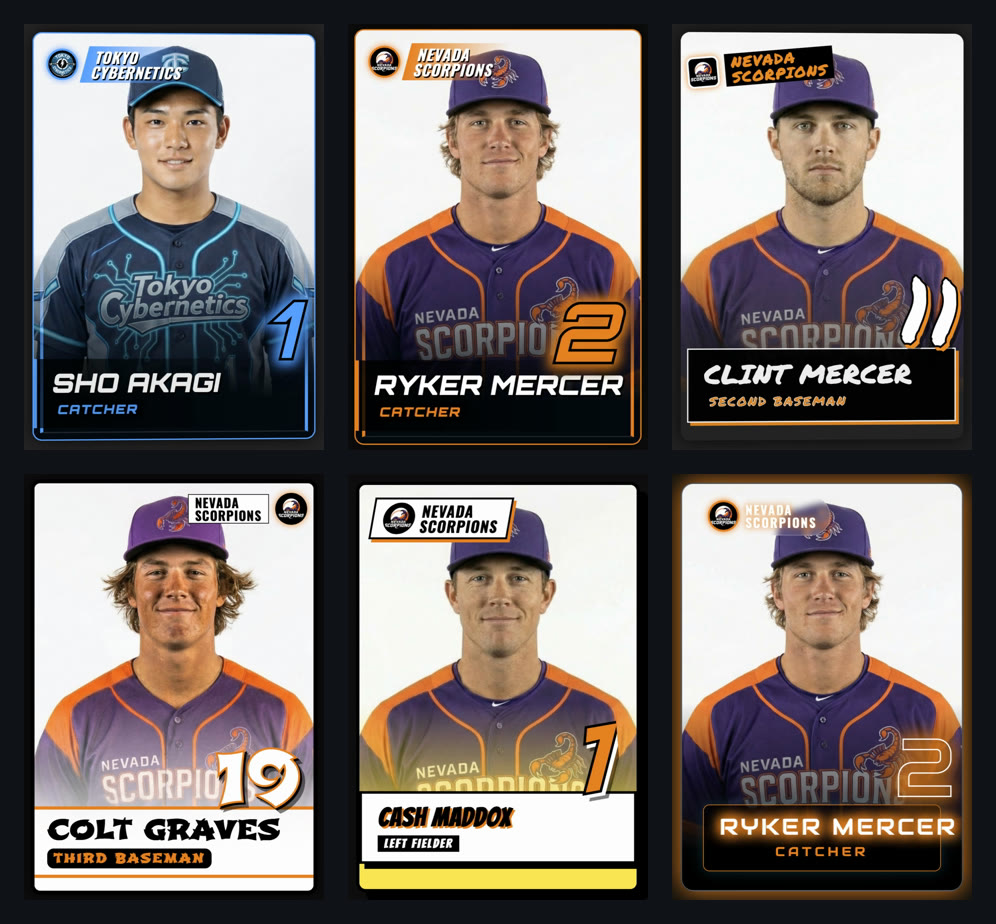
Le schede di presentazione dei giocatori sono disponibili in 10 design diversi.
→ Per saperne di più: 2. Avvio rapido / 3. Controller
Trasmetti in diretta
Vai in diretta con le tue grafiche su YouTube, Twitch, Facebook o qualsiasi altro servizio RTMP.
→ Per saperne di più: 2-4. Trasmettere / 4-4. RTMP Stream / 5-3. Impostazioni di Streaming
Registra in MP4
Registra il tuo programma, grafiche comprese, in un file MP4.
→ Per saperne di più: 2-3. Registrare / 4-2. Recording
Aggiungi grafiche a video già girati
Hai ripreso la partita con una videocamera o uno smartphone? Aggiungi le grafiche in seguito e ottieni un MP4 finito. Senza bisogno di software di montaggio.
- Riproduci il video in Media Controller con Full (Back) (dietro le grafiche)
- Segui l'azione e manda in onda tabellone e presentazioni dei giocatori dal Controller
- Registra in Output Manager
Preferisci rifinire in un programma di montaggio? Esporta solo le grafiche con sfondo trasparente (MOV ProRes 4444 / PNG) e posizionale sopra il tuo video in Premiere Pro o DaVinci Resolve.
→ Per saperne di più: 9-1. Aggiungere grafiche al video ed esportare un MP4 / 9-2. Sovrapporre le grafiche in un programma di montaggio
Funziona con il software e l'attrezzatura che già usi
Invia le grafiche di EXVAST-GFX direttamente al tuo software di streaming e alla tua attrezzatura di produzione.
| Metodo | Destinazione | In breve |
|---|---|---|
| EX-LINK | OBS, vMix, browser web | Basta aprire un URL, anche su un altro computer della stessa rete. In OBS o vMix, aggiungilo come sorgente browser |
| NDI® | OBS, vMix e altri | Invia le grafiche con trasparenza attraverso la rete |
| SDI Fill & Key | Mixer video Blackmagic | Lo stesso flusso Fill e Key usato dalle emittenti, tramite una Blackmagic DeckLink o UltraStudio |
→ Per saperne di più: 9-3. EX-LINK / 9-4. NDI® / 9-5. SDI Fill & Key
Due uscite, due layout
Usa due layout indipendenti, Output 1 e Output 2. Punteggi e nomi dei giocatori restano sincronizzati; cambia solo la posizione. Per esempio, puoi inviare Output 1 a OBS tramite EX-LINK e Output 2 al mixer tramite SDI Fill & Key.
→ Per saperne di più: 10-2. Output 1 / Output 2
Personalizza layout e scorciatoie
- Layout Editor: trascina il tabellone, le presentazioni dei giocatori e le altre grafiche per spostarle e ridimensionarle.
- Keyboard Shortcuts: assegna qualsiasi tasto a qualsiasi pulsante. Abbinalo a un controller come lo Stream Deck per mandare in onda le grafiche o avviare registrazione e streaming con una sola pressione. Un indicatore rosso mostra esattamente il pulsante che stai configurando, così non devi andare a tentativi.
→ Per saperne di più: 10-1. Layout Editor / 10-3. Keyboard Shortcuts
Funzioni in base al piano
1. Per iniziare
1-1. Requisiti di sistema
- Mac: un Mac con chip Apple (M1 o successivo). I Mac con processore Intel non sono supportati.
- Sistema operativo: macOS 14 Sonoma o successivo (testato su macOS 26 Tahoe)
- La versione per Windows arriverà presto. Lo annunceremo su www.exvast.live non appena sarà pronta.
Le schermate di questa guida provengono dalla versione per Mac. Su Windows, usa Ctrl al posto di ⌘.
Schermate e nomi dei pulsanti sono mostrati con la lingua dell'app impostata su English (US). Puoi cambiare la lingua dell'app in Preferences → General → Language.
1-2. Installazione
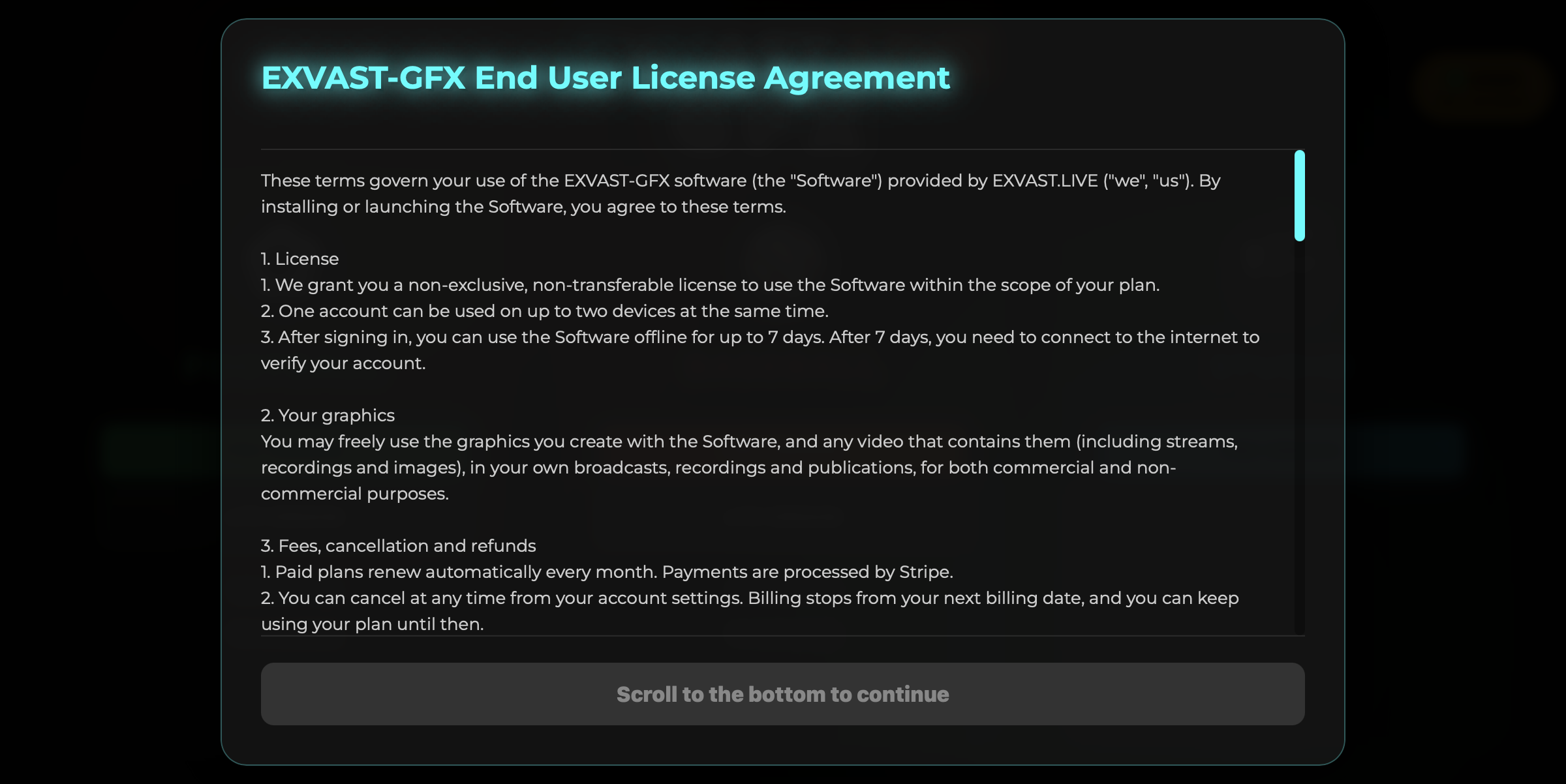
Scarica l'app dalla pagina di download e installala. Alla prima apertura vedrai il contratto di licenza. Scorri fino in fondo per attivare Agree & Continue, quindi fai clic. Se il contratto viene aggiornato, ti verrà chiesto di accettarlo di nuovo alla successiva apertura dell'app.
Notifiche di aggiornamento: quando è disponibile una nuova versione, ricevi una notifica all'avvio. Fai clic su Download per aprire la pagina di download, poi scarica la nuova versione e sostituisci l'app. Fai clic su Later per saltare quella versione (per gli aggiornamenti importanti riceverai comunque un promemoria).
Licenze di software di terze parti: le licenze del software di terze parti incluso in EXVAST-GFX sono elencate in Third-Party Licenses. Le stesse informazioni sono incluse anche nell'app (Exvast-GFX.app/Contents/Resources/third_party_notices).
1-3. Il Launcher (prima schermata)
Il primo a comparire è il Launcher. Qui scegli lo sport e il piano.
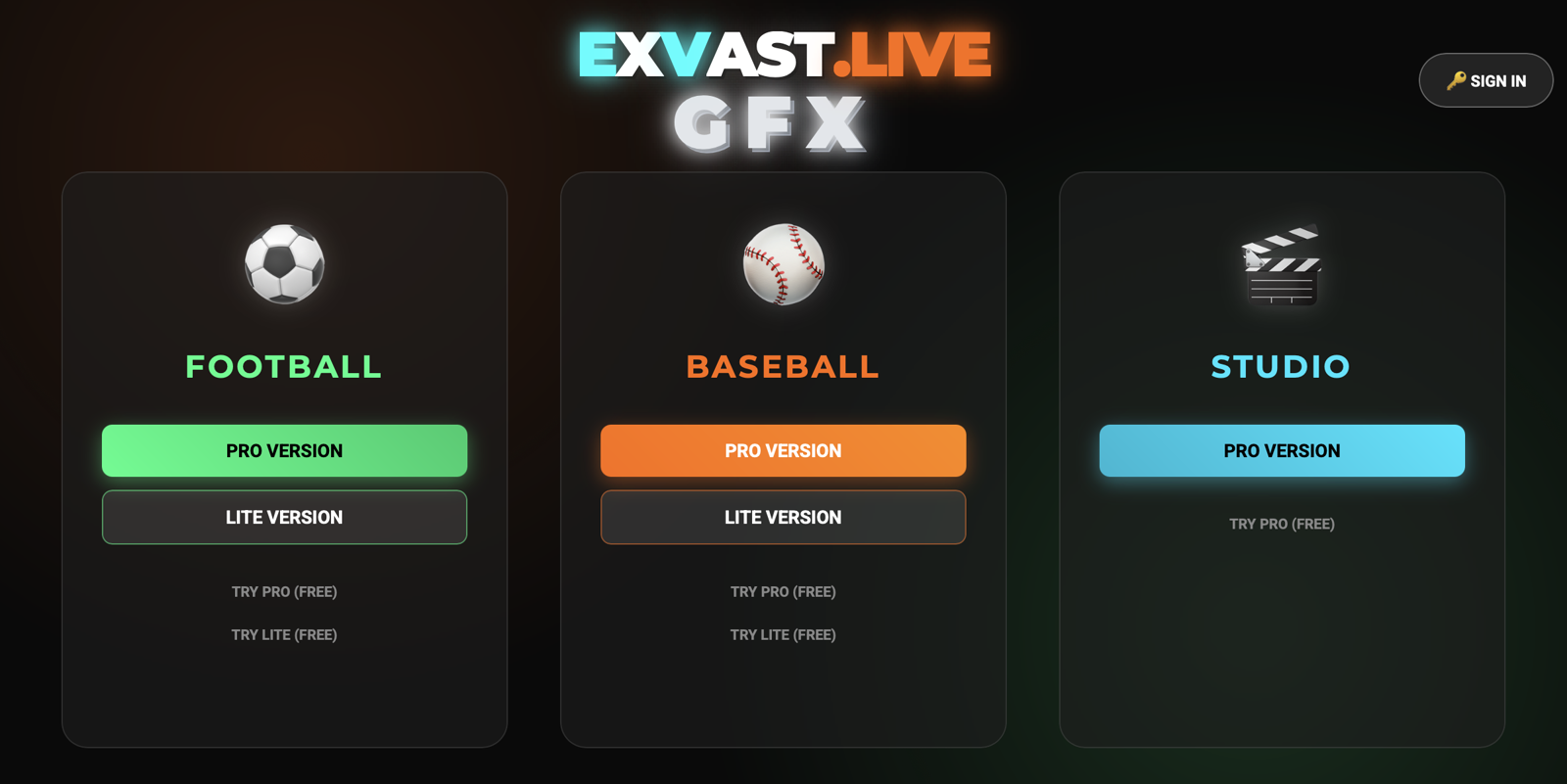
| Pulsante | Cosa fa |
|---|---|
| PRO Version | Avvia con il piano PRO |
| LITE Version | Avvia con il piano LITE |
| Try PRO (Free) / Try LITE (Free) | Avvia la prova gratuita (vedi 1-6) |
| PRO Version sotto Studio | Avvia una modalità indipendente dallo sport, che usa solo grafiche PSD, video e sponsor |
1-4. Accedere e acquistare un piano
- Fai clic su Sign In in alto a destra nel Launcher. Il sito di EXVAST si apre nel browser.
- Accedi con il tuo account Google o Apple.
- Tornerai automaticamente all'app. In alto a destra compaiono il tuo nome (o indirizzo email) e, sotto, il tuo piano (per esempio PRO).
Quando sei offline, questo pulsante diventa **arancione** (puoi continuare a lavorare con l'accesso precedente).
- Acquista un piano in Plans & Pricing su www.exvast.live, dove trovi anche i prezzi aggiornati.
- Per annullare l'abbonamento, cambiare carta o scaricare ricevute e fatture, accedi a www.exvast.live e fai clic su Billing & Receipts in alto. Per scaricare una ricevuta o una fattura, fai clic su una riga della cronologia delle fatture nella pagina che si apre.
Da sapere
- Ogni account può essere connesso su fino a 2 computer. Accedendo da un terzo, viene disconnesso quello con l'accesso meno recente.
- Dopo l'accesso puoi lavorare offline per un massimo di 7 giorni. Trascorso questo periodo, collegati a Internet una volta per continuare.
1-5. Confronto dei piani
| Funzione | LITE | PRO | STUDIO |
|---|---|---|---|
| Tabellone e cronometro | ✓ | ✓ | − |
| Colori e loghi delle squadre, temi grafici | ✓ | ✓ | − |
| Nomi dei giocatori, presentazioni e formazioni titolari | − | ✓ | − |
| Grafiche con foto e video dei giocatori | − | ✓ | − |
| Nomi dei commentatori | − | ✓ | − |
| Grafiche con i tuoi design PSD | − | ✓ | ✓ |
| Importazione di elenchi giocatori e dati da Excel o Google Sheets | − | ✓ | ✓ |
| Visualizzazione sponsor | − | ✓ | ✓ |
| Sovrapposizione di video e immagini alle grafiche (Media Controller) | − | ✓ | ✓ |
| Streaming (RTMP) e registrazione (MP4) | ✓ | ✓ | ✓ |
| Registrazione con sfondo trasparente (MOV / PNG) | ✓ | ✓ | ✓ |
| EX-LINK e chroma key | ✓ | ✓ | ✓ |
| NDI® e SDI Fill & Key | − | ✓ | ✓ |
| Modalità Studio | − | ✓ | ✓ |
- PRO include tutte le funzioni di LITE e STUDIO.
- I prezzi sono disponibili su www.exvast.live.
1-6. Limiti della prova gratuita
Con Try PRO (Free) / Try LITE (Free) puoi provare tutto senza accedere, con questi limiti:
- L'uscita contiene una filigrana.
- La registrazione si interrompe automaticamente dopo 10 minuti e lo streaming dopo 5 minuti.
- La filigrana diventa più evidente 30 minuti dopo l'avvio.
2. Avvio rapido: la prima registrazione in 5 minuti
2-1. Avviare
Nel Launcher, fai clic su PRO Version sotto Football (Soccer) o Baseball. Si aprono tre finestre:
| Finestra | Ruolo |
|---|---|
| Controller | Gestisce le grafiche: nomi delle squadre, punteggi, pulsanti per mostrare e nascondere e altro |
| Output Manager | Mostra l'uscita del programma e controlla registrazione, streaming e uscite |
| Receiver | Mostra le grafiche. Se è collegato uno schermo esterno, viene visualizzato lì a schermo intero |
Consenti la registrazione dello schermo (solo al primo avvio) La prima volta che avvii uno sport, macOS chiede il permesso di registrare lo schermo. Attiva Exvast-GFX, quindi riapri l'app. Senza questo permesso, anteprima, registrazioni e streaming risulteranno neri.
👉 Apri le impostazioni di registrazione dello schermo (Impostazioni di Sistema → Privacy e sicurezza → Registrazione schermo e audio di sistema)

2-2. Imposta le squadre e mostra il tabellone
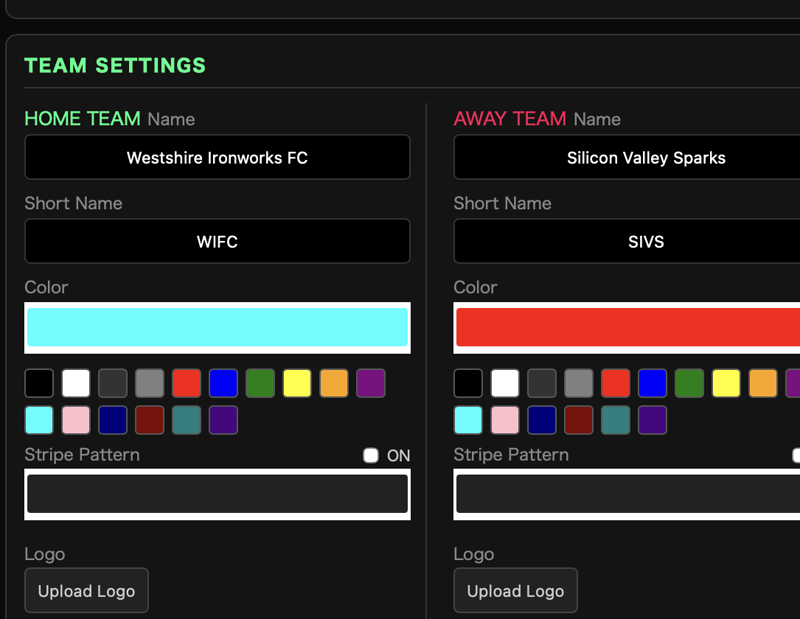
- Nel Controller, inserisci nomi, colori e loghi della squadra di casa e di quella ospite.
- Fai clic sul pulsante che mostra il tabellone.
- Football (Soccer): Show Scorebug
- Baseball: Show / Hide (immediato) o Show / Fade (in dissolvenza)
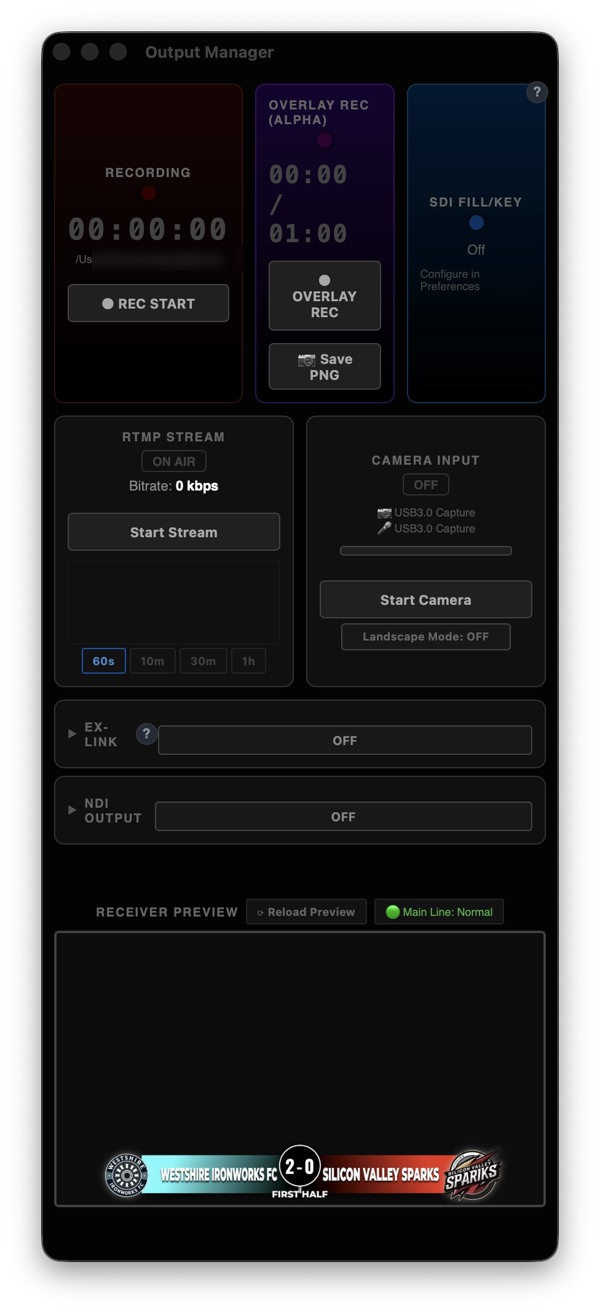
- Il tabellone compare in Receiver Preview, in Output Manager.
2-3. Registrare
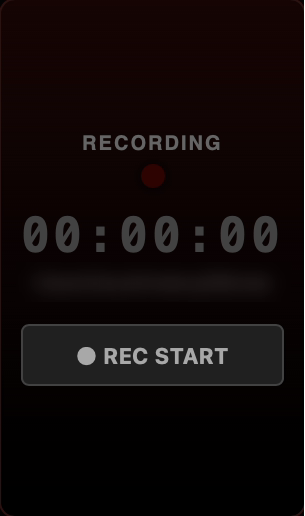
- In Output Manager, fai clic su ● REC START in Recording. Fai di nuovo clic per fermare.
- Per impostazione predefinita, le registrazioni vengono salvate nella cartella Filmati (Video su Windows). Puoi cambiarla in Recording, nelle Preferences.
2-4. Trasmettere
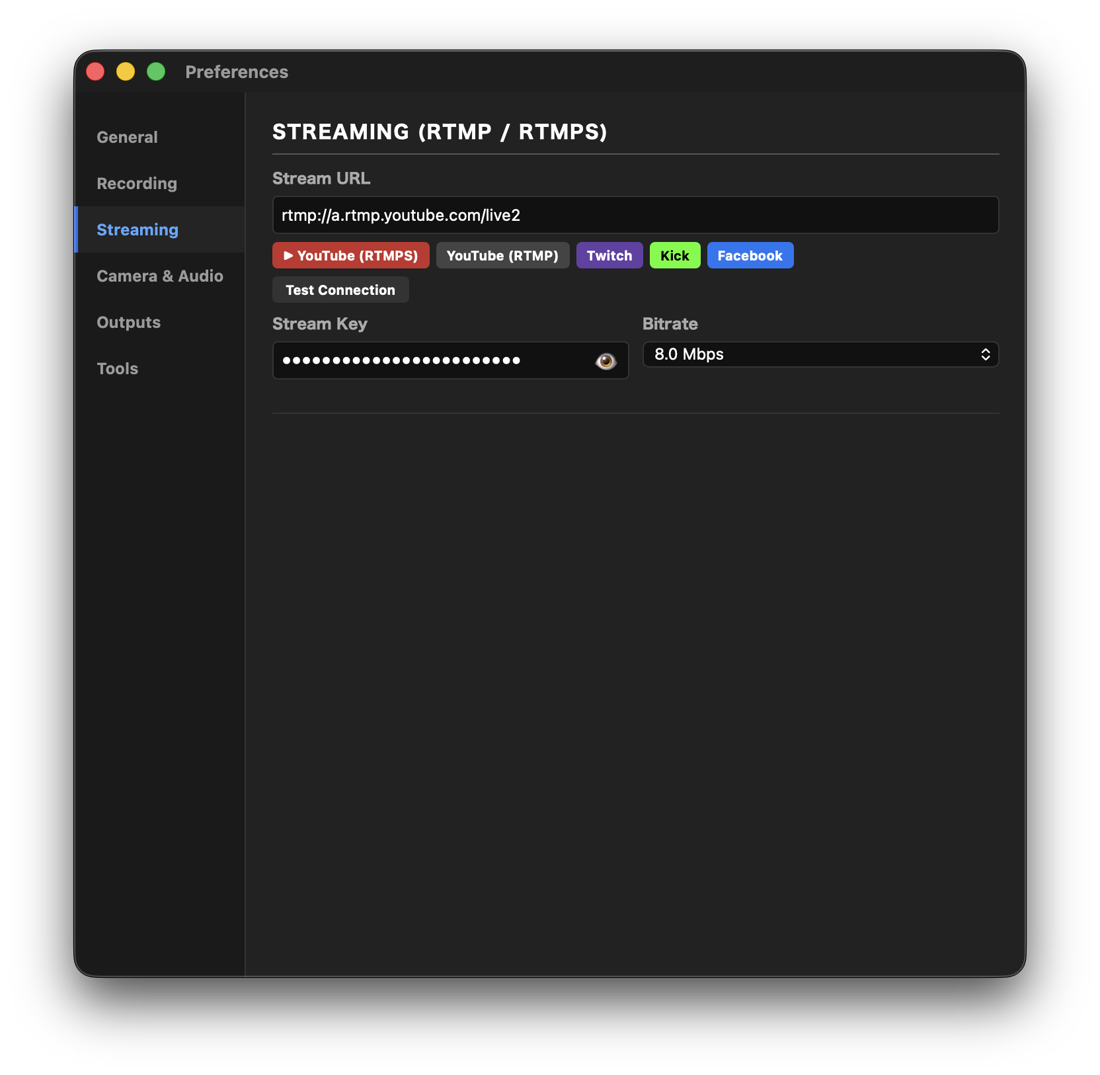
- Apri Preferences dal menu e scegli la scheda Streaming.
- Scegli la destinazione (per esempio YouTube (RTMPS)) e inserisci la Stream Key del tuo servizio di streaming.
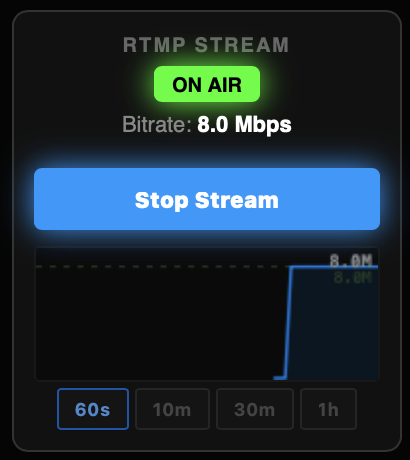
- Fai clic su Start Stream in RTMP Stream di Output Manager: sei in diretta.
2-5. Aggiungere una telecamera
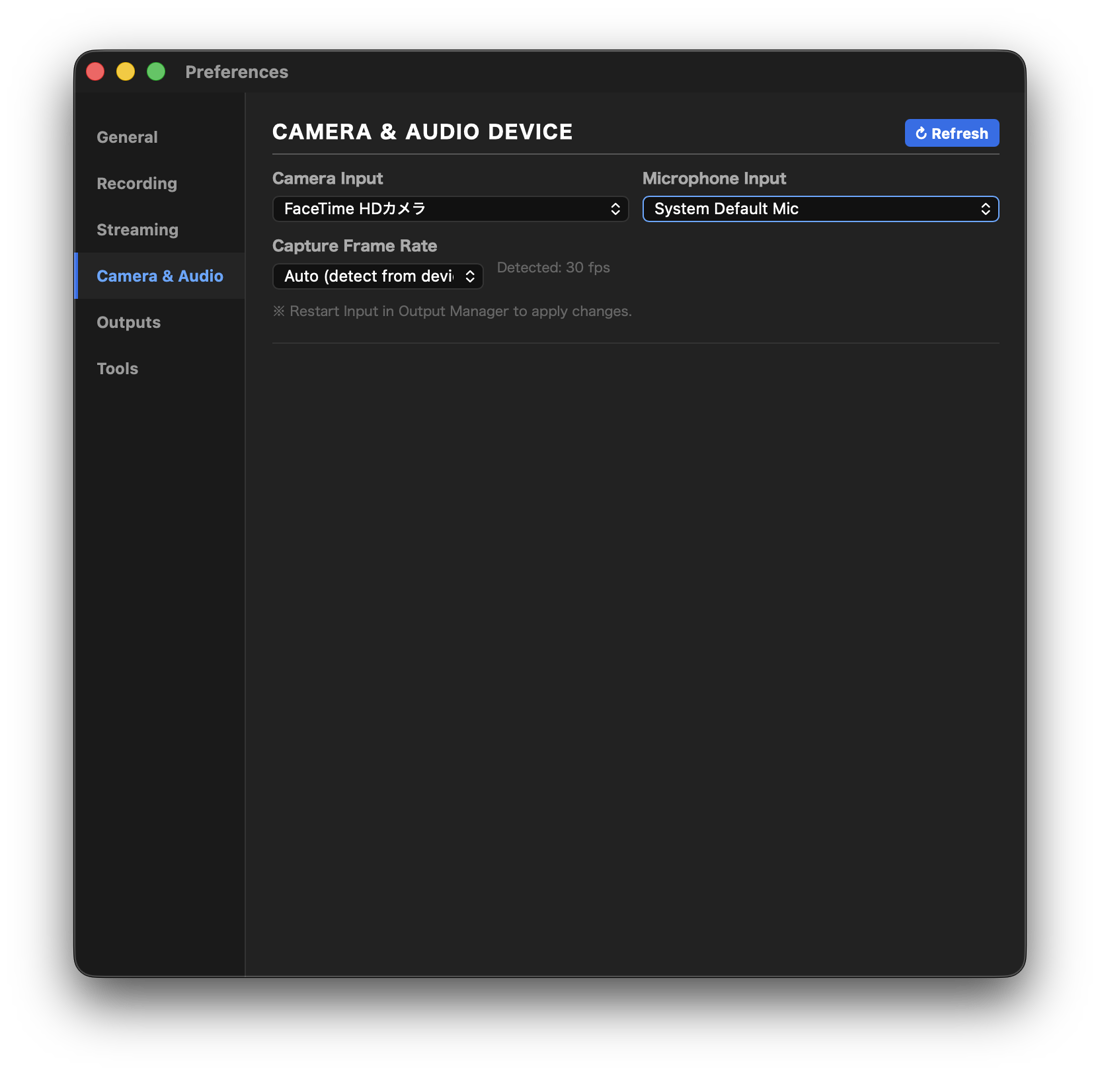
- Nella scheda Camera & Audio delle Preferences, scegli telecamera e microfono.
- Fai clic su Start Camera in Camera Input di Output Manager.
La prima volta che usi una telecamera, macOS chiede l'accesso a telecamera e microfono. Consenti Exvast-GFX. Per modificarlo in seguito:
👉 Apri le impostazioni della fotocamera / Apri le impostazioni del microfono
2-6. Salvare tutte le impostazioni (Save Project)
- File → Save Project (⌘S) salva tutte le impostazioni correnti in un unico file .exv. Per aprirne uno, usa Open Project... (⌘O).
- Squadre, giocatori, posizioni delle grafiche, sponsor, Media Controller, Table Overlay e impostazioni delle Preferences vengono salvati in un solo file.
- Al salvataggio puoi scegliere se includere la Stream Key. Non includerla se condividi il file.
- Funziona anche in Studio. In Studio la Stream Key non viene mai inclusa.
- Tieni un file per ogni partita o torneo: la volta successiva, per prepararti basterà aprirlo.
3. Controller (gestire le grafiche)
Userai il Controller per tutta la partita. Il lato sinistro contiene i comandi della partita, il lato destro giocatori e presentazione (solo PRO).
Con il piano LITE, il lato destro (giocatori e presentazione) e le sezioni contrassegnate da PRO (Data, Team Mapping) non vengono mostrati.
3-1. Controller di Football (Soccer)
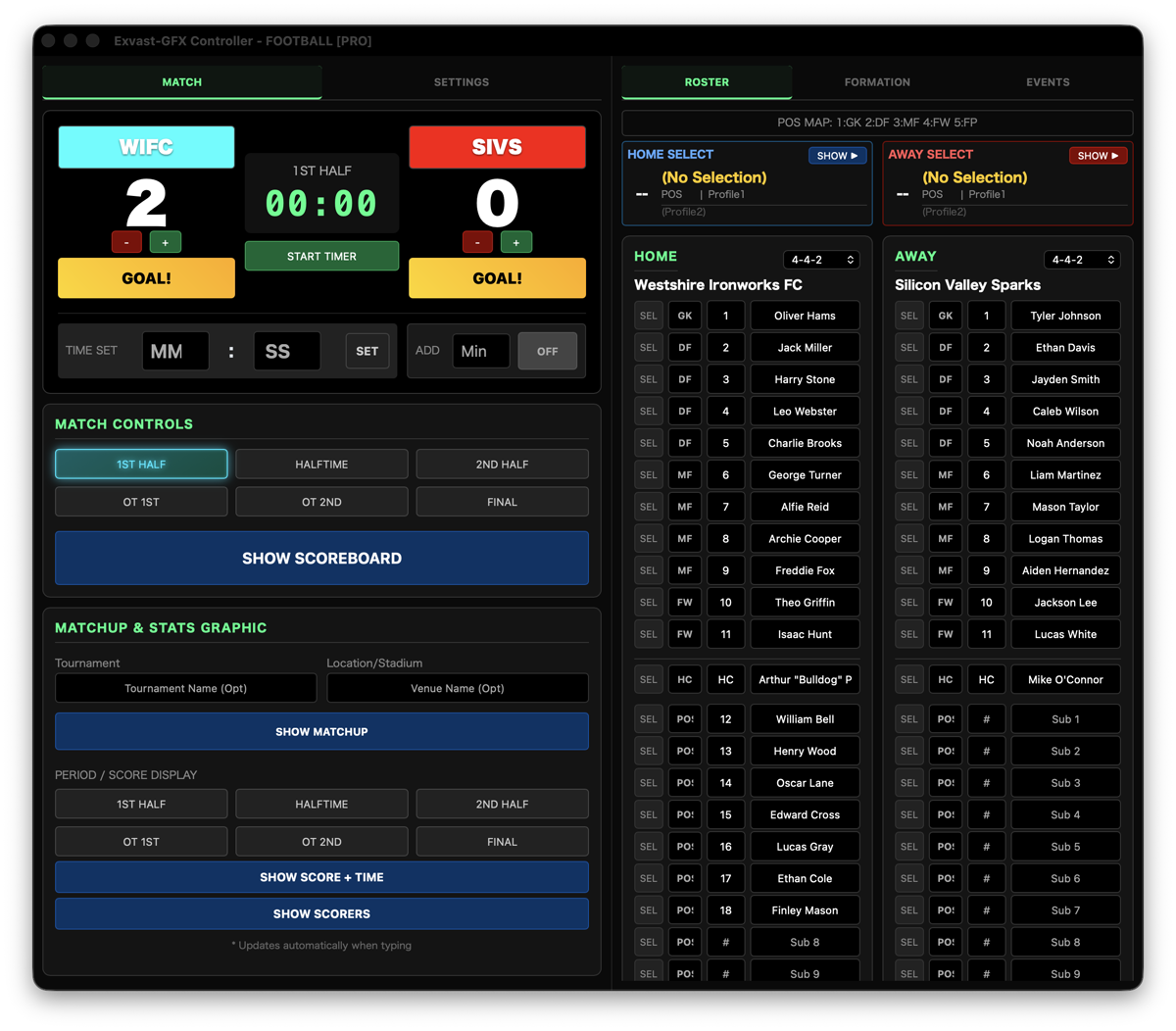
Con English (UK) selezionato, alcune etichette cambiano. Per esempio, ROSTER diventa LINEUP, Final diventa Full Time, OT 1st diventa ET 1st e Bench diventa Substitutes.
Scheda MATCH (durante la partita)
Punteggio e cronometro (in alto)
| Pulsante | Cosa fa |
|---|---|
| GOAL! | Aggiunge un gol e avvia l'animazione del gol. Il minuto del gol viene registrato automaticamente nel GOAL LOG |
| + / − | Corregge solo il punteggio (senza animazione). − elimina anche l'ultima voce del GOAL LOG |
| START TIMER | Avvia il cronometro. Fai di nuovo clic per fermarlo |
| TIME SET | Inserisci minuti (MM) e secondi (SS) e fai clic su SET per impostare il cronometro |
| Add | Inserisci il recupero (in minuti) e mostralo con OFF / ON |
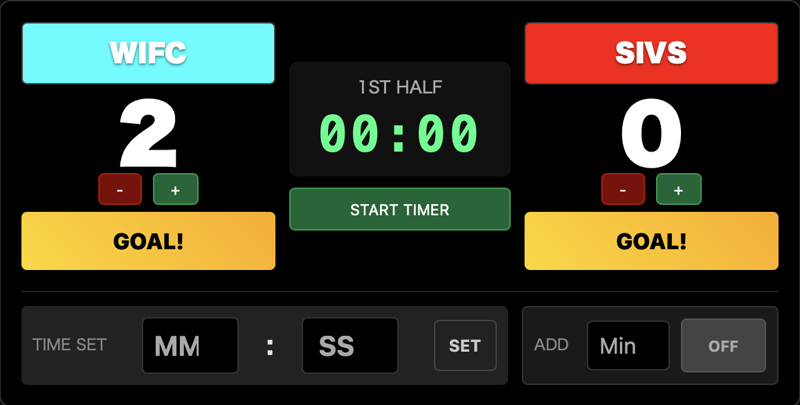
Match Controls
- 1st Half / Halftime / 2nd Half / OT 1st / OT 2nd / Final: imposta la fase di gioco in corso.
- SHOW SCOREBUG: mostra o nasconde il tabellone nella parte superiore dello schermo.
MATCHUP & STATS GRAPHIC
- Tournament / Location/Stadium: inserisci il nome del torneo e dello stadio.
- SHOW MATCHUP: mostra una grande grafica della sfida.
- Period / Score Display: mostra in grande la fase di gioco e il punteggio all'intervallo o a fine partita.
- SHOW SCORE + TIME: mostra punteggio e tempo.
- SHOW SCORERS: mostra l'elenco dei marcatori. Se un giocatore segna più volte, i minuti compaiono dopo il nome (es.
Player Name 10' 40').
PENALTY SHOOTOUT
- KICK ORDER: cambia la squadra che tira per prima.
- SHOW PK GRAPHIC: mostra la grafica dei calci di rigore. RESET cancella i tiri.
Data (PRO)
- Importa i dati dei giocatori da Excel o Google Sheets. Vedi 6. Importare da Excel e Google Sheets.
Scheda SETTINGS (prima della partita)
| Sezione | Cosa imposti |
|---|---|
| TEAM SETTINGS | Per casa e ospiti: nome della squadra (Name), sigla (Short Name), colore (Color), strisce (Stripe Pattern) e logo (Upload Logo) |
| MATCH CONFIG | Durata di ogni tempo (HALF LENGTH) e dei supplementari (ET LENGTH), in minuti |
| DESIGN THEME | Lo stile delle tue grafiche |
| DANGER ZONE | ALL RESET cancella tutti i punteggi, il cronometro e i nomi (ti verrà chiesta conferma) |
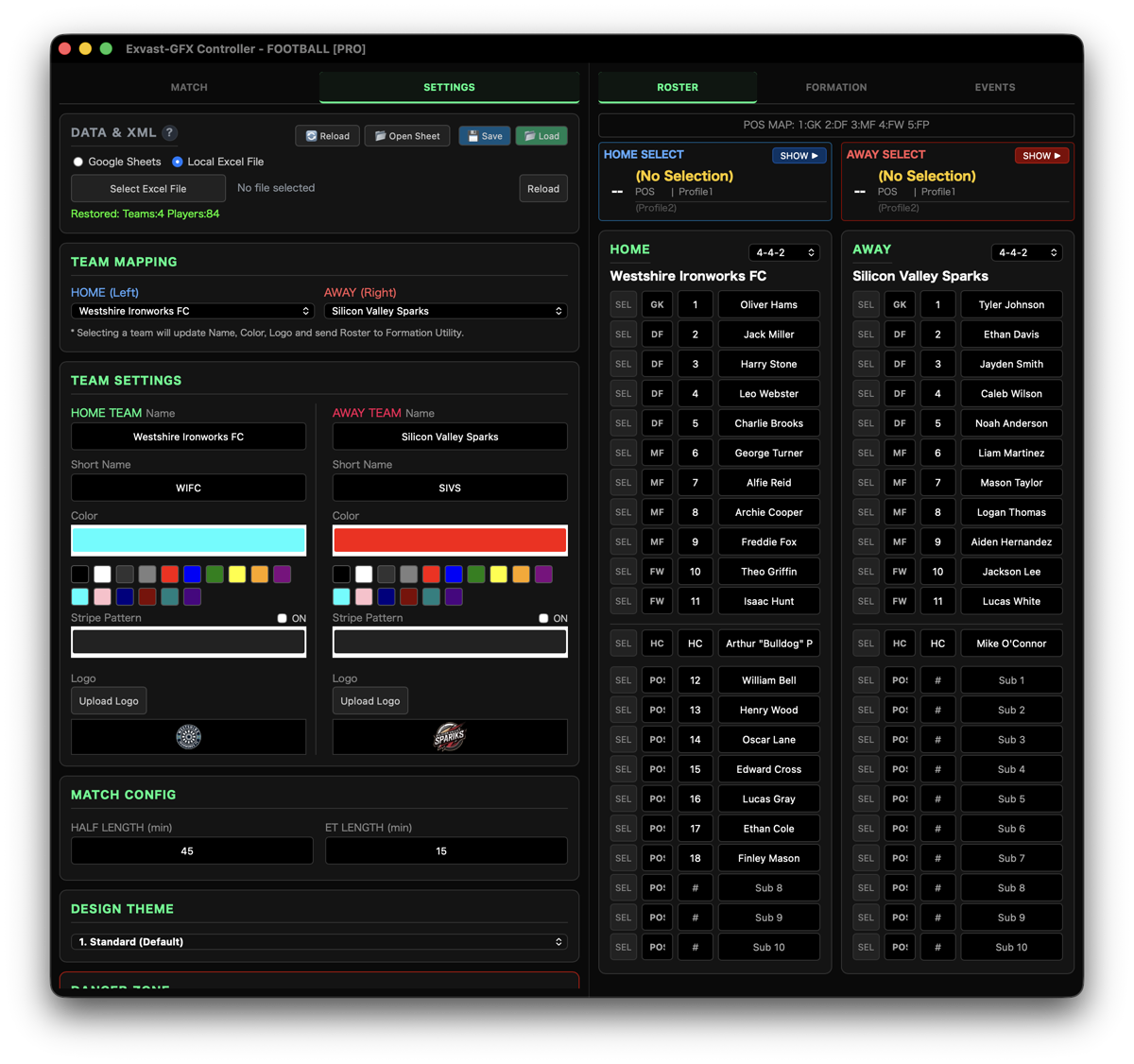
Lato destro (PRO): ROSTER / FORMATION / EVENTS
| Scheda | Cosa puoi fare |
|---|---|
| ROSTER | Inserire i giocatori di entrambe le squadre (numero, nome, ruolo) e mostrare una scheda giocatore con SHOW ▶ |
| FORMATION | Presentare la rosa con grafiche animate di STARTERS e BENCH in SQUAD SHOWCASE. OPEN FORMATION apre Formation Utility |
| EVENTS | 🎙 COMMENTARY (nomi dei commentatori, ON AIR / OFF), GOAL LOG (marcatori), SUBSTITUTION, CARDS (gialli / rossi) e TEAM STATS |
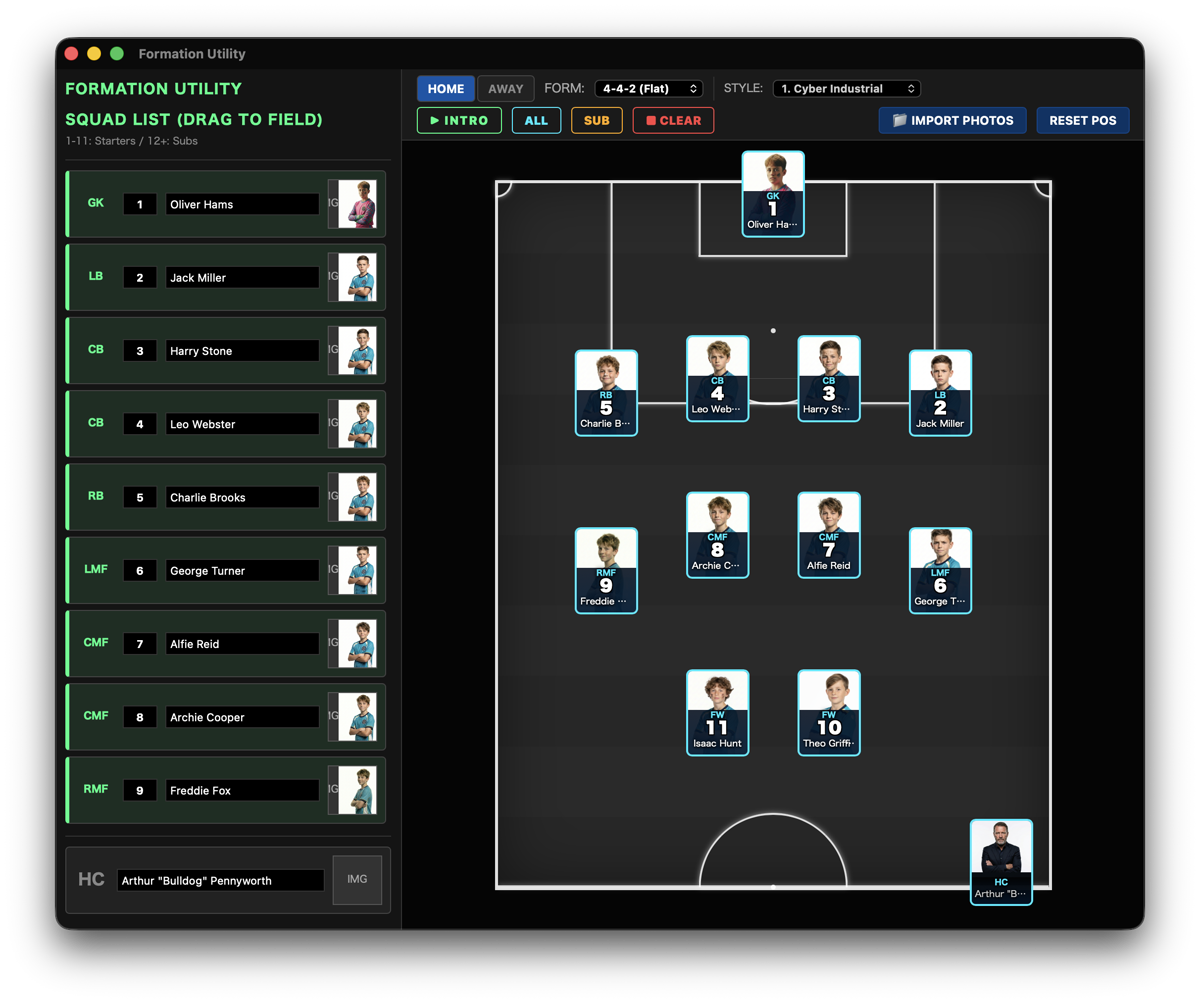
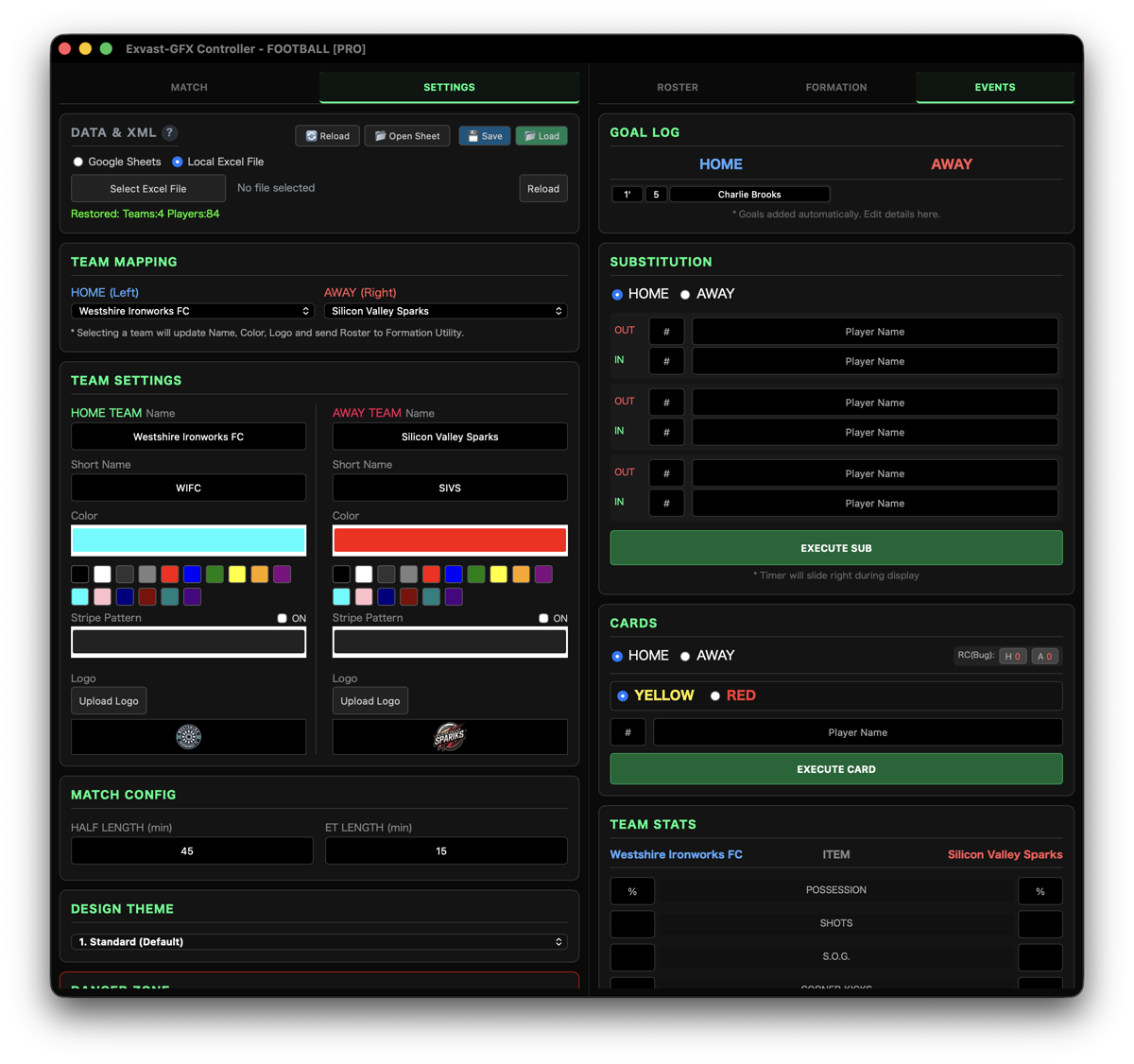
Come usare il GOAL LOG: ogni GOAL! aggiunge una riga con il minuto del gol. Inserisci il numero di maglia e il nome del giocatore viene compilato dal ROSTER.
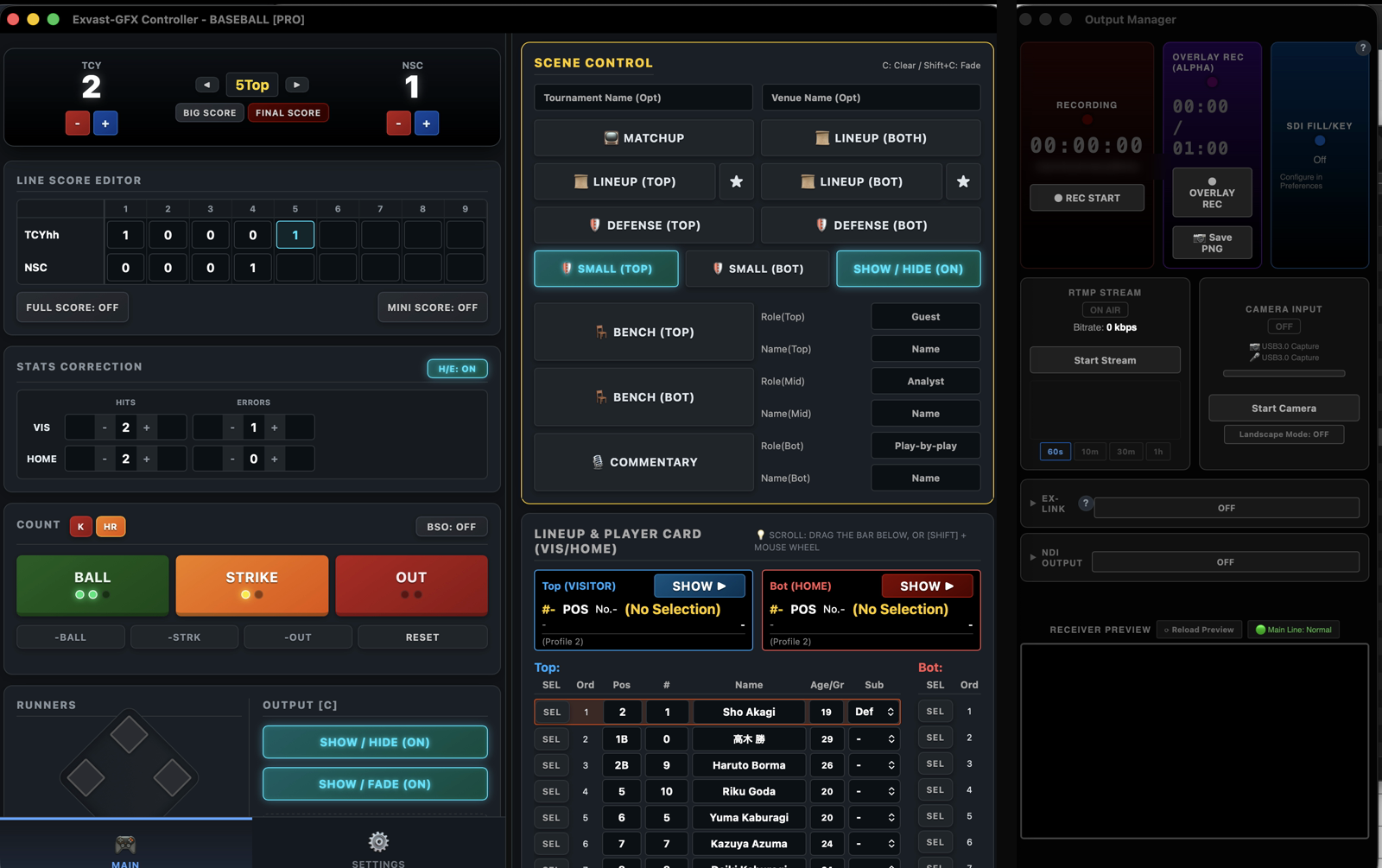
3-2. Controller di Baseball
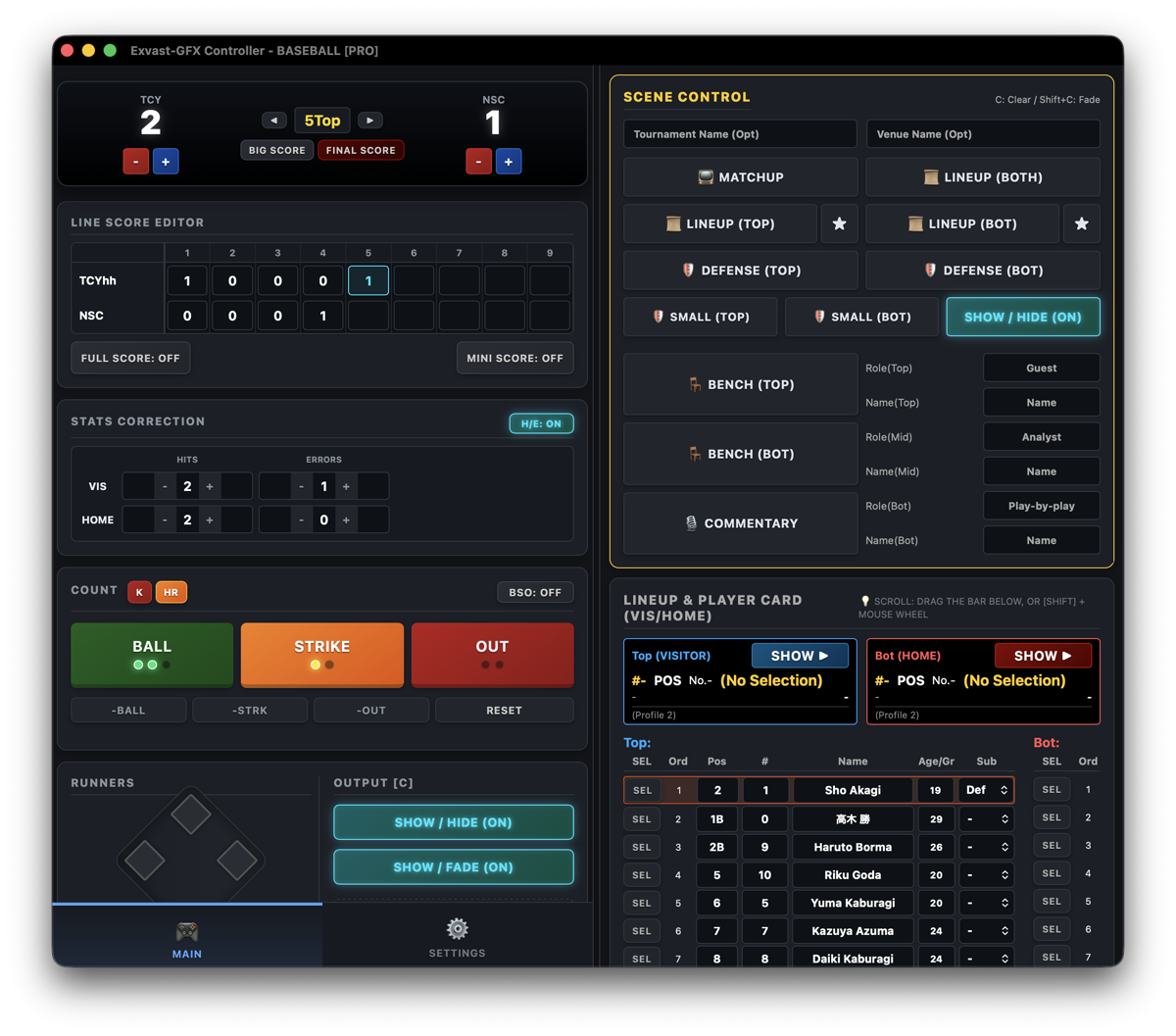
Scheda MAIN (durante la partita)
Punteggio e inning (in alto)
- + / −: cambia i punti di ciascuna squadra.
- ◀ / ▶: fa avanzare o retrocedere l'inning (alto / basso).
- Big Score: mostra il punteggio in grande. Final Score: mostra il punteggio finale.
Count
- BALL / STRIKE / OUT: aggiunge uno al conteggio. -Ball / -Strk / -Out ne toglie uno e RESET azzera il conteggio.
- K avvia l'animazione dello strikeout, HR quella del fuoricampo.
- BSO: mostra o nasconde il conteggio.
- START / STOP / RESET: controlla il pitch clock.
Runners
- Fai clic su una base per mettere un corridore. Reset Runners libera le basi.
Output [C]
- Show / Hide: mostra o nasconde subito il tabellone.
- Show / Fade: mostra o nasconde il tabellone in dissolvenza.
Line Score Editor
- Full Score: mostra il line score inning per inning. Mini Score: mostra un line score compatto.
Stats Correction
- Correggi valide (HITS), errori (ERRORS) e numero di lanci (PITCH) di ciascuna squadra con + / −. × azzera il numero di lanci.
- H/E mostra o nasconde valide ed errori.
System
- ⚠ RESET ALL: riporta punteggio, inning e conteggio allo stato iniziale (ti verrà chiesta conferma; le impostazioni delle squadre restano invariate).
Scheda SETTINGS (prima della partita)
| Sezione | Cosa imposti |
|---|---|
| Team Config | Nomi, sigle e loghi (Logo...) della squadra ospite e di quella di casa |
| Game Rules | Numero di inning regolamentari (9 per impostazione predefinita) |
| Clock Settings | Secondi del pitch clock (basi vuote / corridori in base) |
| Display Toggles | Show Pitch Count, Show Clock, Swap Matchup Sides (inverte la sfida per mettere la squadra di casa a sinistra), BSO Style (stile del conteggio: numeri o luci) e Design Theme (4 tipi, Type A–D) |
| Screen Position | Posizione del tabellone (in alto a sinistra, in alto al centro, in alto a destra, in basso a sinistra, in basso al centro, in basso a destra) |
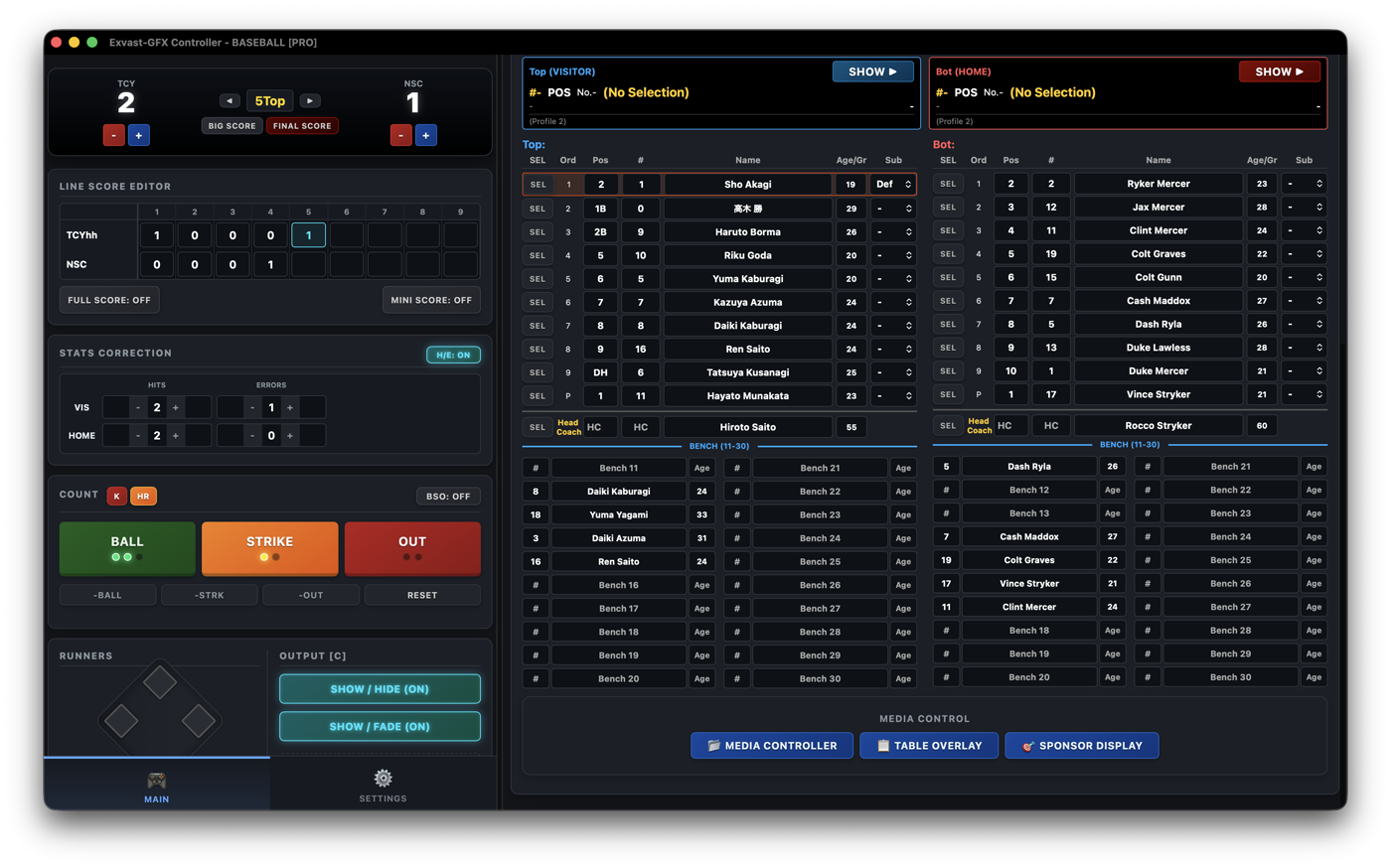
Lato destro (PRO): Scene Control e Lineup & Player Card
| Sezione | Cosa puoi fare |
|---|---|
| Scene Control | Mostra 📺 Matchup, 📜 Lineup (entrambe le squadre / ospiti / casa), 🛡 Defense (posizioni in difesa), 🪑 Bench e 🎙 Comm. (commentatori). ★ apre la schermata di presentazione dei giocatori (Intro Controller) |
| Lineup & Player Card | Inserire l'ordine di battuta e i giocatori di entrambe le squadre, e mostrare una scheda giocatore con SHOW ▶ |
| MEDIA CONTROL | Apre 📂 Media Controller, 📋 Table Overlay (PSD) e 🎯 Sponsor Display |
4. Output Manager (registrazione, streaming e uscite)
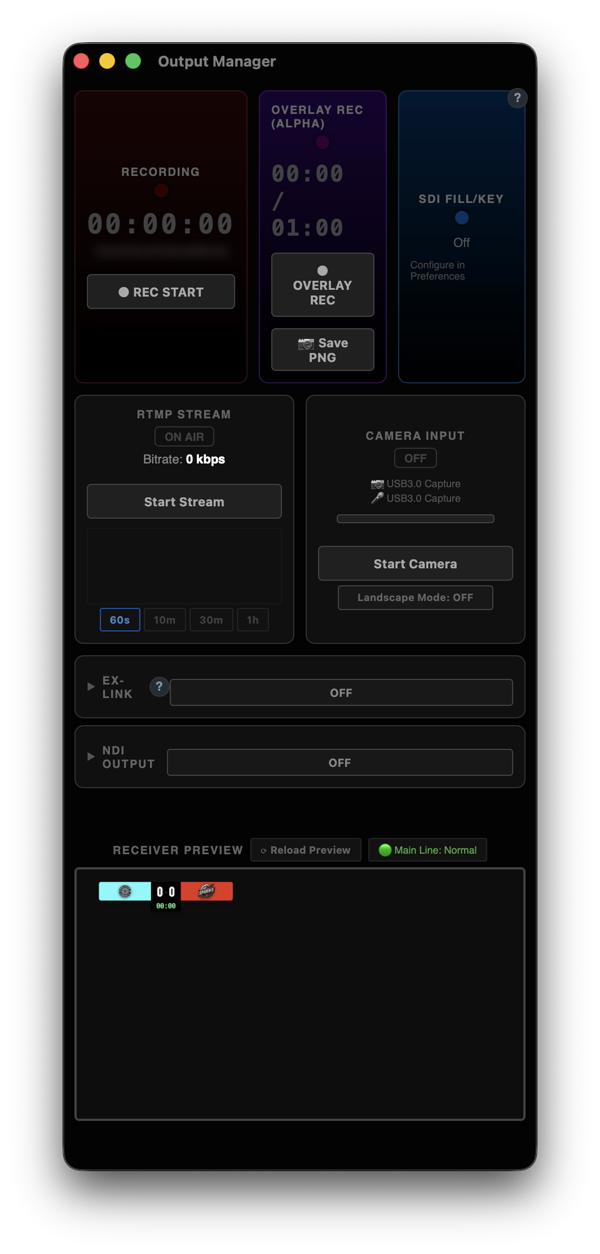
Output Manager è il punto da cui tieni sotto controllo il programma e gestisci registrazione, streaming e tutte le uscite verso altri software e dispositivi.
4-1. Receiver Preview
Mostra esattamente ciò che viene registrato e trasmesso, grafiche comprese.
- Se l'immagine si blocca o diventa nera, fai clic su ⟳ Reload Preview per ricollegarti. Registrazione e streaming non si interrompono.
4-2. Recording
- Fai clic su ● REC START per registrare il video con le grafiche in MP4. Fai di nuovo clic per fermare.
- Per impostazione predefinita, le registrazioni vengono salvate nella cartella Filmati (Video su Windows). Puoi cambiarla in Recording, nelle Preferences.
- La registrazione non parte se nella destinazione restano meno di 5 GB liberi: così non si interrompe mai a metà.
- Puoi registrare mentre trasmetti. Le due cose vengono codificate separatamente (la registrazione con la qualità di Recording, lo streaming con quella di Streaming), quindi puoi abbassare il bitrate dello streaming e mantenere comunque una registrazione impeccabile.
4-3. Overlay Rec (Alpha): registrare solo le grafiche, con trasparenza
- ● OVERLAY REC: registra solo le grafiche con sfondo trasparente (MOV ProRes 4444), pronte da sovrapporre in Premiere Pro o DaVinci Resolve.
- 📷 Save PNG: salva le grafiche in onda in quel momento come PNG trasparente.
- Questi file sono molto pesanti, quindi la registrazione si ferma automaticamente dopo un tempo stabilito. Scegli la durata con Max Duration (auto-stop) in Recording delle Preferences (60 secondi per impostazione predefinita, circa 2,5 GB).
4-4. RTMP Stream
- Start Stream avvia lo streaming. Fai di nuovo clic per fermarlo (ti verrà chiesta conferma).
- Imposta destinazione e Stream Key in Streaming, nelle Preferences.
- Il grafico sottostante mostra il bitrate dello streaming. Cambia l'intervallo con 60s / 10m / 30m / 1h.
4-5. Camera Input
- Start Camera acquisisce il video da una telecamera (per esempio una scheda di acquisizione USB). Scegli telecamera e microfono in Camera & Audio, nelle Preferences.
- Landscape Mode: a ogni clic passa tra AUTO / ON / OFF. L'impostazione predefinita è AUTO.
- AUTO: quando la telecamera invia un'immagine verticale con bande nere sopra e sotto (per esempio un Osmo usato in orizzontale), l'area centrale 16:9 viene ritagliata automaticamente e mostrata a schermo intero. Nella maggior parte dei casi puoi lasciarla così.
- ON: ritaglia sempre l'area centrale 16:9.
- OFF: non ritaglia mai.
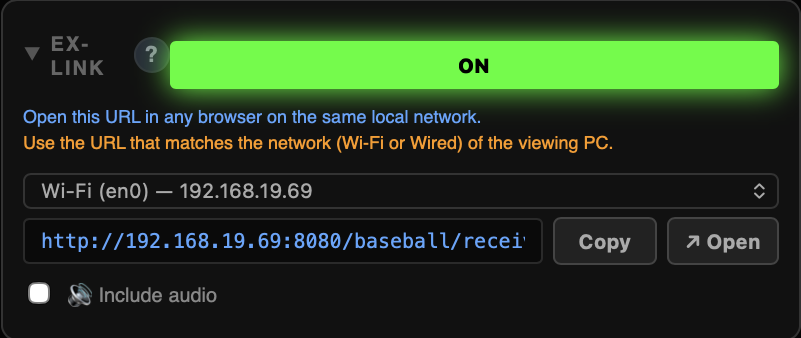
4-6. EX-LINK: inviare le grafiche a un altro computer, OBS o vMix
- Attiva EX-LINK con OFF / ON per ottenere un URL che mostra le tue grafiche.
- Apri l'URL in qualsiasi browser, anche su un altro computer della stessa rete (Wi-Fi o cablata).
- In OBS o vMix, aggiungi l'URL come sorgente browser per sovrapporre le grafiche con trasparenza.
- Copy copia l'URL e ↗ Open lo apre nel browser.
- Se sei collegato sia in Wi-Fi sia via cavo, scegli l'URL della rete in cui si trova il computer ricevente.
- Seleziona 🔊 Include audio per inviare anche l'audio.
- Scegli Output 2 in Output per passare a un URL che invia il layout di Output 2 (10-2).
4-7. NDI® Output (PRO / STUDIO)
- OFF / ON invia il video come NDI® sulla stessa rete.
- In OBS, vMix e software simili compare come sorgente NDI chiamata Exvast.
- Con il piano LITE il pulsante mostra PRO e non è utilizzabile.
4-8. SDI Fill/Key (PRO / STUDIO)
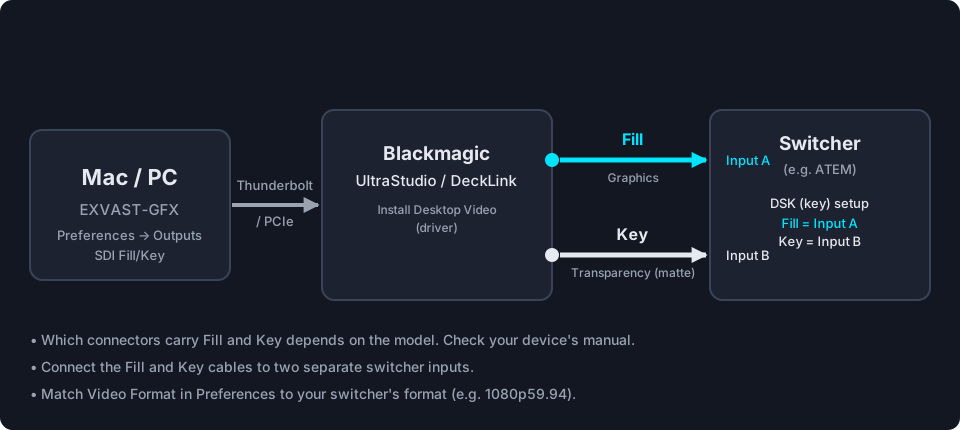
- Invia le grafiche da un dispositivo Blackmagic (DeckLink / UltraStudio) a un mixer come due segnali SDI: Fill (le grafiche vere e proprie) e Key (la maschera di trasparenza).
- Questa sezione mostra solo lo stato dell'uscita. Dispositivo, formato video, uscita da inviare (Output 1 / Output 2) e avvio e arresto si impostano in Outputs, nelle Preferences.
- Con il piano LITE mostra PRO / STUDIO only e non è utilizzabile.
5. Preferences
Apri Preferences dal menu. Ci sono sei schede.
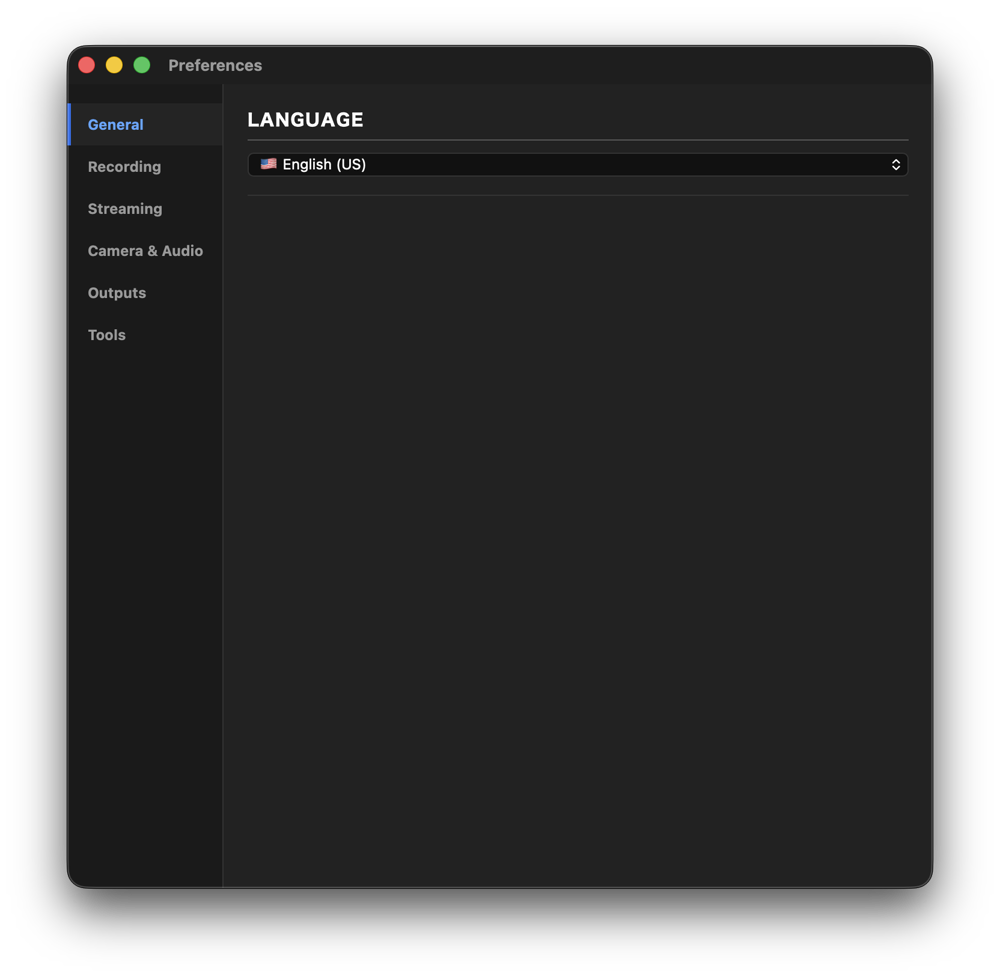
5-1. General
- Language: scegli la lingua delle schermate dell'app (English (US) / English (UK) / Español / Deutsch / Français / Italiano / Português / 日本語 / 한국어).
- Al primo avvio corrisponde alla lingua impostata sul tuo Mac.
5-2. Recording
Recording Settings
| Impostazione | Cosa fa |
|---|---|
| Save Path | Dove vengono salvate le registrazioni. Fai clic su ... per scegliere una cartella. Se non ne scegli una, vengono salvate nella cartella Filmati (Video su Windows) |
| Codec | H.264 (AVC) si riproduce su quasi tutti i dispositivi; H.265 (HEVC) produce file più leggeri a parità di qualità |
| Bitrate (Quality) | Qualità di registrazione: 10 / 15 / 25 Mbps. Più il valore è alto, migliore è l'immagine e più grande è il file |
Overlay Recording (Transparent)
- Max Duration (auto-stop): per quanto tempo prosegue la registrazione trasparente (OVERLAY REC) prima di fermarsi da sola: 15 secondi (circa 0,6 GB) / 30 secondi (circa 1,2 GB) / 60 secondi (circa 2,5 GB)
5-3. Streaming
| Impostazione | Cosa fa |
|---|---|
| Stream URL | L'indirizzo di destinazione. Fai clic su ▶ YouTube (RTMPS) / YouTube (RTMP) / Twitch / Kick / Facebook per compilarlo automaticamente |
| Test Connection | Verifica se la destinazione è raggiungibile |
| Stream Key | Inserisci la chiave di streaming dalla dashboard del tuo servizio. Non condividerla con nessuno |
| Bitrate | Qualità dello streaming: 2.5 / 4.5 / 6.0 / 8.0 Mbps. Scegli un valore adatto alla tua velocità di upload |
Suggerimento: quando salvi un file .exv con Save Project, puoi scegliere se includere la Stream Key. Non includerla se passi il file a qualcun altro.
5-4. Camera & Audio
| Impostazione | Cosa fa |
|---|---|
| Camera Input | La telecamera da usare (per esempio una scheda di acquisizione USB) |
| Microphone Input | Il microfono da usare |
| NDI Source | Sceglilo per usare come telecamera un video NDI® della tua rete. ↻ ripete la ricerca |
| Capture Frame Rate | La frequenza di acquisizione. Nella maggior parte dei casi è consigliato Auto (detect from device) (disponibili anche 25 / 30 / 50 / 60 fps) |
- Se un dispositivo collegato non compare, fai clic su ↻ Refresh.
5-5. Outputs
Target Display (Receiver)
- Scegli lo schermo su cui compaiono le grafiche (per esempio uno schermo esterno). Move Receiver to Target sposta il Receiver su quello schermo.
Background Color (Chroma Key)
- Scegli il colore dietro le grafiche: Green (GB) (green screen), Blue (BB) (blue screen) o Transparent (trasparente).
- Con CUSTOM COLOR puoi inserire un valore HEX, RGB o HSB e fare clic su Apply per usare il colore che preferisci.
- Usalo quando il keying viene fatto da un altro dispositivo.
SDI Fill/Key (PRO / STUDIO)
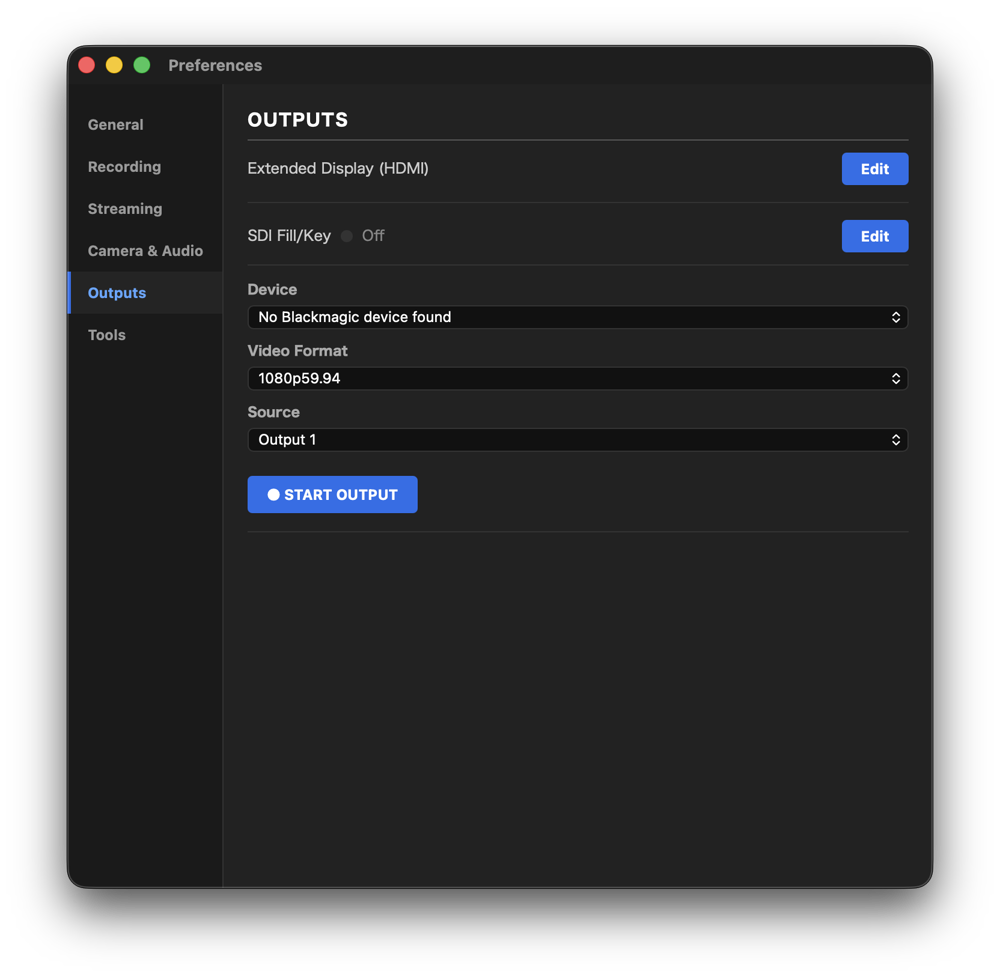
- Fai clic su Edit nella riga SDI Fill/Key per aprirne le impostazioni.
- Scegli il dispositivo Blackmagic in Device e il formato video in Video Format. Usa lo stesso formato del mixer (per esempio 1080p59.94).
- In Source, scegli se inviare il layout di Output 1 o di Output 2 (10-2).
- Fai clic su ● START OUTPUT per avviare l'invio. Fai di nuovo clic per fermarlo.
- Durante l'invio, la riga mostra il nome del dispositivo, il formato video e l'uscita.
- I dispositivi che non supportano Fill/Key (External Keying) non sono selezionabili.
5-6. Tools
- Open Keyboard Shortcuts Config: cambia i tasti assegnati ai pulsanti. → 10-3. Keyboard Shortcuts
- Open Layout Editor: cambia posizione e dimensioni delle grafiche. → 10-1. Layout Editor
6. Importare da Excel e Google Sheets (PRO)
Tieni i dati di squadre e giocatori in Excel o Google Sheets e non dovrai più reinserire ogni giocatore prima di ogni partita.
6-1. Preparare il foglio
Il modo più semplice è partire dal modello. Scarica Teams & Rosters (Excel) da Official Templates nella pagina di download e compila squadre e giocatori.
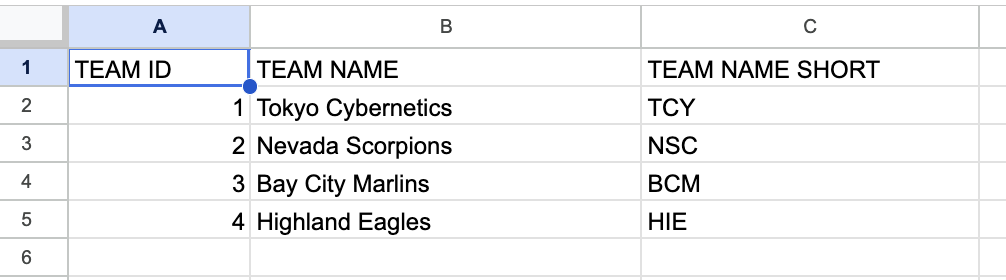
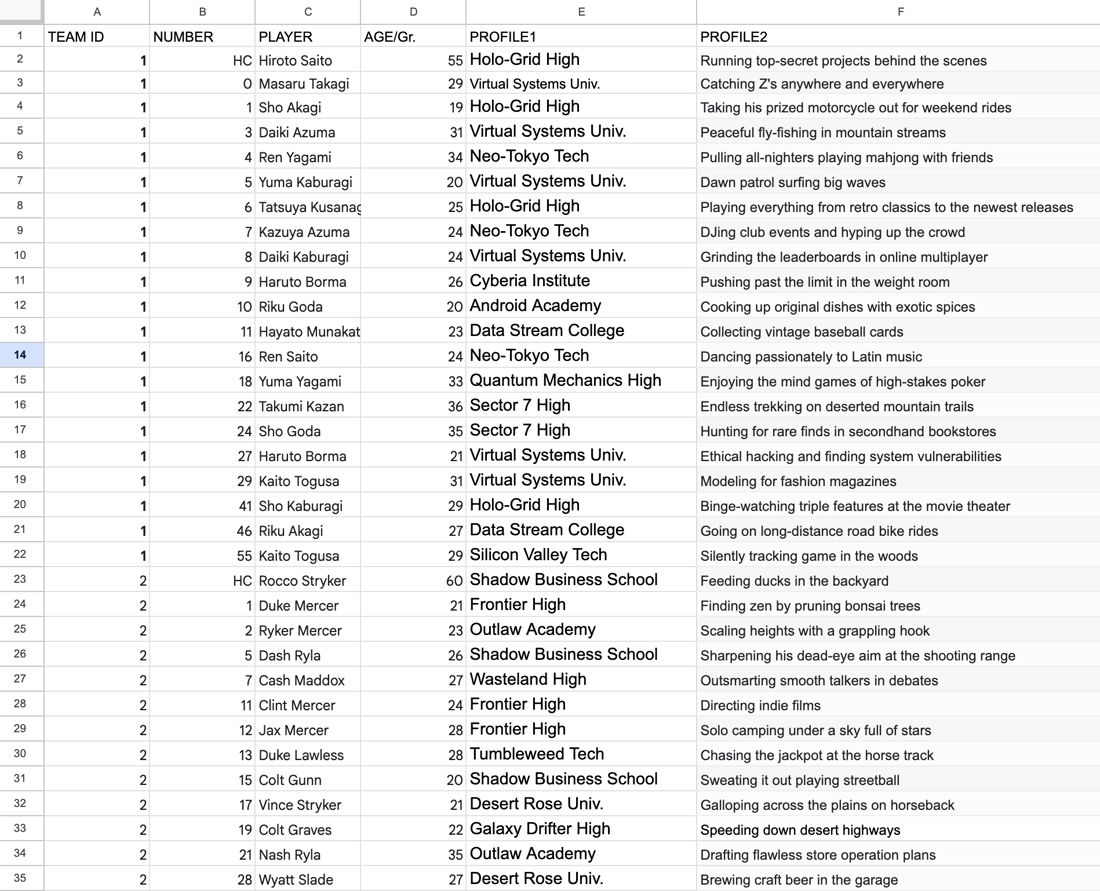
- Per l'allenatore, scrivi HC nella colonna del numero.
- La riga 1 è l'intestazione: inizia i dati dalla riga 2.
- Per Google Sheets, carica il modello su Google Drive. Imposta la condivisione su "Chiunque abbia il link" (Visualizzatore).
6-2. Importare (Data nel Controller)
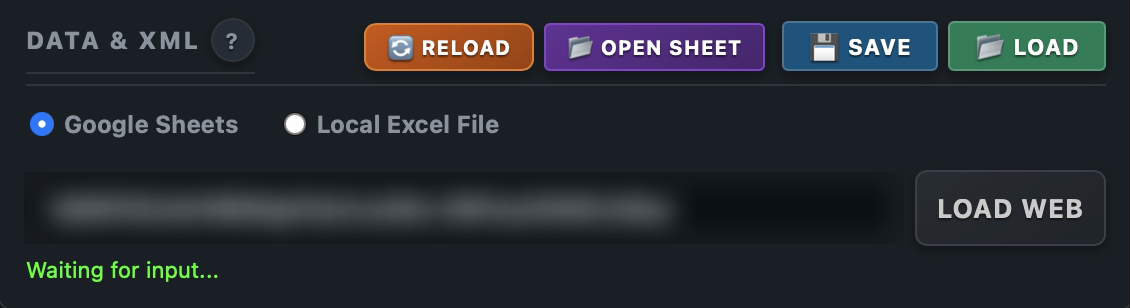
- Per Google Sheets, scegli Google Sheets, incolla l'URL del foglio e fai clic su Load Web.
- Per Excel, scegli Excel e seleziona il file con Select Excel File.
- Dopo aver modificato il foglio, fai clic su 🔄 Reload per importarlo di nuovo. 📂 Open Sheet apre il foglio originale.
- Fai clic su ? per una spiegazione del formato del foglio.
6-3. Scegliere le squadre (Team Mapping)
- Tra le squadre importate, scegli quella di casa e quella ospite.
- Nomi e loghi delle squadre vengono compilati, e le rose vengono inviate anche a Formation Utility.
7. Modalità Studio e Table Overlay (grafiche PSD, tabelle e testi) (PRO / STUDIO)
7-1. Modalità Studio
Avvia Studio dal Launcher per creare un programma con questi tre strumenti soltanto, senza tabelloni né altre grafiche sportive:
- ⌘4 Media: sovrapporre video e immagini (8-1)
- ⌘5 Table: grafiche di tabelle, PSD e testi (questo capitolo)
- ⌘6 Sponsor: mostrare gli sponsor (8-2)
È ideale anche per gli sport che non supportiamo ancora, oltre che per cerimonie, eventi e talk show. Quando hai finito, fai clic su ← Back to Launcher.
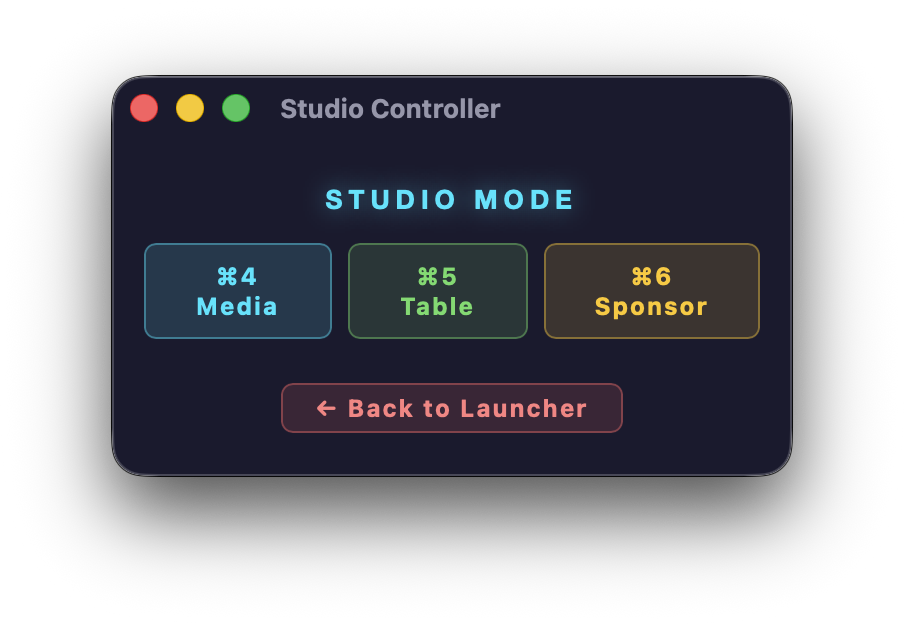
Con PRO puoi aprire la stessa schermata anche dal Controller di Baseball o Football (Soccer) con 📋 Table Overlay.
7-2. La schermata Table Overlay
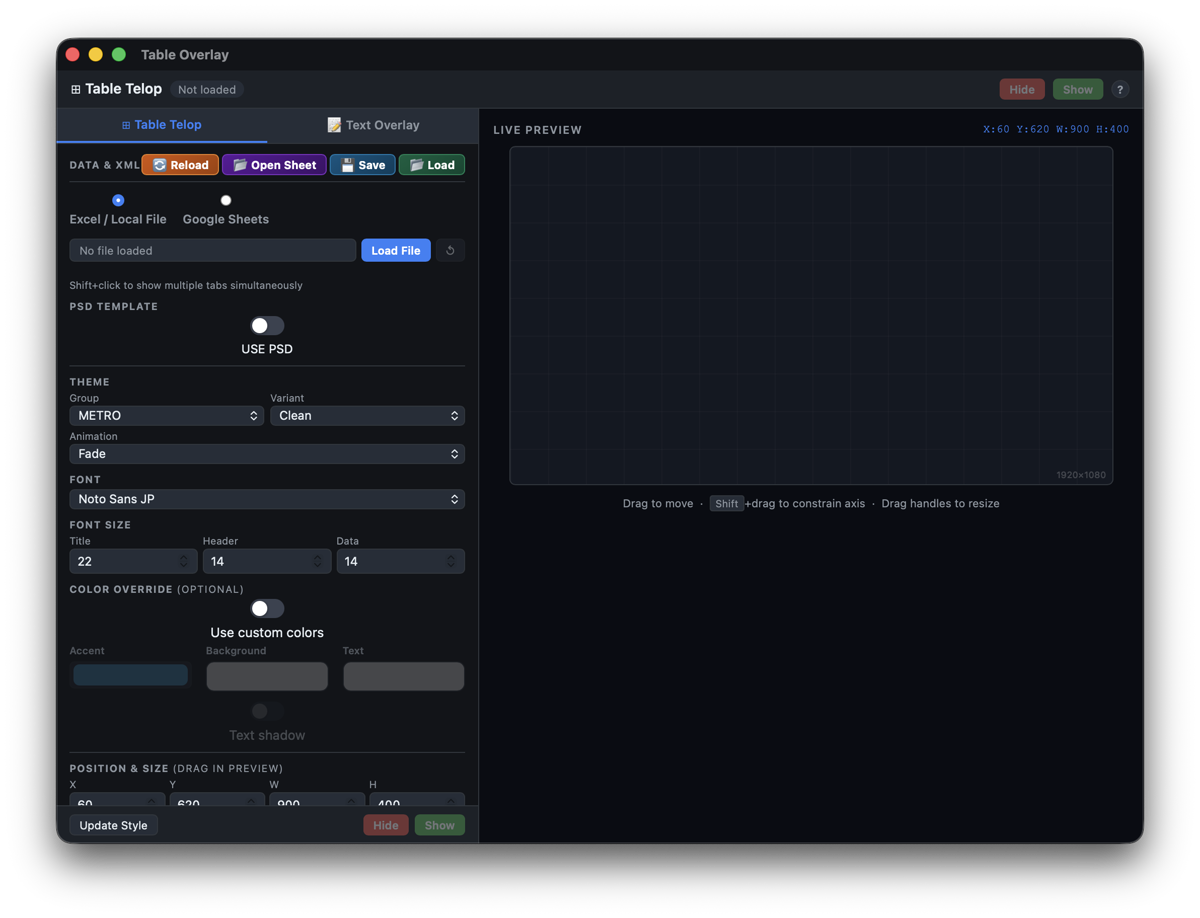
Usa Show / Hide in alto nella schermata per mostrare e nascondere le grafiche. Output 1 / Output 2, alla sua sinistra, sceglie di quale uscita stai modificando posizione e dimensioni (10-2). A sinistra ci sono due modalità:
| Modalità | A cosa serve |
|---|---|
| ⊞ Table Telop | Trasforma tabelle di fogli di calcolo, come classifiche e statistiche, in grafiche |
| 📝 Text Overlay | Trasforma qualsiasi testo in grafiche animate |
7-3. Table Telop (grafiche di tabelle)
Modello disponibile: scarica Custom Data & Standings (Excel per classifiche, statistiche e altro) da Official Templates nella pagina di download.
Formato del foglio
- Riga 1: titolo della tabella
- Riga 2: intestazioni (nomi delle colonne)
- Dalla riga 3: dati
- Non lasciare righe vuote tra i dati: la tabella si ferma alla prima.
Come caricarla
- Per Excel, fai clic su Load File. Per Google Sheets, inserisci l'URL e fai clic su Load. Dopo le modifiche, fai clic su ↺ per ricaricare.
- Imposta Rows / page (1–20) e le tabelle più lunghe verranno divise automaticamente in pagine. Cambia pagina con ◀ Prev / Next ▶, oppure seleziona Auto-advance per passare alla pagina successiva ogni tot secondi.
- Fai Maiusc + clic sulle schede dei fogli per mostrarne più di uno insieme.
Aspetto
- Scegli tema, colori, animazione e carattere. 💾 Save to tab salva l'aspetto attuale per quel foglio.
7-4. Usare i tuoi design PSD
Porta testi e loghi dal foglio di calcolo direttamente in un design creato in Photoshop. Font, dimensione, colore e allineamento del testo appaiono esattamente come li hai impostati in Photoshop.
Esempi disponibili: scarica Baseball Standings e Football Standings (PSD, Excel e loghi) da Official Templates nella pagina di download. Aprili per vedere come i nomi dei livelli corrispondono alle celle di Excel.
Preparare il PSD
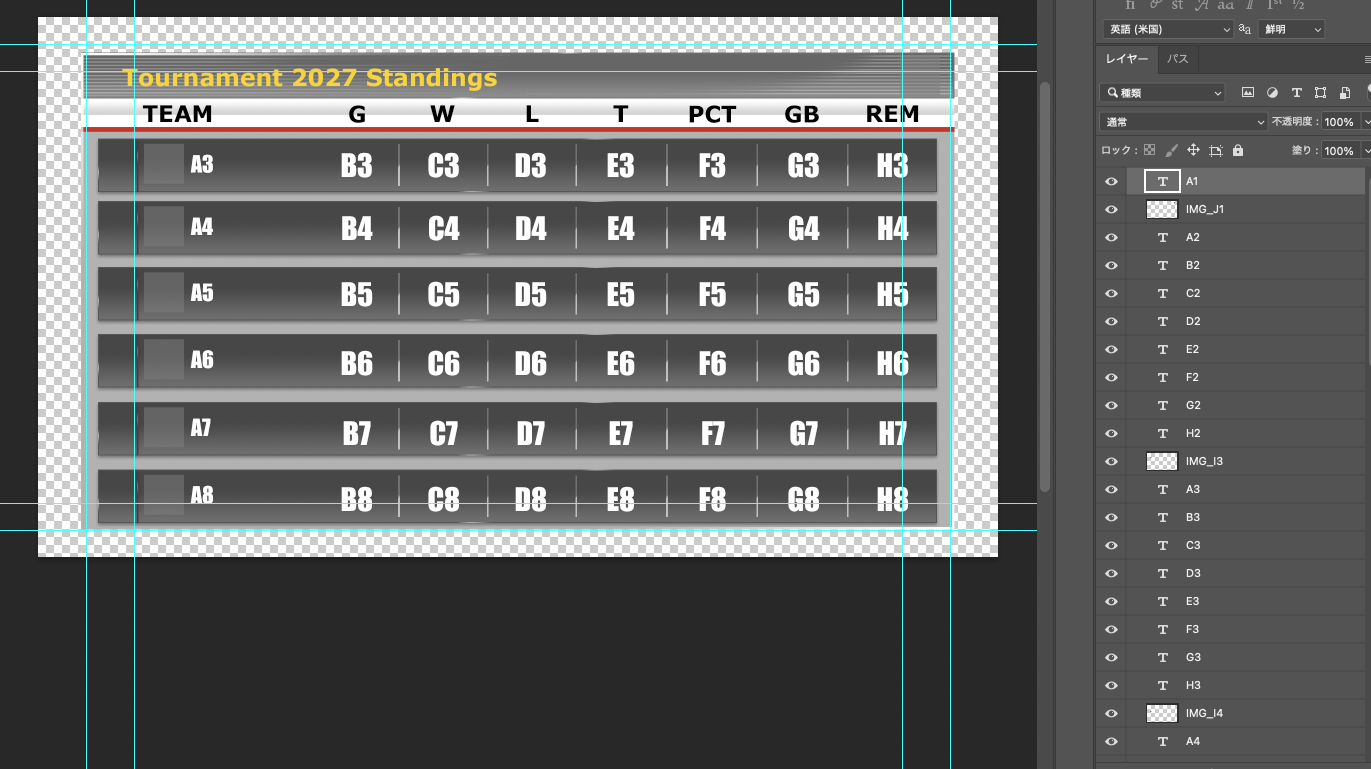
- Dai a ogni livello di testo il nome della cella di Excel da mostrare (per esempio A1 o B3). Il testo di quella cella appare lì.
- Per un logo o un'altra immagine, aggiungi un livello rettangolare e chiamalo IMG_ più la cella (per esempio IMG_I3). Scrivi in quella cella il nome del file dell'immagine (per esempio comets.png) e l'immagine riempirà il rettangolo senza deformarsi. Tieni le immagini nella stessa cartella del file Excel.
- Tutti gli altri livelli vengono uniti in un'immagine di sfondo.
Preparare il file Excel
- La riga 1 è il titolo, la riga 2 le intestazioni e i dati iniziano dalla riga 3 (come in Table Telop).
- Nella colonna dei loghi, scrivi i nomi dei file delle immagini.

Caricare e mostrare
- Carica il file Excel in Table Overlay.
- Attiva USE PSD in PSD TEMPLATE e carica il file con Import PSD. Sotto vedrai la dimensione e quanti livelli sono collegati alle celle (per esempio 1920×1080 / 64 linked layer(s)).
- Fai clic su Show. Mentre la grafica è in onda, il pulsante diventa Hide. Le modifiche a posizione e dimensione si vedono subito.
- Dopo una modifica in Photoshop, fai clic su ↺ per ricaricare. Elimina un design che non ti serve più con Delete (ti verrà chiesta conferma).
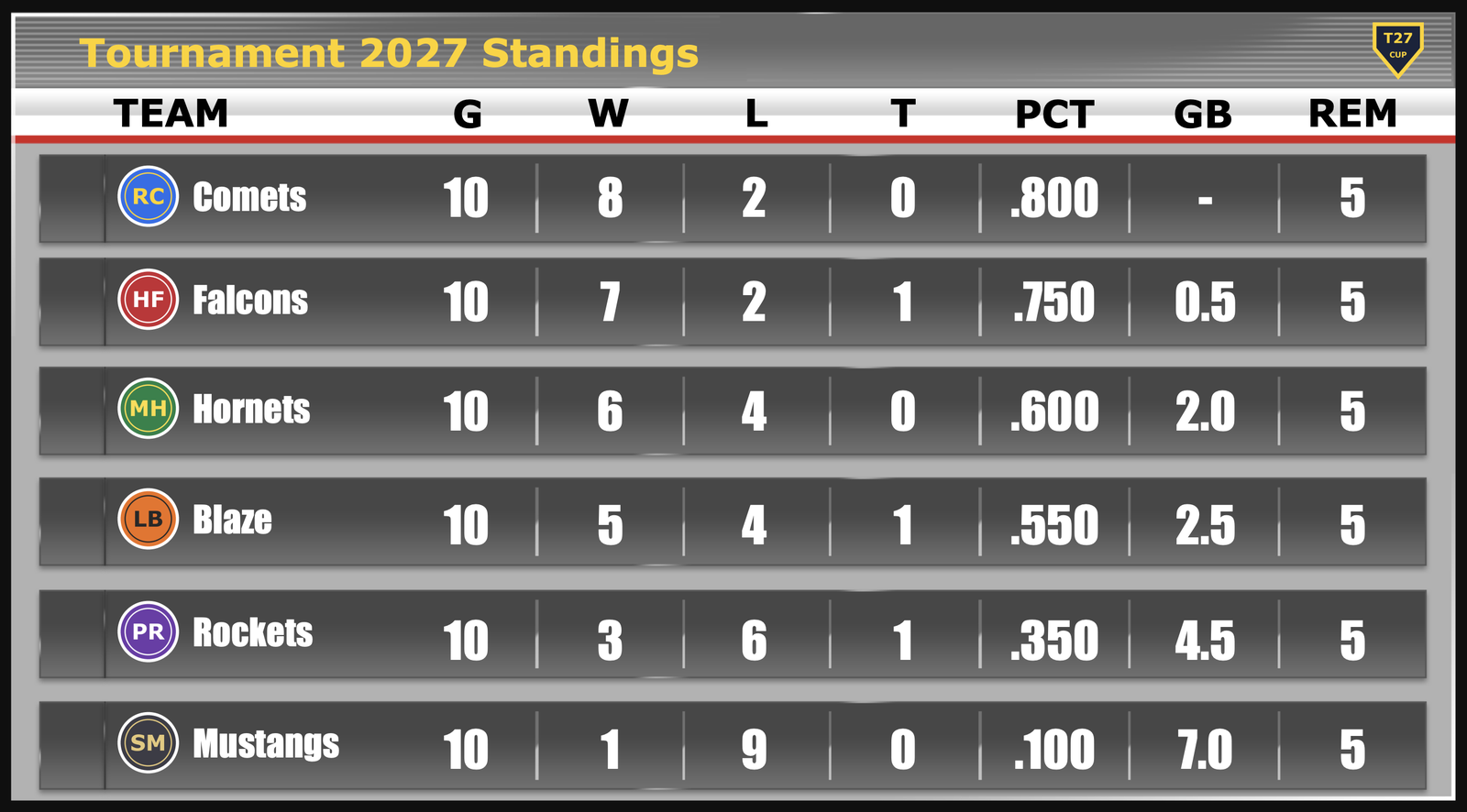
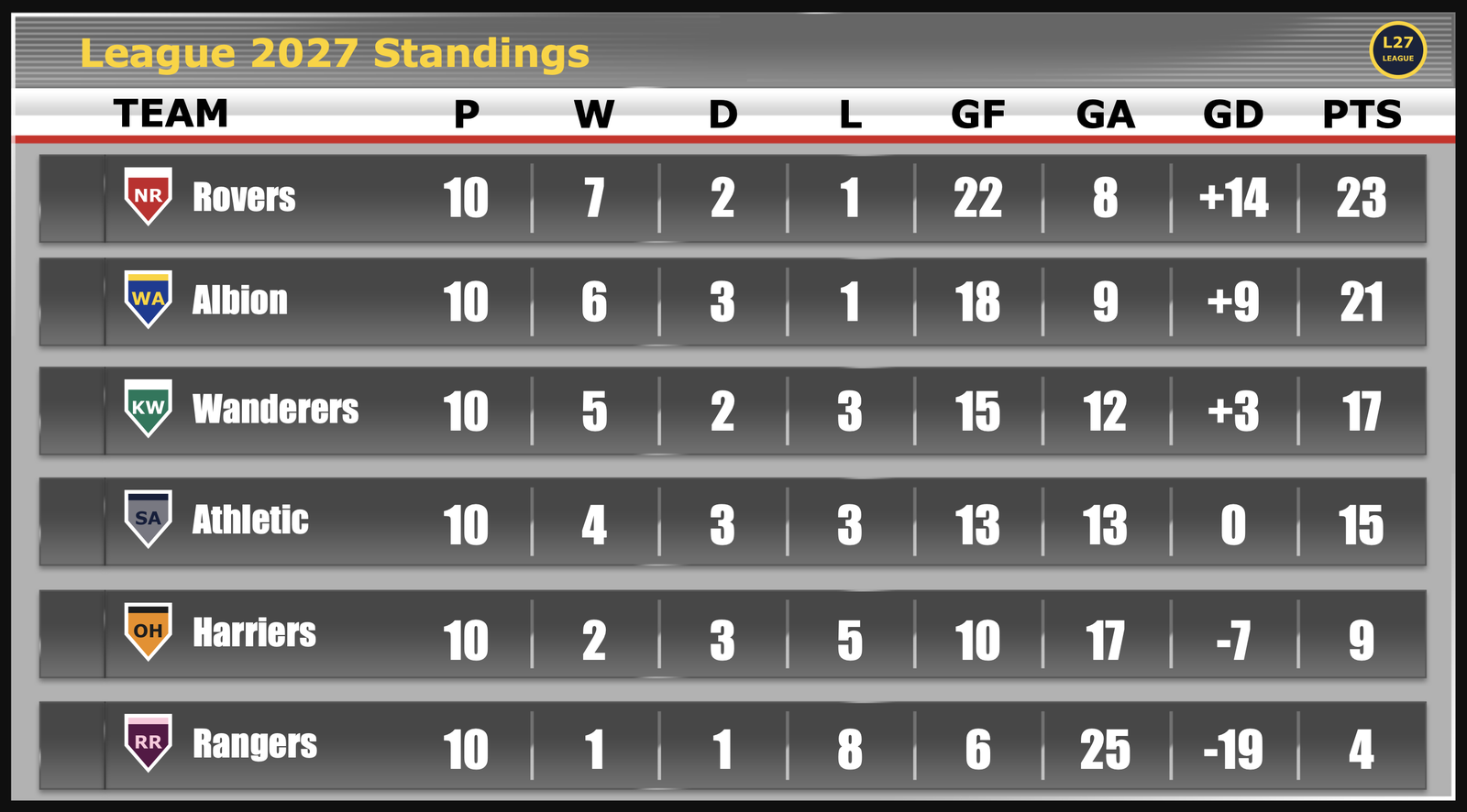
Quando si usa lo stile del testo del PSD, le impostazioni del testo di Table Overlay (font, dimensione, colore) vengono disattivate e compare Text style (font, size, color) comes from the PSD. I font usati nel PSD devono essere installati sul Mac.
Con USE PSD attivo, i comandi di pagina (◀ Prev / Next ▶, Rows / page, Auto-advance) non vengono mostrati. Una tabella PSD ha sempre una sola pagina.
Se il file Excel si trova in Download, Documenti o Scrivania, macOS chiede il permesso la prima volta che viene mostrato un logo. Fai clic su Consenti. Se i loghi continuano a non comparire, attiva quella cartella in Impostazioni di Sistema → Privacy e sicurezza → File e cartelle → Exvast-GFX.
7-5. Text Overlay (grafiche di testo)
- Text Slots offre 100 spazi per il testo (5 per pagina × 20 pagine). Cambia pagina con ◁ / ▷.
- Scrivi in uno spazio, poi mandalo in onda o ritiralo con Show / Hide.
- Seleziona uno spazio per cambiarne carattere, dimensione, stile, sfondo, colore e animazione di entrata.
- Scegli la posizione tra Top-L / Top-C / Top-R / Bot-C (in alto a sinistra, in alto al centro, in alto a destra, in basso al centro) o Ticker (testo che scorre nella parte inferiore dello schermo).
- Update Style applica l'aspetto. Hide All nasconde tutti i testi.
- Fai ⌘ + clic su più spazi per selezionarli insieme. Potrai poi trascinarli tutti insieme nell'anteprima.
8. Media Controller e Sponsor Display (PRO / STUDIO)
8-1. Media Controller (sovrapporre video e immagini)
Aprilo con ⌘4 Media dal menu (dal Controller di Baseball puoi usare anche 📂 Media Controller).
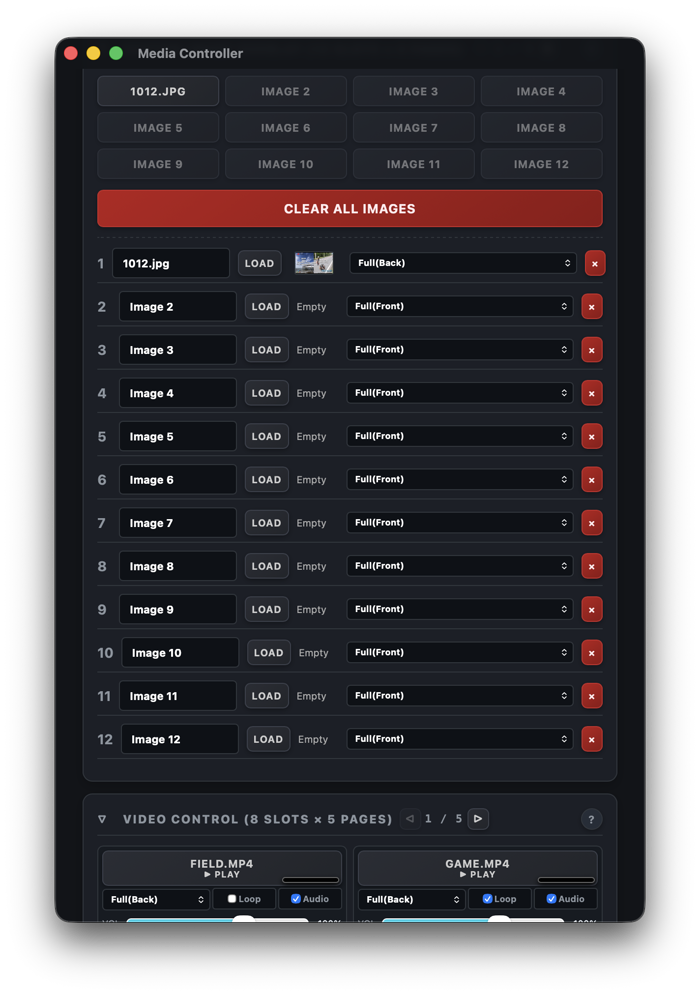
Custom Image Overlay (immagini: 12 spazi × 5 pagine)
- Carica le immagini negli spazi e mandale in onda o ritirale con un clic: ideale per loghi, annunci e grafiche fisse.
- Cambia pagina con ◁ / ▷.
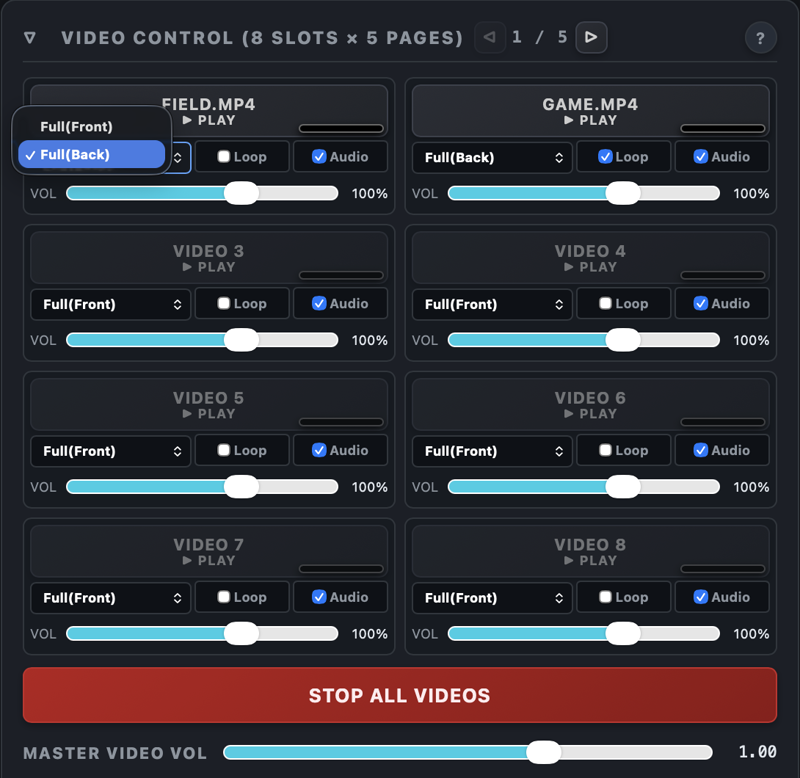
Video Control (video: 8 spazi × 5 pagine)
- Carica i video negli spazi e avviali o fermali: perfetto per replay, sigle e spot.
- STOP ALL VIDEOS ferma tutti i video e Master Video Vol regola il volume generale dei video.
Modalità di visualizzazione (immagini e video)
| Modalità | Quando usarla |
|---|---|
| Full(Front) | Riproduce davanti alle grafiche. Ideale per sigle e annunci a schermo intero |
| Full(Back) | Riproduce dietro alle grafiche. Per mandare il video registrato della partita sotto tabellone e presentazioni dei giocatori (9-1) |
- Puoi passare da Full(Front) a Full(Back) anche durante la riproduzione.
Cambiare posizione e dimensioni (Edit)
- Fai clic su Edit su uno spazio immagine o video per aprire un'anteprima.
- Trascina per spostare e trascina un angolo per ridimensionare. Tieni premuto Maiusc mentre trascini per muoverti solo in orizzontale o in verticale. Puoi anche inserire valori in X / Y / Scale (%).
- Output 1 / Output 2, in alto a destra, sceglie di quale uscita stai modificando posizione e dimensioni (10-2).
- Reset ripristina i valori predefiniti e Done chiude l'anteprima.
8-2. Sponsor Display
Aprilo con ⌘6 Sponsor dal menu (dal Controller di Baseball puoi usare anche 🎯 Sponsor Display).
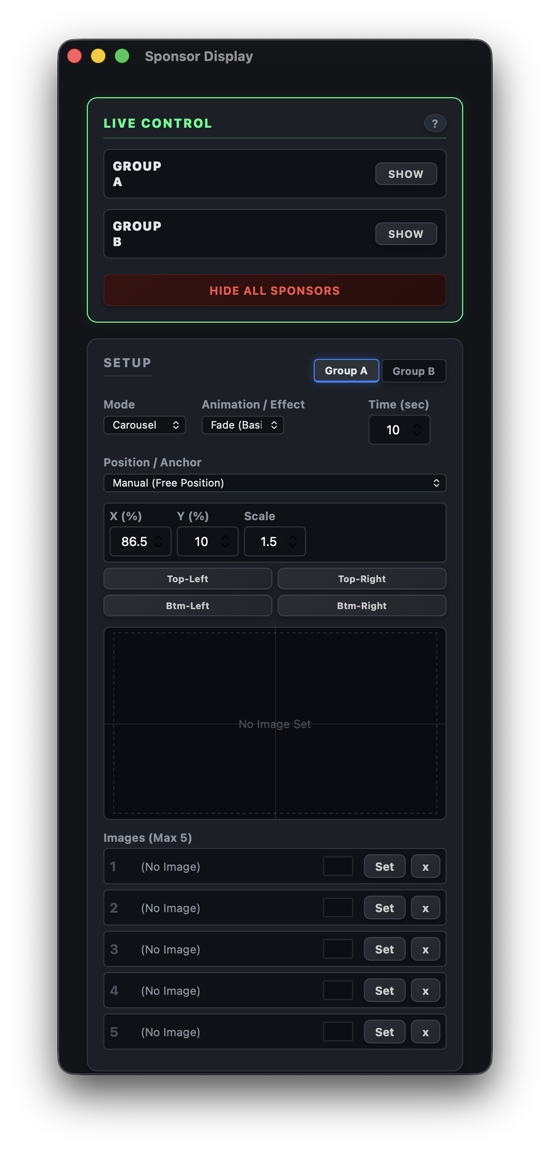
SETUP
- Gli sponsor si possono registrare in due gruppi, Group A e Group B, con fino a 5 immagini ciascuno.
-
Mode (modalità di visualizzazione)
Modalità Come appare Carousel Alterna più loghi uno dopo l'altro Banner Li mostra come una fascia Manual (Free Position) Li mostra dove vuoi (imposta X / Y (%) e Scale, oppure scegli Top-Left / Top-Right / Btm-Left / Btm-Right) Link: Baseball BSO / FULL SCORE / MINI SCORE Li aggancia al conteggio o al line score del baseball -
Animation / Effect definisce il movimento, Time (sec) i secondi tra un cambio e l'altro e Position / Anchor la posizione di riferimento.
- Output 1 / Output 2, in alto nella schermata, sceglie di quale uscita stai modificando posizione e dimensioni (10-2).
LIVE CONTROL
- SHOW: mostra o nasconde separatamente gli sponsor del Group A e del Group B.
- HIDE ALL SPONSORS: toglie dallo schermo tutti gli sponsor.
9. Esempi d'uso
9-1. Aggiungere grafiche al video della partita ed esportare un MP4
Aggiungi grafiche ai video di una videocamera o di uno smartphone, senza software di montaggio.
- Carica il video della partita in uno spazio di Video Control, in Media Controller.
- Imposta la modalità di visualizzazione su Full(Back) (dietro le grafiche).
- Fai clic su ● REC START in Output Manager, quindi avvia il video.
- Mentre scorre il video, manda in onda dal Controller tabellone, gol, presentazioni dei giocatori e altro.
- Quando hai finito, fai di nuovo clic su ● REC START per fermare. Il tuo MP4, grafiche comprese, è pronto.
- Viene registrato anche l'audio del video (se è attiva una telecamera, viene mixato anche l'audio del suo microfono).
9-2. Sovrapporre le grafiche in un programma di montaggio
Per rifinire il lavoro in Premiere Pro o DaVinci Resolve.
Momenti brevi (gol, presentazioni dei giocatori, ecc.)
- Usa ● OVERLAY REC per registrare solo le grafiche con sfondo trasparente (MOV ProRes 4444).
- Posiziona il file su una traccia sopra il tuo video: la sovrapposizione è automatica.
- Questi file sono molto pesanti, quindi la registrazione si ferma automaticamente dopo al massimo 60 secondi.
Una partita intera
- Imposta lo sfondo su Green (GB) in Outputs, nelle Preferences, e registra un MP4 con ● REC START.
- Rimuovi il verde con il chroma key del tuo programma di montaggio e posiziona il risultato sopra il video originale, ben sincronizzato.
9-3. Portare le grafiche in OBS o vMix con EX-LINK (anche da un altro computer)
- Porta EX-LINK su ON in Output Manager e copia l'URL che compare con Copy.
- In OBS, fai clic su + in Fonti, scegli Browser, incolla l'URL e imposta la larghezza su 1920 e l'altezza su 1080.
- In vMix, scegli Web Browser da Add Input e incolla l'URL.
- Le grafiche compaiono sopra l'immagine della telecamera con trasparenza completa.
- Funziona anche con OBS o vMix su un altro computer. Collegalo alla stessa rete (Wi-Fi o cablata) del computer su cui è in esecuzione EXVAST-GFX.
- Se non compare nulla, verifica di aver scelto in Output Manager l'URL della rete in cui si trova il computer ricevente.
9-4. Inviare a OBS o vMix con NDI® (PRO / STUDIO)
- Porta NDI Output su ON in Output Manager.
- In vMix, scegli NDI da Add Input, quindi Exvast.
- In OBS, installa il plugin NDI per OBS (DistroAV), quindi scegli Exvast in NDI Source.
- Le grafiche compaiono con trasparenza completa.
- Puoi inviare anche ad altri computer della stessa rete. È consigliata una connessione via cavo.
9-5. Inviare a un mixer Blackmagic con SDI Fill & Key (PRO / STUDIO)
Cosa serve
- Una Blackmagic DeckLink o UltraStudio (in grado di emettere due segnali SDI, Fill e Key)
- Blackmagic Desktop Video (driver), versione 16 o successiva (con le versioni precedenti, il dispositivo appare come Unknown e non si può scegliere)
Passaggi
- Collega il dispositivo e installa Desktop Video.
- Consenti Desktop Video sul Mac (altrimenti il dispositivo non viene rilevato).
- Apri Impostazioni di Sistema → Generali → Elementi login ed estensioni.
- In Attività delle app in background, attiva Blackmagic Desktop Video.
- In Estensioni, fai clic su ⓘ accanto a Estensioni per fotocamere e Driver, e attiva tutte le voci Blackmagic (con Desktop Video 16 ce ne sono tre in Driver).
- Se Privacy e sicurezza ti chiede l'autorizzazione, fai clic su Consenti e riavvia il Mac.
- Apri Blackmagic Desktop Video Setup. Se il dispositivo compare lì, è tutto pronto.
- Se Exvast era già aperto quando hai installato o consentito Desktop Video, chiudi Exvast e riaprilo.
- In Outputs delle Preferences, fai clic su Edit in SDI Fill/Key e scegli Device e Video Format. Usa lo stesso Video Format del mixer (per esempio 1080p59.94).
- Fai clic su ● START OUTPUT.
- Sul mixer, configura un downstream key (DSK) o simile con gli ingressi Fill e Key. Su un ATEM, attiva Pre Multiplied Key nelle impostazioni del key.
10. Su misura per te
10-1. Layout Editor (cambiare posizione e dimensioni delle grafiche)
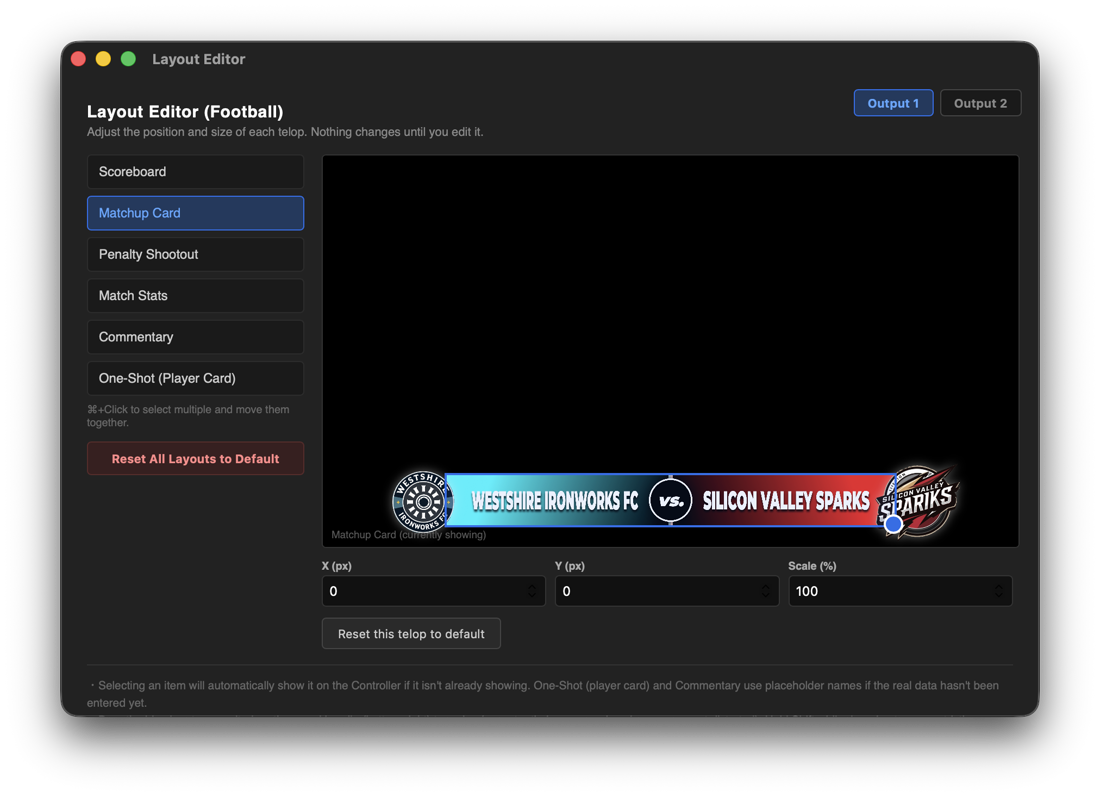
Trascina tabellone, presentazioni dei giocatori e altre grafiche esattamente dove le vuoi, nelle dimensioni che ti servono.
Per aprirlo: Preferences (⌘,) dal menu → Tools → Open Layout Editor
Come si usa
- Seleziona una grafica dall'elenco a sinistra. Se non è in onda, compare automaticamente. Le schede giocatore e le grafiche dei commentatori mostrano nomi provvisori finché non inserisci quelli reali.
- Trascina la cornice blu nell'anteprima per spostarla e trascina la maniglia rotonda in basso a destra per ridimensionarla. Le proporzioni restano invariate, quindi i loghi non si deformano mai.
- Tieni premuto Maiusc mentre trascini per muoverti solo in orizzontale o in verticale. Puoi anche inserire valori in X / Y (pixel) e Scale (%).
- Fai ⌘ + clic su più grafiche dell'elenco per selezionarle e spostarle insieme.
- Le grafiche modificate sono contrassegnate da ● Changed nell'elenco.
- Le modifiche si salvano automaticamente e compaiono subito nel Receiver, in EX-LINK e in OBS.
- Reset this telop to default ripristina la grafica selezionata e Reset All Layouts to Default tutte le grafiche, nella posizione e nelle dimensioni originali (ti verrà chiesta conferma).
Grafiche che puoi spostare
| Sport | Grafiche |
|---|---|
| Baseball | Scoreboard (BSO), Running Score, Mini Score, Big Score / Final Result, Matchup Card, Lineup (entrambe le squadre / una squadra), Defense Formation (grande / piccola), Bench, One-Shot (Player Card), Commentary |
| Football (Soccer) | Scoreboard, Matchup Card, Penalty Shootout, Match Stats, Commentary, One-Shot (Player Card) |
- Nel baseball, BSO, Running Score, Mini Score e Big Score si spostano ciascuno in modo indipendente.
- Le grafiche Lineup "entrambe le squadre" e "una squadra" condividono la stessa cornice, quindi si spostano insieme.
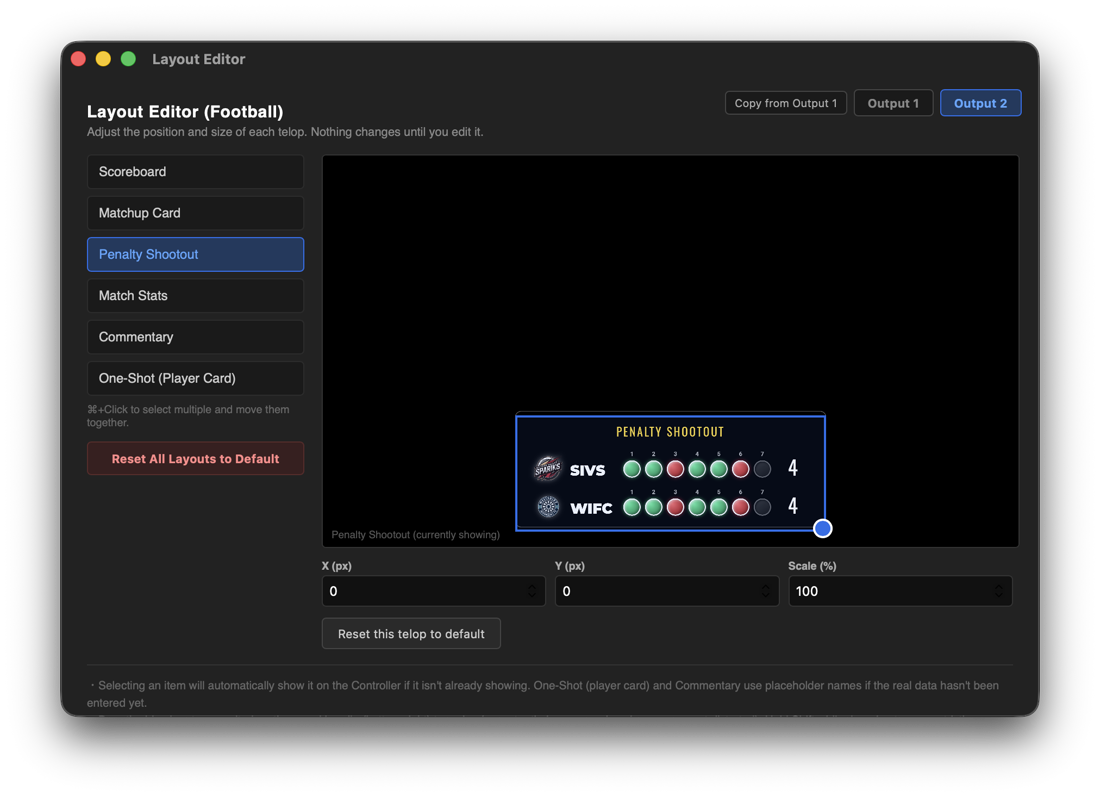
10-2. Output 1 / Output 2 (un layout diverso per ogni destinazione)
Puoi avere due insiemi di posizioni e dimensioni: Output 1 e Output 2. Punteggi, nomi dei giocatori e tutti gli altri contenuti restano sincronizzati; cambiano solo posizione e dimensioni.
Destinazioni che possono usare Output 2
| Destinazione | Come sceglierla |
|---|---|
| EX-LINK | Scegli Output 2 in Output, nella sezione EX-LINK di Output Manager, e usa quell'URL (4-6) |
| SDI Fill & Key | Imposta Source su Output 2 in Outputs delle Preferences (5-5) |
- Anteprima, registrazione, streaming, NDI® e schermo esterno usano sempre Output 1.
- Non ti serve Output 2? Ignoralo pure: tutto funziona con Output 1.
Impostare posizioni e dimensioni di Output 2 In ogni schermata, usa i pulsanti Output 1 / Output 2 (di solito in alto a destra) per scegliere l'uscita da modificare, quindi regola.
| Schermata | Cosa puoi cambiare |
|---|---|
| Layout Editor | Tabellone, presentazioni dei giocatori e altro (10-1). Scegliendo Output 2 compare Copy from Output 1, che copia tutte le posizioni di Output 1 |
| Table Overlay | Posizione e dimensioni di Table Telop e Text Overlay (7-2) |
| Media Controller | Posizione e dimensioni di ogni spazio immagine e video, tramite Edit (8-1) |
| Sponsor Display | Posizione e dimensioni degli sponsor (8-2). Quando gli sponsor sono agganciati a un'altra grafica (per esempio con Link: Baseball BSO), Output 1 e Output 2 usano la stessa posizione |
- In Layout Editor, Output 2 parte dalle posizioni predefinite. Per partire dalle posizioni di Output 1, usa Copy from Output 1.
- In Table Overlay, Media Controller e Sponsor Display, Output 2 usa le stesse posizioni di Output 1 finché non le modifichi.
10-3. Keyboard Shortcuts (assegnare tasti ai pulsanti)
Assegna dei tasti ai pulsanti che usi di più. Abbinati a un controller che invia comandi da tastiera, come uno Stream Deck, ti permettono di gestire le grafiche con una sola pressione.
Per aprirlo: Preferences (⌘,) dal menu → Tools → Open Keyboard Shortcuts Config
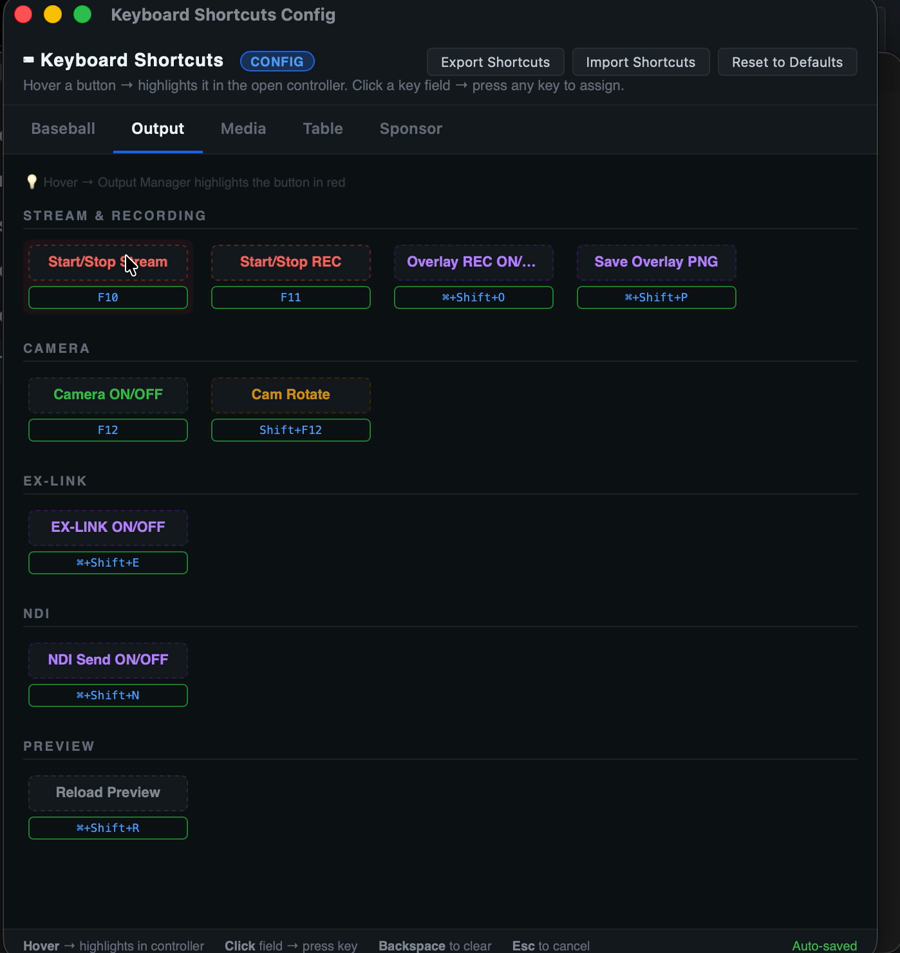
Un indicatore rosso mostra quale pulsante stai configurando Passa il puntatore su una voce di Keyboard Shortcuts e un indicatore rosso evidenzia il pulsante corrispondente nella schermata di controllo, scorrendola se necessario. Così sai sempre di quale pulsante si tratta.
- L'indicatore rosso compare quando la schermata di controllo interessata (Controller, Output Manager, Media Controller, Table Overlay o Sponsor Display) è aperta.
Assegnare un tasto
- Scegli una scheda in alto (Baseball / Football / Output / Media / Table / Sponsor). Compare solo la scheda dello sport in uso.
- Fai clic nel campo di una voce e premi il tasto desiderato. Sono supportati i tasti modificatori (⌘, Ctrl, Alt, Maiusc).
- Le modifiche si salvano automaticamente.
- Esc annulla e Canc (Backspace) cancella il tasto della voce.
- Fai ⌘ + clic su un campo per ripristinare solo il tasto predefinito di quella voce.
- Se premi un tasto già in uso, vedrai quale voce lo usa e un tasto libero da usare al suo posto. Use suggestion passa al tasto suggerito.
- Reset to Defaults ripristina i tasti predefiniti di tutte le voci (ti verrà chiesta conferma).
- Export Shortcuts / Import Shortcuts salvano le impostazioni in un file e le ricaricano: comodo per configurare allo stesso modo un altro computer.
- Con il piano LITE, le voci delle funzioni PRO non vengono mostrate.
Quando funzionano i tasti
- I tasti di Baseball e Football funzionano con qualsiasi finestra di EXVAST-GFX in primo piano.
- I tasti di Output, Media, Table e Sponsor funzionano quando quella schermata è in primo piano.
- Non si attivano mentre scrivi in un campo di testo.
- Non funzionano quando in primo piano c'è un'altra app, come OBS.
Controllo con un solo tasto con Stream Deck e dispositivi simili Con un controller che invia comandi da tastiera, come lo Stream Deck di Elgato, puoi mandare in onda o ritirare le grafiche, aggiornare il punteggio, avviare registrazione o streaming e molto altro con una sola pressione. Niente più ricerca di piccoli pulsanti con il mouse in piena diretta.
- In Keyboard Shortcuts di EXVAST-GFX, assegna un tasto al pulsante da controllare (vedi "Assegnare un tasto" qui sopra).
- Nell'app Stream Deck, trascina Hotkey (in System) sul tasto che vuoi usare.
- Fai clic nel campo Hotkey e premi lo stesso tasto assegnato al passaggio 1.
- Con una finestra di EXVAST-GFX in primo piano, premi il tasto dello Stream Deck.
- I tasti inviati dallo Stream Deck arrivano all'app in primo piano. Se in primo piano c'è OBS o un'altra app, non raggiungeranno EXVAST-GFX.
- I tasti funzione come F10 e F11, o combinazioni come ⌘ + Maiusc + una lettera, entrano meno in conflitto con il normale uso della tastiera (i tasti preassegnati nella scheda Output seguono questo schema).
- Qualsiasi dispositivo in grado di inviare comandi da tastiera funziona allo stesso modo.
11. Risoluzione dei problemi
| Problema | Cosa controllare |
|---|---|
| Anteprima, registrazioni o streaming sono neri | Verifica che Exvast-GFX sia attivato in Registrazione schermo, quindi riapri l'app. 👉 Apri le impostazioni di registrazione dello schermo |
| Solo l'anteprima si blocca o diventa nera | Fai clic su ⟳ Reload Preview in Output Manager |
| Impossibile registrare ("Recording folder not found") | Verifica che la cartella di destinazione esista, in Recording delle Preferences |
| La registrazione non parte (compare un avviso sullo spazio libero) | Assicurati che nella destinazione ci siano almeno 5 GB liberi |
| Impossibile trasmettere ("Stream Key not set") | Inserisci la Stream Key in Streaming, nelle Preferences. Usa Test Connection per verificare la connessione |
| Una telecamera o un microfono non compare | Fai clic su ↻ Refresh in Camera & Audio, nelle Preferences. Se ancora non compare, verifica che Exvast-GFX abbia l'autorizzazione per telecamera e microfono. 👉 Apri le impostazioni della fotocamera / Apri le impostazioni del microfono |
| Un foglio Google non si carica | Verifica che la condivisione sia impostata su "Chiunque abbia il link" (Visualizzatore) |
| EX-LINK non compare su un altro computer | Verifica che entrambi siano sulla stessa rete e di aver scelto in Output Manager l'URL della rete giusta |
| Il pulsante di NDI o di Fill & Key mostra "PRO" | Queste funzioni non sono disponibili con il piano LITE. Usa il piano PRO o STUDIO |
| Sono stato disconnesso senza motivo apparente | Ogni account funziona su un massimo di 2 computer. Accedendo da un terzo, viene disconnesso quello con l'accesso meno recente |
| L'app non funziona più dopo averla usata offline | Dopo 7 giorni senza connessione a Internet, l'accesso deve essere verificato. Collegati a Internet e riapri l'app |
| Durante la prova gratuita la registrazione o lo streaming si interrompono | Nella prova gratuita, la registrazione si ferma dopo 10 minuti e lo streaming dopo 5 minuti |
Informazioni sul firewall Su Mac, di solito non compare alcuna richiesta del firewall, perché macOS consente per impostazione predefinita le app firmate. Se EX-LINK o NDI non sono visibili da un altro computer, verifica che il firewall non stia bloccando Exvast-GFX.
👉 Apri le impostazioni di Rete (poi scegli Firewall)
I link 👉 funzionano solo su Mac. Quando il browser chiede se aprire Impostazioni di Sistema, fai clic su Consenti.