EXVAST-GFX 사용 설명서
0. EXVAST-GFX로 할 수 있는 일
프로 중계 수준의 그래픽을, 간편하게.
클릭 한 번으로 방송 품질 그래픽
야구와 축구의 스코어보드와 경기 시계, 선수 소개, 선발 라인업, 득점자까지. 모든 그래픽을 클릭 한 번으로 띄우고 내릴 수 있습니다. 테마만 고르면 프로 중계처럼 애니메이션으로 표시됩니다.
선수 소개 카드는 10가지 디자인 중에서 고를 수 있습니다.
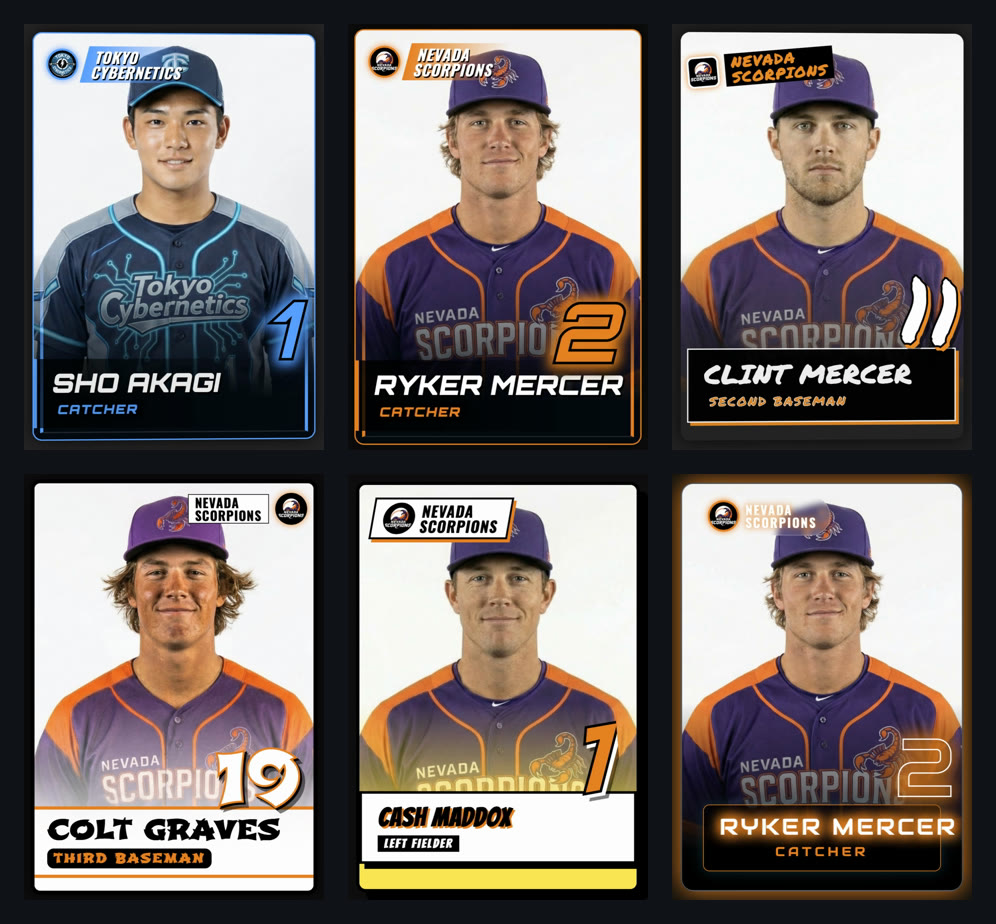
→ 자세히 보기: 2. 빠른 시작 / 3. Controller
바로 라이브 방송
YouTube, Twitch, Facebook 등 RTMP를 지원하는 서비스로 그래픽이 들어간 영상을 바로 송출할 수 있습니다.
→ 자세히 보기: 2-4. 방송하기 / 4-4. RTMP Stream / 5-3. Streaming 설정
MP4로 녹화
그래픽이 들어간 프로그램을 그대로 MP4 파일로 녹화할 수 있습니다.
→ 자세히 보기: 2-3. 녹화하기 / 4-2. Recording
이미 찍은 영상에 그래픽 넣기
캠코더나 스마트폰으로 찍어 둔 경기 영상에도 나중에 그래픽을 넣어 완성된 MP4로 만들 수 있습니다. 편집 프로그램은 필요 없습니다.
- Media Controller에서 찍은 영상을 Full (Back)(그래픽 뒤)으로 재생합니다
- 영상을 보면서 Controller로 스코어보드와 선수 소개를 띄웁니다
- Output Manager에서 녹화합니다
편집 프로그램에서 마무리하고 싶다면 그래픽만 배경이 투명한 상태로 내보낼 수도 있습니다(ProRes 4444 MOV / PNG). Premiere Pro나 DaVinci Resolve에서 원본 영상 위에 올리기만 하면 됩니다.
→ 자세히 보기: 9-1. 영상에 그래픽을 넣어 MP4로 만들기 / 9-2. 편집 프로그램에서 그래픽 겹치기
지금 쓰는 소프트웨어와 장비에 그대로
EXVAST-GFX의 그래픽을 지금 사용 중인 방송 소프트웨어와 중계 장비로 바로 보낼 수 있습니다.
| 방식 | 보내는 곳 | 핵심 |
|---|---|---|
| EX-LINK | OBS, vMix, 웹 브라우저 | URL만 열면 됩니다. 같은 네트워크의 다른 컴퓨터에서도 가능합니다. OBS나 vMix에는 브라우저 소스로 추가합니다 |
| NDI® | OBS, vMix 등 | 배경이 투명한 그래픽을 네트워크로 보냅니다 |
| SDI Fill & Key | Blackmagic 스위처 | 방송국과 같은 Fill/Key 방식으로 보냅니다. Blackmagic DeckLink 또는 UltraStudio를 사용합니다 |
→ 자세히 보기: 9-3. EX-LINK / 9-4. NDI® / 9-5. SDI Fill & Key
출력 두 개, 레이아웃 두 개
Output 1과 Output 2, 두 가지 레이아웃을 따로 둘 수 있습니다. 점수와 선수 이름은 똑같이 연동되고, 배치만 달라집니다. 예를 들어 EX-LINK로 보내는 OBS에는 Output 1을, SDI Fill & Key로 보내는 스위처에는 Output 2를 쓸 수 있습니다.
→ 자세히 보기: 10-2. Output 1 / Output 2
레이아웃과 단축키를 내 마음대로
- Layout Editor: 스코어보드, 선수 소개 등 그래픽을 드래그해서 위치와 크기를 바꿀 수 있습니다.
- Keyboard Shortcuts: 어떤 버튼에든 원하는 키를 지정할 수 있습니다. Stream Deck 같은 컨트롤러와 함께 쓰면 그래픽 송출이나 녹화·방송 시작을 버튼 하나로 할 수 있습니다. 설정 중인 버튼은 빨간 표시로 정확히 알려 주므로 헷갈릴 일이 없습니다.
→ 자세히 보기: 10-1. Layout Editor / 10-3. Keyboard Shortcuts
플랜별 기능
1. 시작하기
1-1. 시스템 요구 사항
- Mac: Apple 실리콘을 탑재한 Mac(M1 이상). Intel 프로세서 Mac은 지원하지 않습니다.
- OS: macOS 14 Sonoma 이상(macOS 26 Tahoe에서 동작 확인)
- Windows 버전은 곧 지원할 예정입니다. 준비되면 www.exvast.live에서 알려 드립니다.
이 설명서의 화면은 Mac 버전 기준입니다. Windows에서는 ⌘를 Ctrl로 바꿔 읽어 주세요.
화면과 버튼 이름은 앱 언어를 English (US)로 설정한 상태로 설명합니다. 앱 언어는 Preferences → General → Language에서 바꿀 수 있습니다.
1-2. 설치
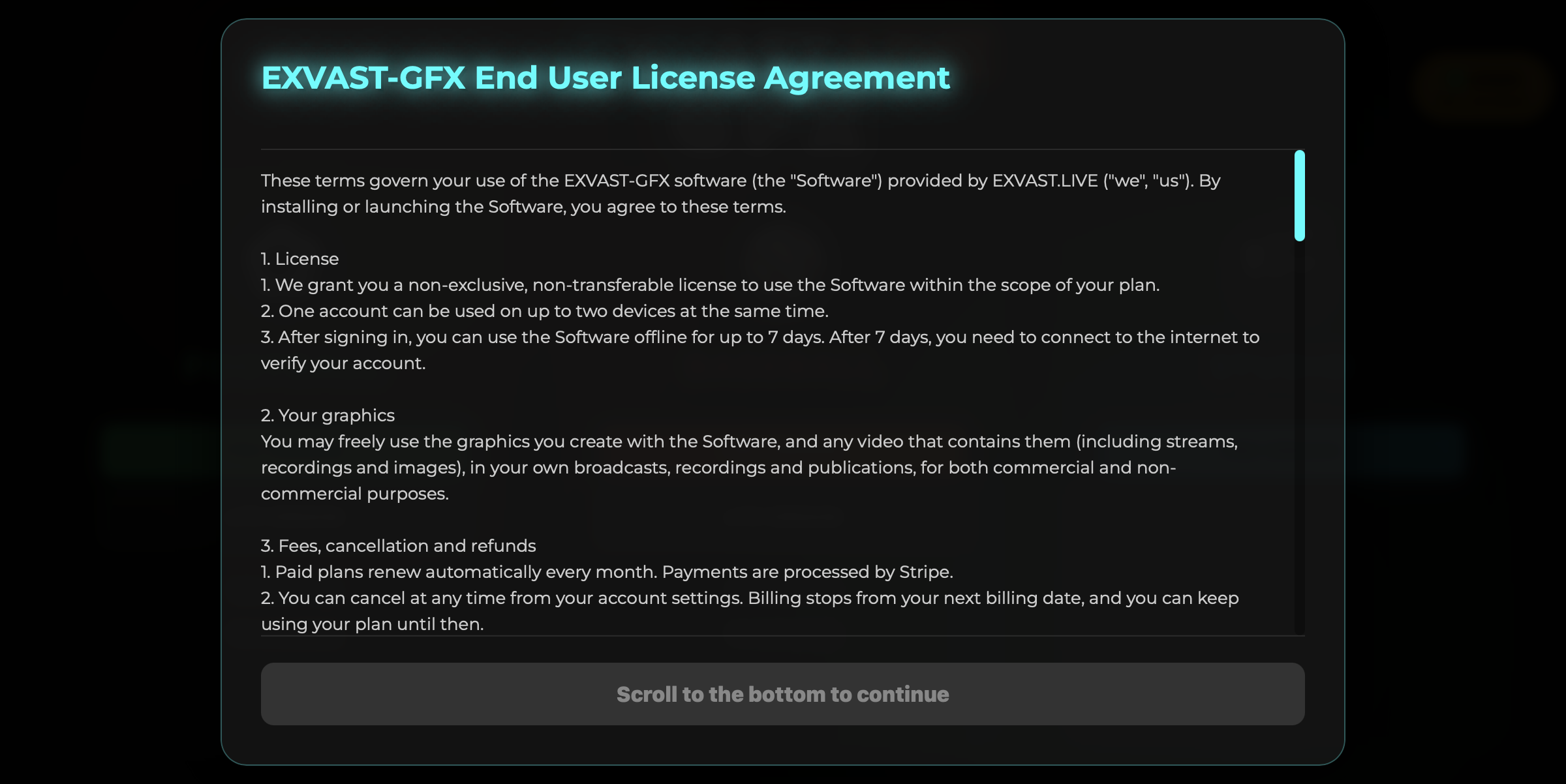
다운로드 페이지에서 앱을 내려받아 설치합니다. 처음 열면 사용권 계약이 표시됩니다. 맨 아래까지 스크롤하면 Agree & Continue를 누를 수 있게 되니, 읽은 뒤 눌러 주세요. 계약이 갱신되면 다음에 앱을 열 때 한 번 더 표시됩니다.
새 버전 알림: 새 버전이 나오면 앱을 열 때 알림이 표시됩니다. Download를 누르면 다운로드 페이지가 열리니, 새 버전을 내려받아 앱을 교체해 주세요. Later를 누르면 그 버전의 알림은 다시 표시되지 않습니다(중요한 업데이트는 매번 알려 드립니다).
타사 소프트웨어 라이선스: EXVAST-GFX에 포함된 타사 소프트웨어의 라이선스는 Third-Party Licenses에서 볼 수 있습니다. 같은 내용이 앱 안(Exvast-GFX.app/Contents/Resources/third_party_notices)에도 들어 있습니다.
1-3. 런처(첫 화면)
앱을 열면 먼저 런처(Launcher)가 표시됩니다. 여기서 종목과 플랜을 고릅니다.
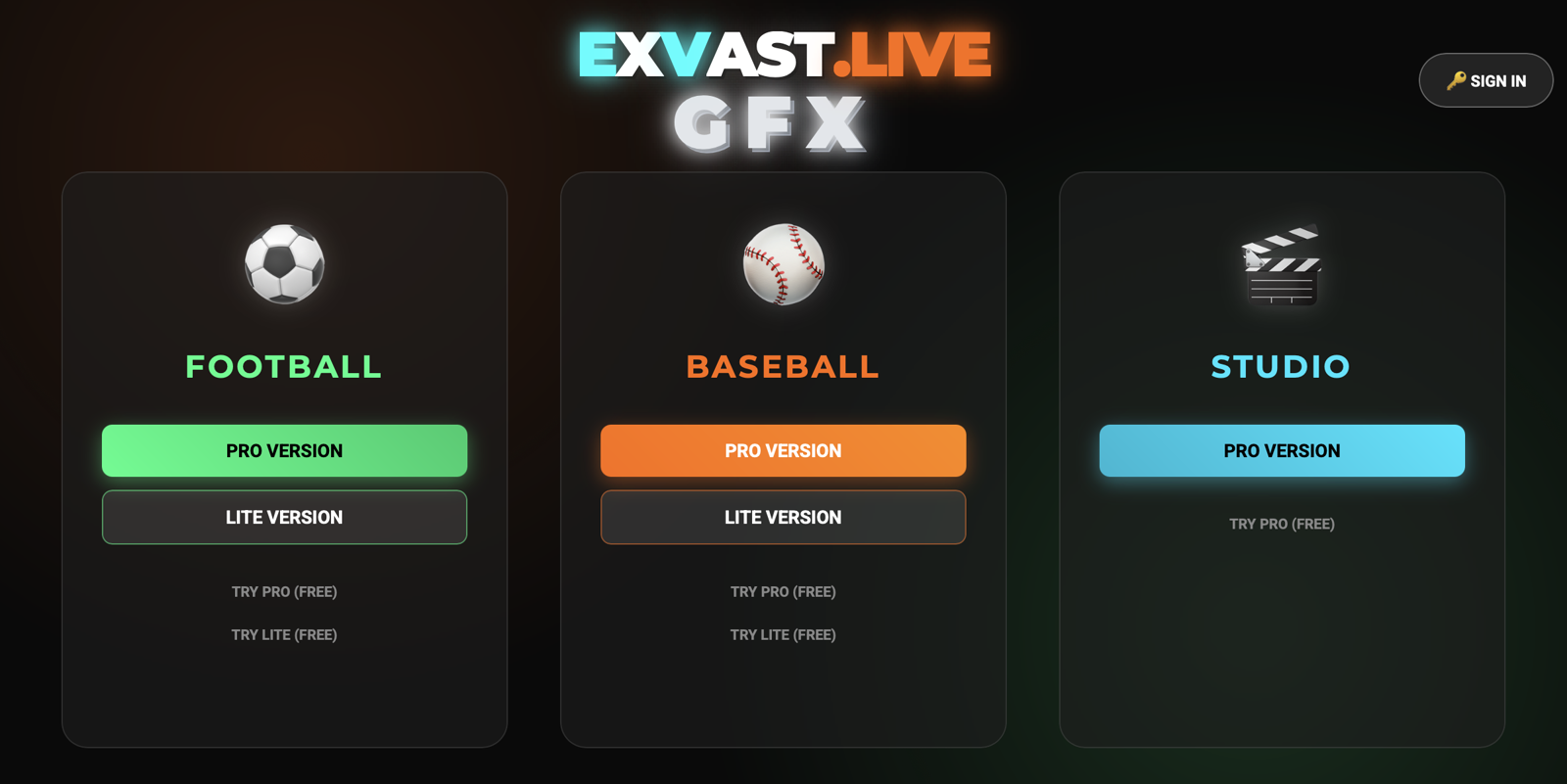
| 버튼 | 누르면 |
|---|---|
| PRO Version | PRO 플랜으로 시작합니다 |
| LITE Version | LITE 플랜으로 시작합니다 |
| Try PRO (Free) / Try LITE (Free) | 무료 체험으로 시작합니다(1-6 참고) |
| Studio의 PRO Version | 종목 없이 PSD, 동영상, 스폰서 그래픽만 사용하는 모드로 시작합니다 |
1-4. 로그인과 플랜 구매
- 런처 오른쪽 위의 Sign In을 누르면 브라우저에서 EXVAST 사이트가 열립니다.
- Google 또는 Apple 계정으로 로그인합니다.
- 로그인이 끝나면 자동으로 앱으로 돌아오고, 오른쪽 위에 이름(또는 이메일 주소)과 그 아래에 이용 중인 플랜(PRO 등)이 표시됩니다.
인터넷에 연결되어 있지 않을 때는 이 버튼이 **주황색**으로 바뀝니다(이전 로그인 기록으로 계속 사용할 수 있습니다).
- 플랜은 www.exvast.live의 Plans & Pricing에서 구매할 수 있습니다. 최신 요금도 이곳에서 확인해 주세요.
- 해지, 카드 변경, 영수증·청구서 다운로드는 www.exvast.live에 로그인한 뒤 위쪽의 Billing & Receipts에서 할 수 있습니다. 영수증과 청구서는 열린 화면의 청구 내역에서 해당 행을 누르면 내려받을 수 있습니다.
알아 두면 좋은 점
- 계정 하나로 최대 2대의 컴퓨터에서 로그인할 수 있습니다. 3대째에서 로그인하면 가장 먼저 로그인한 컴퓨터의 로그인이 해제됩니다.
- 한 번 로그인하면 인터넷에 연결하지 않아도 최대 7일간 사용할 수 있습니다. 7일이 지나면 인터넷에 한 번 연결해 주세요.
1-5. 플랜 비교
| 기능 | LITE | PRO | STUDIO |
|---|---|---|---|
| 스코어보드, 경기 시계 | ✓ | ✓ | − |
| 팀 색상·로고, 디자인 테마 | ✓ | ✓ | − |
| 선수 이름 입력, 선수 소개, 선발 라인업 | − | ✓ | − |
| 선수 사진·동영상을 활용한 연출 | − | ✓ | − |
| 캐스터·해설자 이름 표시 | − | ✓ | − |
| 직접 만든 PSD 디자인의 그래픽 | − | ✓ | ✓ |
| Excel·Google Sheets에서 선수 명단과 데이터 불러오기 | − | ✓ | ✓ |
| 스폰서 표시 | − | ✓ | ✓ |
| 그래픽에 동영상·이미지 겹치기(Media Controller) | − | ✓ | ✓ |
| 방송(RTMP)·녹화(MP4) | ✓ | ✓ | ✓ |
| 배경이 투명한 녹화(MOV / PNG) | ✓ | ✓ | ✓ |
| EX-LINK, 크로마키 | ✓ | ✓ | ✓ |
| NDI®, SDI Fill & Key | − | ✓ | ✓ |
| Studio 모드 | − | ✓ | ✓ |
- PRO에는 LITE와 STUDIO의 기능이 모두 들어 있습니다.
- 요금은 www.exvast.live에서 확인해 주세요.
1-6. 무료 체험의 제한
Try PRO (Free) / Try LITE (Free)를 사용하면 로그인하지 않아도 모든 기능을 써 볼 수 있습니다. 다만 다음과 같은 제한이 있습니다.
- 출력에 워터마크가 들어갑니다.
- 녹화는 10분, 방송은 5분이 지나면 자동으로 멈춥니다.
- 실행 후 30분이 지나면 워터마크가 더 진해집니다.
2. 빠른 시작 — 5분 만에 첫 녹화까지
2-1. 실행하기
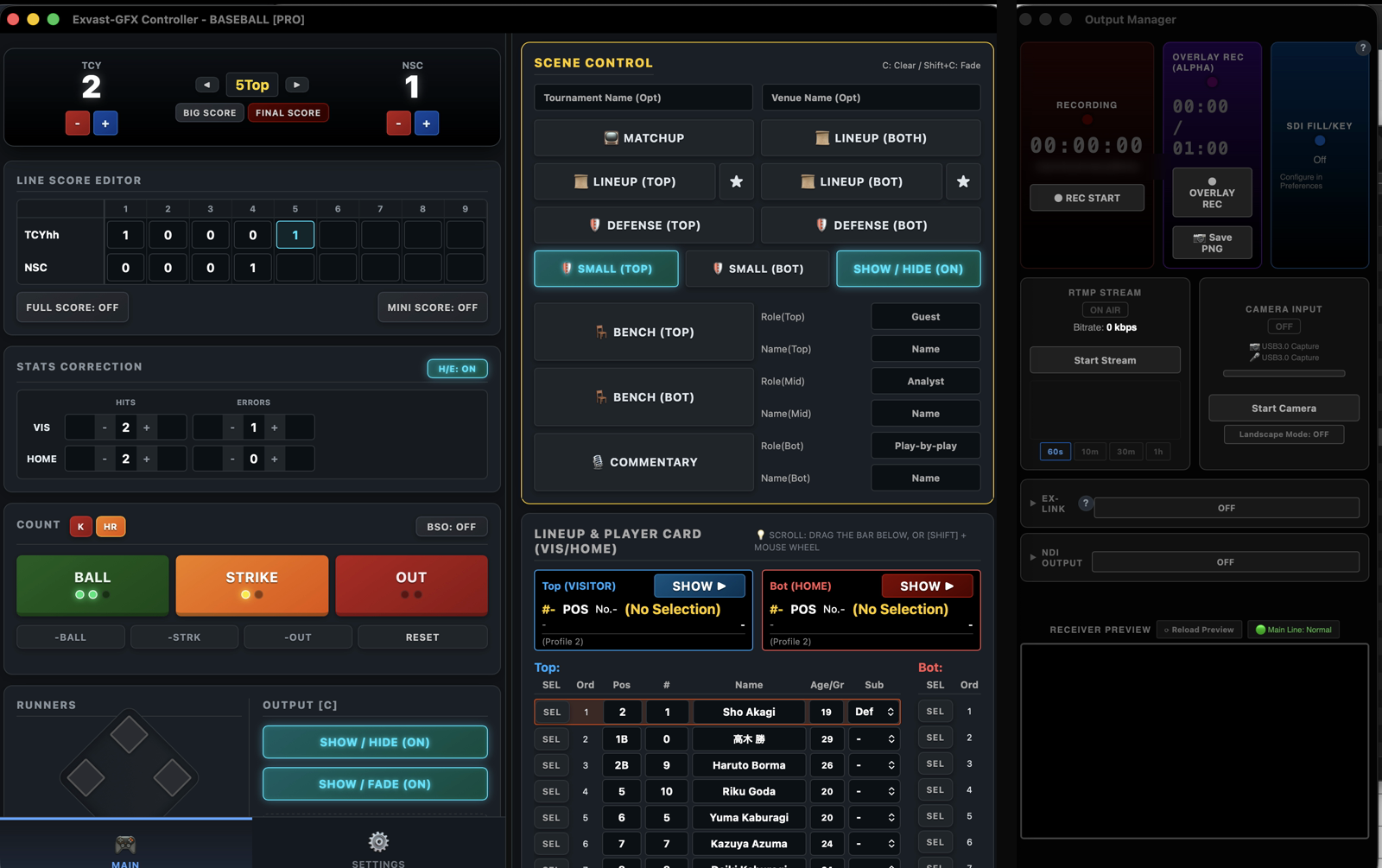
런처에서 Football (Soccer) 또는 Baseball의 PRO Version을 누릅니다. 그러면 다음 세 개의 창이 열립니다.
| 창 | 역할 |
|---|---|
| Controller | 그래픽을 조작하는 화면입니다. 팀 이름, 점수, 표시 버튼 등이 있습니다 |
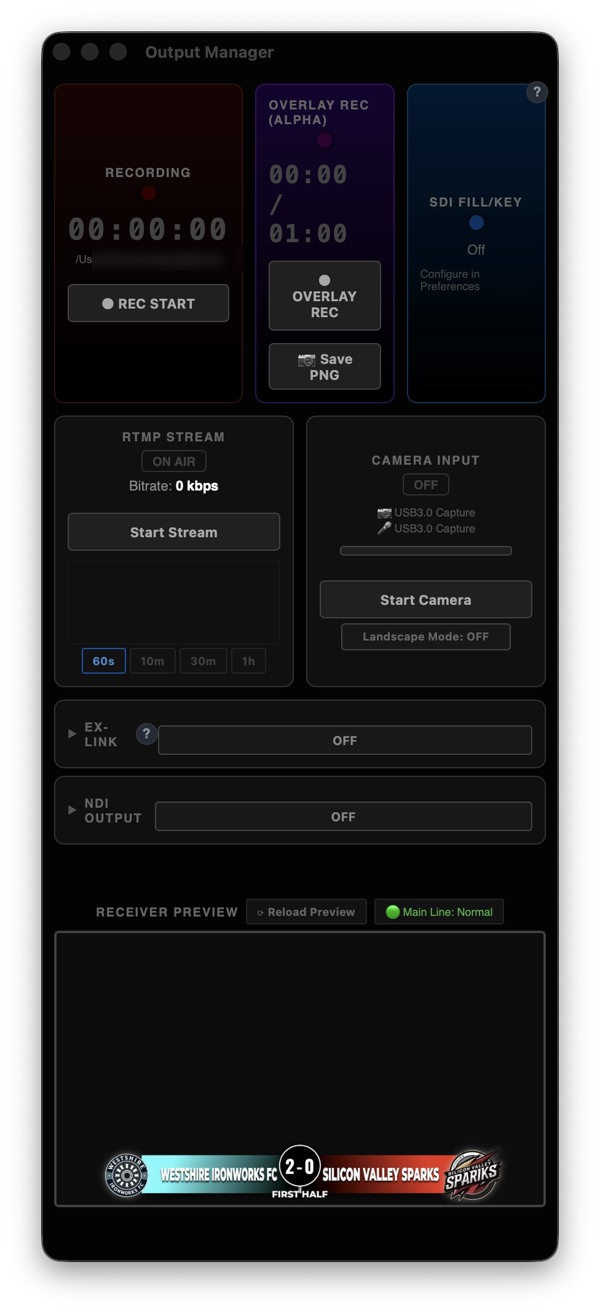
| Output Manager | 최종 화면을 보면서 녹화·방송·출력을 조작하는 화면입니다 |
| Receiver | 실제로 그래픽이 나오는 화면입니다. 외부 디스플레이를 연결하면 그쪽에 전체 화면으로 표시됩니다 |
처음 한 번만 '화면 기록'을 허용해 주세요 처음 종목을 실행하면 macOS가 화면 기록 권한을 요청합니다. Exvast-GFX를 켠 뒤 앱을 다시 열어 주세요. 허용하지 않으면 미리보기, 녹화, 방송 화면이 검게 나옵니다.
👉 화면 기록 설정 열기(시스템 설정 → 개인정보 보호 및 보안 → 화면 및 시스템 오디오 녹음)

2-2. 팀을 정하고 스코어보드 띄우기
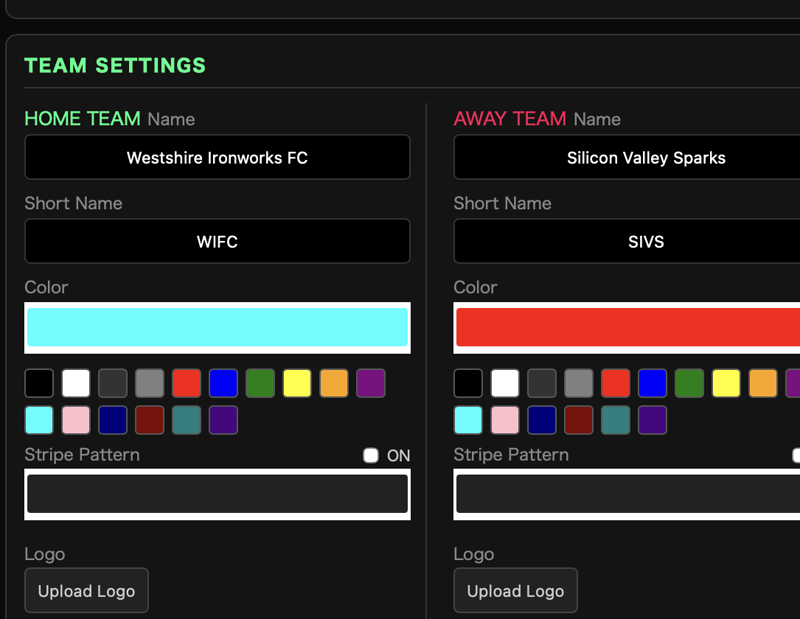
- Controller에서 홈 팀과 원정 팀의 이름, 색상, 로고를 입력합니다.
- 스코어보드를 띄우는 버튼을 누릅니다.
- Football (Soccer): Show Scorebug
- Baseball: Show / Hide(바로 표시) 또는 Show / Fade(서서히 표시)
- Output Manager의 Receiver Preview에 스코어보드가 나타납니다.
2-3. 녹화하기
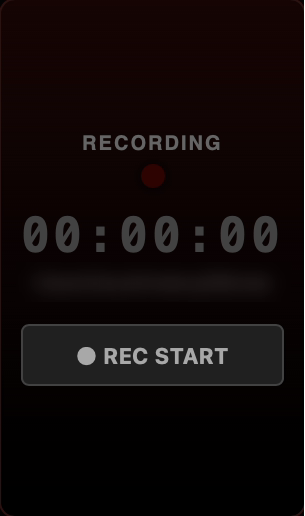
- Output Manager의 Recording에 있는 ● REC START를 누르면 녹화가 시작됩니다. 멈출 때도 같은 버튼을 누릅니다.
- 녹화 파일은 처음에는 동영상 폴더(Windows에서도 동영상 폴더)에 저장됩니다. 저장 위치는 Preferences의 Recording에서 바꿀 수 있습니다.
2-4. 방송하기
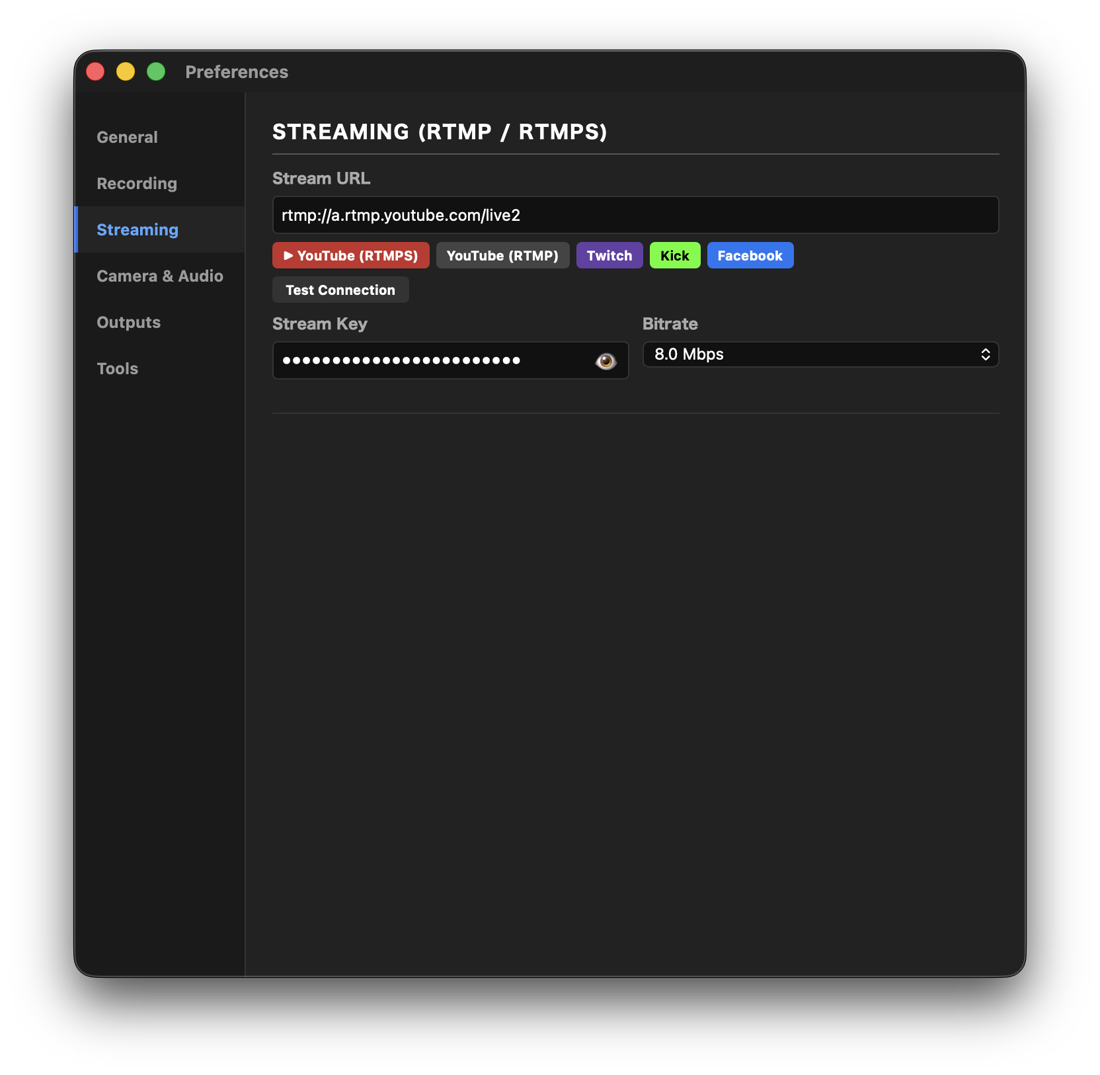
- 메뉴에서 Preferences를 열고 Streaming 탭을 고릅니다.
- 방송할 곳(예: YouTube (RTMPS))을 고르고, 방송 서비스에서 확인한 Stream Key를 입력합니다.
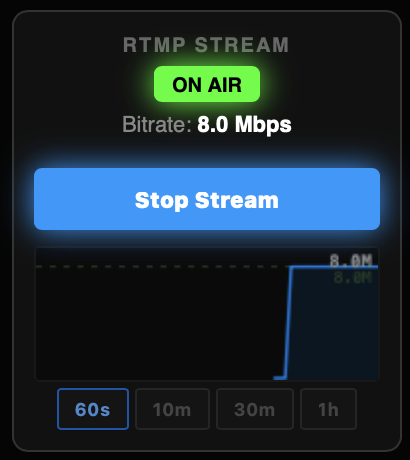
- Output Manager의 RTMP Stream에 있는 Start Stream을 누르면 방송이 시작됩니다.
2-5. 카메라 영상 넣기
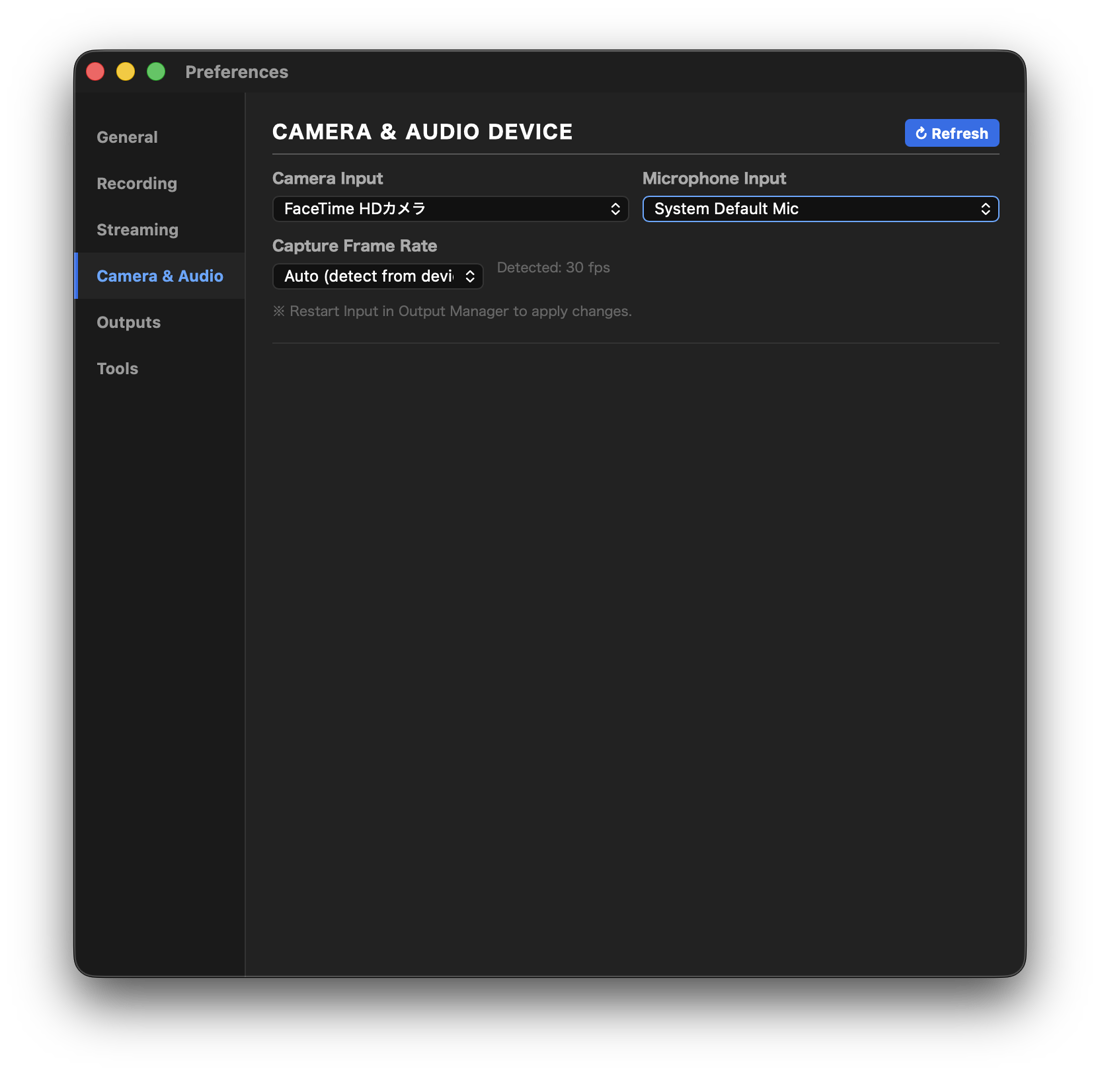
- Preferences의 Camera & Audio 탭에서 사용할 카메라와 마이크를 고릅니다.
- Output Manager의 Camera Input에 있는 Start Camera를 누릅니다.
처음 카메라를 사용할 때 macOS가 카메라와 마이크 권한을 요청합니다. Exvast-GFX를 허용해 주세요. 나중에 바꾸려면 여기서 설정을 열 수 있습니다.
2-6. 설정을 한꺼번에 저장하기(Save Project)
- 메뉴의 File → Save Project(⌘S)로 현재 설정을 하나의 .exv 파일에 모두 저장할 수 있습니다. 불러올 때는 Open Project...(⌘O)를 사용합니다.
- 팀, 선수, 그래픽 위치, 스폰서, Media Controller, Table Overlay, Preferences 설정이 모두 하나의 파일에 담깁니다.
- 저장할 때 Stream Key를 포함할지 고를 수 있습니다. 파일을 다른 사람에게 줄 때는 포함하지 마세요.
- Studio에서도 쓸 수 있습니다. Studio에서는 Stream Key가 들어가지 않습니다.
- 경기나 대회마다 파일을 따로 만들어 두면, 다음부터는 불러오기만 해도 준비가 끝납니다.
3. Controller(그래픽을 조작하는 화면)
Controller는 경기 내내 사용하는 화면입니다. 왼쪽에서는 경기 조작을, 오른쪽에서는 선수와 연출 조작(PRO 전용)을 합니다.
LITE 플랜에서는 오른쪽(선수와 연출)과 PRO 표시가 붙은 영역(Data, Team Mapping)이 표시되지 않습니다.
3-1. Football (Soccer) Controller
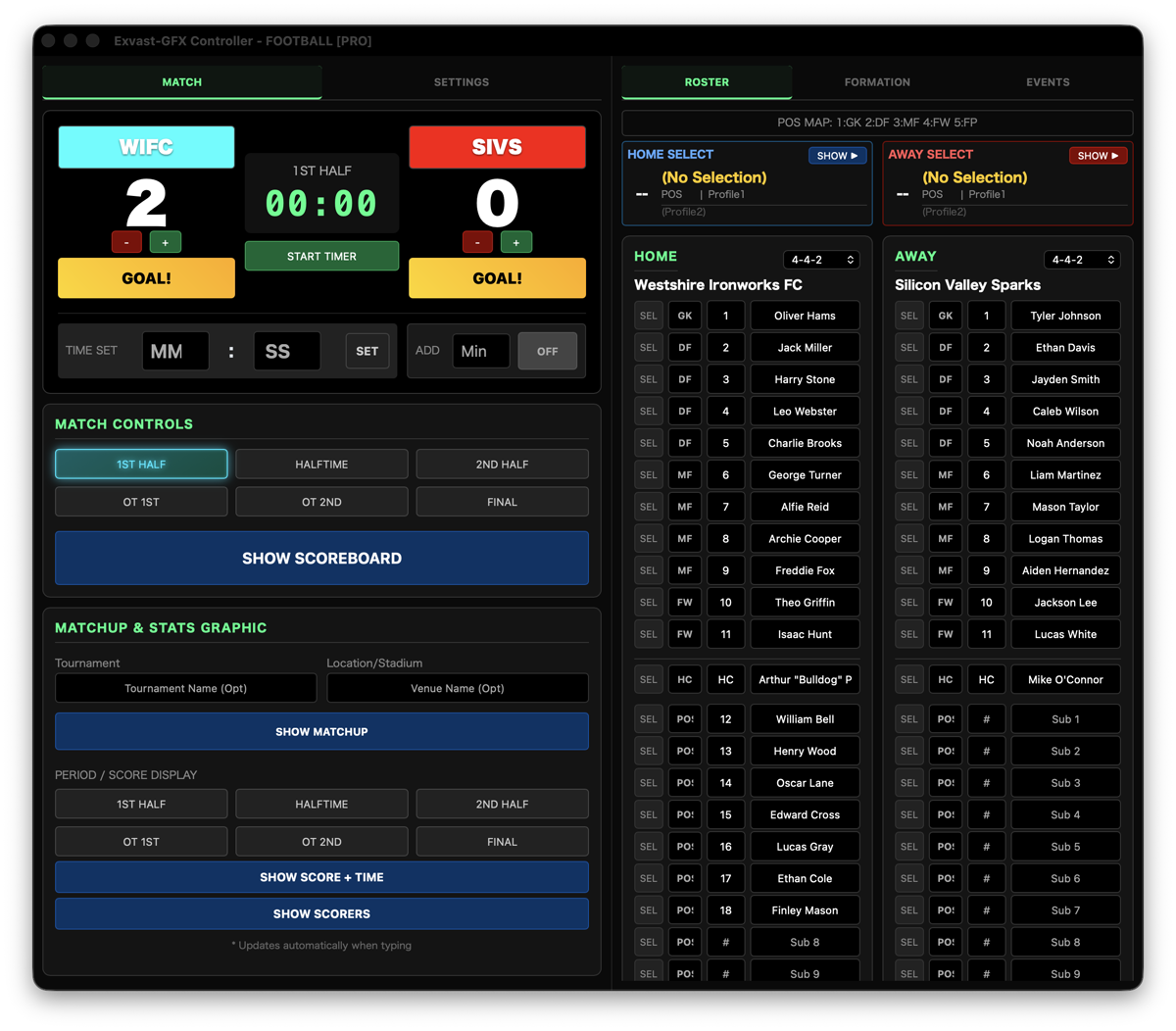
English (UK)를 선택한 경우 일부 표시가 다릅니다. 예를 들어 ROSTER는 LINEUP, Final은 Full Time, OT 1st는 ET 1st, Bench는 Substitutes로 표시됩니다.
MATCH 탭(경기 중에 사용)
점수와 타이머(맨 위)
| 버튼 | 누르면 |
|---|---|
| GOAL! | 1점이 올라가고 골 연출이 나옵니다. 득점 시간은 GOAL LOG에 자동으로 기록됩니다 |
| + / − | 점수만 고칩니다(연출 없음). −를 누르면 GOAL LOG의 마지막 기록도 지워집니다 |
| START TIMER | 경기 시계를 움직입니다. 한 번 더 누르면 멈춥니다 |
| TIME SET | 분(MM)과 초(SS)를 입력하고 SET을 누르면 시계를 맞출 수 있습니다 |
| Add | 추가 시간(분)을 입력하고 OFF / ON으로 표시합니다 |
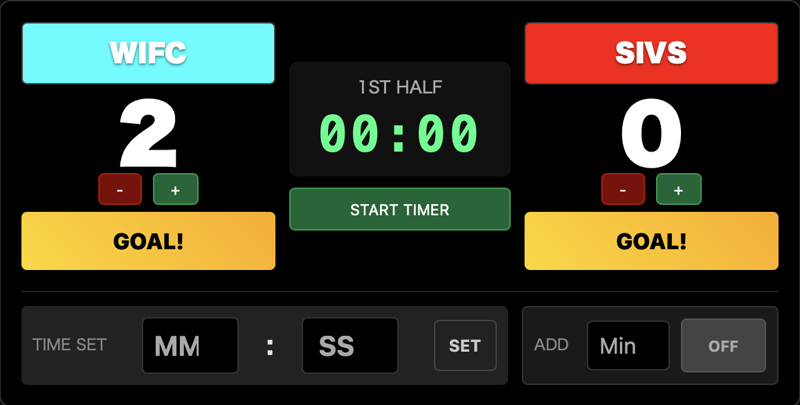
Match Controls
- 1st Half / Halftime / 2nd Half / OT 1st / OT 2nd / Final: 현재 경기 구간을 정합니다.
- SHOW SCOREBUG: 화면 위쪽에 스코어보드를 띄우거나 내립니다.
MATCHUP & STATS GRAPHIC
- Tournament / Location/Stadium: 대회명과 경기장 이름을 입력합니다.
- SHOW MATCHUP: 대진 그래픽을 크게 띄웁니다.
- Period / Score Display: 하프타임이나 경기 종료 때 구간과 점수를 크게 띄웁니다.
- SHOW SCORE + TIME: 점수와 시간을 띄웁니다.
- SHOW SCORERS: 득점자 목록을 띄웁니다. 한 선수가 여러 골을 넣으면 이름 뒤에 시간이 나란히 표시됩니다(예:
Player Name 10' 40').
PENALTY SHOOTOUT(승부차기)
- KICK ORDER: 먼저 차는 팀을 바꿉니다.
- SHOW PK GRAPHIC: 승부차기 그래픽을 띄웁니다. RESET을 누르면 기록이 지워집니다.
Data(PRO)
- Excel이나 Google Sheets에서 선수 데이터를 불러옵니다. 자세한 내용은 6. Excel·Google Sheets 불러오기를 참고하세요.
SETTINGS 탭(경기 전에 설정)
| 영역 | 설정하는 것 |
|---|---|
| TEAM SETTINGS | 홈과 원정의 팀 이름(Name), 약칭(Short Name), 색상(Color), 줄무늬(Stripe Pattern), 로고(Upload Logo) |
| MATCH CONFIG | 전·후반 시간(HALF LENGTH)과 연장전 시간(ET LENGTH). 단위는 분입니다 |
| DESIGN THEME | 그래픽 디자인 |
| DANGER ZONE | ALL RESET을 누르면 점수, 타이머, 이름이 모두 지워집니다(확인 창이 나옵니다) |
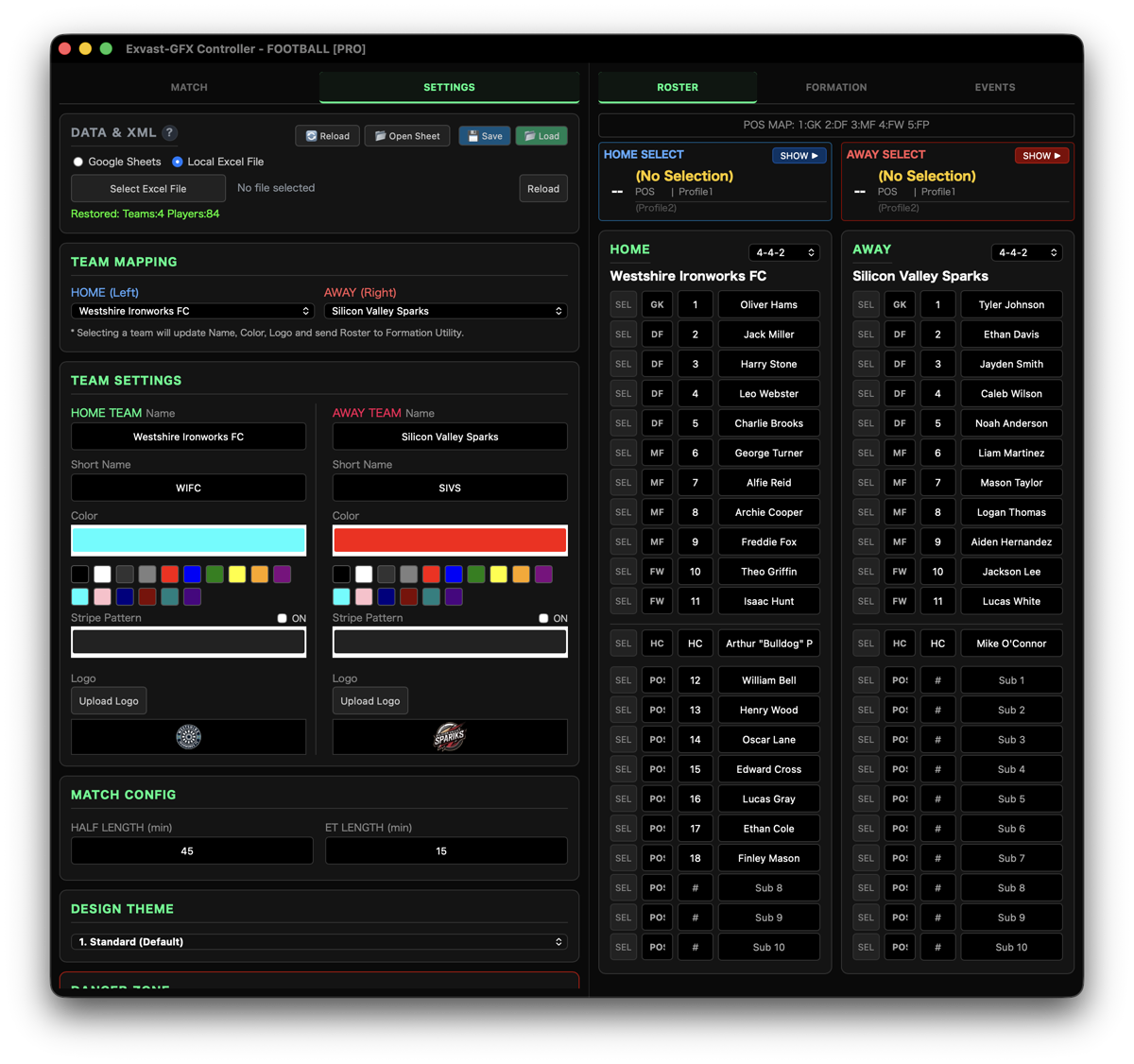
오른쪽(PRO): ROSTER / FORMATION / EVENTS
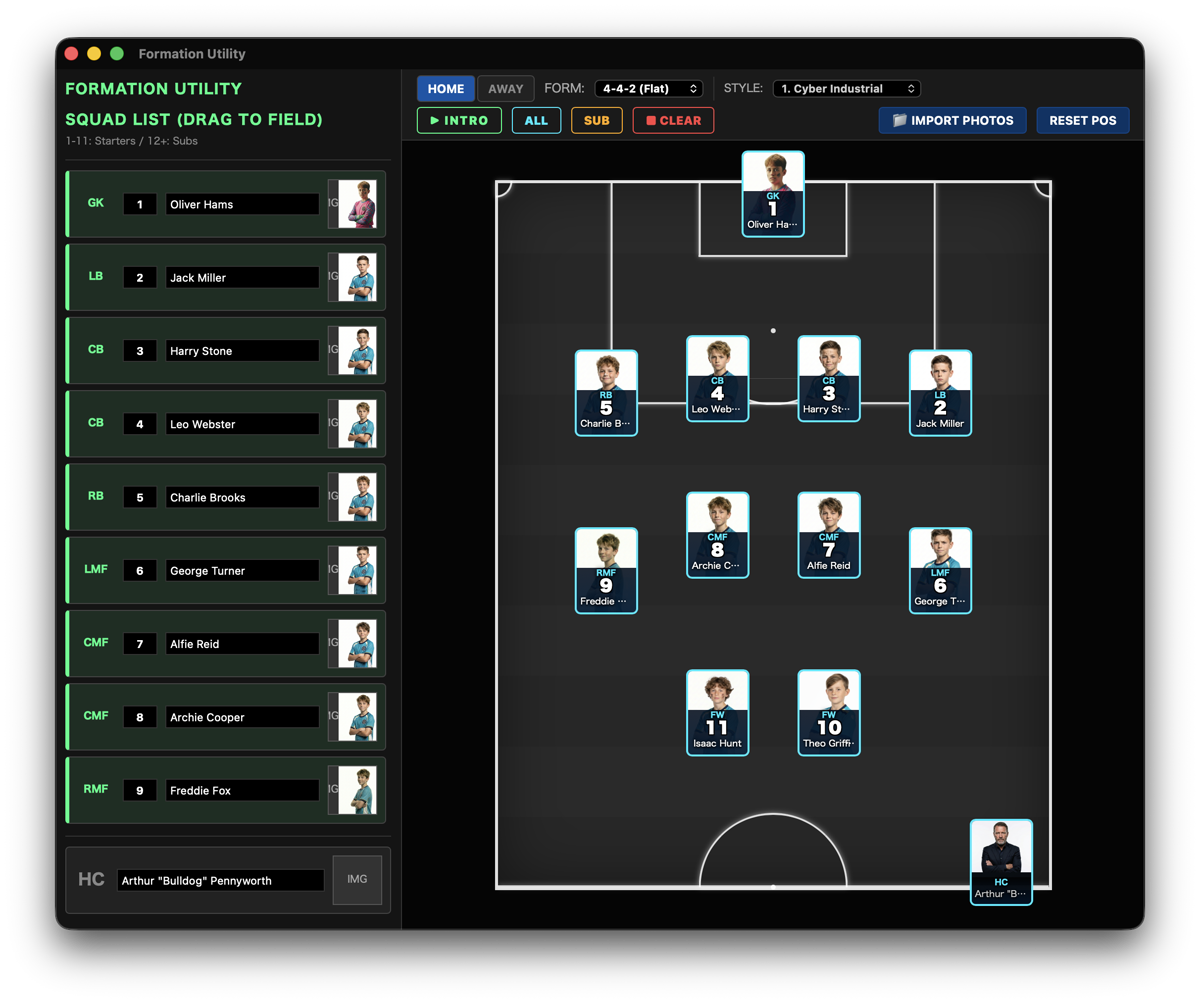
| 탭 | 할 수 있는 일 |
|---|---|
| ROSTER | 홈과 원정 선수(등번호, 이름, 포지션)를 입력하고 SHOW ▶로 선수 카드를 띄웁니다 |
| FORMATION | SQUAD SHOWCASE의 STARTERS(선발)와 BENCH(교체)로 선수단을 연출과 함께 띄웁니다. OPEN FORMATION을 누르면 포메이션 화면(Formation Utility)이 열립니다 |
| EVENTS | 🎙 COMMENTARY(캐스터·해설자 이름 ON AIR / OFF), GOAL LOG(득점자 입력), SUBSTITUTION(선수 교체), CARDS(옐로 / 레드카드), TEAM STATS(팀 기록) |
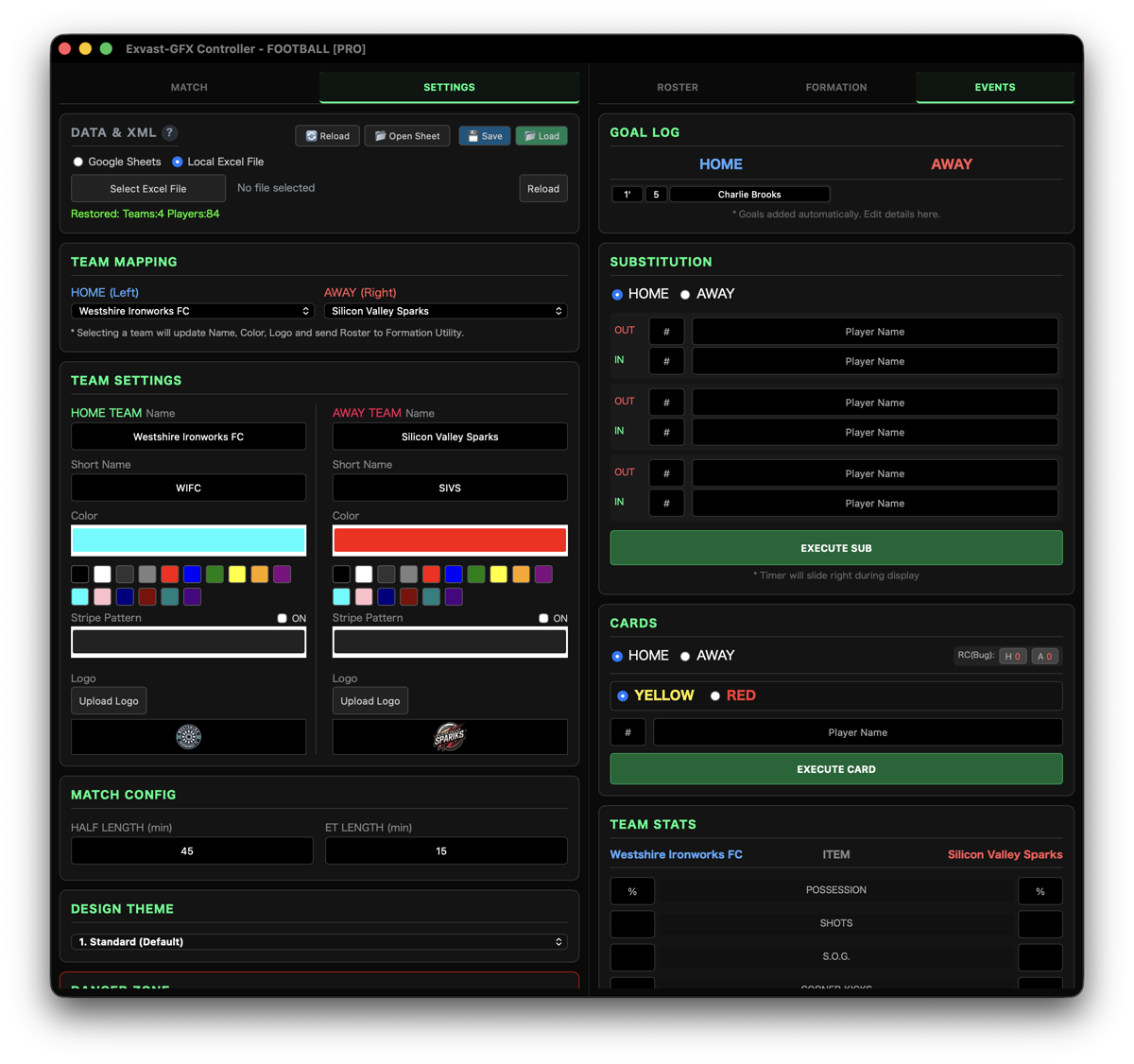
GOAL LOG 사용법: GOAL!을 누르면 득점 시간이 들어간 행이 자동으로 추가됩니다. 여기에 등번호를 입력하면 ROSTER에 입력해 둔 선수 이름이 자동으로 들어갑니다.
3-2. Baseball Controller
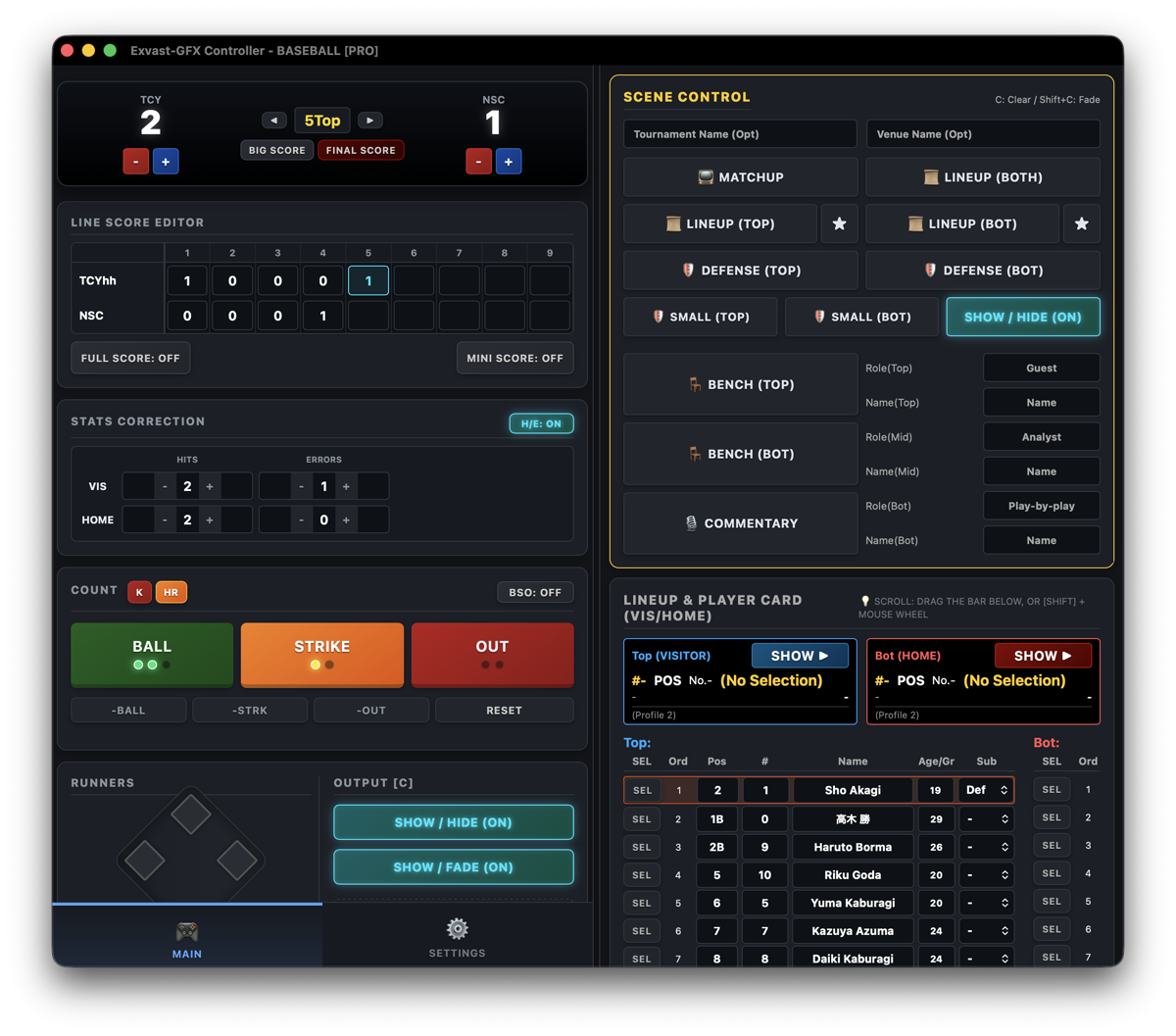
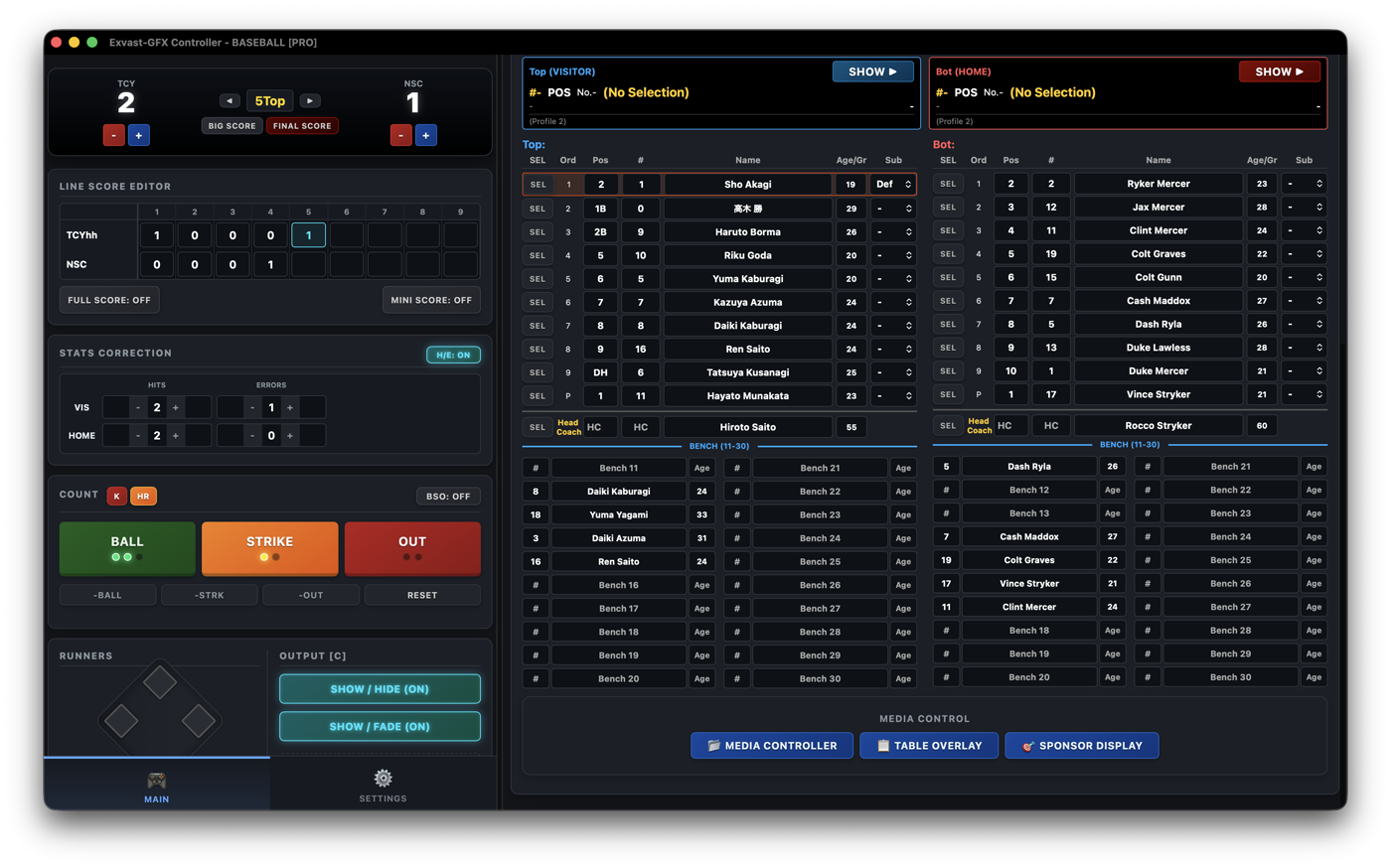
MAIN 탭(경기 중에 사용)
점수와 이닝(맨 위)
- + / −: 각 팀의 점수를 바꿉니다.
- ◀ / ▶: 이닝(초·말)을 진행하거나 되돌립니다.
- Big Score: 점수를 크게 띄웁니다. Final Score: 경기 종료 점수를 띄웁니다.
Count
- BALL / STRIKE / OUT: 볼카운트를 하나 올립니다. -Ball / -Strk / -Out으로 하나 되돌리고, RESET으로 볼카운트를 지웁니다.
- K는 삼진, HR은 홈런 연출을 띄웁니다.
- BSO: 볼카운트 표시를 켜거나 끕니다.
- START / STOP / RESET: 피치 클락을 조작합니다.
Runners
- 베이스 버튼을 눌러 주자를 둡니다. Reset Runners를 누르면 주자가 모두 지워집니다.
Output [C]
- Show / Hide: 스코어보드를 바로 띄우거나 내립니다.
- Show / Fade: 스코어보드를 서서히 띄우거나 내립니다.
Line Score Editor
- Full Score: 이닝별 득점표(라인 스코어)를 띄웁니다. Mini Score: 작은 득점표를 띄웁니다.
Stats Correction
- 팀별로 안타(HITS), 실책(ERRORS), 투구 수(PITCH)를 + / −로 고칠 수 있습니다. ×를 누르면 투구 수가 0으로 돌아갑니다.
- H/E로 안타와 실책 표시를 켜거나 끕니다.
System
- ⚠ RESET ALL: 점수, 이닝, 볼카운트를 처음 상태로 되돌립니다(확인 창이 나옵니다. 팀 설정은 그대로 남습니다).
SETTINGS 탭(경기 전에 설정)
| 영역 | 설정하는 것 |
|---|---|
| Team Config | 원정 팀과 홈 팀의 이름, 약칭, 로고(Logo...) |
| Game Rules | 정규 이닝 수(처음에는 9) |
| Clock Settings | 피치 클락 초 수(주자가 없을 때 / 있을 때) |
| Display Toggles | Show Pitch Count(투구 수 표시), Show Clock(시계 표시), Swap Matchup Sides(대진의 좌우를 바꿔 홈 팀을 왼쪽에), BSO Style(볼카운트 모양: 숫자 또는 램프), Design Theme(Type A~D의 4가지) |
| Screen Position | 스코어보드 위치(왼쪽 위, 위 가운데, 오른쪽 위, 왼쪽 아래, 아래 가운데, 오른쪽 아래) |
오른쪽(PRO): Scene Control과 Lineup & Player Card
| 영역 | 할 수 있는 일 |
|---|---|
| Scene Control | 📺 Matchup(대진), 📜 Lineup(라인업: 양 팀 / 선공 / 후공), 🛡 Defense(수비 위치), 🪑 Bench(벤치), 🎙 Comm.(캐스터·해설)를 띄웁니다. ★를 누르면 선수 소개 화면(Intro Controller)이 열립니다 |
| Lineup & Player Card | 선공과 후공의 타순과 선수를 입력하고 SHOW ▶로 선수 카드를 띄웁니다 |
| MEDIA CONTROL | 📂 Media Controller, 📋 Table Overlay(PSD), 🎯 Sponsor Display를 엽니다 |
4. Output Manager(녹화·방송·출력 화면)
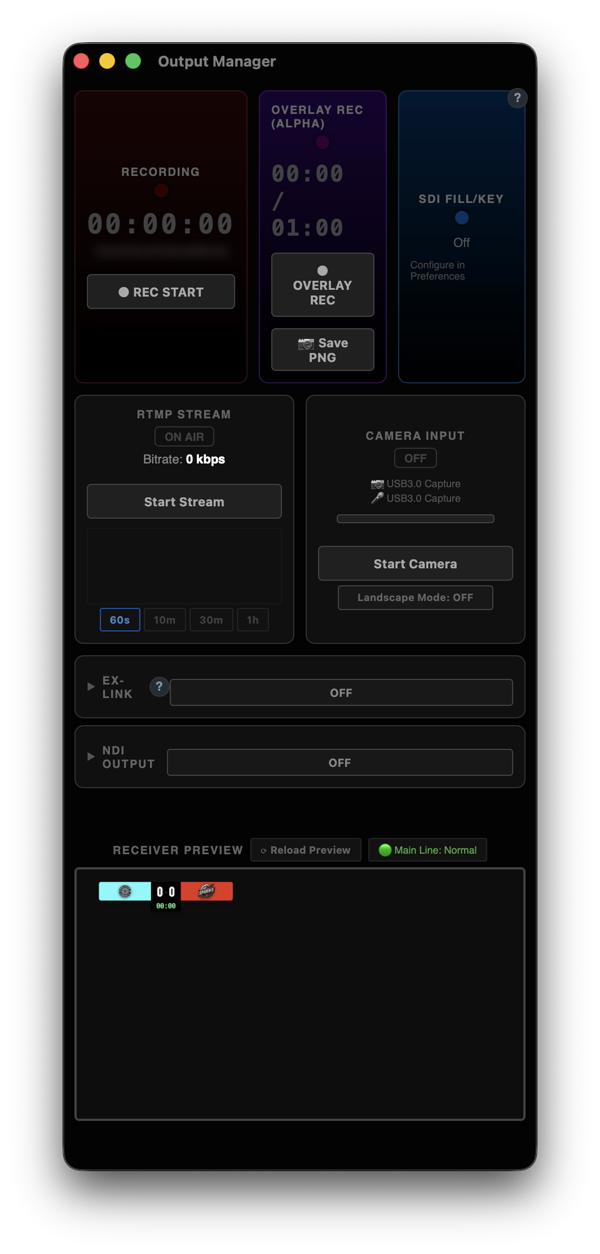
Output Manager는 최종 화면을 보면서 녹화와 방송, 다른 소프트웨어나 장비로의 출력을 조작하는 화면입니다.
4-1. Receiver Preview(미리보기)
녹화·방송되는 그래픽 포함 영상이 그대로 나옵니다.
- 영상이 멈추거나 검게 변하면 ⟳ Reload Preview를 눌러 다시 연결합니다. 녹화와 방송은 멈추지 않습니다.
4-2. Recording(녹화)
- ● REC START를 누르면 그래픽이 들어간 영상을 MP4로 녹화합니다. 한 번 더 누르면 멈춥니다.
- 저장 위치는 처음에는 동영상 폴더(Windows에서도 동영상 폴더)입니다. Preferences의 Recording에서 바꿀 수 있습니다.
- 저장 위치의 여유 공간이 5GB보다 적으면 녹화를 시작하지 않습니다. 녹화가 도중에 끊기는 것을 막기 위해서입니다.
- 방송하면서 녹화도 할 수 있습니다. 녹화는 Preferences Recording의 화질로, 방송은 Streaming의 화질로 각각 따로 만들어집니다(방송 화질을 낮춰도 녹화는 깨끗하게 남길 수 있습니다).
4-3. Overlay Rec (Alpha)(그래픽만 투명하게 녹화)
- ● OVERLAY REC: 그래픽만 배경이 투명한 상태로 녹화합니다(ProRes 4444 MOV). Premiere Pro나 DaVinci Resolve에서 다른 영상 위에 겹쳐 쓸 수 있습니다.
- 📷 Save PNG: 지금 나와 있는 그래픽을 배경이 투명한 PNG 한 장으로 저장합니다.
- 파일이 매우 커지므로 정해진 시간이 지나면 자동으로 멈춥니다. 길이는 Preferences Recording의 Max Duration (auto-stop)에서 고를 수 있습니다(처음에는 60초, 약 2.5GB).
4-4. RTMP Stream(방송)
- Start Stream으로 방송이 시작됩니다. 한 번 더 누르면 멈춥니다(확인 창이 나옵니다).
- 방송할 곳과 Stream Key는 Preferences의 Streaming에서 설정합니다.
- 아래 그래프에서 방송 비트레이트를 확인할 수 있습니다. 60s / 10m / 30m / 1h로 표시 기간을 바꿀 수 있습니다.
4-5. Camera Input(카메라 영상 넣기)
- Start Camera로 카메라(USB 캡처 장치 등)의 영상을 가져옵니다. 사용할 카메라와 마이크는 Preferences의 Camera & Audio에서 고릅니다.
- Landscape Mode: 누를 때마다 AUTO / ON / OFF가 바뀝니다. 처음에는 AUTO입니다.
- AUTO: 카메라에서 세로 영상이 들어오고 위아래가 검을 때(Osmo 등을 가로로 사용할 때) 가운데 16:9 부분을 자동으로 잘라 전체 화면으로 보여 줍니다. 보통은 이대로 두면 됩니다.
- ON: 항상 가운데 16:9 부분을 잘라 냅니다.
- OFF: 잘라 내지 않습니다.
4-6. EX-LINK(다른 컴퓨터나 OBS·vMix로 그래픽 보내기)
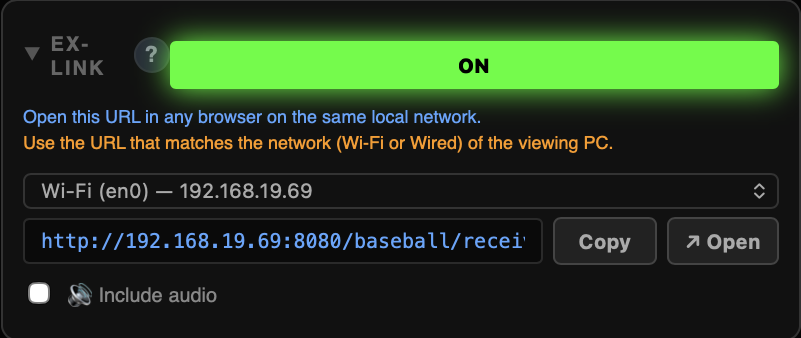
- OFF / ON으로 EX-LINK를 켜면 그래픽을 표시하는 URL이 나옵니다.
- 같은 네트워크(Wi-Fi 또는 유선)의 다른 컴퓨터에서도 이 URL을 브라우저로 열기만 하면 그래픽이 나옵니다.
- OBS나 vMix에서는 이 URL을 브라우저 소스로 추가하면 배경이 투명한 상태로 그래픽을 겹칠 수 있습니다.
- Copy로 URL을 복사하고, ↗ Open으로 브라우저에서 엽니다.
- Wi-Fi와 유선에 모두 연결되어 있을 때는 받는 쪽 컴퓨터와 같은 네트워크의 URL을 골라 주세요.
- 🔊 Include audio를 체크하면 소리도 함께 보냅니다.
- Output에서 Output 2를 고르면 Output 2 레이아웃을 보내는 URL로 바뀝니다(10-2).
4-7. NDI® Output(PRO / STUDIO)
- OFF / ON으로 영상을 NDI®로 같은 네트워크에 내보냅니다.
- OBS나 vMix 등에서는 Exvast라는 이름의 NDI 소스로 표시됩니다.
- LITE 플랜에서는 버튼에 PRO라고 표시되며 사용할 수 없습니다.
4-8. SDI Fill/Key(PRO / STUDIO)
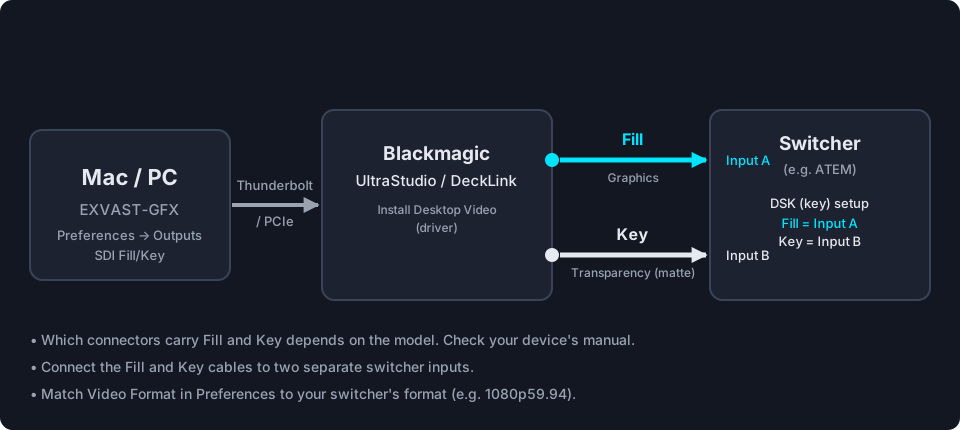
- Blackmagic 장비(DeckLink / UltraStudio)에서 Fill(그래픽 자체)과 Key(투명도 정보) 두 개의 SDI 신호로 스위처에 보냅니다.
- 여기에는 출력 상태만 표시됩니다. 장비, 영상 형식, Output 1 / Output 2 중 무엇을 보낼지, 시작·정지는 Preferences의 Outputs에서 설정합니다.
- LITE 플랜에서는 PRO / STUDIO only라고 표시되며 사용할 수 없습니다.
5. Preferences(설정)
메뉴의 Preferences로 엽니다. 탭은 6개입니다.
5-1. General
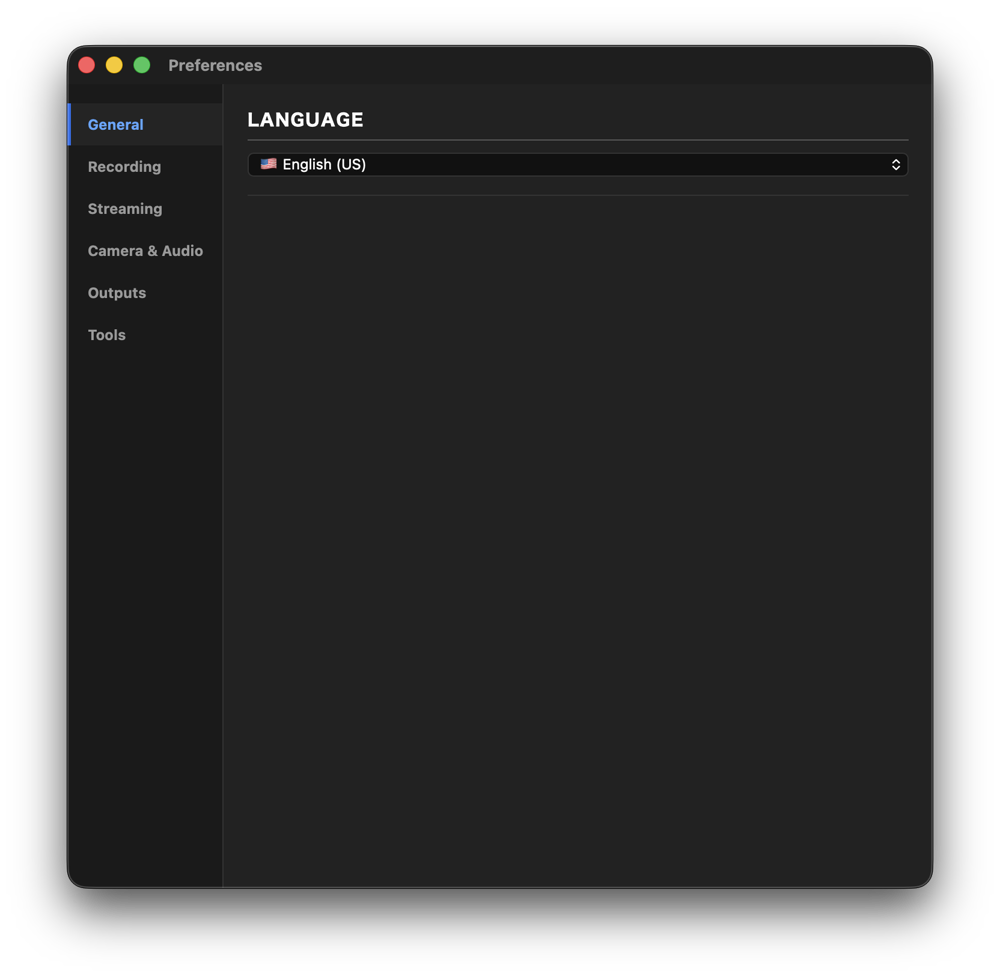
- Language: 앱 화면의 언어를 고릅니다(English (US) / English (UK) / Español / Deutsch / Français / Italiano / Português / 日本語 / 한국어).
- 처음 실행할 때는 Mac의 언어 설정에 맞춰 자동으로 선택됩니다.
5-2. Recording
Recording Settings
| 항목 | 설정하는 것 |
|---|---|
| Save Path | 녹화 파일 저장 위치입니다. ...를 눌러 폴더를 고릅니다. 고르지 않으면 동영상 폴더(Windows에서도 동영상 폴더)에 저장됩니다 |
| Codec | H.264 (AVC)는 거의 모든 기기에서 재생하기 쉽고, H.265 (HEVC)는 같은 화질에서도 파일이 작아집니다 |
| Bitrate (Quality) | 화질입니다. 10 / 15 / 25 Mbps 중에서 고릅니다. 숫자가 클수록 깨끗하고 파일도 커집니다 |
Overlay Recording (Transparent)
- Max Duration (auto-stop): 투명 녹화(OVERLAY REC)를 몇 초 뒤에 자동으로 멈출지 고릅니다. 15초(약 0.6GB) / 30초(약 1.2GB) / 60초(약 2.5GB)
5-3. Streaming
| 항목 | 설정하는 것 |
|---|---|
| Stream URL | 방송할 곳의 주소입니다. ▶ YouTube (RTMPS) / YouTube (RTMP) / Twitch / Kick / Facebook 버튼을 누르면 자동으로 입력됩니다 |
| Test Connection | 방송할 곳에 연결되는지 시험합니다 |
| Stream Key | 방송 서비스 관리 화면에서 확인한 스트림 키를 입력합니다. 다른 사람에게 보여 주지 마세요 |
| Bitrate | 방송 화질입니다. 2.5 / 4.5 / 6.0 / 8.0 Mbps 중에서 인터넷 업로드 속도에 맞게 골라 주세요 |
팁: Save Project로 .exv 파일에 저장할 때 Stream Key를 포함할지 고를 수 있습니다. 파일을 다른 사람에게 줄 때는 포함하지 마세요.
5-4. Camera & Audio
| 항목 | 설정하는 것 |
|---|---|
| Camera Input | 사용할 카메라(USB 캡처 장치 등) |
| Microphone Input | 사용할 마이크 |
| NDI Source | 네트워크의 NDI® 영상을 카메라로 쓸 때 고릅니다. ↻로 다시 찾습니다 |
| Capture Frame Rate | 가져오는 프레임 레이트입니다. 보통은 Auto (detect from device)를 권장합니다(그 밖에 25 / 30 / 50 / 60 fps) |
- 장비를 연결했는데 나오지 않으면 ↻ Refresh를 눌러 주세요.
5-5. Outputs
Target Display (Receiver)
- 그래픽을 보여 줄 화면(외부 디스플레이 등)을 고릅니다. Move Receiver to Target을 누르면 그 화면으로 옮겨집니다.
Background Color (Chroma Key)
- 그래픽 뒤의 색을 Green (GB)(그린 스크린) / Blue (BB)(블루 스크린) / Transparent(투명) 중에서 고릅니다.
- CUSTOM COLOR에서 HEX, RGB, HSB 값을 입력하고 Apply를 누르면 원하는 색으로도 바꿀 수 있습니다.
- 다른 장비에서 크로마키(색을 빼고 겹치는 것)를 할 때 사용합니다.
SDI Fill/Key(PRO / STUDIO)
- SDI Fill/Key 행의 Edit를 눌러 설정을 엽니다.
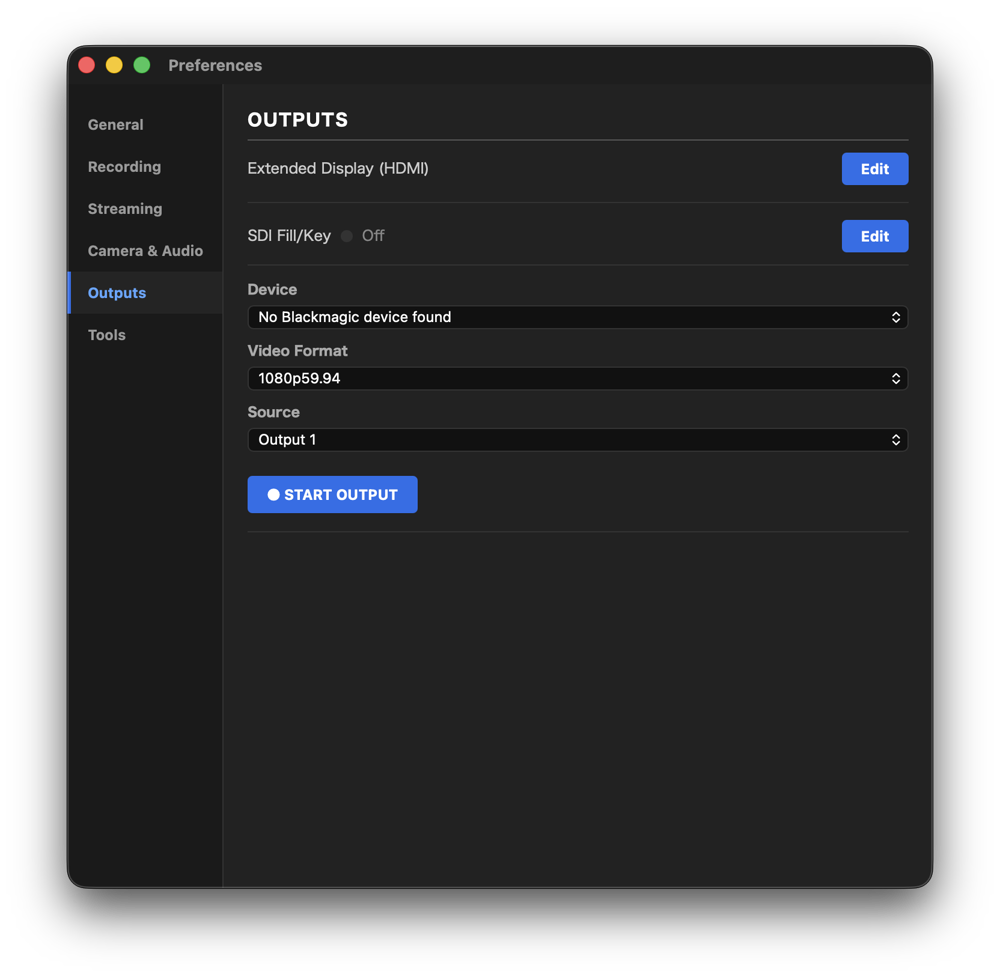
- Device에서 Blackmagic 장비를, Video Format에서 영상 형식을 고릅니다. 형식은 스위처 설정에 맞춰 주세요(예: 1080p59.94).
- Source에서 Output 1과 Output 2 중 어느 레이아웃을 보낼지 고릅니다(10-2).
- ● START OUTPUT을 누르면 출력이 시작됩니다. 한 번 더 누르면 멈춥니다.
- 출력하는 동안에는 행에 장비 이름, 영상 형식, Output이 표시됩니다.
- Fill/Key(External Keying)를 지원하지 않는 장비는 고를 수 없습니다.
5-6. Tools
- Open Keyboard Shortcuts Config: 버튼에 지정할 키를 바꿉니다. → 10-3. Keyboard Shortcuts
- Open Layout Editor: 그래픽의 위치와 크기를 바꿉니다. → 10-1. Layout Editor
6. Excel·Google Sheets 불러오기(PRO)
팀과 선수 데이터를 Excel이나 Google Sheets에 정리해 두면, 경기 때마다 선수를 한 명씩 입력하지 않아도 됩니다.
6-1. 시트 준비하기
가장 쉬운 방법은 템플릿을 쓰는 것입니다. 다운로드 페이지의 Official Templates에서 Teams & Rosters(Excel)를 내려받아 팀과 선수를 입력하기만 하면 됩니다.
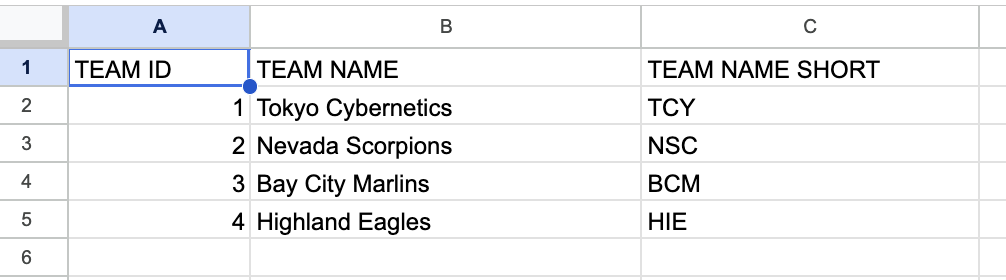
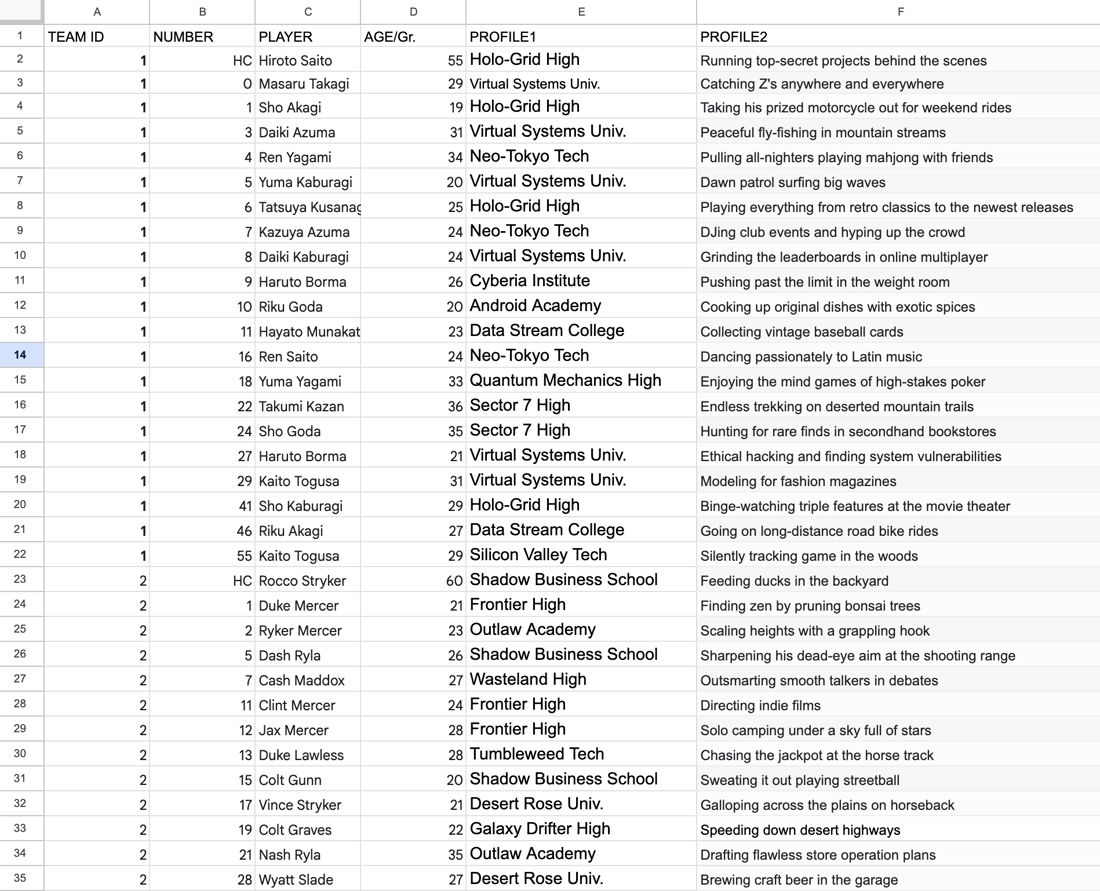
- 감독은 등번호 칸에 HC를 입력합니다.
- 1행은 머리글이므로 2행부터 입력해 주세요.
- Google Sheets를 사용할 때는 템플릿을 Google 드라이브에 올려서 쓸 수 있습니다. 공유 설정은 "링크가 있는 모든 사용자"(뷰어)로 해 주세요.
6-2. 불러오기(Controller의 Data)
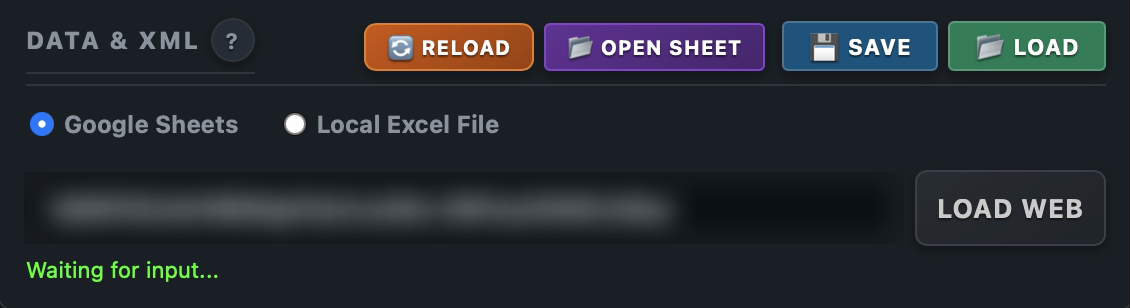
- Google Sheets라면 Google Sheets를 고르고 시트 URL을 붙여 넣은 뒤 Load Web을 누릅니다.
- Excel이라면 Excel을 고르고 Select Excel File로 파일을 고릅니다.
- 시트를 고쳤을 때는 🔄 Reload로 다시 불러옵니다. 📂 Open Sheet를 누르면 원본 시트가 열립니다.
- ?를 누르면 시트 형식에 대한 설명이 나옵니다.
6-3. 팀 고르기(Team Mapping)
- 불러온 팀 중에서 홈과 원정(야구는 원정과 홈)을 고릅니다.
- 고르면 팀 이름과 로고가 들어가고, 선수 명단은 Formation Utility로도 보내집니다.
7. Studio 모드와 Table Overlay(PSD·표·문자 그래픽)(PRO / STUDIO)
7-1. Studio 모드
런처의 Studio로 실행하면 스코어보드 같은 종목 그래픽 없이 다음 세 가지만으로 프로그램을 만들 수 있습니다.
아직 지원하지 않는 종목이나 시상식, 행사, 토크 프로그램 등에도 쓸 수 있습니다. 끝낼 때는 ← Back to Launcher를 눌러 주세요.
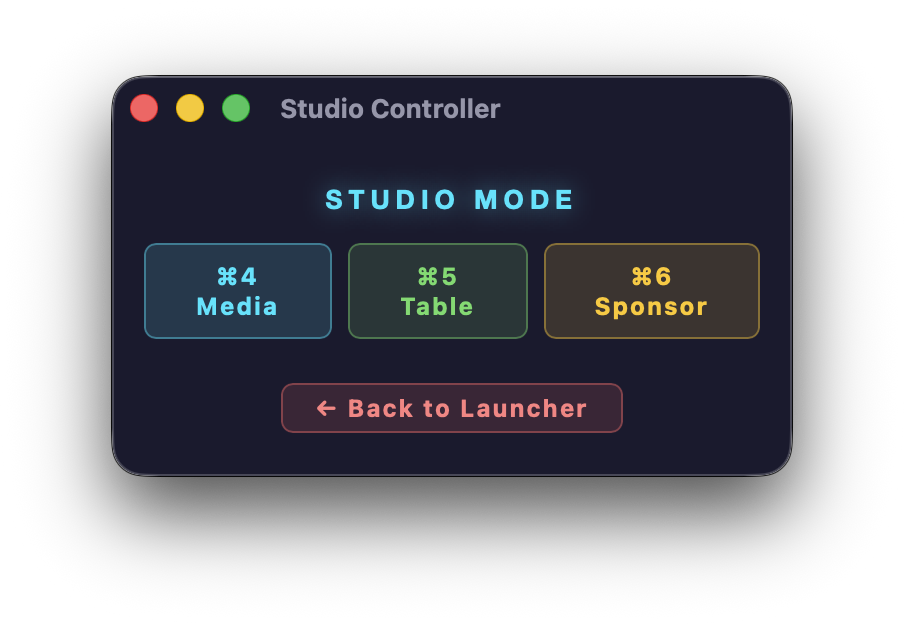
PRO라면 야구나 Football (Soccer)의 Controller에서도 📋 Table Overlay로 같은 화면을 열 수 있습니다.
7-2. Table Overlay 화면
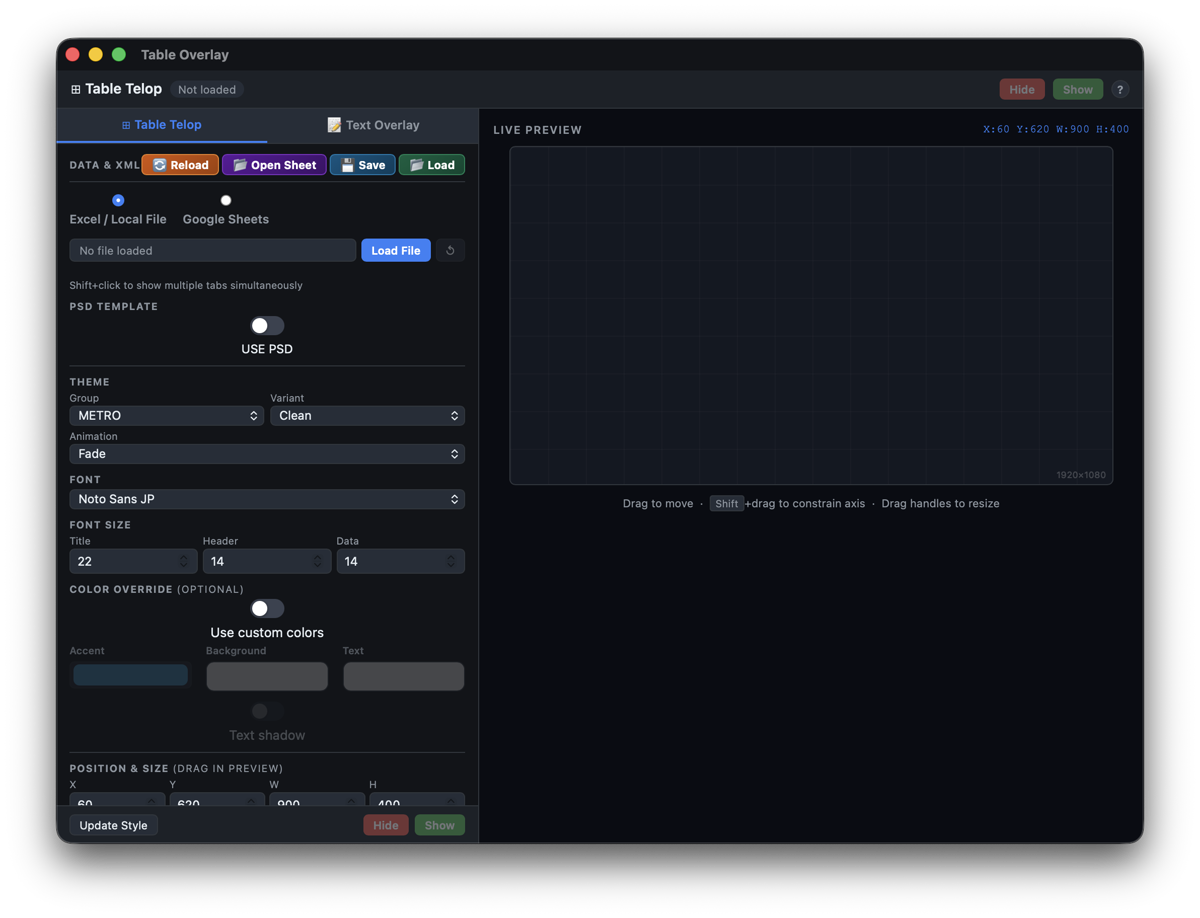
화면 위쪽의 Show / Hide로 그래픽을 띄우거나 내립니다. 그 왼쪽의 Output 1 / Output 2로 어느 Output의 위치와 크기를 바꿀지 고릅니다(10-2). 왼쪽에는 두 가지 모드가 있습니다.
| 모드 | 쓰임새 |
|---|---|
| ⊞ Table Telop | 순위표나 성적표 같은 스프레드시트의 표를 그래픽으로 만듭니다 |
| 📝 Text Overlay | 원하는 문자를 애니메이션이 있는 그래픽으로 만듭니다 |
7-3. Table Telop(표 그래픽)
템플릿이 있습니다: 다운로드 페이지의 Official Templates에서 Custom Data & Standings(순위표·성적 등의 Excel)를 내려받을 수 있습니다.
시트 형식
- 1행: 표 전체의 제목
- 2행: 머리글(열 이름)
- 3행부터: 데이터
- 데이터 중간에 빈 행을 넣지 마세요. 그곳에서 표시가 멈춥니다.
불러오는 방법
- Excel은 Load File, Google Sheets는 URL을 입력하고 Load를 누릅니다. 고쳤을 때는 ↺로 다시 불러옵니다.
- 한 페이지의 행 수(Rows / page, 1~20행)를 정해 두면 행이 많을 때 자동으로 페이지가 나뉩니다. ◀ Prev / Next ▶로 페이지를 넘기고, Auto-advance를 체크하면 정해진 초마다 자동으로 넘어갑니다.
- 시트 탭을 Shift + 클릭하면 여러 시트를 동시에 띄울 수 있습니다.
모양
- 테마, 색상, 애니메이션, 글꼴을 고를 수 있습니다. 💾 Save to tab을 누르면 지금의 모양을 그 시트에 저장해 둘 수 있습니다.
7-4. 직접 만든 PSD 디자인 사용하기
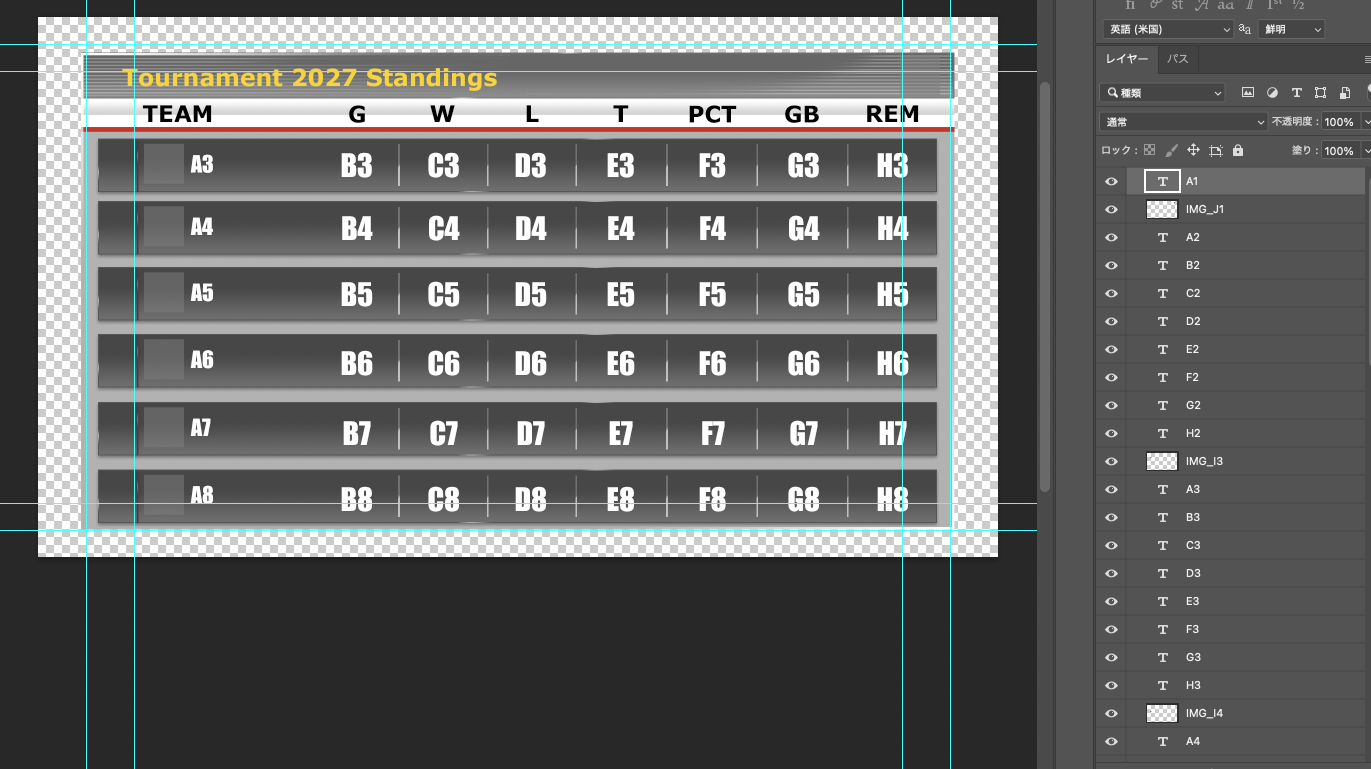
Photoshop으로 만든 디자인에 스프레드시트의 문자와 로고를 바로 넣을 수 있습니다. 문자의 서체·크기·색·정렬은 Photoshop에서 정한 그대로 나옵니다.
샘플이 있습니다: 다운로드 페이지의 Official Templates에서 Baseball Standings와 Football Standings(PSD·Excel·로고 한 세트)를 내려받을 수 있습니다. 먼저 이 파일을 열어 레이어 이름과 Excel 셀의 관계를 확인해 보세요.
PSD 만들기
- 문자를 넣고 싶은 텍스트 레이어에 Excel의 셀 주소를 이름으로 붙입니다(예: A1, B3). 그 셀의 문자가 그 자리에 들어갑니다.
- 로고 등 이미지를 넣고 싶은 곳에는 사각형 레이어를 만들고, 이름을 IMG_ + 셀 주소로 붙입니다(예: IMG_I3). 그 셀에 이미지 파일 이름(예: comets.png)을 적으면, 사각형 안에 가로세로 비율을 유지한 채 나옵니다. 이미지는 Excel 파일과 같은 폴더에 넣어 주세요.
- 그 밖의 레이어는 모두 합쳐져 배경 이미지가 됩니다.
Excel 만들기
- 1행에 제목, 2행에 머리글, 3행부터 데이터를 넣습니다(Table Telop과 같은 형식입니다).
- 로고 열에는 이미지 파일 이름을 적습니다.

불러와서 내보내기
- Table Overlay에서 Excel을 불러옵니다.
- PSD TEMPLATE의 USE PSD를 켜고 Import PSD로 PSD를 불러옵니다. 아래에 디자인 크기와 셀에 연결된 레이어 수(예: 1920×1080 / 64 linked layer(s))가 표시됩니다.
- Show로 내보냅니다. 내보내는 동안에는 버튼이 Hide로 바뀝니다. 위치나 크기를 바꾸면 바로 반영됩니다.
- Photoshop에서 고쳤을 때는 ↺로 다시 불러옵니다. 필요 없어진 디자인은 Delete로 지울 수 있습니다(확인 창이 나옵니다).
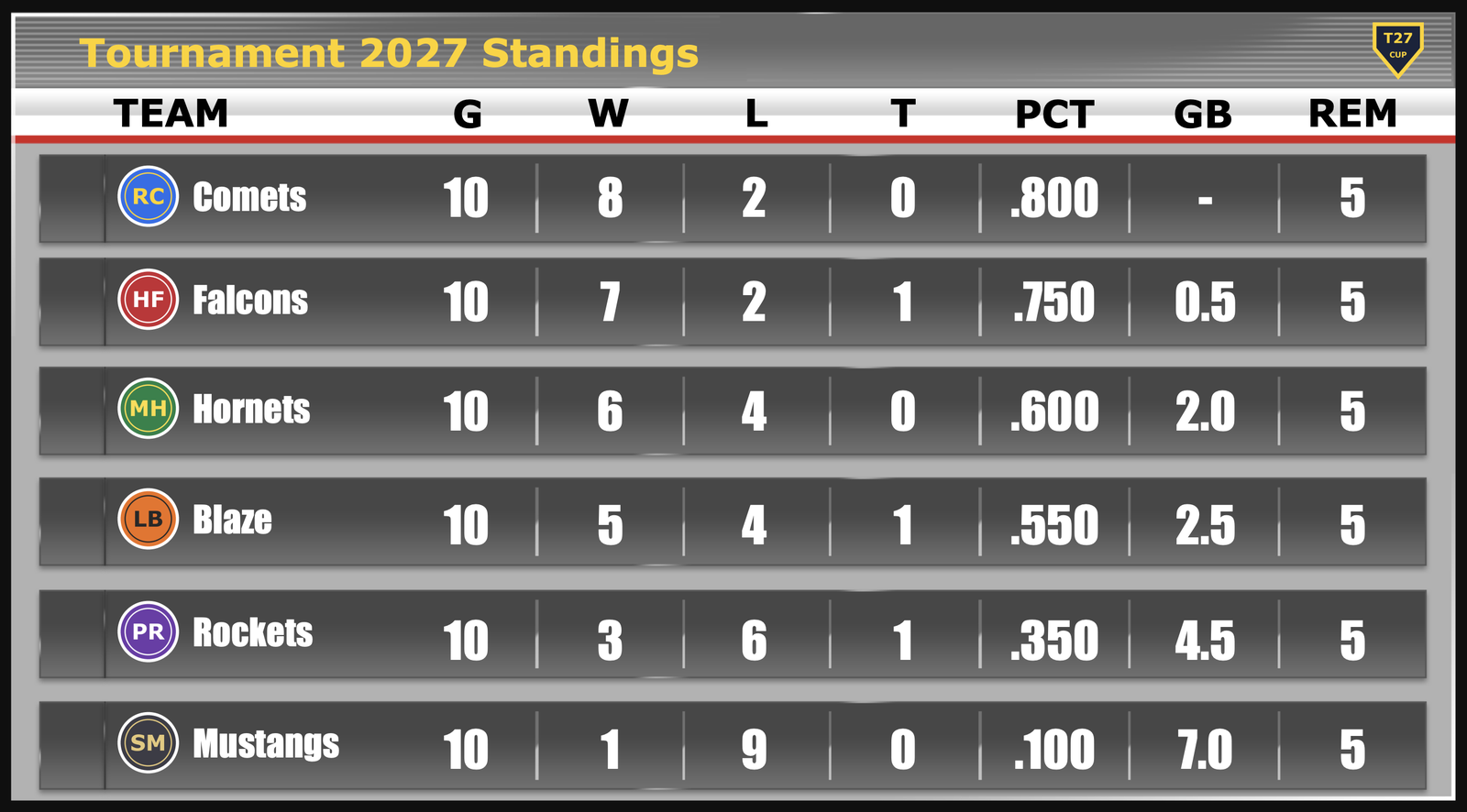
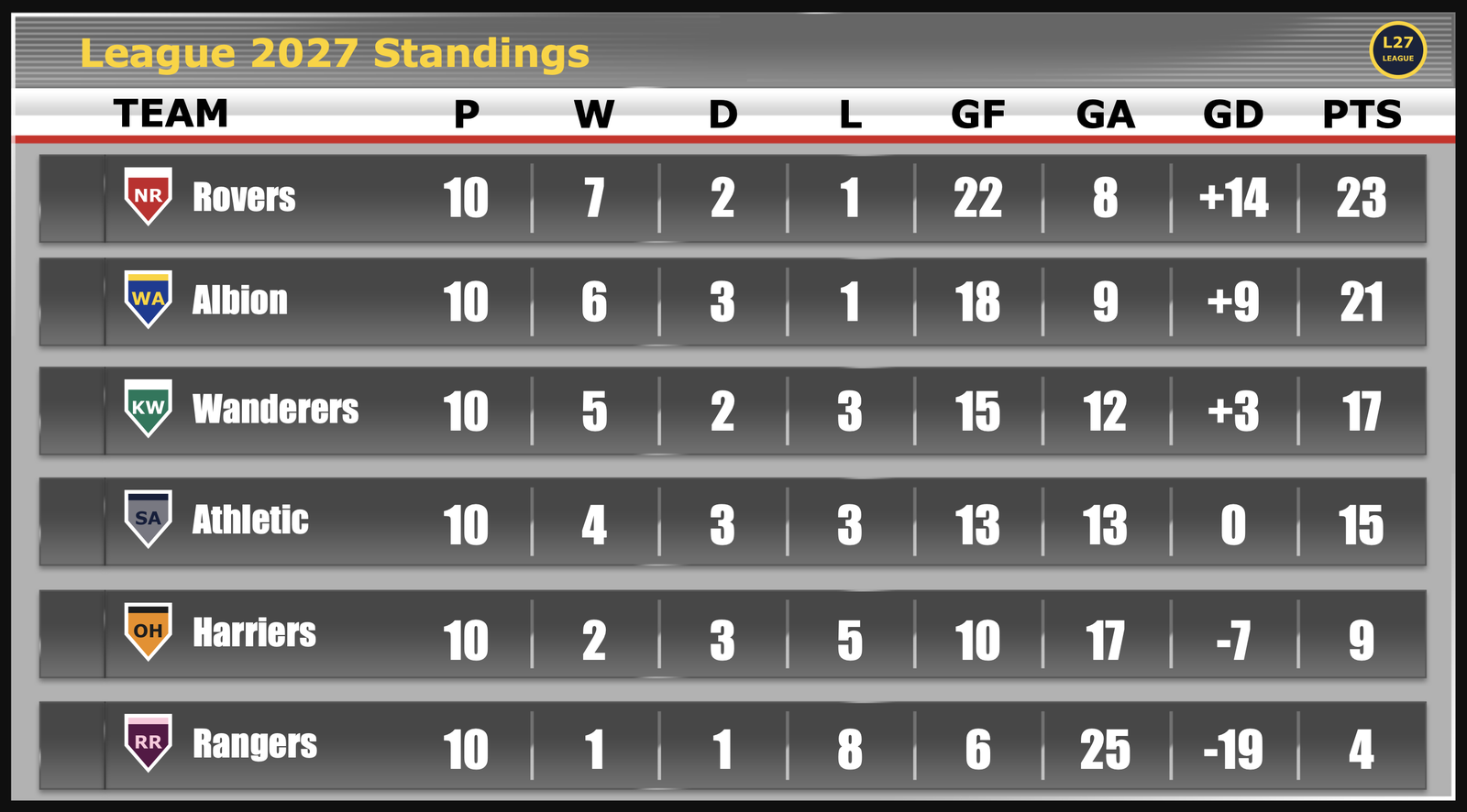
PSD의 문자 스타일을 쓰는 동안에는 Table Overlay의 문자 설정(서체·크기·색)을 쓸 수 없으며, Text style (font, size, color) comes from the PSD.라고 표시됩니다. PSD에서 쓴 서체가 그 Mac에 설치되어 있어야 합니다.
USE PSD를 켜면 페이지 조작(◀ Prev / Next ▶·Rows / page·Auto-advance)이 표시되지 않습니다. PSD 표는 항상 한 페이지입니다.
Excel 파일이 다운로드·문서·데스크탑 안에 있으면, 처음 로고를 표시할 때 macOS가 접근 허용을 묻습니다. 허용을 누르세요. 그래도 로고가 나오지 않으면 시스템 설정 → 개인정보 보호 및 보안 → 파일 및 폴더 → Exvast-GFX에서 그 폴더를 켭니다.
7-5. Text Overlay(문자 그래픽)
- Text Slots에는 문자를 넣는 칸이 100개(한 페이지 5개 × 20페이지) 있습니다. ◁ / ▷로 페이지를 넘깁니다.
- 칸에 문자를 입력하고, 칸마다 Show / Hide로 띄우거나 내립니다.
- 칸을 고르면 그 칸의 글꼴, 크기, 스타일, 배경, 색상, 등장 애니메이션을 바꿀 수 있습니다.
- 위치는 Top-L / Top-C / Top-R / Bot-C(왼쪽 위, 위 가운데, 오른쪽 위, 아래 가운데)와 Ticker(화면 아래를 흐르는 문자) 중에서 고릅니다.
- Update Style로 모양을 반영합니다. Hide All을 누르면 모든 문자가 사라집니다.
- 칸을 ⌘ + 클릭하면 여러 칸을 동시에 고를 수 있습니다. 고른 칸은 미리보기에서 한꺼번에 드래그해 옮길 수 있습니다.
8. Media Controller와 스폰서 표시(PRO / STUDIO)
8-1. Media Controller(동영상이나 이미지 겹치기)
메뉴의 ⌘4 Media로 엽니다(Baseball Controller라면 📂 Media Controller에서도 열 수 있습니다).
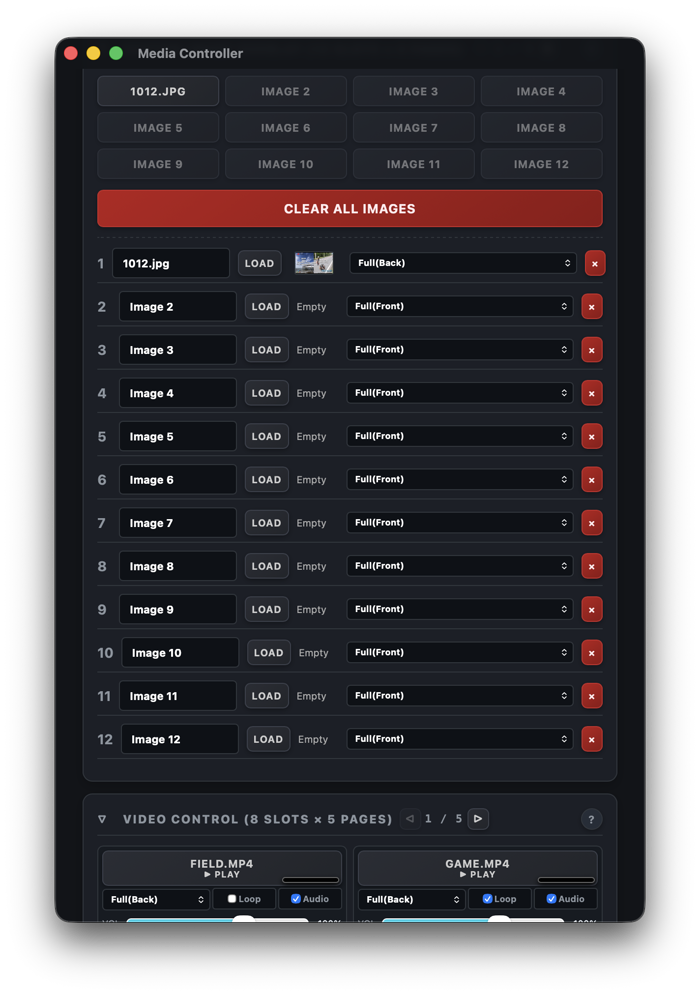
Custom Image Overlay(이미지: 12칸 × 5페이지)
- 칸에 이미지를 넣어 두고 버튼으로 띄우거나 내립니다. 로고, 공지, 정지 그래픽 등에 쓸 수 있습니다.
- ◁ / ▷로 페이지를 넘깁니다.
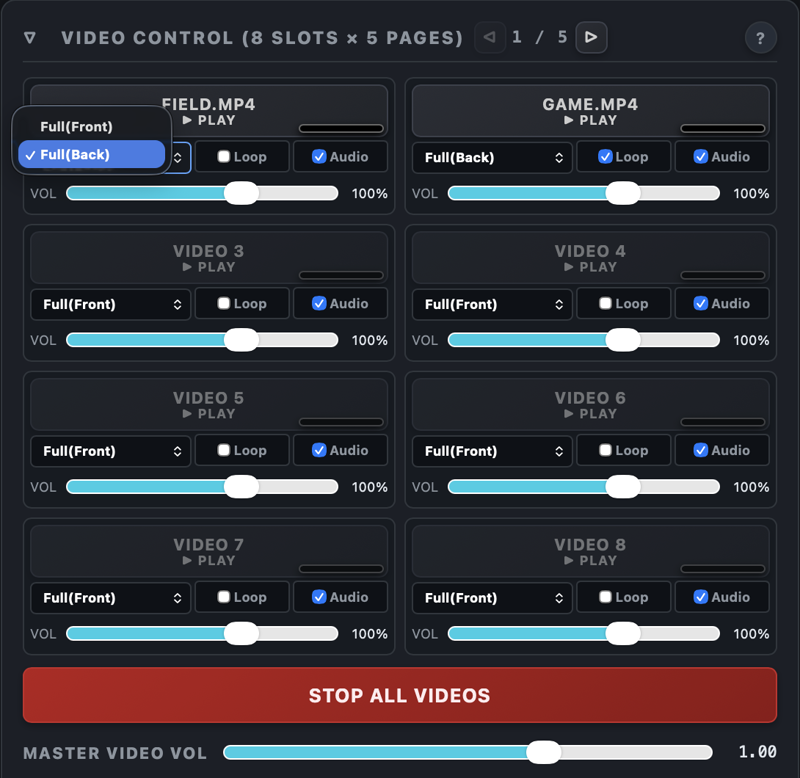
Video Control(동영상: 8칸 × 5페이지)
- 칸에 동영상을 넣어 두고 재생·정지합니다. 리플레이, 오프닝 영상, 광고 등에 쓸 수 있습니다.
- STOP ALL VIDEOS로 모든 동영상을 멈추고, Master Video Vol로 동영상 전체 음량을 조절합니다.
표시 방식(이미지·동영상 공통)
| 표시 방식 | 쓰임새 |
|---|---|
| Full(Front) | 그래픽 앞에 띄웁니다. 오프닝 영상이나 화면 가득한 공지에 |
| Full(Back) | 그래픽 뒤에 띄웁니다. 찍어 둔 경기 영상을 틀면서 스코어보드나 선수 소개를 겹치고 싶을 때(9-1) |
- 재생 중에도 Full(Front)와 Full(Back)를 바꿀 수 있습니다.
위치와 크기 바꾸기(Edit)
- 이미지·동영상 칸마다 있는 Edit를 누르면 미리보기 화면이 열립니다.
- 드래그로 옮기고, 모서리를 드래그해 크기를 바꿀 수 있습니다. Shift를 누른 채 드래그하면 가로나 세로로만 움직입니다. X / Y / Scale (%)에 숫자를 입력해 맞출 수도 있습니다.
- 오른쪽 위의 Output 1 / Output 2로 어느 Output의 위치와 크기를 바꿀지 고릅니다(10-2).
- Reset으로 원래대로 되돌리고, Done으로 닫습니다.
8-2. 스폰서 표시
메뉴의 ⌘6 Sponsor로 엽니다(Baseball Controller라면 🎯 Sponsor Display에서도 열 수 있습니다).
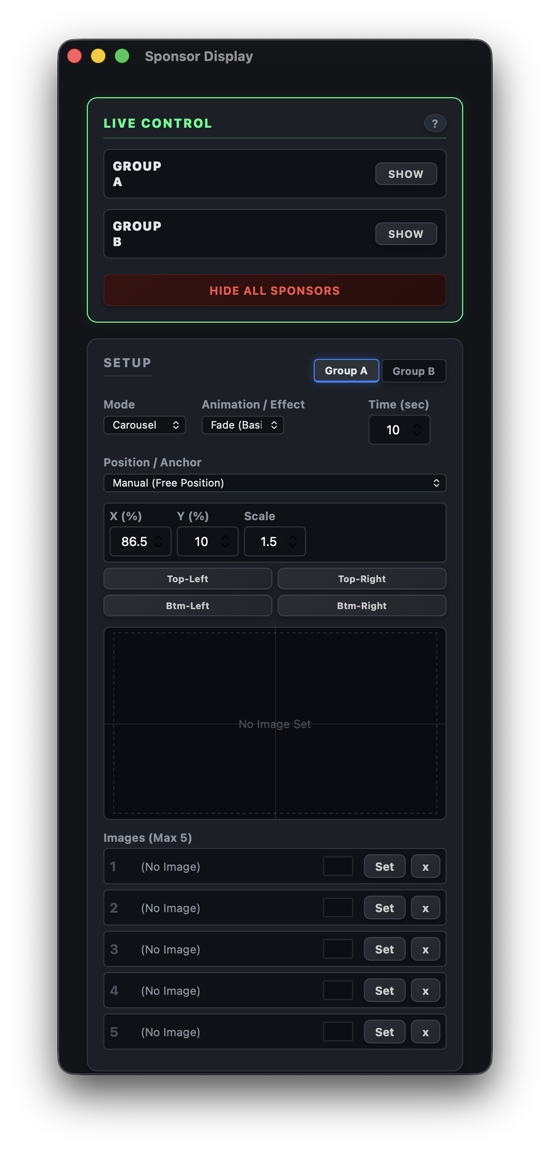
SETUP(준비)
- 스폰서는 Group A와 Group B 두 그룹으로 나눠 등록할 수 있습니다. 그룹마다 이미지를 5장까지 넣을 수 있습니다.
-
Mode(표시 방식)
Mode 표시 방식 Carousel 여러 로고를 차례로 바꿔 가며 띄웁니다 Banner 띠 모양으로 띄웁니다 Manual (Free Position) 원하는 위치에 띄웁니다(X / Y(%)와 Scale로 지정하거나 Top-Left / Top-Right / Btm-Left / Btm-Right 중에서 고릅니다) Link: Baseball BSO / FULL SCORE / MINI SCORE 야구의 볼카운트 표시나 득점표에 붙여서 띄웁니다 -
Animation / Effect로 움직임을, Time (sec)로 바뀌는 초 수를, Position / Anchor로 표시 기준 위치를 정합니다.
- 화면 위쪽의 Output 1 / Output 2로 어느 Output의 위치와 크기를 바꿀지 고릅니다(10-2).
LIVE CONTROL(본방송)
- SHOW: Group A와 Group B의 스폰서를 각각 띄우거나 내립니다.
- HIDE ALL SPONSORS: 나와 있는 스폰서를 모두 내립니다.
9. 활용 예
9-1. 찍은 경기 영상에 그래픽을 넣어 MP4로 만들기
캠코더나 스마트폰으로 찍은 영상에 편집 프로그램 없이 그래픽을 넣는 방법입니다.
- Media Controller의 Video Control 칸에 찍은 경기 영상을 넣습니다.
- 표시 방식을 Full(Back)(그래픽 뒤)로 합니다.
- Output Manager의 ● REC START를 누른 다음 영상을 재생합니다.
- 영상을 보면서 Controller로 스코어보드, 득점, 선수 소개 등을 띄웁니다.
- 끝나면 ● REC START를 한 번 더 눌러 녹화를 멈춥니다. 이것으로 그래픽이 들어간 MP4가 완성됩니다.
- 영상의 소리도 그대로 녹화됩니다(카메라를 사용 중이면 마이크 소리도 섞입니다).
9-2. 편집 프로그램에서 영상에 그래픽 겹치기
Premiere Pro나 DaVinci Resolve에서 마무리하고 싶을 때의 방법입니다.
짧은 장면(골 장면, 선수 소개 등)
- ● OVERLAY REC로 그래픽만 배경이 투명한 상태로 녹화합니다(ProRes 4444 MOV).
- 편집 프로그램에서 원본 영상보다 위 트랙에 두면 그대로 겹쳐집니다.
- 파일이 매우 커지므로 길어도 60초면 자동으로 멈춥니다.
경기 전체
- Preferences의 Outputs에서 배경을 Green (GB)으로 하고 ● REC START로 MP4를 녹화합니다.
- 편집 프로그램의 크로마키로 초록색을 빼고, 원본 영상 위에 타이밍을 맞춰 겹칩니다.
9-3. EX-LINK로 OBS·vMix에 넣기(다른 컴퓨터도 가능)
- Output Manager의 EX-LINK를 ON으로 하고, 나온 URL을 Copy합니다.
- OBS라면 소스의 +에서 브라우저를 고르고 URL을 붙여 넣은 뒤, 너비를 1920, 높이를 1080으로 합니다.
- vMix라면 Add Input에서 Web Browser를 고르고 URL을 붙여 넣습니다.
- 배경이 투명한 상태로 그래픽이 카메라 영상 위에 겹쳐집니다.
- 다른 컴퓨터의 OBS나 vMix에서도 쓸 수 있습니다. EXVAST-GFX를 실행 중인 컴퓨터와 같은 네트워크(Wi-Fi 또는 유선)에 연결해 주세요.
- 나오지 않을 때는 Output Manager에서 받는 쪽 컴퓨터와 같은 네트워크의 URL을 골랐는지 확인해 주세요.
9-4. NDI®로 OBS·vMix에 보내기(PRO / STUDIO)
- Output Manager의 NDI Output을 ON으로 합니다.
- vMix라면 Add Input에서 NDI를 고르고 Exvast를 고릅니다.
- OBS라면 OBS용 NDI 플러그인(DistroAV)을 설치한 뒤 NDI Source에서 Exvast를 고릅니다.
- 배경이 투명한 상태로 그래픽이 겹쳐집니다.
- 같은 네트워크의 다른 컴퓨터로도 보낼 수 있습니다. 유선 LAN을 권장합니다.
9-5. SDI Fill & Key로 Blackmagic 스위처에 보내기(PRO / STUDIO)
준비물
- Blackmagic DeckLink 또는 UltraStudio(Fill과 Key 두 개의 SDI를 출력할 수 있는 것)
- Blackmagic Desktop Video(드라이버). 16 이상 버전을 써 주세요(이전 버전에서는 장비가 Unknown으로 표시되어 고를 수 없습니다)
순서
- 장비를 연결하고 Desktop Video를 설치합니다.
- Mac에서 Desktop Video를 허용합니다(허용하지 않으면 장비가 인식되지 않습니다).
- 시스템 설정 → 일반 → 로그인 항목 및 확장 프로그램을 엽니다.
- 앱 백그라운드 활동에서 Blackmagic Desktop Video를 켭니다.
- 확장 프로그램의 카메라 확장 프로그램과 드라이버 옆 ⓘ를 눌러 Blackmagic 항목을 모두 켭니다(Desktop Video 16에서는 드라이버에 3개가 있습니다).
- 개인정보 보호 및 보안에서 허용을 요청하면 허용을 누르고 Mac을 재시동합니다.
- Blackmagic Desktop Video Setup을 열어 장비가 보이면 준비가 끝난 것입니다.
- Desktop Video를 설치하거나 허용하기 전에 Exvast를 열어 두었다면, Exvast를 종료한 뒤 다시 실행해 주세요.
- Preferences Outputs의 SDI Fill/Key에서 Edit를 누르고 Device와 Video Format을 고릅니다. Video Format은 스위처 설정에 맞춰 주세요(예: 1080p59.94).
- ● START OUTPUT을 누릅니다.
- 스위처에서 Fill과 Key를 연결한 입력을 다운스트림 키(DSK) 등으로 설정합니다. ATEM에서는 키 설정의 Pre Multiplied Key를 켜 주세요.
10. 내 마음대로 쓰기
10-1. Layout Editor(그래픽의 위치와 크기 바꾸기)
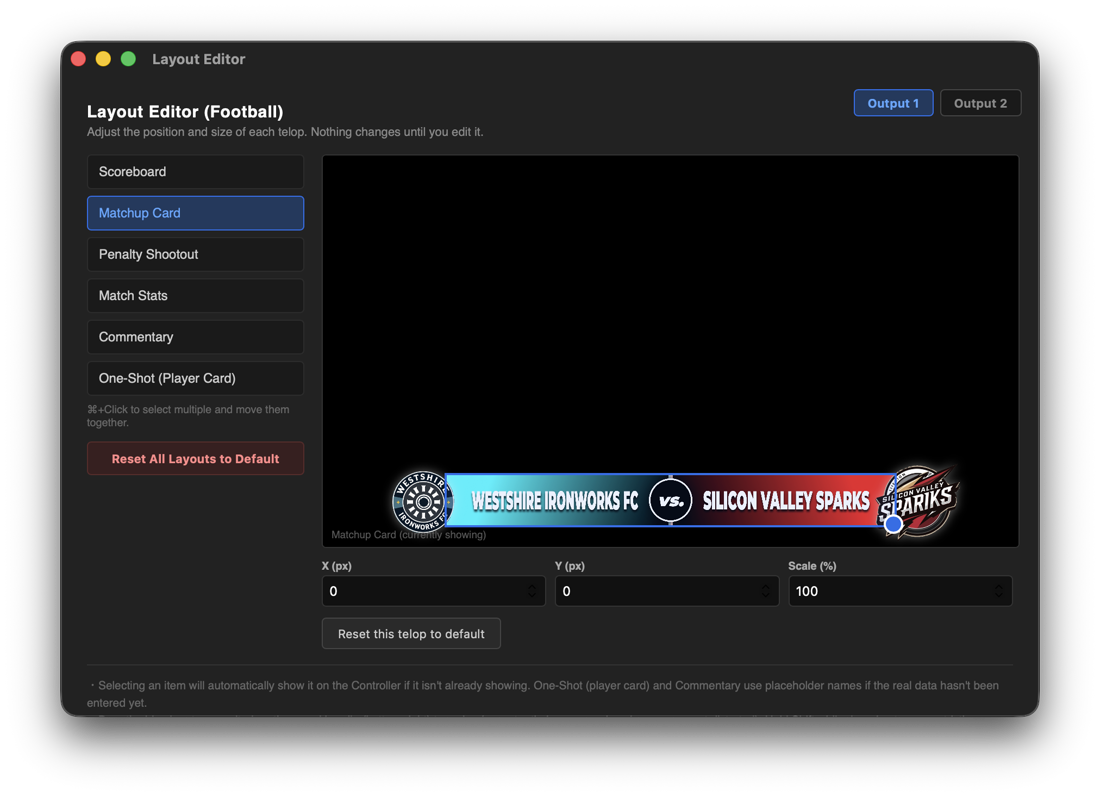
스코어보드, 선수 소개 등의 위치와 크기를 화면에서 직접 움직여 정할 수 있습니다.
여는 방법: 메뉴의 Preferences(⌘,) → Tools → Open Layout Editor
사용법
- 왼쪽 목록에서 움직이고 싶은 그래픽을 고릅니다. 아직 나와 있지 않은 그래픽은 고르면 자동으로 표시됩니다. 선수 카드와 해설 그래픽은 이름을 아직 입력하지 않아도 임시 이름으로 표시됩니다.
- 미리보기의 파란 테두리를 드래그하면 이동하고, 오른쪽 아래의 둥근 손잡이를 드래그하면 크기가 바뀝니다. 가로세로 비율은 바뀌지 않으므로 로고가 찌그러지지 않습니다.
- Shift를 누른 채 드래그하면 가로나 세로로만 움직입니다. X / Y(픽셀)와 Scale (%)에 숫자를 입력해 맞출 수도 있습니다.
- 목록의 그래픽을 ⌘ + 클릭하면 여러 개를 동시에 골라 한꺼번에 움직일 수 있습니다.
- 바꾼 그래픽에는 목록에 ● Changed가 붙습니다.
- 바꾼 내용은 자동으로 저장되며 Receiver, EX-LINK, OBS에도 바로 반영됩니다.
- Reset this telop to default로 고른 그래픽을, Reset All Layouts to Default로 모든 그래픽을 원래 위치와 크기로 되돌릴 수 있습니다(확인 창이 나옵니다).
움직일 수 있는 그래픽
| 종목 | 그래픽 |
|---|---|
| Baseball | Scoreboard (BSO), Running Score, Mini Score, Big Score / Final Result, Matchup Card, Lineup(양 팀 / 한 팀), Defense Formation(대 / 소), Bench, One-Shot (Player Card), Commentary |
| Football (Soccer) | Scoreboard, Matchup Card, Penalty Shootout, Match Stats, Commentary, One-Shot (Player Card) |
- 야구의 BSO, Running Score, Mini Score, Big Score는 각각 따로 움직일 수 있습니다.
- Lineup의 '양 팀'과 '한 팀'은 같은 틀을 쓰므로 함께 움직입니다.
10-2. Output 1 / Output 2(보내는 곳마다 레이아웃 바꾸기)
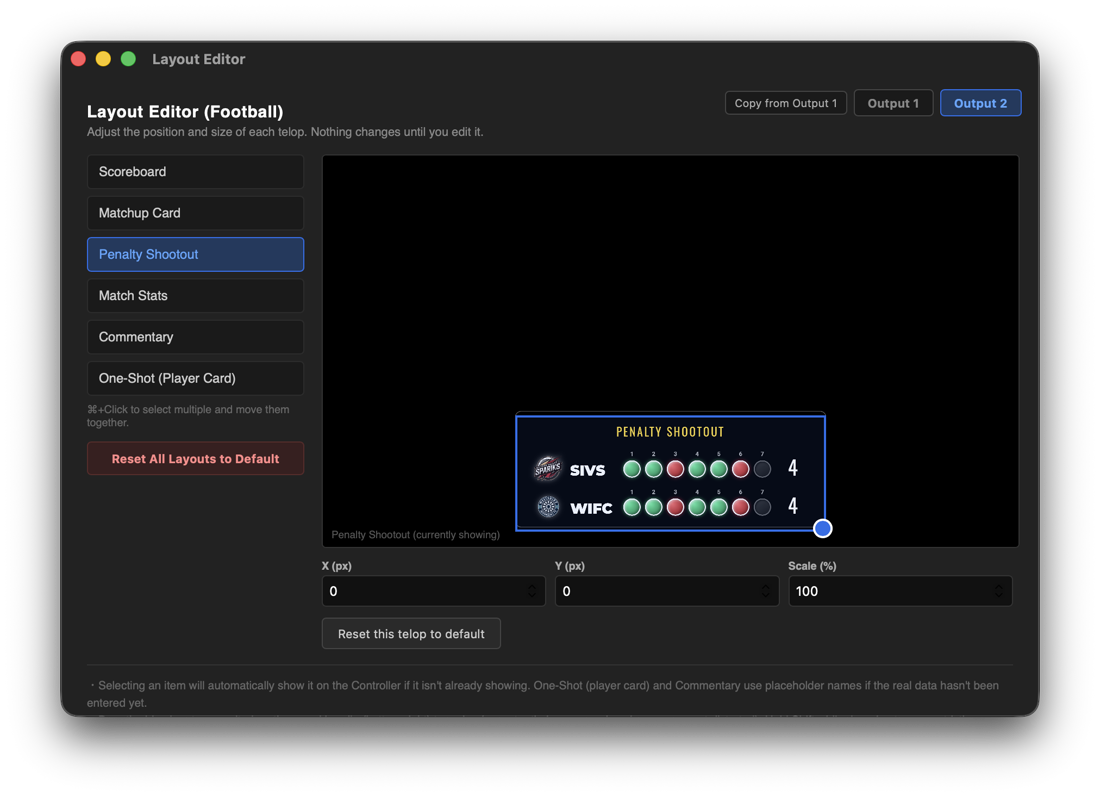
그래픽의 위치와 크기를 Output 1과 Output 2 두 가지로 둘 수 있습니다. 점수나 선수 이름 같은 내용은 같고, 배치와 크기만 다릅니다.
Output 2로 보낼 수 있는 곳
| 보내는 곳 | 고르는 방법 |
|---|---|
| EX-LINK | Output Manager EX-LINK의 Output에서 Output 2를 고르고 그 URL을 사용합니다(4-6) |
| SDI Fill & Key | Preferences의 Outputs에서 Source를 Output 2로 합니다(5-5) |
- 미리보기, 녹화, 방송, NDI®, 외부 디스플레이는 항상 Output 1입니다.
- Output 2를 쓰지 않는다면 아무것도 설정하지 않아도 됩니다. 지금처럼 Output 1만으로 동작합니다.
Output 2의 위치와 크기 정하기 화면마다 오른쪽 위 등에 있는 Output 1 / Output 2 버튼으로 '어느 쪽 위치를 바꿀지'를 고른 다음 움직입니다.
| 화면 | 바꿀 수 있는 것 |
|---|---|
| Layout Editor | 스코어보드, 선수 소개 등(10-1). Output 2를 고르면 Copy from Output 1이 나타나 Output 1의 위치를 통째로 복사할 수 있습니다 |
| Table Overlay | Table Telop과 Text Overlay의 위치와 크기(7-2) |
| Media Controller | 이미지·동영상 칸마다 Edit로 위치와 크기(8-1) |
| Sponsor Display | 스폰서의 위치와 크기(8-2). Link: Baseball BSO 등으로 다른 그래픽에 붙여서 띄울 때는 Output 1과 Output 2가 같은 위치가 됩니다 |
- Layout Editor의 Output 2는 처음에 기본 위치에서 시작합니다. Output 1과 같은 위치에서 조정하고 싶다면 Copy from Output 1을 사용해 주세요.
- Table Overlay, Media Controller, Sponsor Display의 Output 2는 바꾸기 전까지 Output 1과 같은 위치입니다.
10-3. Keyboard Shortcuts(버튼에 키 지정하기)
자주 쓰는 버튼에 키보드의 키를 지정할 수 있습니다. Stream Deck처럼 키를 보낼 수 있는 컨트롤러와 함께 쓰면 버튼 하나로 그래픽을 조작할 수 있습니다.
여는 방법: 메뉴의 Preferences(⌘,) → Tools → Open Keyboard Shortcuts Config
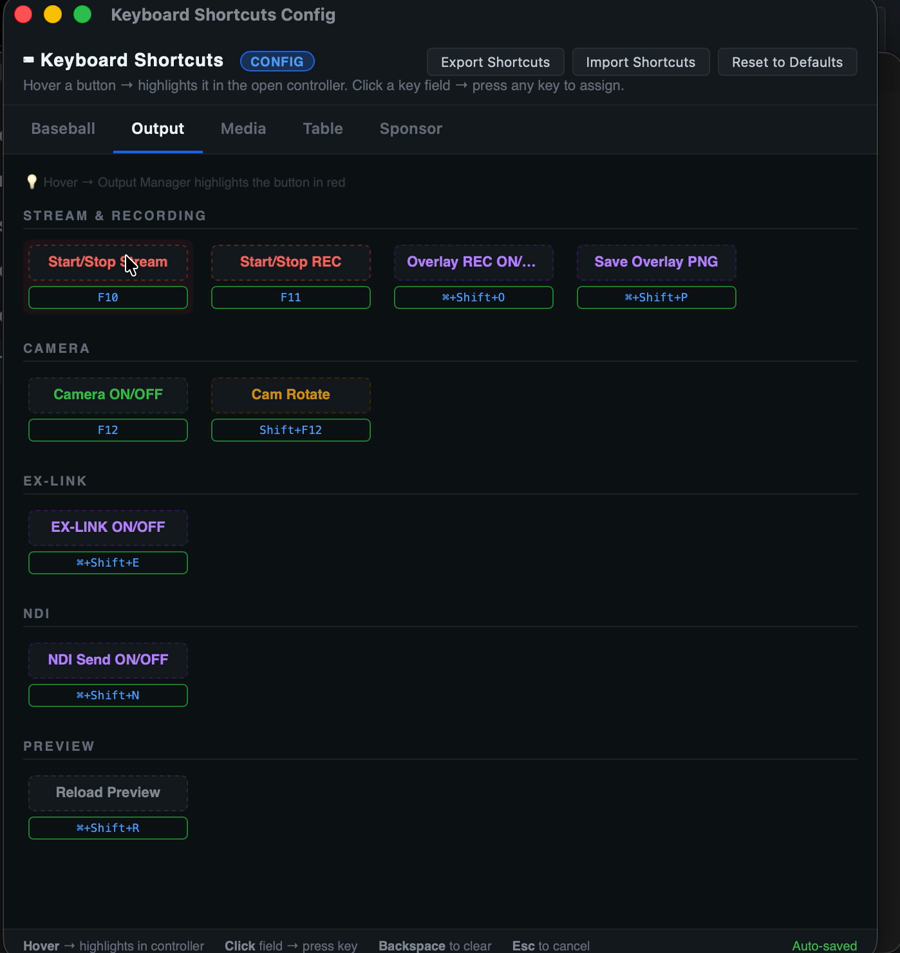
어떤 버튼인지 빨간 표시로 알 수 있습니다 Keyboard Shortcuts의 항목에 마우스를 올리면 조작 화면 안의 해당 버튼에 빨간 표시가 나타납니다. 버튼이 화면 밖에 있으면 그곳까지 자동으로 스크롤해서 보여 줍니다. '이 항목은 어떤 버튼일까?' 하고 헤매지 않고 설정할 수 있습니다.
- 빨간 표시는 해당 조작 화면(Controller, Output Manager, Media Controller, Table Overlay, Sponsor Display)을 열어 두었을 때 나타납니다.
키 지정하기
- 위쪽 탭(Baseball / Football / Output / Media / Table / Sponsor)을 고릅니다. Baseball과 Football은 실행 중인 종목의 탭만 표시됩니다.
- 지정하고 싶은 항목의 칸을 클릭하고 사용할 키를 누릅니다. ⌘, Ctrl, Alt, Shift와 조합할 수도 있습니다.
- 자동으로 저장됩니다.
- Esc로 취소하고, Delete(Backspace)로 그 항목의 키를 지웁니다.
- 칸을 ⌘ + 클릭하면 그 항목만 처음 키로 돌아갑니다.
- 이미 다른 항목에서 쓰고 있는 키를 누르면 어느 항목에서 쓰고 있는지와 비어 있는 키 후보가 나옵니다. Use suggestion을 누르면 후보 키로 바뀝니다.
- Reset to Defaults로 모든 항목을 처음 키로 되돌릴 수 있습니다(확인 창이 나옵니다).
- Export Shortcuts / Import Shortcuts로 설정을 파일로 저장하거나 불러올 수 있습니다. 다른 컴퓨터에 같은 설정을 옮길 때 편리합니다.
- LITE 플랜에서는 PRO 기능의 항목이 표시되지 않습니다.
키가 동작하는 때
- Baseball과 Football의 키는 EXVAST-GFX의 어느 창이 앞에 있어도 동작합니다.
- Output, Media, Table, Sponsor의 키는 그 화면이 앞에 있을 때 동작합니다.
- 문자를 입력하는 칸에 커서가 있을 때는 동작하지 않습니다(입력한 문자와 구별하기 위해서입니다).
- OBS 등 다른 앱이 앞에 있을 때는 동작하지 않습니다.
Stream Deck 등으로 버튼 하나로 조작하기 Elgato의 Stream Deck처럼 버튼을 누르면 키보드의 키를 보낼 수 있는 컨트롤러를 쓰면, 그래픽 송출, 점수, 녹화나 방송 시작 등을 손 앞의 버튼 하나로 조작할 수 있습니다. 생방송 중에 마우스로 작은 버튼을 찾을 필요가 없어집니다.
- EXVAST-GFX의 Keyboard Shortcuts에서 조작하고 싶은 버튼에 키를 지정합니다(위의 '키 지정하기').
- Stream Deck 앱에서 System 안에 있는 Hotkey를 사용할 버튼으로 드래그합니다.
- Hotkey 칸을 클릭하고 1.에서 지정한 것과 같은 키를 누릅니다.
- EXVAST-GFX 화면을 앞에 둔 상태에서 Stream Deck의 버튼을 누릅니다.
- Stream Deck이 보낸 키는 앞에 있는 앱으로 갑니다. OBS 등을 앞에 둔 상태에서는 EXVAST-GFX로 전달되지 않습니다.
- F10, F11 같은 기능 키나 ⌘ + Shift + 문자 조합을 쓰면 일반 키보드 조작과 잘 겹치지 않습니다(Output 탭에 처음부터 지정된 키도 이 형태입니다).
- Stream Deck이 아니어도 키보드의 키를 보낼 수 있는 장비라면 똑같이 쓸 수 있습니다.
11. 문제가 생겼을 때
| 이럴 때는 | 이것을 확인해 주세요 |
|---|---|
| 미리보기·녹화·방송 화면이 검게 나온다 | 화면 기록에서 Exvast-GFX가 켜져 있는지 확인하고 앱을 다시 열어 주세요. 👉 화면 기록 설정 열기 |
| 미리보기만 멈추거나 검게 된다 | Output Manager의 ⟳ Reload Preview를 눌러 주세요 |
| 녹화할 수 없다(Recording folder not found가 나온다) | Preferences의 Recording에서 저장 폴더가 있는지 확인해 주세요 |
| 녹화가 시작되지 않는다(여유 공간 경고가 나온다) | 저장 위치에 5GB 이상 여유 공간이 있는지 확인해 주세요 |
| 방송할 수 없다(Stream Key not set이 나온다) | Preferences의 Streaming에서 Stream Key를 입력해 주세요. Test Connection으로 연결되는지 시험할 수 있습니다 |
| 카메라나 마이크가 나오지 않는다 | Preferences의 Camera & Audio에서 ↻ Refresh를 눌러 주세요. 그래도 나오지 않으면 카메라·마이크에서 Exvast-GFX가 허용되어 있는지 확인해 주세요. 👉 카메라 설정 열기 / 마이크 설정 열기 |
| Google 시트를 불러올 수 없다 | 공유 설정이 "링크가 있는 모든 사용자"(뷰어)로 되어 있는지 확인해 주세요 |
| EX-LINK가 다른 컴퓨터에서 나오지 않는다 | 같은 네트워크에 연결되어 있는지, Output Manager에서 올바른 네트워크의 URL을 골랐는지 확인해 주세요 |
| NDI나 Fill & Key 버튼이 'PRO'로 표시된다 | LITE 플랜에서는 사용할 수 없습니다. PRO 또는 STUDIO 플랜으로 이용해 주세요 |
| 어느새 로그인이 해제되었다 | 사용할 수 있는 컴퓨터는 2대까지입니다. 3대째에서 로그인하면 가장 먼저 로그인한 컴퓨터의 로그인이 해제됩니다 |
| 오프라인으로 쓰다가 쓸 수 없게 되었다 | 인터넷에 연결하지 않은 채 7일이 지나면 로그인 확인이 필요합니다. 인터넷에 연결하고 앱을 다시 열어 주세요 |
| 무료 체험에서 녹화나 방송이 멈춘다 | 무료 체험에서는 녹화는 10분, 방송은 5분이 지나면 멈춥니다 |
방화벽에 대해 Mac에서는 방화벽을 켜 두어도 보통은 허용을 요청하지 않습니다. macOS는 기본적으로 서명된 앱을 자동으로 허용하도록 설정되어 있기 때문입니다. EX-LINK나 NDI가 다른 컴퓨터에서 보이지 않을 때는 방화벽에서 Exvast-GFX가 차단되어 있지 않은지 확인해 주세요.
👉 네트워크 설정 열기(연 다음 방화벽을 골라 주세요)
👉 링크는 Mac에서 볼 때만 쓸 수 있습니다. 누르면 브라우저가 '시스템 설정을 여시겠습니까?'라고 물으니 허용해 주세요.