OBS でサッカーのスコアボードを出す方法
サッカーの配信で、画面の上にプロの中継のようなスコアボード(点数・試合時間・アディショナルタイム)を出したい方へ。 EXVAST-GFX なら、ボタンでスコアボードを操作しながら、OBS にはブラウザソースとして背景が透明なまま取り込めます。 ジュニアの8人制などの少人数制、フットサル、ビーチサッカーにも対応しています。プログラミングやデザインの作業は要りません。
用意するもの
- Windows 10 / 11 (64ビット)、または Mac(Apple シリコン M1 以降・macOS 14 Sonoma 以降)
- OBS Studio(同じパソコンでも、同じネットワークにある別のパソコンでも大丈夫です)
- EXVAST-GFX(無料でダウンロードできます)。この記事で使うスコアボードと EX-LINK は、LITE を含むすべてのサッカー向けプランで使えます。
手順 1. サッカーのテロップを開く
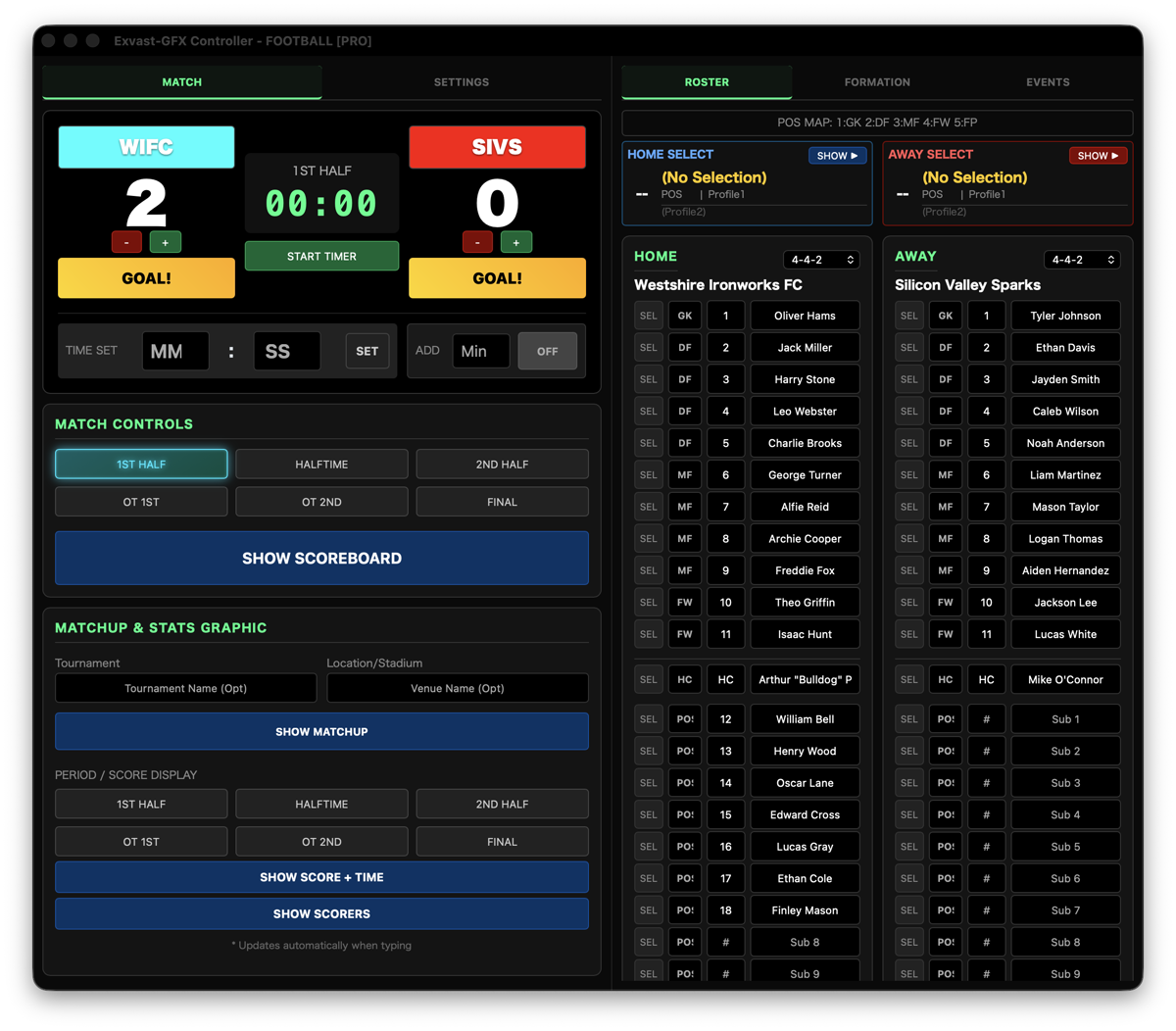
EXVAST-GFX を起動して、ランチャーで Football を開きます。テロップを操作する Controller、出力・録画・配信を扱う Output Manager、テロップを映す Receiver の3つの画面が開きます。
手順 2. チームと試合の形式を決める
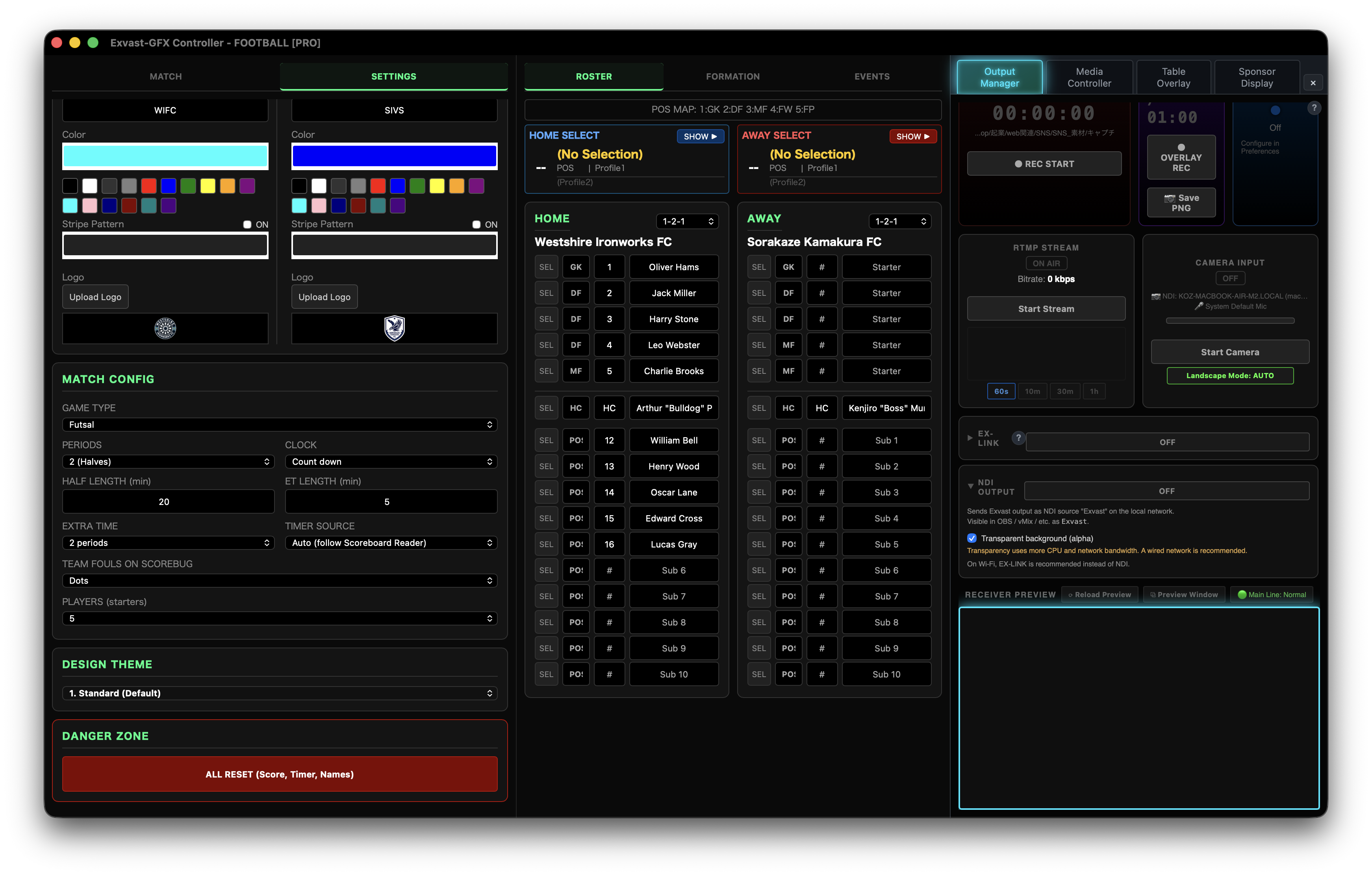
Controller の SETTINGS タブで、試合の前に次の3つを決めます。
- TEAM SETTINGS: ホームとアウェーのチーム名、略称、チームカラー、ロゴ。
- GAME TYPE: Football(前後半45分・時計は進む)、Futsal(前後半20分・時計は減っていき 0:00 で止まる)、Beach Soccer(12分×3ピリオド)から選びます。選ぶと、試合の区切り・長さ・延長がその競技の基本に合わせて変わります。
- PLAYERS: 1チームの人数(5〜11人)。ジュニアの8人制なら 8 にします。
前後半の長さ(HALF LENGTH)は自分で変えられるので、少年サッカーの「前後半20分」のような試合にも合わせられます。
手順 3. EX-LINK を ON にして URL をコピーする
Output Manager の EX-LINK を ON にすると、テロップを映すための URL が出てきます。Copy を押してコピーします。
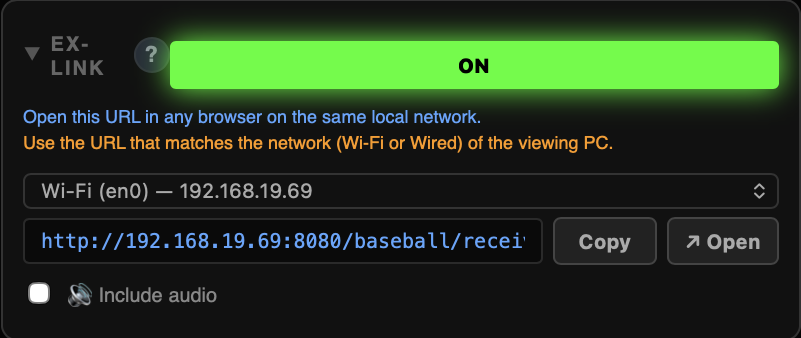
パソコンが Wi-Fi と有線の両方につながっている時は、OBS を動かすパソコンと同じネットワークの URL を選んでください。
手順 4. OBS にブラウザソースとして入れる
- OBS の ソース の + を押して、ブラウザ を選びます。
- コピーした URL を貼り付けます。
- 幅を 1920、高さを 1080 にします。
- ソースの一覧で、ブラウザソースをカメラの映像より上に置きます。
背景が透明なまま、スコアボードがカメラの映像の上に重なります。
手順 5. スコアボードを出して、試合に合わせて操作する
Controller の MATCH タブで SHOW SCOREBUG を押すと、OBS の画面の上にスコアボードが出ます。試合中は次のように操作します。
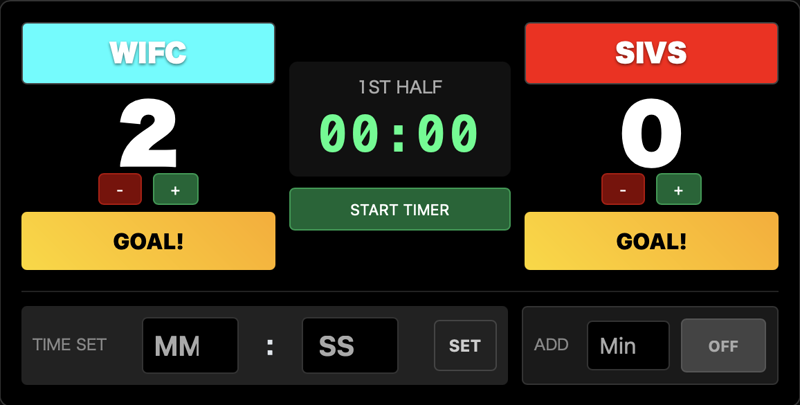
- START TIMER で試合時間の時計が動きます。もう一度押すと止まります。時間がずれた時は TIME SET で分と秒を入れて合わせます。
- GOAL! を押すと1点入って、ゴールの演出が出ます。点数だけを直したい時は + / − を使います(演出は出ません)。
- Add にアディショナルタイムの分を入れて ON にすると、スコアボードに「+3」のように出ます。
- 1st Half / Halftime / 2nd Half / Final で試合の区切りを切り替えます。
- SHOW MATCHUP で対戦カード、SHOW SCORE + TIME で点数と時間を大きく出せます。SHOW PK GRAPHIC は PK 戦の表示です。
- フットサルでは、FOULS − / + でチームファウルの数をスコアボードに出せます(SETTINGS の TEAM FOULS ON SCOREBUG を Dots か Number にした時)。
手順 6. フットサルなどのスコアボードをカメラで自動読み取り(Scoreboard Reader・PRO)
特に体育館で行われるフットサルは、プレーが止まるたびに時計を止める(プレイングタイム)ため、1人でカメラを回しながらタイマーを手動で止めるのは大変です。
PRO プランの Scoreboard Reader(Beta) を使うと、体育館の壁にあるスコアボードをカメラで映すだけで、試合タイマー(カウントダウン)や点数をテロップへ完全自動連動できます(スコアボードのあるサッカースタジアムでも同様に使えます)。
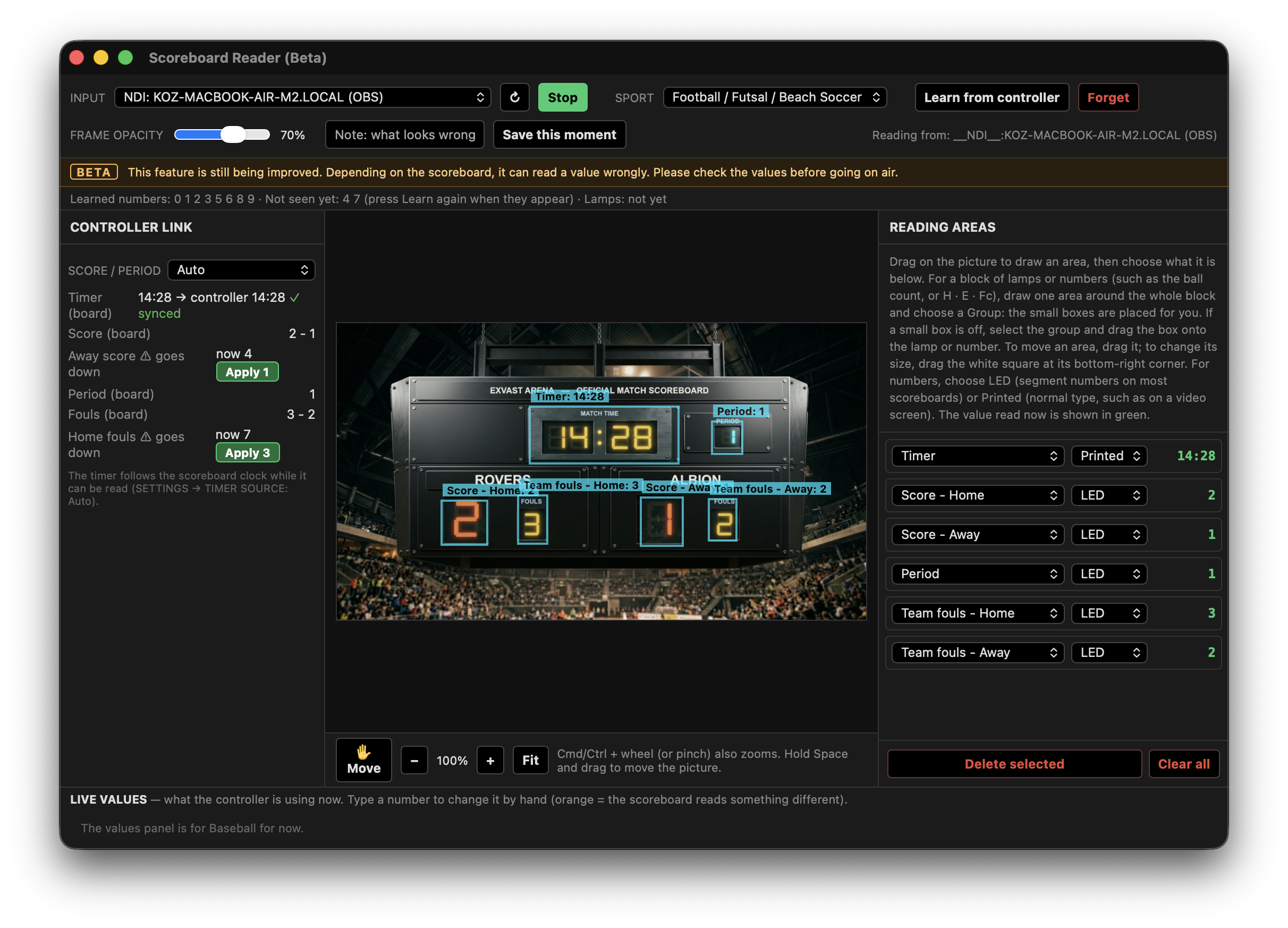
- メニューバーの Tools → Scoreboard Reader (Beta)(または ⌘8 / Ctrl+8)を開きます。
- INPUT で、体育館や会場の得点板を映している USB カメラやキャプチャー機器、NDI を選んで Start を押します(試合用のカメラとは別に、2台同時に使えます)。
- 映った得点板の時計や数字の上をドラッグして四角い枠を作り、右側の一覧で Timer(時計)や Home score / Away score(点数)を選びます。
- Controller の SETTINGS タブで TIMER SOURCE を Scoreboard Reader にすると、得点板の時計に合わせてテロップのタイマーが自動で止まり・動き出します。
- 点数も Auto(自動反映)か Confirm(変わった時に Apply ボタンを押して反映)を選べます。
PRO プランでできること
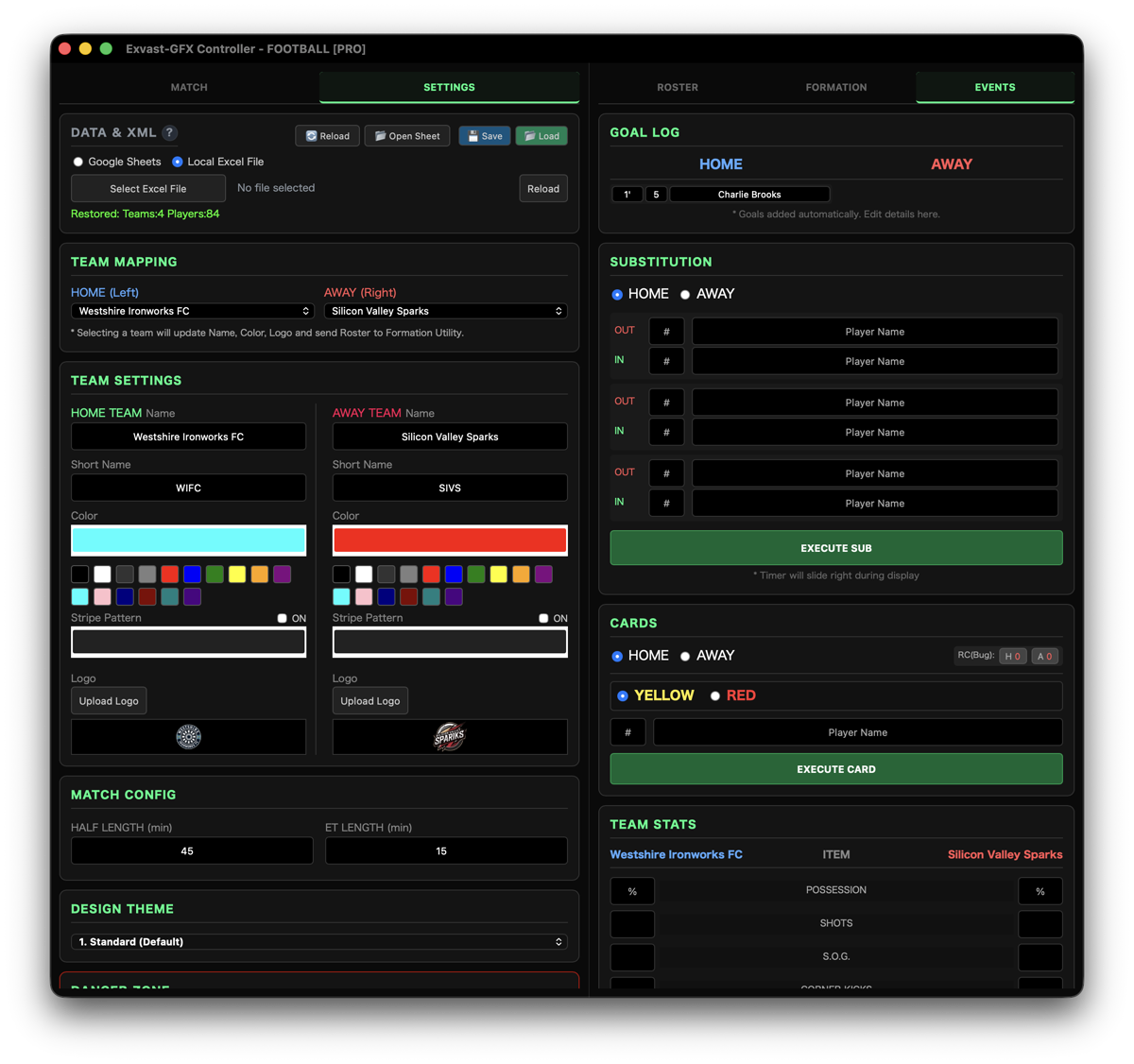
PRO プランでは、Controller の右側(ROSTER / FORMATION / EVENTS)が使えるようになります。
- 選手の背番号・名前を入れておくと、GOAL! で得点者と時間が GOAL LOG に残り、得点者の一覧も出せます。
- スタメン発表のアニメーション、フォーメーション、選手交代、イエロー / レッドカード、スタッツ、実況・解説の名前のテロップ。
- Excel や Google スプレッドシートから選手のデータを読み込めます。
- NDI® で OBS・vMix に送ったり、会場の得点板をカメラで読み取って時計と点数を合わせたりもできます(Scoreboard Reader・Beta)。
スコアボードが映らない時は
- EX-LINK が ON になっているか、SHOW SCOREBUG を押してスコアボードを出しているかを確かめてください。
- OBS が別のパソコンにある時は、同じネットワーク(Wi-Fi か有線)につないで、Output Manager でそのネットワークの URL を選んでください。
- ブラウザソースの幅・高さが 1920 × 1080 になっていないと、スコアボードの位置や大きさがずれます。