撮った試合動画に、あとからスコアボード・テロップを入れて MP4 にする方法
お子さんの少年野球やジュニアサッカーの試合、高校・大学の部活やクラブチームの試合を、ビデオカメラやスマホで撮ったあと。EXVAST-GFX なら、その動画にスコアボードやスタメンのテロップをあとから入れて、MP4 にできます。難しい動画編集ソフトは使いません。映像を見ながらボタンを押していくだけです。YouTube などで共有したり、保護者やチームに配ったり、ハイライト動画づくりに使ったりできます。
用意するもの
- Windows 10 / 11 (64ビット)、または Mac(Apple シリコン M1 以降・macOS 14 Sonoma 以降)
- EXVAST-GFX(無料でダウンロードできます)
- ビデオカメラやスマホで撮った試合の動画ファイル
- ※ 撮った動画を読み込む Media Controller は PRO / STUDIO プランの機能です。録画(MP4)はすべてのプランで使えます。
手順 1. 野球かサッカーのテロップを開く
EXVAST-GFX を起動して、ランチャーで Baseball か Football を開きます。テロップを操作する Controller、録画などを扱う Output Manager、テロップを映す Receiver の画面が開きます。
手順 2. チームを設定する
Controller の SETTINGS タブの Team Config で、チーム名、略称、ロゴを入れます。スコアボードを出す位置もここで選べます。
手順 3. 撮った試合の動画を入れる
右の枠(DOCK)の Media タブ(または ⌘4)で Media Controller を開きます。Video Control の枠に、撮った試合の動画を入れます。
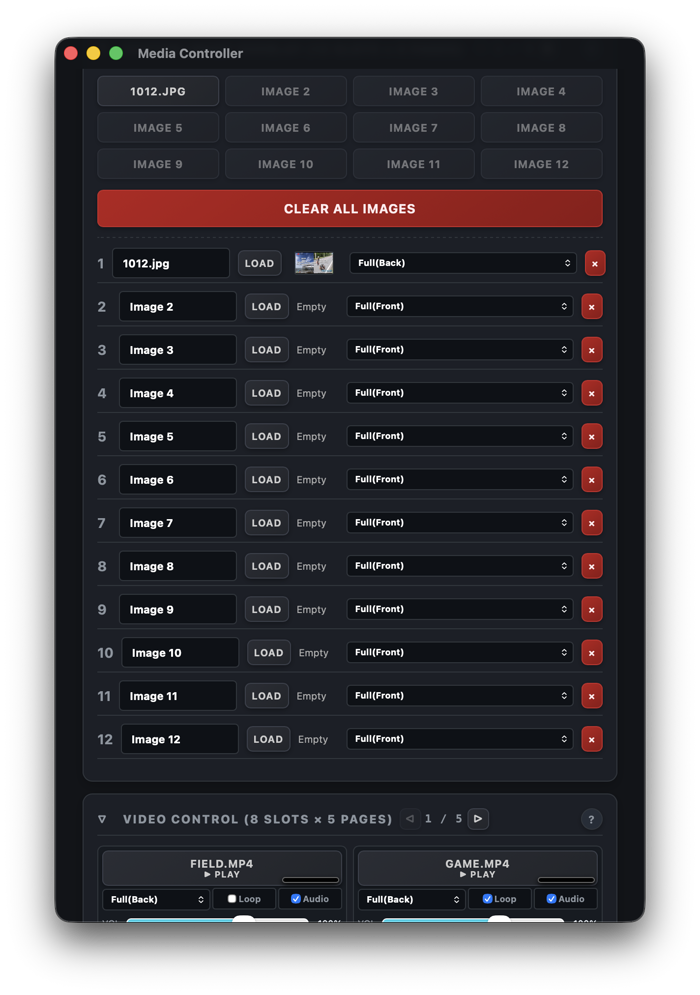
動画の出し方を Full(Back)(テロップの後ろ)にします。こうすると、試合の映像の上にスコアボードや選手紹介が重なります。
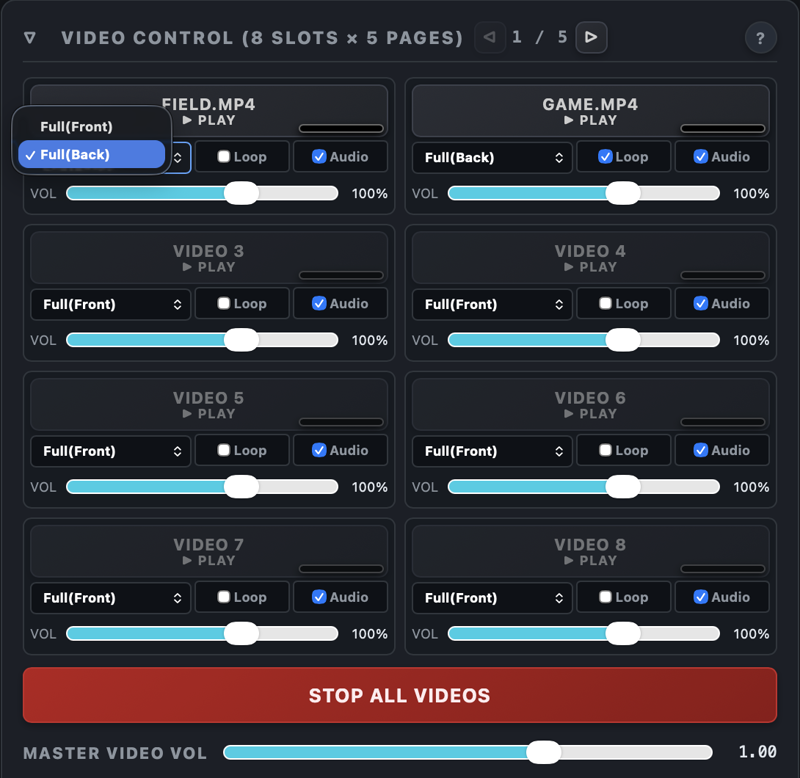
手順 4. 録画を始めて、動画を再生する
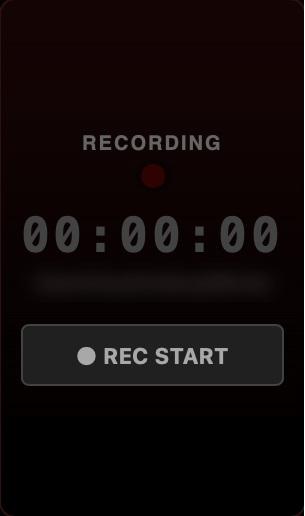
Output Manager の Recording にある ● REC START を押してから、動画を再生します。
手順 5. 映像を見ながら、ボタンを押す
映像を見ながら、Controller でスコアボードを出したり(Show / Hide)、得点を + / − で変えたり、スタメンや選手紹介を出したりしていきます。試合の流れに合わせて押すだけです。動画の音も、そのまま録画に入ります。
手順 6. 録画を止めて、MP4 を受け取る
動画が終わったら、もう一度 ● REC START を押して録画を止めます。「Recording saved successfully.」 と出たら、テロップ入りの MP4 のできあがりです。ファイルは、最初はムービーフォルダに保存されます(Preferences の Recording で変えられます)。YouTube などにそのままアップロードして共有できます。
こんな時は
- 動画を再生しながら録画する方法です。押し間違えたら、もう一度やり直せます。
- 編集ソフトで仕上げたい時は、テロップだけを背景が透明なまま録画する方法もあります。くわしくはマニュアルの「10-2. 編集ソフトで、映像にテロップを重ねる」をご覧ください。
- 保存先の空きが 5GB より少ない時は、録画が始まりません。