OBS で野球のスコアボードを出す方法
野球の配信に、プロスポーツ中継のようなスコアボード(得点・イニング・ボールカウント・ランナー)を出したい方へ。 EXVAST-GFX を使うと、スコアボードをボタンで操作しながら、OBS には ブラウザソースとして背景が透明なまま取り込めます。プログラミングやデザインの作業は要りません。
この記事の流れ
用意するもの
- Apple シリコン(M1 以降)の Mac。macOS 14 Sonoma 以降
- OBS Studio(同じパソコンでも、同じネットワークにある別のパソコンでも大丈夫です)
- EXVAST-GFX(無料でダウンロードできます)。この記事で使う EX-LINK は、LITE を含むすべてのプランで使えます。
手順 1. 野球のテロップを開く
EXVAST-GFX を起動して、ランチャーで Baseball を開きます。テロップを操作する Controller、出力・録画・配信を扱う Output Manager、テロップを映す Receiver の3つの画面が開きます。
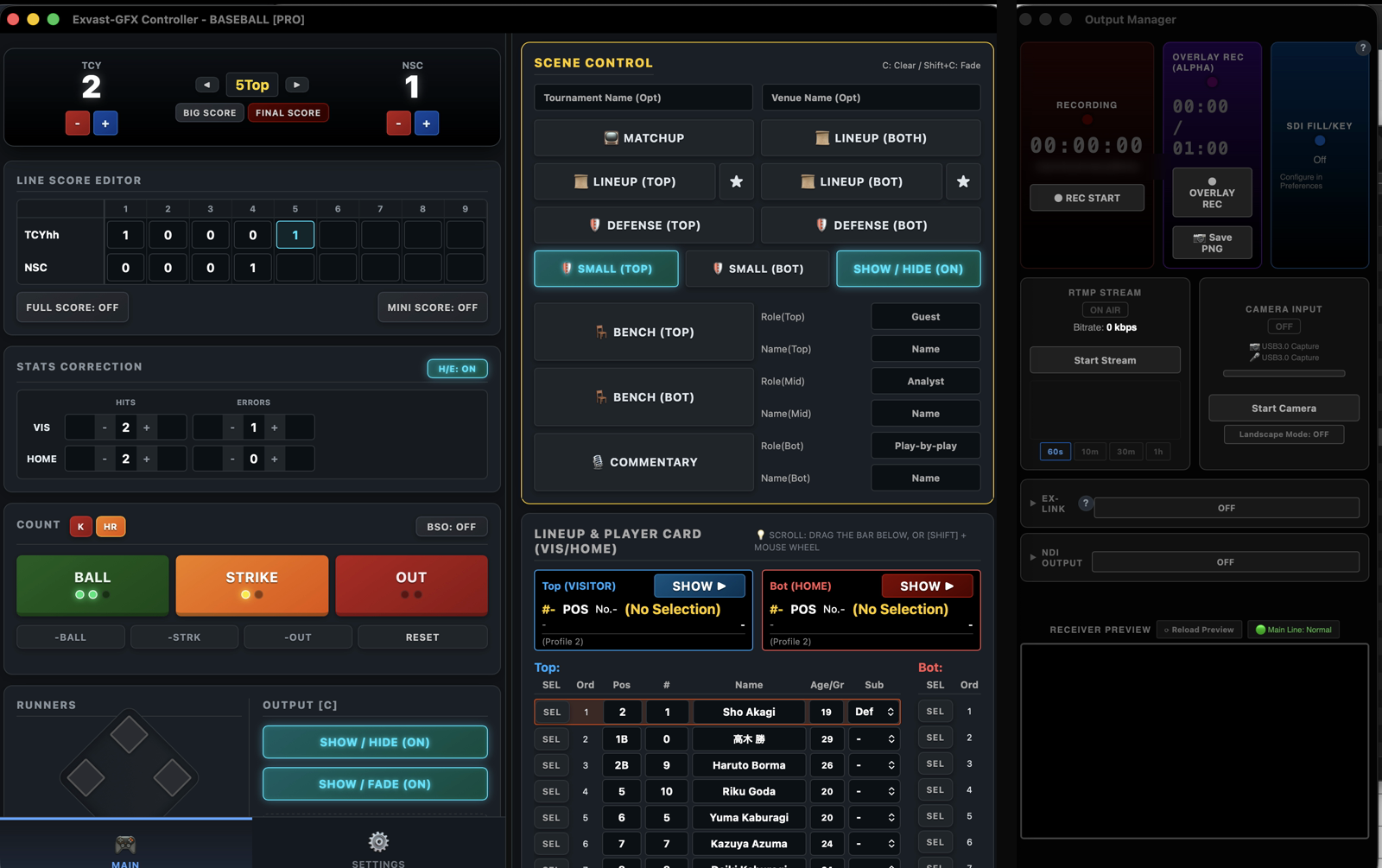
初めて起動した時は、画面収録の許可を求められます。システム設定 → プライバシーとセキュリティ → 画面収録とシステムオーディオ録音 で Exvast-GFX をオンにして、アプリを開き直してください。
手順 2. チームを設定する
Controller の SETTINGS タブの Team Config で、先攻・後攻のチーム名、略称、ロゴを入れます。スコアボードを出す位置や、4種類のデザインもここで選べます。
手順 3. EX-LINK を ON にして URL をコピーする
Output Manager の EX-LINK を ON にすると、テロップを映すための URL が出てきます。Copy を押してコピーします。
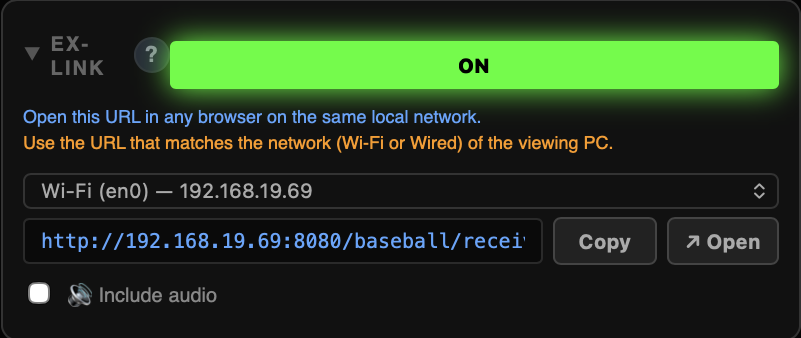
パソコンが Wi-Fi と有線の両方につながっている時は、OBS を動かすパソコンと同じネットワークの URL を選んでください。
手順 4. OBS にブラウザソースとして入れる
- OBS の ソース の + を押して、ブラウザ を選びます。
- コピーした URL を貼り付けます。
- 幅を 1920、高さを 1080 にします。
- ソースの一覧で、ブラウザソースをカメラの映像より上に置きます。
背景が透明なまま、テロップがカメラの映像の上に重なります。
手順 5. スコアボードを出して、試合に合わせて操作する
Controller の MAIN タブに戻って、Show / Hide(すぐに出す)か Show / Fade(ふわっと出す)を押すと、OBS にスコアボードが出ます。試合中は次のように操作します。
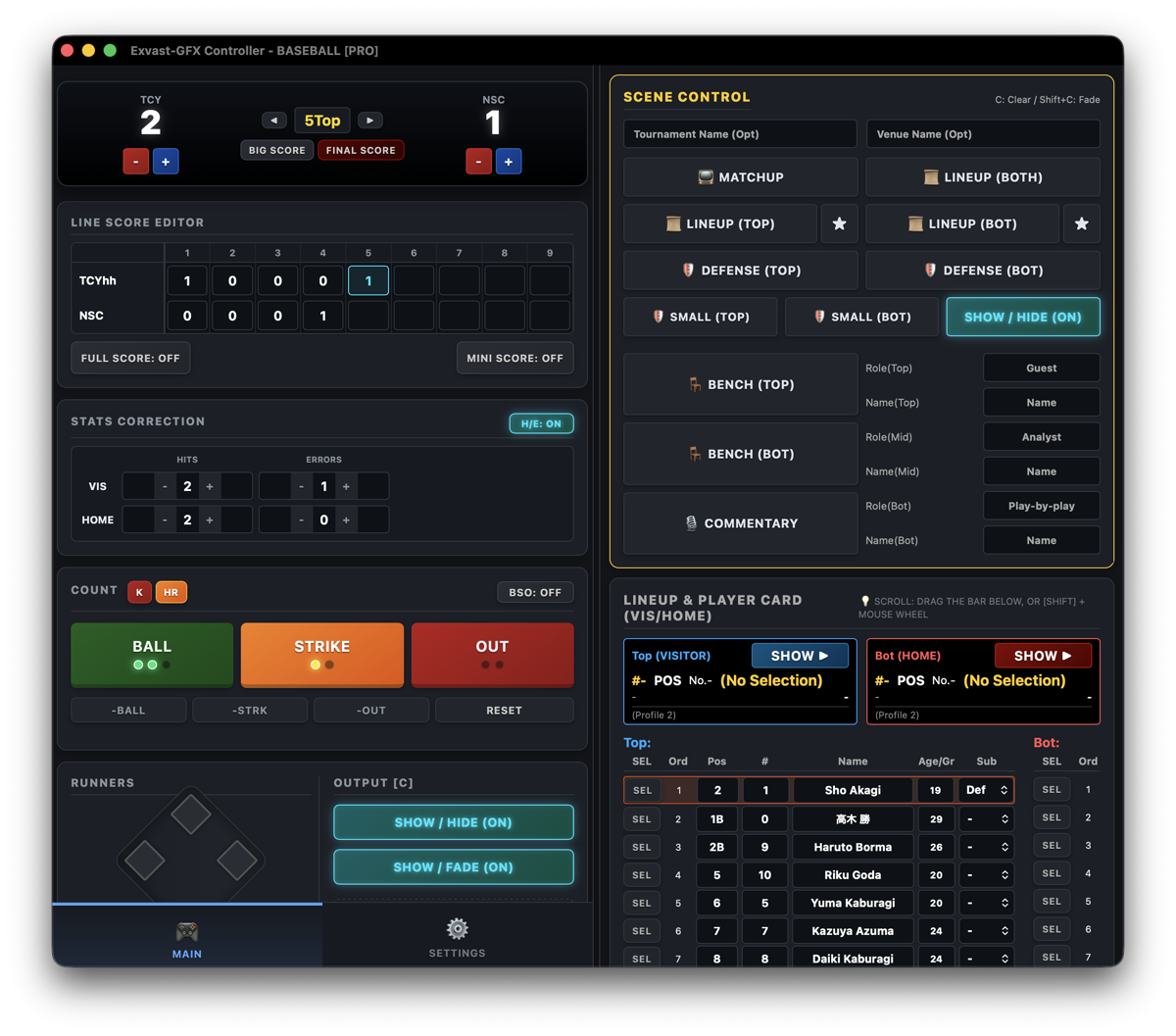
- + / − で各チームの得点、◀ / ▶ でイニング(表・裏)を進めたり戻したりします。
- BALL / STRIKE / OUT でカウントを1つ増やします。RESET でカウントを0に戻します。
- ベースを押すとランナーが付きます。Reset Runners でランナーを消します。
- K で三振、HR でホームランの演出が出ます。
- Full Score でイニングごとのスコア表を出せます。
スコアボードが映らない時は
- EX-LINK が ON になっているか、スコアボードを出しているか(Show / Hide)を確かめてください。
- OBS が別のパソコンにある時は、同じネットワーク(Wi-Fi か有線)につないで、Output Manager でそのネットワークの URL を選んでください。
- PRO・STUDIO プランなら、NDI® で OBS に送ることもできます(OBS に DistroAV というプラグインを入れて、NDI ソースで Exvast を選びます)。